Teamsのタブにファイルを追加するには?手順を解説!

実はTeamsには、ファイルをタブに追加するように見える操作が3つも並んでいます。同じ「追加」でも、置かれる場所と見え方がまるで違います。ここを取り違えたまま操作すると、確かに保存できたのに思った場所に出てこない、という行き違いが起こります。
チャネルの上部にずっと表示させたいのか、ファイル一覧の先頭に寄せたいのか、その場で渡せれば十分なのか。先に目的を決めてしまえば、迷う場面はほとんどなくなります。
この記事では、Teamsのタブにファイルを追加する2通りのルートと、よく混同される「上部に固定」との違い、そして追加できない時に見るべき場所までをまとめます。
- タブに追加する2通りのルートと、それぞれの手数の違い
- タブと「上部に固定」と投稿への添付が、どこに出るのか
- タブにできるファイル形式と、指定できない物の見分け方
- 追加できない時に確認する4か所と、管理者に頼む範囲
順番に見ていきます。
Teamsのタブにファイルを追加する基本手順
まずは、タブという機能そのものの位置づけからそろえます。ここを押さえておくと、あとの手順が一本道になります。
チャネルにファイルを置く方法は複数ありますが、常時表示させたいなら選択肢はタブに絞られます。
タブと上部固定はまったく別物
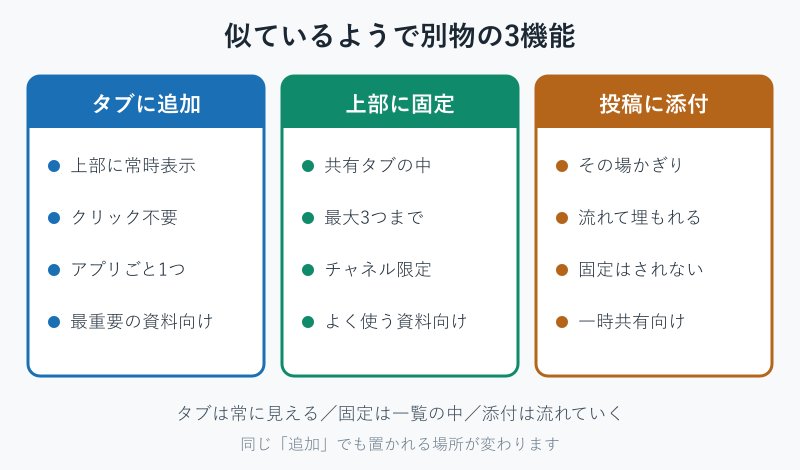
チャネルを開くと、上部に「投稿」と「共有」という文字が並んでいます。この横並びの部分がタブです。ここに項目を増やす操作が、本来の意味でのタブに追加にあたります。
一方でよく混同されるのが「上部に固定」です。こちらはタブの並びには一切影響せず、共有タブを開いた先にあるファイル一覧の、その先頭へ寄せるだけの機能になります。
そして3つ目が、投稿にファイルを添えて送る方法です。手軽ですが会話と一緒に流れていくため、あとから探す用途には向いていません。
この3つが紛らわしいのは、どれも操作の入口がファイル一覧のまわりにそろっているためです。右クリックのメニューには固定の項目が並び、「…」のメニューにはタブ化の項目が並びます。似た場所に別の機能が同居しているので、押したつもりのないほうを実行してしまう場面が出てきます。
もう1つ、見つかる解説の多くがタブ化と固定を区別せず、まとめて上に出す方法として扱っている事情もあります。読んだとおりに操作したのにタブが増えなかった、という食い違いは、たいていここから生まれています。
3つの違いを整理すると、次のようになります。
| やり方 | 出る場所 | 上限 | 向いている用途 |
|---|---|---|---|
| タブに追加 | チャネル上部の並び | アプリごとに1つ | 毎日開く中心の資料 |
| 上部に固定 | 共有タブ内の一覧の先頭 | 最大3つ | 使用頻度の高い数点 |
| 投稿に添付 | 会話の流れの中 | 上限なし | その場かぎりの受け渡し |
迷った時の考え方は単純で、クリックせずに見えていてほしければタブ、一覧の中で目立てば十分なら固定、渡すだけなら添付という順に落とし込めます。
先にチャネルへアップロードする
手順に入る前に、つまずきやすい前提を1つ確認します。タブに指定できるのは、すでにチャネルへ置かれているファイルだけです。パソコンの中にあるファイルを、いきなりタブとして貼り付けることはできません。
そのため作業は必ず2段階になります。共有タブを開いてファイルをアップロードし、そのうえでタブ化する、という順番です。
アップロードしたファイルの実体は、そのチームに紐づいたSharePointのドキュメントライブラリへ保存されます。Teamsの画面はその中身を映しているだけなので、SharePoint側でファイルを移動したり名前を変えたりすると、タブの参照先が外れる原因になります。
なお、チャットに添付したファイルの保存先はOneDriveで、チャネルとは置き場所そのものが異なります。この違いが、後述する権限まわりのトラブルにつながります。
アップロードの操作自体は難しくありません。共有タブを開いた状態で、ファイルをそのまま画面へドラッグすれば取り込めます。先にフォルダーを作って入れておくと、あとでタブに指定する時に目当ての物を探しやすくなります。
チームの規模が大きい場合は、ファイルを置く前に対象のチャネルを間違えていないか確かめておくと安心です。チャネルが違えば保存先のフォルダーも別になるため、あとから移し替える手間が発生します。移動そのものはSharePoint側で行えますが、すでにタブを作っていた場合は参照が外れます。
「+」からタブを追加する手順
前提がそろったら、実際の追加操作へ進みます。基本となるのは、タブの並びの右端にある「+」を使うルートです。
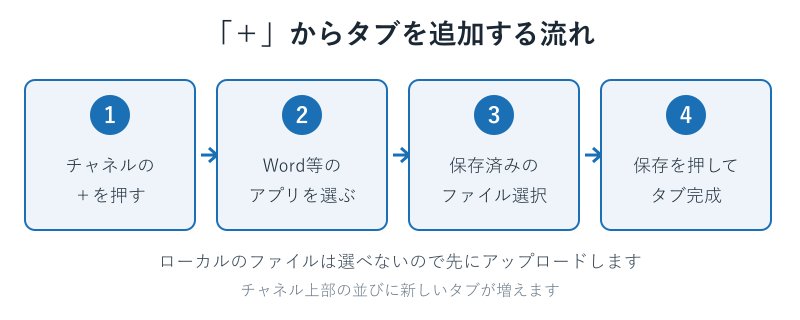
- 対象のチャネルを開き、タブの並びの右端にある「+」を選ぶ
- 一覧からWord、Excel、PowerPoint、PDFなど、ファイルに合ったアプリを選ぶ
- チャネルに保存済みのファイルの中から、タブにしたいものを指定する
- 内容を確認して保存すると、タブの並びに新しい項目が増える
この流れはMicrosoftの案内でも、タブの追加を選んでから目的のアプリを選ぶ、という形で説明されています。画面の名称はチャネルでタブを使用するか、Microsoft Teamsでチャットするで確認できます。
手順4まで終えると、チャネルを開いた全員に同じタブが見えるようになります。自分だけの表示ではない点は、追加前に意識しておきたいところです。
手順2でアプリを選ぶ画面には、Teamsに登録されているアプリがまとめて並びます。ファイルをタブにしたいだけであれば、WordやExcelのようにファイル形式と同じ名前のアプリを選ぶと迷いません。ドキュメントライブラリを丸ごとタブにする選択肢も用意されています。
保存の直前には、チャネルに投稿するかどうかのチェック欄が表示されます。ここを入れたままにすると、タブを追加した旨が投稿として流れます。静かに追加したい場合は、チェックを外してから保存します。
「これをタブで開く」なら最短
もう1つ、あまり知られていない近道があります。共有タブのファイル一覧で対象のファイルにカーソルを合わせ、表示される「…」から「これをタブで開く」を選ぶ方法です。
この場合、アプリの選択もファイルの指定も自動で決まります。「+」から始めると3段階かかる操作が、実質2クリックで終わります。
結果として作られるタブは、「+」から追加したものと同じです。どちらのルートを通っても、あとから名前を変えたり削除したりする操作に違いは出ません。
この近道が使えるのは、共有タブの一覧に並んでいるファイルだけです。投稿に添付されたファイルからは同じメニューが出てこないため、いったん一覧側で開き直す必要があります。
なお「…」のメニューには、リンクのコピーやダウンロードなど似た項目がいくつも並びます。タブ化にあたる項目は「これをタブで開く」の1つだけで、新しいウィンドウで開く操作を選んでもタブは増えません。
すでにファイルが目の前にある状態なら「これをタブで開く」、これから置くファイルなら「+」から始める。この使い分けが、いちばん手数が少なくなります。
タブにできるファイルの種類
タブとして指定できるのは、Teamsの中で開けるファイルに限られます。具体的にはWord、Excel、PowerPointの各ファイルと、PDFが中心になります。
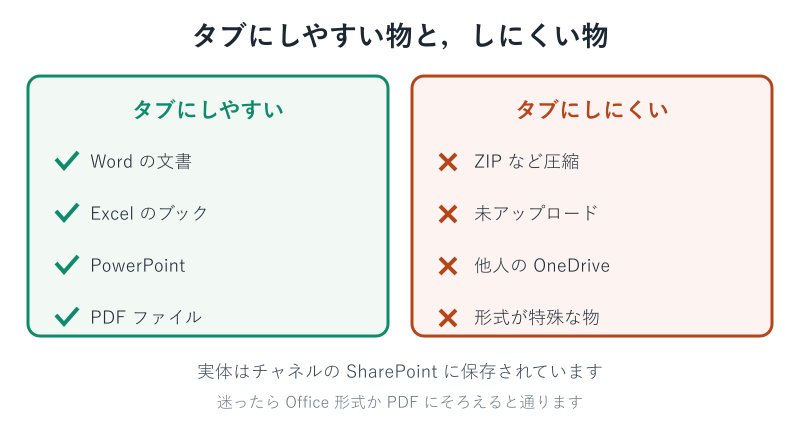
逆に、圧縮ファイルや独自形式のファイルは、開くためのアプリがタブの一覧に用意されていないため指定できません。この場合はタブ化をあきらめ、共有タブの中で上部に固定する形に切り替えます。
タブそのものの仕組みは、Microsoftの開発者向け資料であるMicrosoft Teamsのタブに、チャネル用とグループチャット用の区分として整理されています。同じ資料には「投稿」と「ファイル」の位置は移動できないという記載もあり、既定の2つだけは並べ替えの対象から外れています。
また、同じアプリのタブはチャネルごとに1つまでという制限もあります。Excelのブックを2つ並べて常時表示する、といった使い方はできない仕様です。
表示できる形式かどうかを手早く見分けたい時は、Teamsの中でそのファイルをダブルクリックしてみる方法があります。別のアプリが立ち上がらずTeamsの画面内で開けたなら、タブにも指定できます。
チャットとチャネルで違う仕様
ここまではチャネルを前提に説明してきましたが、チャットでも「+」からタブを追加することは可能です。ただし、できることの範囲がそろっていません。
いちばん分かりやすい差が「上部に固定」で、この項目はチャネルのファイル一覧にしか用意されていません。グループチャットや1対1のチャットでファイルを右クリックしても、固定の選択肢は出てこない仕様です。
保存先の違いも影響します。チャットのファイルは送信者のOneDriveに置かれるため、タブに指定しても閲覧権限が自動では渡らない場合があります。相手の画面だけ真っ白になるトラブルは、たいていこの経路で起きています。
長く残したい資料であれば、チャットではなくチャネルへ置き直すほうが確実です。
もう1つの違いが、参加者が入れ替わった時の扱いです。チャネルのタブは、あとから参加した人にも同じように表示されます。チャットのタブは会話の参加者にひもづくため、途中から加わった人が過去のファイルを開けない場合があります。
どちらに置くかは、その資料を見る期間で決めると分かりやすくなります。その日のうちに用が済むならチャット、来月も参照するならチャネルという切り分けです。
上部に固定できるのは3つまで
タブにするほどではないファイルは、共有タブの中で上部に固定します。対象のファイルを右クリックし、「上部に固定」を選ぶだけの操作です。
注意したいのは上限で、固定できるのは最大3つまでとなっています。4つ目を指定すると、これ以上ピン留めできないという案内が出て、追加はそこで止まります。
解除したい時は、固定されているアイテムを右クリックして「固定を解除」を選びます。フォルダーも同じように固定できるため、資料が数十点ある案件では、フォルダー単位で固定したほうが枠を節約できます。
固定した状態は、そのチャネルを見る全員に共通で反映されます。自分の画面だけを並べ替える機能ではないため、共同で使うチャネルでは、勝手に外すと他の人の手元まで変わってしまう点に注意が必要です。
Teamsの固定機能はチャットやメッセージにも用意されていて、対象ごとに挙動が変わります。全体像はTeamsのピン止めの使い方は?基本と応用を解説!で整理しています。
Teamsのタブにファイルを追加する時の注意点
手順どおり進めても、うまく通らない場面はあります。原因はほぼ決まった場所に集中しているため、順番に見ていけば切り分けは難しくありません。
ここからは、追加できない時の確認箇所と、作ったあとの管理について整理します。
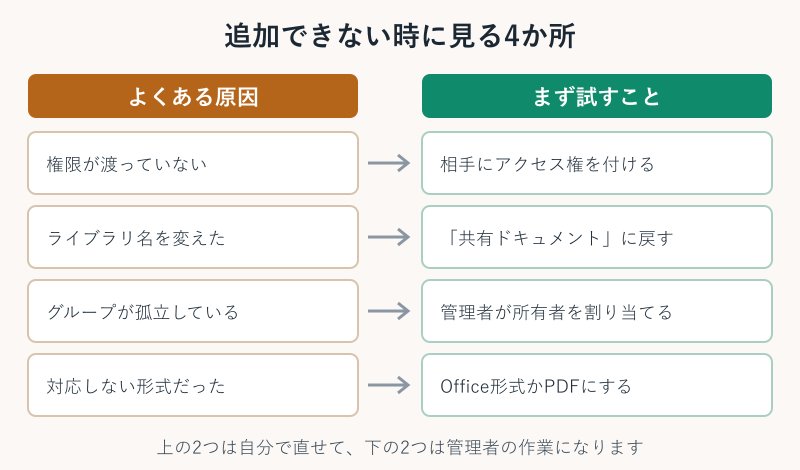
追加できない時に見る4か所
まず疑いたいのが権限です。タブを作った本人には見えていても、相手にファイルへのアクセス権が渡っていなければ、その人の画面ではエラーになります。特にOneDrive上のファイルを指定した場合、タブの設定だけでは権限が付与されない仕様のため、別途の共有設定が必要です。
次に、共有タブそのものが開けないケースがあります。MicrosoftのTeams チャネルのファイルタブにアクセスできないという資料では、代表的なエラーとして次の内容が挙げられています。
- 指定されたオブジェクトがリストに属していません、という表示はSharePointのドキュメントライブラリ名が既定の「共有ドキュメント」から変更された時に出る
- このアプリに到達中に問題が発生しました、という表示はチームに紐づくMicrosoft 365グループの所有者情報が失われた時に出る
- 前者はサイト所有者の権限でライブラリ名を戻すと解消する
- 後者は管理者がグループへ所有者を割り当て直す必要がある
3つ目は形式の問題で、対応アプリが存在しないファイルはそもそも一覧に出てきません。4つ目は組織のポリシーで、管理者がアプリの利用を制限していると「+」を押しても候補が並ばない状態になります。
4か所を確認しても変わらない時は、ブラウザ版のTeamsで同じ操作を試すと切り分けが進みます。ブラウザ版で通るならアプリ側のキャッシュが疑わしく、ブラウザ版でも同じ症状が出るなら、権限か組織の設定のほうに原因が残っています。
そもそもタブの並び自体が見当たらない場合は、別の原因が絡んでいます。詳しくはTeamsのファイルタブが表示されない?対処法を解説!にまとめています。
タブの名前変更と削除の可否
追加したタブは、あとから自由に手を入れられます。タブを右クリックして「名前の変更」を選べば、ファイル名とは別の分かりやすい呼び方に変えられます。議事録、進行表のように役割で名付けておくと、参加者が迷いません。
削除も同じくタブの右クリックから行います。ここで消えるのはタブという入口だけで、ファイルの実体は共有タブの中に残ったままです。誤って消しても中身は失われません。
ただし、既定で用意されている「投稿」と「共有」の2つは削除できません。この2つはチャネルの土台にあたるため、並べ替えの対象からも外れています。
タブの並び順は、ドラッグで入れ替えられます。よく開くものを左へ寄せておくと、目的の資料までの移動が短くなります。ただし既定の2つは動かせないため、実際に並べ替えられるのは自分で追加したタブだけです。
タブを追加すると、そのファイルはチームの参加者全員から見える状態になります。閲覧のみに留めたい相手がいる場合は、タブを作る前に権限を整えておくほうが安全です。設定の考え方はTeamsファイル共有のアクセス権はどう設定?調査!で解説しています。
タブは入口、ファイルは中身。この2つを切り離して考えると、削除や名前変更で迷う場面がなくなります。
タブにファイルを追加する時のよくある質問
操作の前後で出やすい疑問を、短くまとめておきます。
タブを追加すると相手にも通知されますか
タブの追加そのものは、投稿としてチャネルに残る形で共有されます。個別の通知が飛ぶわけではありませんが、参加者の画面にも同じタブが増えるため、実質的には全員に伝わります。
スマートフォンからもタブを追加できますか
モバイル版のTeamsでもタブは表示されますが、追加や構成の操作はパソコン版のほうが安定しています。新しく作る作業はパソコンで行い、スマートフォンでは閲覧に使う形が扱いやすくなります。
同じファイルを複数のチャネルでタブにできますか
可能です。ただし実体は元の場所に1つだけで、それぞれのタブは同じファイルを見ているにすぎません。片方で編集すれば、もう片方の表示にも反映されます。
ファイルタブが「共有」という名前に変わりました
チャネルのファイルタブは名称が「共有」へ変更されています。呼び名が変わっただけで、置かれているファイルや操作の流れに違いはありません。
タブが増えすぎると、かえって目当ての資料を見失います。常時表示は3つ前後までに抑え、残りは共有タブの固定で受けると画面が整います。
Teamsのタブにファイルを追加するまとめ
Teamsのタブにファイルを追加する作業は、先にチャネルへアップロードしてからタブ化するという2段階で完結します。ルートは「+」から選ぶ方法と、ファイル一覧の「…」から「これをタブで開く」を選ぶ方法の2通りで、できあがるタブは同じものです。
混同しやすい「上部に固定」は、タブの並びではなくファイル一覧の中で先頭に寄せる機能で、上限は3つ、対象はチャネルのみという違いがあります。常時表示させたいならタブ、一覧内で目立てば十分なら固定という基準で選べば、置き場所で迷うことはなくなります。
うまく追加できない時は、権限、ライブラリ名、グループの所有者、ファイル形式の4か所を順に確認します。前半2つは自分の側で、後半2つは管理者の側で解ける問題です。
タブは増やすほど便利になる仕組みではなく、探す時間を減らすための道具です。本当に毎日開く資料だけをタブにすると決めておけば、チャネルの上部はすっきりしたまま保てます。