gmailでoutlookのメールを見るには?設定手順を解説!
実は、gmailでoutlookのメールを見るときに長く定番だったやり方は、2026年に入って使えなくなる方向に進んでいます。ブラウザのGmailに他社のアドレスを登録して受信する仕組みが、順番に終了していくためです。
これまでどおりの手順を検索して試したのに、途中で選択肢そのものが出てこない。そんな状態になっている方が増えています。今から始めるなら、選ぶべき道は最初から違うということです。
この記事では、いま確実に使える方法を三つに整理し、それぞれの手順と向き不向きを順番にまとめました。個人のアドレスか会社から配られたアカウントかで話がまったく変わる点も、あわせて確認していきます。
- gmailでoutlookのメールを見る3つの方法と選び方
- Outlook側で自動転送をオンにする具体的な手順
- スマホのGmailアプリにOutlookを追加する流れ
- 会社のアカウントでメールが届かない本当の理由
gmailでoutlookのメールを見る仕組みと2026年の変更点
やり方を選ぶ前に、いま何が起きているのかを押さえておくと迷いません。Gmail側の受け皿が変わりつつあるので、古い記事の手順どおりに進まないことがあります。
ここでは使える三つのルートを整理し、終了が決まっている機能と、その影響を受けないやり方を切り分けていきます。
gmailでoutlookのメールを見る3つのルート
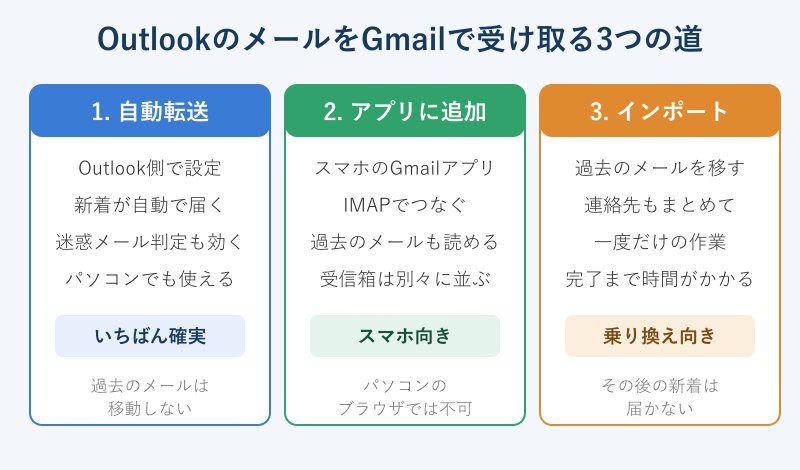
方法は大きく三つあります。Outlook側から自動転送する、スマホのGmailアプリにアカウントを追加する、過去のメールをまとめてインポートするの三択です。どれもゴールは同じに見えますが、届く範囲と使える端末が違います。
自動転送は、Outlookに届いた新しいメールをその都度Gmailへ送る仕組みです。設定はOutlook側で行い、一度オンにすればあとは自動で流れてきます。パソコンでもスマホでも、Gmailを開くだけで内容を確認できるのが強みです。
アプリへの追加は、スマホのGmailアプリに別のメールアカウントを登録する方法です。標準的なIMAP接続でつなぐため、これまでにたまっている過去のメールもそのまま読めます。ただし受信箱はアカウントごとに分かれて表示されます。
インポートは、これまでのメールと連絡先をGmailへ移す一度きりの作業です。乗り換えを前提にした引っ越し作業に近く、実行後に届く新しいメールは自動では入ってきません。
| 方法 | 新着メール | 過去のメール | パソコン |
|---|---|---|---|
| 自動転送 | 自動で届く | 移動しない | 使える |
| アプリに追加 | 自動で届く | そのまま読める | 使えない |
| インポート | 届かない | まとめて移せる | 使える |
三つを組み合わせても構いません。過去のメールをインポートで移してから、これから届く分を自動転送に任せる形にすれば、Gmailだけを見ていれば済む状態に近づきます。
GmailifyとPOP受信が終了する日程
いま知っておきたいのが、Gmail側の受け皿の変更です。他社のアドレスをGmailにリンクする「Gmailify」と、POPで他のアカウントのメールを取りに行く機能は、どちらも終了が案内されています。長年の定番だったやり方が、順番に閉じていく形です。
Googleの案内によると、2026年の第1四半期以降は新規ユーザーへのサポートが終わり、すでに使っている場合も2027年1月までとされています。つまり、これから設定しようとしても、そもそも登録の画面まで進めないことが起こります。
Gmailifyは、OutlookやYahooのアドレスをGmailにリンクして、迷惑メール対策や通知、カテゴリ分けといったGmailの便利機能をそのまま使えるようにする機能でした。POP取り込みのほうは、Gmailが定期的にメールサーバーを見に行って新着を引っ張ってくる仕組みです。
検索で出てくる古い解説記事の多くは、この二つを前提に書かれています。手順どおりに進めたのに項目が見つからないときは、操作を間違えているのではなく、機能そのものが提供されなくなっていると考えるのが自然です。代わりの案内としてGoogleが挙げているのが、送り出す側での自動転送と、スマホアプリでのアカウント追加になります。
詳しい対象と日程は、GmailifyとPOPの今後の変更に関するGmailヘルプで公開されています。
個人のOutlook.comと会社アカウントの違い
もうひとつ、手順に入る前に必ず分けて考えたいのが、使っているアドレスの種類です。同じOutlookという名前でも、個人で取ったアドレスと会社や学校から配られたアカウントでは、できることがまったく違います。
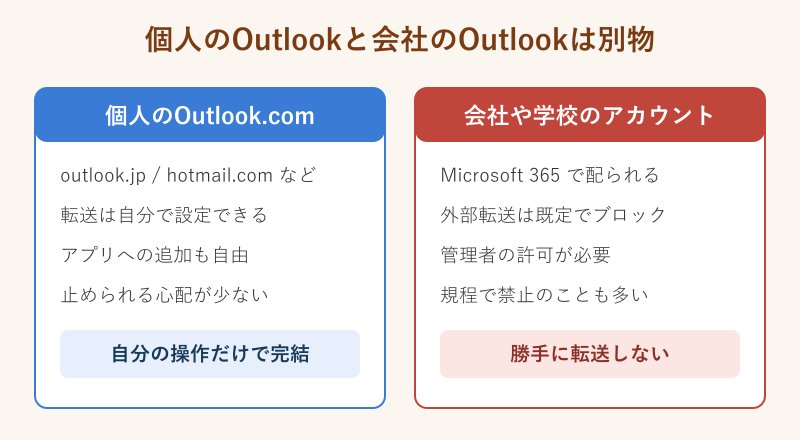
個人のアドレスは、outlook.comやoutlook.jp、hotmail.com、liveといった形のものです。この場合は自分が持ち主なので、転送設定もアプリへの追加も自由に行えます。誰かの許可を取る必要はありません。
一方で会社や学校のアカウントは、Microsoft 365という法人向けの仕組みで配られています。持ち主はあくまで組織側で、利用者は借りている立場です。そのため管理者が決めたルールが優先され、外部への自動転送は既定でブロックされています。
これは意地悪をしているのではなく、情報漏えいを防ぐための標準的な設定です。メールが乗っ取られたときに、中身が丸ごと外部へ流れ続けるのを止める狙いがあります。転送しようとすると、組織が外部転送を許可していないという内容のエラーが返ることがあります。
会社のメールをGmailに集めたいときは、技術的な可否より先に社内の規程を確認してください。多くの職場では、業務メールを私用のアドレスへ持ち出すこと自体が禁止されています。個人のアドレスと同じ感覚で設定してしまうと、後から問題になりかねません。
転送とアプリ追加で届き方がどう変わるか
個人のアドレスだと分かったら、次は転送とアプリ追加のどちらを選ぶかです。この二つは似ているようで、メールの並び方と使える機能に差があります。
自動転送を選ぶと、OutlookのメールはGmailの受信トレイにそのまま混ざって届きます。Gmailの迷惑メールフィルタやラベルの自動振り分けも、届いたあとのメールに対して働きます。ふだんGmailしか開かない方には、これがいちばん自然な形です。
アプリ追加を選んだ場合は、Gmailアプリの中でアカウントを切り替えて見る形になります。受信箱は別々のままなので、混ざって困るということはありません。そのかわり、Gmailならではの高度な振り分けやカテゴリ分けは、追加したアカウント側には適用されない場合があります。
もうひとつの違いが、過去のメールです。転送はこれから届くメールだけが対象で、設定より前に受け取った分は動きません。アプリ追加はサーバーを直接見に行くので、古いメールもさかのぼって読めます。
スマホでの受け取り方をもう少し細かく比べたい方は、Outlookを携帯で見る方法って?設定を解説!もあわせて参考にしてみてください。
gmailでoutlookのメールを見る設定手順と困ったときの対処
ここからは実際の操作に入ります。どの方法も難しい作業はありませんが、押す場所と保存のタイミングだけ気をつければ、ほぼ一度で成功します。
あわせて、設定したのに届かないときの見直しどころも整理しました。つまずく場所はだいたい決まっているので、順番に確認していきましょう。
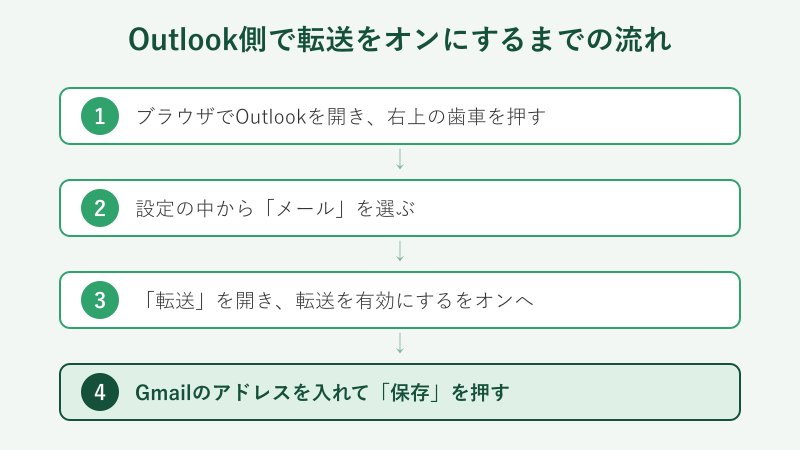
Outlook側で転送をオンにする手順
自動転送の設定は、ブラウザで開くOutlookから行います。パソコンにインストールしたアプリではなく、ブラウザ版で操作するのが確実です。新しいOutlookを使っている場合も、ほぼ同じ場所に項目があります。
- ブラウザでOutlookにサインインします
- 画面右上にある歯車の設定アイコンを押します
- 設定の一覧から「メール」を選びます
- その中の「転送」を開きます
- 「転送を有効にする」のスイッチをオンにします
- 転送先の欄にGmailのアドレスを入力します
- 「保存」を押して設定を確定します
入力欄の下には「転送されたメッセージのコピーを保持する」というチェック項目があります。ここにチェックを入れておくと、転送したあとも元のメールがOutlook側に残ります。外しておくとOutlookからメールが消えていくため、当面はチェックを入れたままにしておくのが安全です。
設定後はテストをしておくと確実です。別のアドレスから自分のOutlook宛てに一通送ってみて、Gmailの受信トレイに数分以内で現れるかを見ます。届かない場合は、保存ボタンを押し忘れていないかを最初に疑ってください。
操作画面の名称や細かな位置は、Outlookで自動転送を有効または無効にする方法のMicrosoft公式ページでも確認できます。
Gmailから同じアドレスで返信する設定
転送を設定すると受け取りは解決しますが、そのまま返信するとGmailのアドレスが差出人になります。仕事のやり取りだと相手が混乱するので、送信側もそろえておくと安心です。
Gmailには、登録した別のアドレスを差出人として使う機能があります。設定画面の「アカウントとインポート」にある、自分のメールアドレスを追加する項目から登録します。登録の途中で確認コードが送られてくるので、それを入力すれば完了です。
登録が済むと、メールを書く画面で差出人を選べるようになります。返信のときに自動で元の宛先を差出人にする設定も用意されているため、受け取ったメールにそのまま返せば、相手にはOutlookのアドレスから届いた形になります。
送信の仕組みが変わる関係で、パスワードをそのまま入れても通らないことがあります。二段階認証を有効にしている場合は、専用のアプリパスワードを発行して使う形になる点も覚えておくとつまずきません。
スマホのGmailアプリにアカウントを追加する手順
スマホで受け取りたいなら、Gmailアプリへの追加がいちばん手軽です。こちらは標準のIMAP接続を使うため、終了が案内されている機能とは別の仕組みで動きます。
- スマホでGmailアプリを開きます
- 右上のアカウントアイコンを押します
- 「別のアカウントを追加」を選びます
- 一覧から「Outlook、Hotmail、Live」を選びます
- Outlookのアドレスとパスワードを入力してサインインします
- アクセスの許可を確認して完了します
追加が終わると、アカウントアイコンを押すだけで受信箱を切り替えられます。通知もアカウントごとに設定できるので、仕事用だけ音を鳴らすといった使い分けも可能です。
サインインの画面はMicrosoft側のものが表示されます。ここで求められるのはOutlookのパスワードなので、Googleのパスワードを入れないよう気をつけてください。二段階認証を使っている場合は、確認コードの入力も続けて求められます。
なお、この方法はスマホアプリ限定です。パソコンのブラウザでGmailを開いても、追加したOutlookのアカウントは表示されません。パソコンでも見たいなら、自動転送との併用が現実的な答えになります。
過去のメールをまとめて取り込む方法
これまでのやり取りもGmailに残したいときは、インポート機能を使います。パソコンのブラウザでGmailを開き、設定の「アカウントとインポート」からメールと連絡先のインポートを選ぶ流れです。
案内に沿ってOutlookのアドレスを入力すると、メールと連絡先をまとめて取り込めます。件数が多いと完了までに時間がかかり、数日単位になることもあります。途中で止まったように見えても、しばらく待つと少しずつ増えていきます。
この作業は基本的に一度きりのものです。取り込みが終わったあとにOutlook宛てへ届いたメールは、自動では入ってきません。そのため、これから先の分は自動転送で受け取る形にしておくと、抜けがなくなります。
取り込んだメールにはラベルが付くので、元のOutlook側のメールと区別しやすくなっています。検索するときにラベルで絞り込めば、どちらから来たメールかもすぐ分かります。過去のやり取りを探す機会が多い方ほど、この一手間が後々効いてきます。
これまでOutlook側でPOPの設定をしていた方は、outlookpopアカウントの設定方法とは?解説!で仕組みを確認しておくと、どのメールがどこに残っているのかを整理しやすくなります。
Gmailにメールが届かないときの確認点
設定したのに届かない、というときは慌てずに順番に見ていきます。原因はいくつかのパターンに集中しているため、上から潰していけばたいてい解決します。
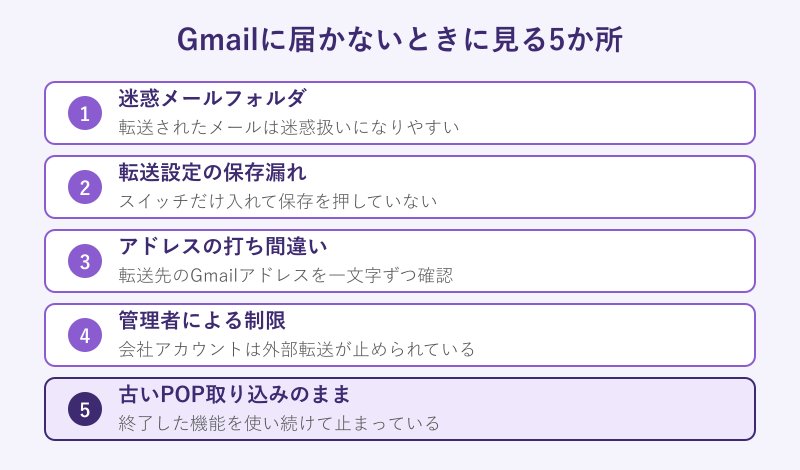
いちばん多いのが、迷惑メールフォルダへの振り分けです。転送されたメールは、送信元と実際の経路がずれるため、迷惑メールと判定されやすい性質があります。受信トレイに無いときは、まず迷惑メールと「すべてのメール」を確認してください。
次に多いのが、保存のし忘れです。転送のスイッチをオンにしてアドレスを入れたところで満足してしまい、保存ボタンを押さずに画面を閉じるパターンです。設定画面をもう一度開いて、スイッチがオンのままか確かめます。
転送先アドレスの打ち間違いも定番です。一文字違うだけで届かないので、コピーして貼り付ける形にすると確実になります。会社のアカウントを使っている場合は、管理者が外部転送を止めている可能性も考えてください。
古いPOP取り込みの設定をそのまま使い続けているケースもあります。以前は届いていたのに、ある日から急に止まったというときは、この可能性が高いです。転送での受け取りに切り替えれば、また届くようになります。
スマホ側の受信でつまずいているときは、Outlookの転送設定でスマホ受信する方法を解説!の手順もあわせて見ておくと整理しやすくなります。サーバー名やポート番号を自分で入れる必要が出た場合は、Outlook.comのPOP、IMAP、SMTPの設定に関するMicrosoft公式ページに正しい値がまとまっています。
gmailでoutlookのメールを見る際のよくある質問
ここからは、設定を進めるうえでよく出てくる疑問をまとめました。細かい点ですが、知っておくと判断が早くなります。
転送するとOutlook側のメールは消えますか
コピーを保持する設定を有効にしていれば、元のメールはOutlookに残ります。チェックを外していると転送後にメールボックスから消えていくため、両方で見たいときは必ずチェックを入れておいてください。
複数のOutlookアドレスをまとめられますか
自動転送であれば、それぞれのアカウントで転送先を同じGmailにするだけなので、いくつでもまとめられます。一方でGmailにリンクする形の機能は、ひとつのGmailにつき外部アカウントは一つまでという制限がありました。
会社のOutlookをGmailで見ても問題ありませんか
技術的に転送できたとしても、社内規程で禁止されていることが多い操作です。業務メールの持ち出しにあたるため、必ず情報システムの担当者に確認してから判断してください。
gmailでoutlookのメールを見る方法のまとめ
ここまで、gmailでoutlookのメールを見るための三つの方法を見てきました。これから届くメールはOutlook側の自動転送、スマホで細かく見たいならGmailアプリへの追加、過去の分はインポートという組み合わせが、いまの環境では現実的な答えになります。
ブラウザのGmailに他社アドレスを登録して受信する仕組みは終了が案内されているため、古い手順で進まなくても操作ミスではありません。入り口が変わったと受け止めて、転送での受け取りに切り替えるのが早道です。
個人のアドレスなら自分の操作だけで完結しますが、会社や学校のアカウントは事情が変わります。外部への転送は既定で止められているうえ、規程で禁止されていることも多いため、勝手に設定を進めないようにしてください。
受け取りを整えたら、送信の差出人もそろえておくと、相手から見たときのやり取りが自然につながります。届かないときは迷惑メールフォルダと保存漏れの二つを先に見れば、ほとんどの場合は原因にたどり着けます。設定はどれも数分で終わるので、使う端末に合わせて選んでみてください。