Teamsのマイクが小さい原因は?音量を上げる直し方を解説!
Teamsの会議中に「声が小さい」「もう少し大きく話して」と言われて、少し気まずい思いをしたことはありませんか。マイク自体はきちんと反応しているのに、相手にだけ音量が小さく届いてしまうのは、Teamsではとても起こりやすいトラブルです。
原因の多くは、Teams側の感度設定・Windows側の入力音量・マイクの位置という三か所のどこかに潜んでいます。まずはこの三か所を順番に見直すだけで、外付け機材を買わなくても直るケースがほとんどです。
この記事では、Teamsのマイク音量が小さくなる原因を整理したうえで、Windowsと組み合わせた具体的な直し方を、会議中の応急処置から根本対策まで手順で紹介していきます。私が普段案内している順番どおりに試せば、原因の切り分けもしやすいかなと思います。
- Teamsでマイクの音量が小さくなる主な原因
- TeamsとWindowsの設定で入力音量を上げる手順
- 会議中にすぐできる音量チェックのやり方
- 外付けマイクへ切り替えるかどうかの判断の目安
Teamsのマイク音量が小さい主な原因
直し方に入る前に、なぜTeamsでマイクの音量が小さくなるのかを押さえておきます。原因が分かっていれば、闇雲に設定をいじらずに済みますし、次に同じことが起きても慌てずに対処できます。
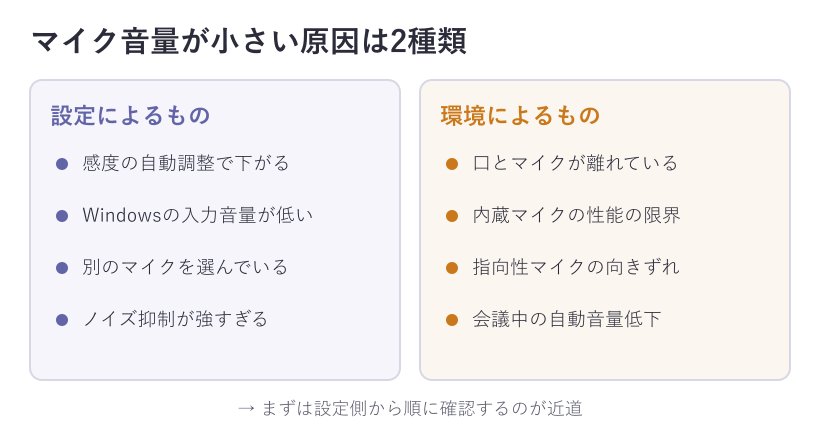
Teamsのマイク音量が小さい原因は、大きく分けると設定によるものと機材や環境によるものの二種類です。まずは設定側から見ていきましょう。
感度の自動調整で音量が下がる仕組み
Teamsには「マイクの感度を自動的に調整する」という機能があります。これは周囲の音や声の大きさに合わせて、入力レベルを自動で上げ下げしてくれる便利な仕組みです。ただ、この自動調整が環境によっては裏目に出ることがあります。
たとえば、静かな部屋で小さめの声で話していると、Teamsが「入力が大きすぎる」と誤って判断して感度を下げてしまい、結果として相手に届く声がどんどん小さくなることがあります。エアコンやパソコンのファンの音を拾って、それに合わせて調整がかかってしまう場合もあります。
声の大きさが会議のたびに違って安定しないときは、この自動調整が原因である可能性が高いです。まずはここを疑ってみると、切り分けが早く進みます。
見分け方は意外と単純です。会議の冒頭は普通に聞こえていたのに、途中からだんだん小さくなっていくようなら、自動調整が働いていると考えて間違いありません。相手から「さっきより小さくなった」と言われたときも同じサインです。反対に、話し始めからずっと一定の小ささなら、自動調整よりもWindows側の入力音量やデバイスの選択を先に疑ったほうが、早く原因にたどり着けます。この「途中から下がるのか、最初から小さいのか」という切り分けだけでも、直すべき場所がかなり絞り込めます。
Windowsの入力音量とデバイス選択のずれ
意外と見落とされがちなのが、Windows側の入力音量です。Teamsはあくまでパソコンが認識しているマイクを使って音を拾っているため、Windowsのマイク音量が低いと、Teamsの設定をどれだけいじっても声は大きくなりません。
さらにやっかいなのが、マイクが複数ある環境です。ノートパソコンには内蔵マイクがありますし、そこにWebカメラやヘッドセットをつなぐと、認識されるマイクが二つ以上になります。このとき、使いたいマイクとは別の遠いマイクをTeamsやWindowsが選んでいると、当然ながら声は小さくなります。
「昨日まで普通だったのに急に小さくなった」という場合は、機器の抜き差しをきっかけに、選ばれるマイクが切り替わってしまったパターンが多い印象です。
もう一つ見落としやすいのが、アプリごとの音量設定です。Windowsにはアプリ単位で入力と出力を細かく調整する画面があり、ここでTeamsだけ音量が絞られていることがあります。全体のマイク音量は十分に上げているのにTeamsだけ小さい、というときは、この個別設定が影響している可能性が高いです。全体設定とアプリ個別設定は別物なので、両方をそろえて確認しておくと取りこぼしがありません。
ノイズ抑制と内蔵マイクの位置の問題
Teamsのノイズ抑制が強く効きすぎて、雑音と一緒に肝心の声まで削ってしまうこともあります。特に、キーボードの打鍵音や生活音が多い環境では、抑制が強いほど声が痩せて小さく聞こえがちです。
また、原因が設定ではなく物理的な位置にあることも少なくありません。ノートパソコンの内蔵マイクは画面の枠やキーボードの上に埋め込まれていて、口からの距離が数十センチ離れています。マイクは口から離れるほど拾う音が急激に小さくなるため、姿勢を少し後ろに引いただけでも音量が落ちます。
指向性のあるマイクを使っている場合は、向きがずれているだけで声を正面で拾えず、小さくこもった音になってしまう点にも注意しておきたいところです。
環境音そのものを減らす工夫も効いてきます。窓を閉める、扇風機やエアコンの風がマイクに直接当たらないようにする、机を叩かないようにするといった小さな対策でも、ノイズ抑制を強くかけずに済むぶん、声が痩せにくくなります。設定をいじる前に、まず自分の周りの音の環境を整えておくと、そのあとの調整がぐっと楽になります。設定と環境の両面から攻めるのが、遠回りのようでいていちばん確実な近道です。
Teamsのマイクが小さいときの直し方
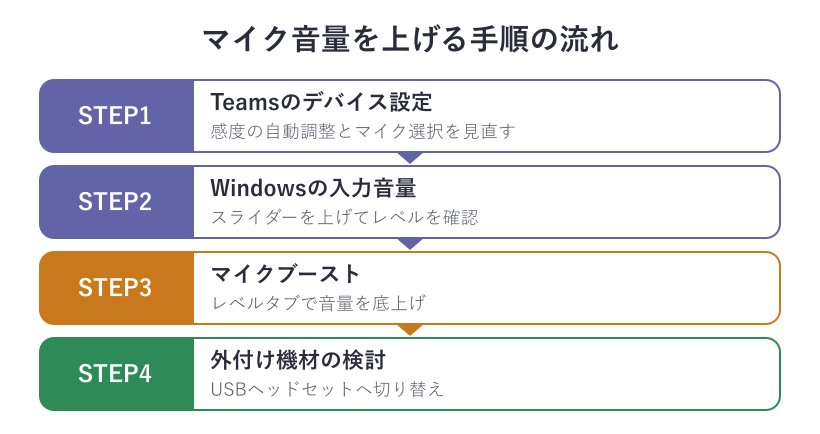
ここからは実際の直し方です。おすすめの順番は、Teamsの設定 → Windowsの設定 → 音量ブースト → 外付け機材の検討、という流れです。お金のかからない設定側から順に試すのが、いちばん無駄がありません。
下の図に全体の流れをまとめました。上から順に一つずつ確認していけば、どの段階で改善したかも分かりやすくなります。
Teamsのデバイス設定でマイクを見直す
最初に確認するのはTeams本体の設定です。新しいTeamsでは、画面右上の「…」(設定など)から「設定」を開き、左側の「デバイス」を選びます。ここでオーディオデバイスとして使いたいマイクが正しく選ばれているかをまず確かめてください。
次に「マイクの感度を自動的に調整する」の項目を探します。声の大きさが安定しないときは、いったんこれをオフにして手動に切り替えると、音量が一定になって改善することがあります。逆に、オフの状態で固定されて小さいままなら、オンに戻して様子を見るのも有効です。
ノイズ抑制の項目もチェックしましょう。新しいTeamsでは以前のような高・低・自動の三段階ではなく、オンとオフの切り替えと「音声の分離」という形になっています。声まで削られている感覚があるなら、ノイズ抑制を一度オフにして違いを聞き比べてみると判断しやすいです。設定後は「テスト通話」で自分の声を録音して確認できます。
この「テスト通話」は地味ですが強力です。デバイス設定の画面にあるボタンを押すと、自動応答の音声に沿って数十秒ほど話すよう促され、そのまま録音された自分の声が再生されます。ここで小さいと感じたら、まだ調整の余地があるということです。相手に何度も聞き返してもらわなくても、自分ひとりで音量を客観的に確かめられるので、大事な会議の前には一度ここで録音してチェックしておくと、本番で慌てずに済みます。
Windowsのサウンド設定と音量ブースト
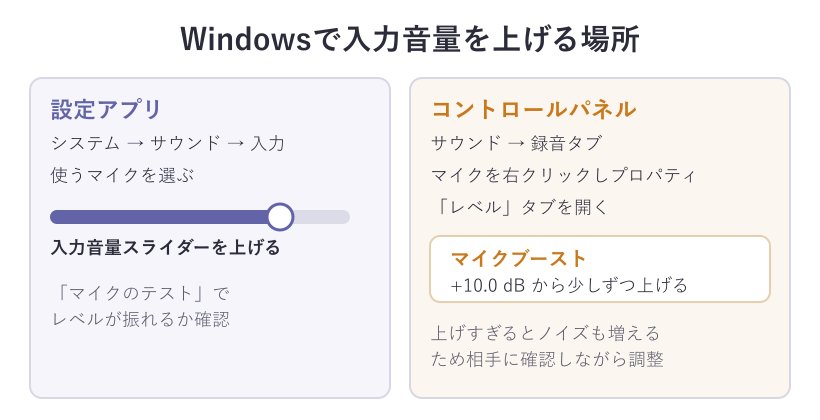
Teams側を整えても小さいままなら、Windowsのサウンド設定に進みます。Windows+Iで設定を開き、「システム」から「サウンド」を選び、「入力」の欄で使っているマイクをクリックします。ここにある入力音量のスライダーを上げるのが基本の対処です。「マイクのテスト」でレベルが十分に振れているかも確認できます。
スライダーを最大にしてもまだ小さいときは、マイクブーストの出番です。タスクバーのスピーカーアイコンを右クリックして「サウンドの設定」から従来のコントロールパネルを開き、「録音」タブで使用中のマイクをダブルクリックします。プロパティの「レベル」タブにマイクブーストという増幅の項目があり、これを少しずつ上げると音量を底上げできます。
マイクブーストは効果が大きい反面、上げすぎると「サーッ」というノイズや音割れも一緒に増幅されます。まずは十デシベルほどから試し、相手に聞こえ方を確認してもらいながら調整するのがおすすめです。
同じコントロールパネルの「通信」タブも見ておきましょう。ここが「Windowsが通話を検出したとき音量を下げる」になっていると、会議中だけ自動で音が絞られます。「何もしない」に変更しておくと、この自動的な音量低下を防げます。マイクが認識自体されていないときは、別の原因も考えられるので、Teamsでマイクが反応しないときの対処法もあわせて確認してみてください。
設定を変えても音量が上がらないときは、マイクのドライバーが古くなっていることも考えられます。デバイスマネージャーからマイクのドライバーを更新するか、一度削除してパソコンを再起動し、自動で入れ直させると認識が正常に戻る場合があります。また、マイクのプロパティにある詳細設定で、ほかのアプリがマイクを独占してしまう「排他モード」のチェックを外しておくと、Teamsが音を安定して拾いやすくなります。ここまで整えれば、設定側でできることはほぼ出しきったと考えて大丈夫です。
会議中にすぐできる音量チェック
会議が始まってから小さいと指摘されたときの応急処置も知っておくと安心です。まず、画面のマイクアイコンがミュートになっていないかを確認します。マイク横の下向き矢印から「デバイスの設定」や「その他のオーディオ設定」を開くと、その場で使用中のマイクを切り替えられます。
ヘッドセットやWebカメラに物理的なミュートスイッチが付いていることもあるので、そこがオフになっていないかも見てください。意外とここが原因だったというのは珍しくありません。
そのうえで、口とマイクの距離を十センチから十五センチほどに近づけるだけでも、届く声はぐっと大きくなります。姿勢を正して正面から話すことを意識すると、設定を変えなくても改善する場面は多いです。事前に確認しておきたいときは、Teamsのマイクテストの使い方を参考にすると、会議前に自分の音量を客観的に確かめられます。
発言のたびにミュートの解除を忘れて「聞こえない」と言われるのも、地味によくある場面です。Ctrl+Shift+Mを押すとミュートのオンとオフをすばやく切り替えられるので、覚えておくと便利です。話し始める前にこのショートカットで解除する癖をつけておけば、出だしの一言が切れてしまう失敗も減らせます。音量が小さい問題とあわせて、こうした基本操作もおさえておくと会議がスムーズになります。
外付けマイクやヘッドセットへの切り替え
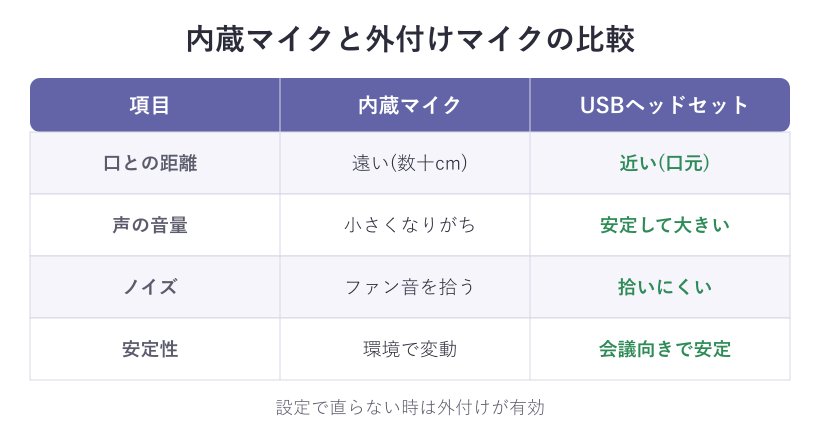
設定を一通り見直しても改善しないときは、内蔵マイクの性能が限界に来ている可能性があります。ノートパソコンの内蔵マイクは口から遠く、ファンの音も拾いやすいため、音量と音質の両面でどうしても不利です。ここまで来たら、外付け機材への切り替えを検討する段階かなと思います。
いちばん手軽なのはUSB接続のヘッドセットです。マイクが口元に近い位置で固定されるので、距離による音量低下が起きにくく、声が安定します。据え置きで使うなら、単体のUSBマイクも選択肢になります。
選ぶときは、自分の声だけを正面から拾う単一指向性のマイクを選ぶと、周囲の音が入りにくく声がくっきりします。接続はUSBが手軽で、パソコンにつなぐだけで新しいマイクとして認識されるので、面倒な設定はほとんど要りません。予算を抑えたいなら、まずは数千円のUSBヘッドセットから試してみるのがおすすめです。マイクが口元に固定されるタイプなら、距離による音量低下の悩みからはほぼ解放されます。
下の比較を見ると、内蔵マイクと外付けの違いがイメージしやすいはずです。会議の頻度が高い人ほど、外付けにする効果は大きくなります。
外付け機材はTeamsの音質を底上げしてくれますが、まずは無料でできる設定の見直しが先です。設定で直るのに機材を買ってしまうのはもったいないので、この記事の順番どおりに試してから判断するのが安心です。
会社から支給されたパソコンでは、外付けマイクの利用や設定の変更が管理ポリシーで制限されていることがあります。うまく認識されないときは、自分で無理に回避しようとせず、情報システム部門へ確認すると安全です。
ここまでの原因と対処の対応を、表にまとめておきます。
| 症状・原因 | 確認する場所 | 主な対処 |
|---|---|---|
| 声が安定せず小さくなる | Teamsのデバイス設定 | 感度の自動調整をオフにする |
| 声が痩せて聞こえる | Teamsのノイズ抑制 | 抑制をオフか低めにする |
| 全体的に音量が低い | Windowsの入力音量 | スライダーを上げてブースト |
| 会議中だけ小さい | サウンドの通信タブ | 「何もしない」に変更 |
| 設定しても改善しない | マイク本体 | USBヘッドセットへ切替 |
Teamsのマイク音量に関するよくある質問
ここでは、Teamsのマイク音量が小さいときに寄せられやすい疑問に、簡潔に答えていきます。本文で触れきれなかった細かい部分の補足として読んでみてください。
相手にだけ小さいと言われる原因は?
自分の環境では普通に聞こえているのに相手にだけ小さいと言われる場合、原因は入力側にあります。自分が聞いているのはスピーカーから出る相手の声で、自分の声の入力レベルとは別物だからです。感度の自動調整、Windowsの入力音量、マイクの距離のいずれかを見直すと改善しやすいです。テスト通話で自分の声を録音して聞き返すと、相手にどう届いているかを客観的に確認できます。
会社のパソコンで設定を変えられない時は?
会社から支給されたパソコンでは、管理者のポリシーによってマイクブーストやデバイスの追加が制限されている場合があります。設定項目がグレーアウトして触れないときは、無理に回避しようとせず、情報システム部門に相談するのが確実です。その場合でも、口とマイクの距離を近づける、ノイズ抑制をオフにするといったポリシーに触れない範囲の対処なら自分で試せます。
感度の自動調整はオンとオフどちらが良い?
環境によって最適な設定は変わります。周囲が静かで声の大きさが一定なら、オフにして手動で音量を固定したほうが安定します。逆に、会議のたびに場所や声量が変わる人は、オンのままにしておくとその都度合わせてくれて楽です。一度オフで試して、音量が安定するかどうかで判断するのがおすすめです。相手のマイクから雑音が入る場合は、Teams会議のバックグラウンドノイズを軽減する方法も参考になります。
Teamsのマイクが小さい時の直し方まとめ
Teamsのマイク音量が小さいときは、Teamsの感度設定 → Windowsの入力音量 → マイクブースト → 外付け機材の順で見直すのが基本です。多くのケースは設定の調整だけで改善するので、いきなり機材を買う前に、この記事の手順を上から試してみてください。
特に、感度の自動調整とマイクの距離は効果が出やすいポイントです。それでも改善しないときだけ、USBヘッドセットなどへの切り替えを検討すれば無駄がありません。公式の手順もあわせて確認したい場合は、マイクがMicrosoft Teamsで動作しない(Microsoft公式)や、Teams会議でオーディオ設定を管理する(Microsoft公式)が役立ちます。相手の声が聞こえない側のトラブルは、Teamsの音声がパソコンで聞こえないときの対処法で解説しています。
マイクの音量トラブルは、原因さえ切り分けられれば怖くありません。設定を一つずつ確認していけば、次に同じことが起きても自分で直せるようになります。