Teamsが英語になるのはなぜ?日本語に戻す設定を解説!
ある日Teamsを開いたら、メニューやボタンがすべて英語表示に変わっていて戸惑った、という相談をよく見かけます。実はこれ、アプリが壊れたわけではなく、言語の設定がどこかで切り替わっただけのことがほとんどです。
Teamsの表示言語は、アプリ本体の設定だけでなく、WindowsやMicrosoft 365アカウント、ブラウザの言語にも影響を受けます。だから原因を1か所に決めつけず、順番に確認していくのが日本語へ戻す近道かなと思います。
この記事では、Teamsが英語になる主な原因と、日本語に戻すための言語設定の手順を、新しいTeams・従来版・ブラウザ版に分けて具体的に整理します。
この記事で分かることは、次の4つです。
- Teamsが英語になる主な原因と切り分け方
- 新しいTeamsで日本語の言語設定に戻す手順
- 従来版やブラウザ版で英語表示を直す方法
- 再起動しても日本語に戻らない時の対処法
Teamsが英語になる主な原因を解説
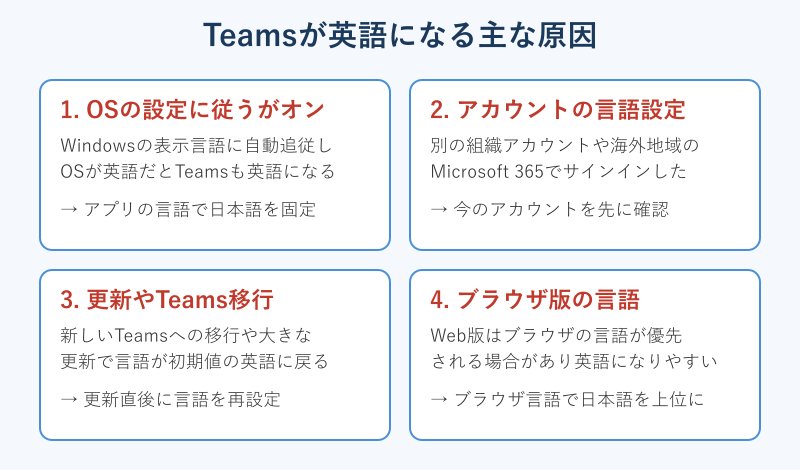
まずは原因からいきます。Teamsが英語になる背景には、いくつか決まったパターンがあります。ここを押さえておくと、あとの設定変更で迷わなくなります。原因は大きく4つに整理できます。
「OSの設定に従う」がオンで英語になる
Teamsの言語設定には「OSの設定に従う(Follow OS settings)」という項目があります。これがオンになっていると、Teams独自の言語ではなく、Windowsの表示言語に自動で合わせて表示されます。つまりWindows側が英語なら、Teamsも英語で立ち上がります。
会社から支給されたばかりのPCや、初期設定が英語のまま使っているPC、海外拠点とのやり取りのために一時的にWindowsを英語にしたPCなどで起こりやすい現象です。本人は何も変えていないつもりでも、OS側の言語に引っ張られているわけです。
Teamsだけを日本語にしたい場合は、この「OSの設定に従う」をオフにして、アプリの言語で日本語を選ぶのが確実です。逆に、PC全体を日本語で統一したいなら、Windowsの表示言語を日本語に直せばTeamsもそれに連動します。どちらを直すのかを最初に決めておくと、作業がぶれません。
いま「OSの設定に従う」がオンかどうかは、Teamsの言語設定の画面を開けばすぐに分かります。日本語に戻したいのにこの項目がオンのままだと、アプリの言語をいくら変えても保存できなかったり、次回起動でまた英語に戻ったりします。まずここを確認するだけで、遠回りをぐっと減らせます。会社で配布されたPCは、初期状態でこのオプションがオンになっていることが多い印象です。
ポイント/Teamsだけ日本語にしたいなら「OSの設定に従う」をオフ、PC全体を日本語にしたいならWindowsの表示言語を変更、と切り分けて考えると迷いません。
アカウントやWindowsの言語設定の影響
前の項目とつながりますが、Windowsの表示言語そのものが英語に切り替わっているケースもあります。Windows Updateのあとや、うっかり言語を追加したときの並び順の変化で、既定の表示言語が英語になってしまうことがあります。
加えて、TeamsはサインインしているMicrosoft 365アカウントの言語や地域の設定も参照します。別の組織アカウントや、地域が海外に設定されたアカウントでサインインし直したタイミングで英語になる、という流れもよくあります。
特に複数のアカウントを切り替えて使っている方は、いまどのアカウントでTeamsを開いているのかを最初に確認しておくと、切り分けがぐっと早くなります。個人用アカウントと会社用アカウントで表示言語が違う、というのも珍しくありません。
WordやExcelなど他のOfficeアプリだけ英語になっている場合は、Microsoft 365全体の言語設定が英語寄りになっているサインです。アカウントの言語や地域は、ブラウザからMicrosoft 365のアカウント情報の画面に入って変更できます。ここを日本語・日本にそろえておくと、Teamsだけでなくほかのアプリの表示も安定します。原因が1つのアプリにとどまらないときほど、アカウント側を疑う価値があります。
更新やブラウザ版の言語で英語になる
「新しいTeams」への移行や大きな更新の直後に、言語設定がリセットされて英語で立ち上がることがあります。移行時に以前の設定がうまく引き継がれず、既定値の英語に戻ってしまうイメージです。更新した記憶があるタイミングで英語になったなら、この可能性が高いです。
また、ブラウザ版(Web版)のTeamsを使っている場合は、ブラウザ自体の言語設定が優先されることがあります。ChromeやEdgeの言語が英語だと、Web版Teamsも英語で表示されがちです。
デスクトップアプリは日本語なのにブラウザ版だけ英語、あるいはその逆、という食い違いが起きたら、まずどちらの環境で見ているのかを意識してください。環境ごとに設定の持ち方が違うので、混同すると直したつもりで直っていないことになります。
いつから英語になったかを思い出すのも、原因の切り分けに役立ちます。更新のあとならTeamsの移行、アカウントを変えたあとならサインイン、ブラウザだけならブラウザ言語、という具合に、きっかけと環境をセットで考えると絞り込みやすいです。表示が変わった経緯が思い当たらないときは、teamsの表示が変わったのはなぜ?元に戻す方法を調査!もあわせて確認すると原因を絞りやすいです。
Teamsの英語表示を日本語に戻す設定
原因が見えてきたら、次は日本語に戻す作業です。基本は「アプリの言語で日本語を選んで再起動」ですが、新しいTeams・従来版・ブラウザ版で場所が少しずつ違うので、順に見ていきます。
新しいTeamsで日本語の言語設定にする手順
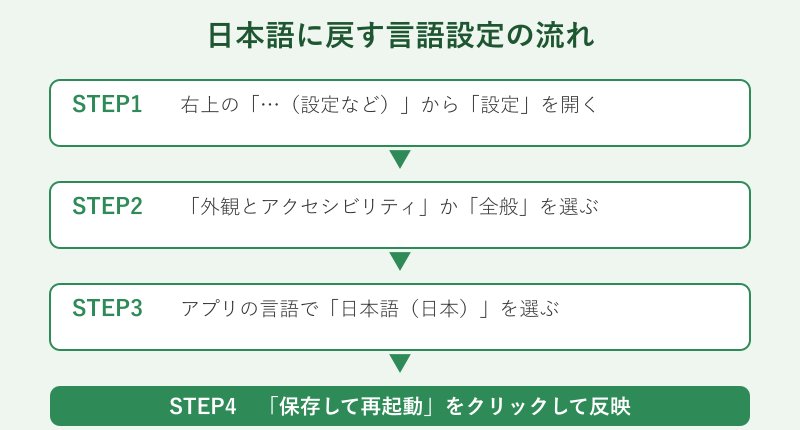
いま主流の「新しいTeams」では、次の手順で日本語に戻せます。メニューが英語のままでも位置は変わらないので、落ち着いて進めれば大丈夫です。
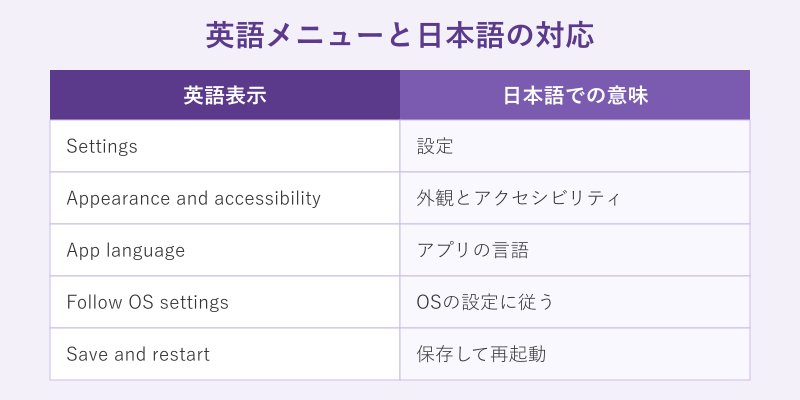
- Teams右上のプロフィールアイコンの横にある「…(設定など/Settings and more)」をクリックし、「設定(Settings)」を開く
- 「外観とアクセシビリティ(Appearance and accessibility)」を選ぶ。バージョンによっては「全般(General)」の中の「言語と地域の形式」にある
- 「アプリの言語(App language)」のドロップダウンで「日本語(日本)」を選ぶ。「OSの設定に従う」がオンなら先にオフにする
- 画面下の「保存して再起動(Save and restart)」をクリックする
英語表示のままだと、どのメニューがどれか分かりにくいので、下の対応表を見ながら進めると迷いにくいです。キーボードの言語も同じ画面で変えられるので、必要なら一緒にそろえておきます。
言語の一覧には「日本語(日本)」と表記されています。似た候補が並んでいても、地域が日本のものを選べば問題ありません。もし選んだあとに「保存して再起動」のボタンが押せない、あるいは押しても反応しない場合は、先に「OSの設定に従う」のチェックを外してから選び直すと、ボタンが有効になることがあります。設定を変えるだけで満足せず、必ず再起動まで通しきるのが日本語表示にたどり着くコツです。
従来版Teamsとブラウザ版で日本語に戻す方法
従来版(クラシック)のTeamsを使っている場合は、設定の場所が少し違います。プロフィールアイコン横の「…」から「設定」→「全般」と進み、「言語」または「アプリの言語」で日本語を選び、「保存して再起動」します。基本の考え方は新しいTeamsと同じです。
ブラウザ版(Web版)の場合は、同じく設定から言語を日本語に変えられますが、前に触れたとおりブラウザ側の言語が優先されることがあります。その時はChromeやEdgeの言語設定で日本語を最上位に並べ替えてから、Web版を開き直してください。ChromeもEdgeも、設定の中の「言語」で日本語を一番上に持っていき、ブラウザを再起動するのが基本の流れです。
それでもWeb版だけ英語が残るときは、ブラウザに残った古いデータが影響していることがあります。Teamsのサイトのキャッシュやサイトデータを消してから開き直すと、正しい言語で読み込み直されることがあります。デスクトップアプリとブラウザ版で表示がちぐはぐなときは、両方を同じ日本語にそろえておくと、あとで混乱しなくてすみます。
| 環境 | 言語設定の場所 | 反映のしかた |
|---|---|---|
| 新しいTeams | 設定→外観とアクセシビリティ→アプリの言語 | 保存して再起動 |
| 従来版Teams | 設定→全般→言語 | 保存して再起動 |
| ブラウザ版 | 設定の言語+ブラウザの言語設定 | ブラウザを開き直す |
なお、会議の字幕や翻訳の言語は、ここで説明した表示言語とは別の設定です。字幕が英語で出て困っている場合は、teamsライブキャプション翻訳の設定は?言語と注意点を解説!のほうを確認してください。
完全に再起動しないと日本語に反映されない
言語を変えたのに英語のまま、という時に多いのが「再起動できていない」パターンです。Teamsはウィンドウの「×」を押しても終了せず、タスクバーの通知領域(システムトレイ)で動き続けていることがよくあります。
通知領域のTeamsアイコンを右クリックして「終了(Quit)」を選ぶか、タスクマネージャーからMicrosoft Teamsのプロセスをすべて終了してから、もう一度起動してください。「保存して再起動」を押しても切り替わらない場合でも、この完全終了を挟むと反映されることが多いです。
タスクマネージャーは、タスクバーを右クリックして開くか、キーボードのCtrl+Shift+Escで呼び出せます。一覧にTeams関連のプロセスが複数残っていることもあるので、見つけたぶんはすべて終了させてから起動し直すと確実です。再起動後にきちんと日本語で立ち上がれば、言語設定は正しく保存できています。
日本語入力そのものがおかしいときは言語ではなく入力(IME)側の問題のこともあります。文字が思うように打てない場合は、Teamsでひらがなしか打てない原因って?解決法を調査!もチェックしてみてください。
再起動しても直らないときは、次で紹介する「別の言語を選んで戻す」方法やキャッシュ削除を試すと切り替わることがあります。
日本語に戻らない時の対処法
手順どおりでも直らない時の裏ワザとして、一度あえて別の言語(英語など)を選んで保存・再起動し、そのうえでもう一度日本語を選んで保存・再起動する方法があります。設定を上書きし直すことで、引っかかっていた表示が正しく切り替わることがあります。
それでもダメなら、Teamsのキャッシュを削除して初期状態から作り直すのも有効です。Windowsではエクスプローラーのアドレス欄に %localappdata%\Packages\MSTeams_8wekyb3d8bbwe\LocalCache と入力し、中のファイルを削除してから再起動します。削除する前にTeamsは必ず完全終了しておいてください。
会社のPCで言語の設定項目そのものが触れない、変更しても戻ってしまうという場合は、組織の管理者が言語を制御している可能性があります。その時は自力で直そうとせず、情報システム部門に相談するのが早いです。ポリシーで統一されている環境では、個人での変更が反映されない仕様になっていることもあります。
キャッシュ削除は効果が高い一方で、サインイン情報や一部の設定も一緒にリセットされます。作業後にもう一度サインインを求められることがあるので、パスワードや認証アプリをすぐ使える状態にしてから進めると安心です。下のチェックリストの順に試していけば、たいていはどこかで日本語表示に戻せます。
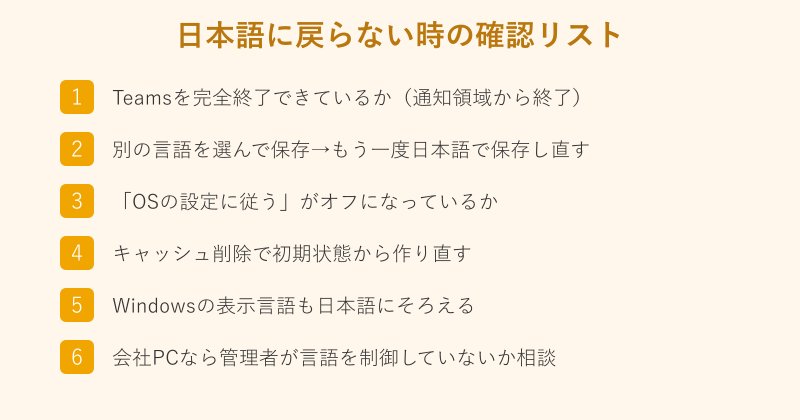
ここまでの手順で、ほとんどのケースはTeamsを日本語に戻せます。直らないときは「完全終了」「別言語→日本語で上書き」「キャッシュ削除」の3つを順に試すのがコツです。
Teamsの言語設定に関するよくある質問
最後に、Teamsが英語になったときによく聞かれる疑問をまとめます。自分の環境に近いものから確認してみてください。
TeamsだけWindowsと別の言語にできますか
できます。アプリの言語で「日本語(日本)」を選び、「OSの設定に従う」をオフにすれば、Windowsが英語のままでもTeamsだけを日本語で使えます。海外向けのPCを日本語で使いたいときや、逆に日本語Windowsで一部だけ英語を使いたいときにも便利な設定です。TeamsはOSと切り離して言語を持てるので、環境に合わせて柔軟に決められます。
スマホ版Teamsが英語になった時はどうしますか
スマホ版のTeamsには、アプリ内に単独の言語設定がありません。端末(iPhoneやAndroid)の言語設定に従うため、端末側の言語で日本語を一番上に設定してから、Teamsを開き直してください。それで日本語表示に戻ります。iPhoneなら設定アプリの「一般」から言語と地域、Androidなら設定の「システム」から言語を確認する流れです。パソコン版とスマホ版で言語がそろっていないと感じたら、それぞれ別の場所で設定していると考えると納得できます。
言語の一覧に日本語が出てこない時は
言語パックの都合で、候補に日本語が表示されないことがあります。その場合はWindowsの「時刻と言語」の設定で日本語の言語パックを追加し、Teamsを再起動すると選べるようになることが多いです。設定変更後の再起動は忘れないようにしてください。言語パックの追加にはインターネット接続が必要なので、ダウンロードが終わるまで少し待ってから、あらためてTeamsの言語設定を開くと日本語が候補に並びます。
まとめ|Teamsが英語になる時の言語設定の直し方
Teamsが英語になる原因は、「OSの設定に従う」がオン、Windowsやアカウントの言語、更新やブラウザ版の言語という4つに整理できます。まずはどの環境で英語になっているのかを確認するのが出発点です。
直し方の基本は、アプリの言語で日本語を選んで「保存して再起動」すること。反映されない時は完全終了をはさみ、それでもダメなら別言語を選んで戻す方法やキャッシュ削除を試します。
表示言語はTeams内の設定だけでなく、Microsoft 365アカウントやブラウザの言語にも左右されます。だからこそ、利用環境ごとに設定をそろえて再起動するのが、遠回りに見えていちばん確実な直し方です。
迷ったら「アプリの言語=日本語」「OSの設定に従う=オフ」「完全に再起動」の3点をそろえる、と覚えておくと安心です。
より詳しい設定方法は、Microsoftの公式情報もあわせて確認すると確実です。Microsoft Teams で設定を変更する(Microsoft サポート)、Teams クライアントの入手(Microsoft Learn)、メニューが英語になる事例(Microsoft Q&A)が参考になります。