Teams共有チャネルの使い方は?外部招待も解説!
実はTeamsの共有チャネルには、ゲストを追加できません。社外の人と作業する場所を用意しようとしてゲスト招待を試し、相手が候補に出てこなくて手が止まった、という相談は珍しくありません。これは不具合ではなく、共有チャネルがゲストとはまったく別の仕組みで相手をつないでいるからです。
共有チャネルは、チームに入っていない人だけを呼べる小部屋のような場所です。親チームのメンバーには存在すら見えないので、社内の一部と社外の担当者だけで進めたい話を、いちいち新しいチームを作らずに片づけられます。
この記事では、共有チャネルが標準チャネルやプライベートチャネルと何が違うのか、作り方と外部の会社を招くまでに必要な設定、そして数字で決まっている上限までまとめて整理します。私が公式ドキュメントを読み込んで確認した仕様をもとに書いています。
- 共有チャネルが標準チャネルやプライベートチャネルとどう違うのか
- ゲスト招待では社外の人を共有チャネルに入れられない理由
- 共有チャネルの作り方と、外部組織を招くまでに必要な設定
- チャネル数やメンバー数の上限と、削除したあとの復元ルール
Teams共有チャネルとは?他チャネルとの違い
Teams共有チャネルは、2022年に追加された比較的新しいチャネルの種類です。まずは他の2種類と何が違うのかを押さえると、どの場面で使うべきかがはっきりします。
共有チャネルの基本的な仕組み
共有チャネルは、そのチャネルの所有者かメンバーになっている人だけがアクセスできる場所です。Microsoftの公式ドキュメントでは「共有チャネルのメンバーのみが、追加先の共有チャネルを表示および参加できます。共有チャネルが接続されているチームの他のメンバーは、チャネルを表示できません」と説明されています。親チームに所属していない人を、チームに入れないまま呼べるのが最大の特徴です。
逆に言うと、親チームのメンバーであっても、そのチャネルに追加されていなければ中身は見えません。チーム所有者はチャネル名の確認と削除だけはできますが、メンバーでない限り会話もファイルもメンバー一覧も見られない作りになっています。権限の考え方がチームから完全に切り離されている点が、他のチャネルと大きく違うところです。
もうひとつ押さえておきたいのが、あとから参加した人の見え方です。公式には「新しいメンバーが追加されると、その共有チャネルのすべての会話 (古い会話も含む) を見ることができます」とあります。途中から加わった人にも過去のやり取りがそのまま見えるので、機密性の高い話を混ぜたまま外部の担当者を追加すると、想定より広く情報が渡ってしまいます。
共有チャネルは、チャネルごとに専用のSharePointサイトを持ちます。ファイルの置き場所も親チームとは別になるので、チャネルのメンバーだけがそのファイルにアクセスできます。
標準やプライベートとの機能比較
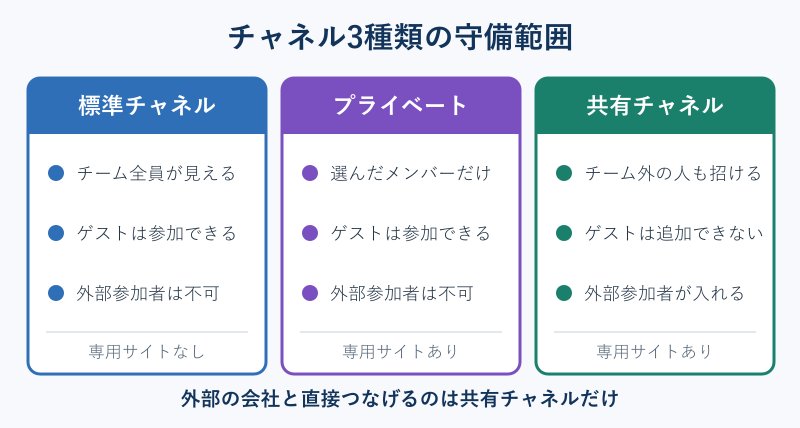
3種類のチャネルは、参加できる人の範囲と使える機能がはっきり分かれています。公式のチャネル機能比較をもとに、判断に直結する項目だけを並べると次のようになります。
| 項目 | 標準チャネル | プライベートチャネル | 共有チャネル |
|---|---|---|---|
| チームに入れずに追加 | できない | できない | できる |
| 他のチームと直接共有 | できない | できない | できる |
| ゲストの参加 | できる | できる | できない |
| 外部参加者の参加 | できない | できない | できる |
| 専用のSharePointサイト | なし | あり | あり |
| 予約した会議 | できる | できない | できる |
| Planner | 使える | 使えない | 使えない |
| ボットやコネクタ | 使える | 使えない | 使えない |
| モデレート機能 | 使える | 使えない | 使えない |
表で目を引くのは、共有チャネルではボット・コネクタ・メッセージング拡張機能が使えない点です。タブは使えますが、StreamとPlannerとFormsは対象外になります。定型の通知をコネクタで流している運用をそのまま共有チャネルへ移すと、通知だけが止まります。
アプリの扱いも整理しておくと迷いません。共有チャネルで使えるのは、原則として許可されたアプリのタブ機能です。ExcelやWord、PowerPoint、OneNote、SharePoint、Plannerを除くタスク系サービス、MiroやTrelloといった外部サービスのタブは一覧に載っています。一方でボットに話しかけて処理させる使い方や、外部サービスからの自動投稿をコネクタで受ける使い方は成立しません。自動化を前提にしたチャネルを共有チャネルで作るのは避けたほうが安全です。
会議の扱いも差があります。プライベートチャネルでは予約した会議を開けませんが、共有チャネルでは開けます。社外の担当者と定例を回したい場合、この違いは実務でかなり効いてきます。なお、チャネルの種類を後から変更したい場合の考え方はTeamsチャネルをプライベートに変更できるかを解説した記事でも触れています。
ゲスト招待との決定的な違い
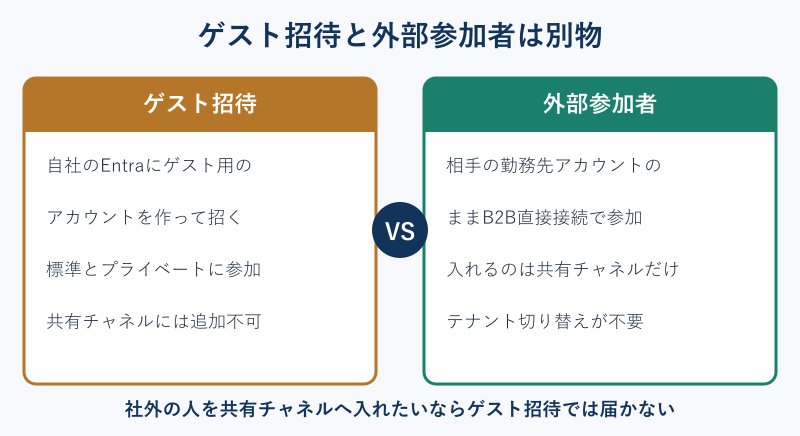
ここが一番間違えられるところです。ゲスト招待は、社外の人のために自社のMicrosoft Entra IDへゲスト用のアカウントを作るやり方です。相手は自社のテナントに所属する扱いになるので、標準チャネルやプライベートチャネルへ入れられます。ところが公式ドキュメントは、ゲストについて「共有チャネルに追加できません」と明記しています。
共有チャネルで社外の人を呼ぶときに使うのは、ゲストではなく外部参加者という別の枠です。相手は自分の勤務先アカウントのまま参加し、B2B直接接続という仕組みで自社の共有チャネルへ入ってきます。テナントを切り替えずに済むので、相手側の手間が小さいのが利点です。
外部参加者に使えるのはMicrosoft Entraの職場または学校アカウントだけ、というのも重要な条件です。個人用のMicrosoftアカウントやフリーメールでは参加できません。さらに、ユーザーの種類をゲストからメンバーへ変換した人も共有チャネルには追加できないので、「社内扱いにしたから大丈夫」と考えて進めると詰まります。
社外の人を会議に呼ぶだけなら、共有チャネルを作らなくても会議への招待で足ります。継続的にファイルと会話を共有する必要が出てきたときに、共有チャネルを検討するのが順番として自然です。
Teams共有チャネルの作り方と外部招待の手順
ここからは実際の作り方です。社内だけで使うのか、社外の会社と使うのかで必要な準備の量が変わります。外部と使う場合は、Teamsの画面だけでは完結しません。
チーム所有者が作成する手順
共有チャネルを作れるのはチーム所有者だけです。チームメンバーは作成できません。公式にも「チーム所有者だけが共有チャネルを作成できます。チーム メンバーは作成できません」と書かれています。作成した人がそのままチャネルの所有者になります。
- チーム名の横のメニューからチャネルの追加を選ぶ
- チャネル名と説明を入力する
- プライバシーの欄で「共有」を選ぶ
- 作成後、メンバーやチームを追加する
手順そのものは標準チャネルの作成とほとんど同じで、違いはプライバシーの欄で何を選ぶかだけです。ここで「共有」が選択肢に出てこない場合は、後述するとおり管理者側の設定かアプリのバージョンが原因になります。
作成後の設定は親チームから独立します。公式には「共有チャネルが作成されると、親チームから設定を継承します。その後、親チームの設定とは無関係に設定を変更できます」とあります。メンバーの追加権限やタブの追加、メンションの可否をチャネル単位で決められるので、親チームの運用ルールに引きずられずに済むのは扱いやすい点です。
作成時にもうひとつ考えておきたいのが、そのチャネルをどのチームにぶら下げるかです。共有チャネルは作られた時点で親チームに紐づき、あとから別のチームへ移すことができません。所属チームを間違えると作り直すしかないので、案件の主管がどの部署なのかを決めてから作るのが安全です。親チームの秘密度ラベルもそのまま引き継がれるため、扱う情報の機密度に見合ったチームを選んでください。
社内メンバーの追加と権限
社内の人を追加する場合は難しい設定は要りません。チャネルの管理画面からメンバータブを開き、名前で検索して追加するだけです。共有チャネルの所有者であれば、組織内の任意のユーザーを追加できます。チームに入っていない人でも問題ありません。
個人を1人ずつ追加する以外に、チームごと共有する方法もあります。チャネルを別のチームと共有すると、そのチームのメンバー全員がチャネルを見られるようになります。関係部署が多い案件では、人単位よりチーム単位で共有したほうが管理が楽になります。
注意したいのが所有者の数です。共有チャネルの所有者が1人だけの状態でその人が退職すると、組織内のメンバーが自動的に所有者へ昇格します。ただし昇格できる人が誰もいない場合、チャネルは所有者なしのまま残り、管理者が手で割り当て直すことになります。所有者は最初から複数にしておくと、この面倒を避けられます。なお権限の考え方はプライベートチャネルへのメンバー追加と似ている部分もあります。
外部組織を招く前に必要な設定
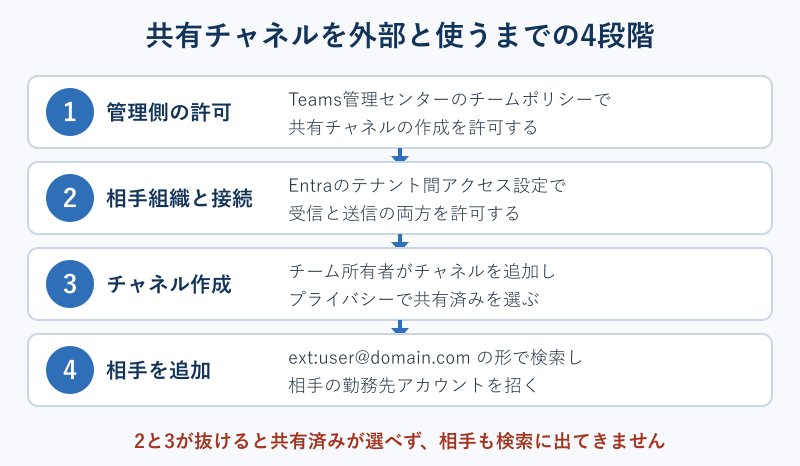
社外の会社を呼ぶ場合、Teams側とMicrosoft Entra側の両方で準備が必要です。しかも自社だけ設定しても動きません。相手の会社でも同じ設定が済んでいて、はじめて相手が検索結果に出てきます。ここを知らないと、延々と原因を探すことになります。
Teams管理センター側では、チームポリシーで共有チャネルの作成、組織外のユーザーの招待、外部の共有チャネルへの参加という3つを個別に許可します。そのうえでMicrosoft Entraのテナント間アクセス設定に相手の組織を追加し、B2B直接接続の受信と送信をそれぞれ許可します。既定ではB2B直接接続は無効なので、この作業を飛ばすことはできません。
相手を追加するときの検索にもコツがあります。同じ相手が自社にゲストアカウントを持っている場合、名前で検索するとゲストのほうが引っかかります。公式では、ゲストアカウントではなく相手の組織アカウントを取得するためにext:user@domain.com の形式で検索するよう案内されています。メールアドレスとUPNが一致しない相手には、UPNのほうを使う必要があります。
テナント間アクセス設定の変更は反映まで最大6時間かかるとされています。設定した直後に相手が出てこなくても、すぐに設定ミスと決めつけず時間を置いて試すのが無難です。
上限と削除後の復元ルール
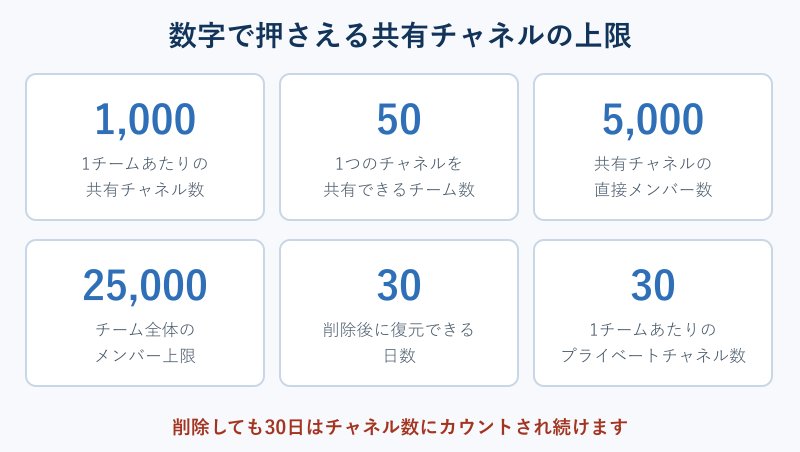
共有チャネルには数字で決まった上限があります。運用を始める前に把握しておくと、あとから作り直す羽目になりません。
| 対象 | 上限 | 補足 |
|---|---|---|
| 1チームあたりの共有チャネル数 | 最大1,000 | 削除済みチャネルも30日間は数に含む |
| 1チームあたりのプライベートチャネル数 | 30 | 合計1,000の内数 |
| チャネルを共有できるチーム数 | 50 | 親チームを除く |
| 共有チャネルのメンバー数 | 直接のメンバー5,000 | 共有先チームは1メンバーとして計算 |
| チームのメンバー数 | 25,000 | チーム外の共有チャネルメンバーも含む |
見落としやすいのが削除しても30日間はカウントが戻らないことです。削除した共有チャネルは30日以内なら復元でき、復元すれば個別共有もチーム共有もそのまま戻ります。その代わり、その30日のあいだはチャネル数の枠を占有し続けます。
チーム自体を削除した場合も同じで、30日以内であれば復元できます。チームを消すと配下の共有チャネルもすべて消え、チームを戻せば共有関係ごと復元されます。ややこしいのはアーカイブで、チームをアーカイブすると個別の共有は残る一方、親チーム以外のチームとの共有は削除されます。アーカイブを解除しても、戻ってくるのは個別共有だけです。
Teams共有チャネルに関するよくある質問
最後に、共有チャネルを使い始めた人がつまずきやすい疑問をまとめます。仕様として決まっているものが多いので、知っていれば無駄に悩まずに済みます。
標準チャネルに変換できますか
できません。公式ドキュメントに次のように書かれています。
共有チャネルが作成されると、親チームにリンクされ、別のチームに移動することはできません。また、共有チャネルを標準チャネルに変換することはできません。
種類はあとから変えられず、別のチームへ引っ越すこともできない仕様です。チームを複製しても共有チャネルは複製されません。内容を移したい場合は、新しく標準チャネルを作ってファイルを移動し、会話は必要な分だけ転記するという地道な作業になります。作る前に用途を決めておくことが、結局いちばんの近道です。
ちなみに、共有チャネルはクラスチームではサポートされていません。教育機関向けのライセンスでクラスチームを使っている場合、そのチームには共有チャネルを作れない仕様です。組織全体のチームも共有チャネルのメンバーとして追加できないので、全社チームをまとめて相手に共有するという使い方は成立しません。相手が見えないときは、権限より先にチームの種類を疑うと早く原因にたどり着けます。
共有済みが選べないのはなぜ
原因は大きく2つあります。ひとつは管理者側のチームポリシーで共有チャネルの作成が許可されていない場合です。もうひとつは、そもそもチーム所有者ではない場合で、メンバー権限では選択肢自体が現れません。
どちらも当てはまらないなら、Teamsアプリのバージョンを疑ってください。古いバージョンのまま使っていると選択肢が表示されないことがあり、更新の確認から最新にすると出てくるケースがあります。社内で他の人には表示されているかどうかを確かめると、権限とアプリのどちらが原因か切り分けられます。
通知の挙動も覚えておくと便利です。共有チャネルからの通知は、見逃したアクティビティをまとめて知らせるメールには含まれません。Teamsを開かない日が続くと、共有チャネルでの動きだけ気づかないまま溜まっていきます。社外とのやり取りを共有チャネルに寄せるなら、そのチャネルの通知設定を個別に強めておくと取りこぼしを防げます。
ファイルはどこに保存される
共有チャネルは、チャネルごとに独自のSharePointサイトを持ちます。親チームのサイト内のフォルダーではなく、別サイトとして作られるのがポイントです。このサイトには TEAMCHANNEL#1 というテンプレートIDが付いており、サイトへアクセスできるのはチャネルの所有者とメンバーだけです。親チームのメンバーや管理者でも、チャネルのメンバーでなければ中身は見られません。
会話のデータの置き場所も独特で、共有チャネルのメッセージはグループのメールボックスではなく、そのチャネル専用のシステムメールボックスに保存されます。秘密度ラベルやアイテム保持ポリシー、DLPは親チームやホスト組織のものを引き継ぐので、コンプライアンス面の管理は自社のルールがそのまま効きます。
まとめ|Teams共有チャネルの選び方
Teams共有チャネルは、社外や他部署の一部の人とだけ情報を共有したいときの答えになります。チームに入れずに呼べて、親チームのメンバーには見えず、専用のSharePointサイトでファイルも分離されます。社外の相手と継続的に手を動かす案件なら、新しいチームを作るより筋がいい選択です。
ただし、社外の人を入れるにはゲスト招待ではなく外部参加者として招く必要があり、自社と相手の両方でB2B直接接続の設定が済んでいることが前提になります。相手の会社の情報システム部門と話がついていない状態では、そもそも招待が成立しません。その手間を払えないなら、ゲスト招待で標準チャネルやプライベートチャネルを使うほうが現実的です。
迷ったときの判断はシンプルです。社内の一部だけならプライベートチャネル、社外と継続的に組むなら共有チャネル、その場限りの打ち合わせなら会議への招待で足ります。ボットやコネクタ、Plannerを使いたい場合は共有チャネルでは動かないので、標準チャネルを選んでください。
仕様は更新されることがあるので、実際に設定する前にはMicrosoft Teamsの共有チャネルとチームとチャネルの概要、上限についてはMicrosoft Teamsの制限事項と仕様を確認しておくと安心です。