Teamsアプリのダウンロード方法は?導入手順を解説!
会社のパソコンにTeamsを入れたいのに、どこからダウンロードすればいいのか分からず手が止まってしまう。そんな相談は本当に多いです。検索すると公式ではないダウンロードサイトも出てきて、どれを押していいか迷ってしまいます。
結論から言うと、Teamsアプリの入手先はMicrosoftの公式ダウンロードページに固定するのが一番安全で速いです。会社PCの場合は、そのうえで社内の管理ルールと自分の権限を先に確認しておくと、途中でつまずきません。
この記事では、Windows・Mac・スマホそれぞれのダウンロード手順から、会社PCでインストールできないときの原因と対処までを、私が順番に整理してお伝えします。
- Teamsアプリを公式から安全にダウンロードする基本手順
- WindowsとMacとスマホでの入手先と導入方法の違い
- 新しいTeamsとクラシック版のダウンロードの違い
- 会社PCでインストールできないときの原因と対処
入口さえ間違えなければ導入自体は数分で終わります。落ち着いて順番に進めていきましょう。
Teamsアプリをダウンロードする基本手順
まずは環境を問わない基本の流れを押さえます。ここではWindows・Mac・スマホの入手先と、新しいTeamsとクラシック版の違い、そして無料版の使い始めまでをまとめて解説します。どの端末でも入手先を公式に固定するという考え方は共通です。
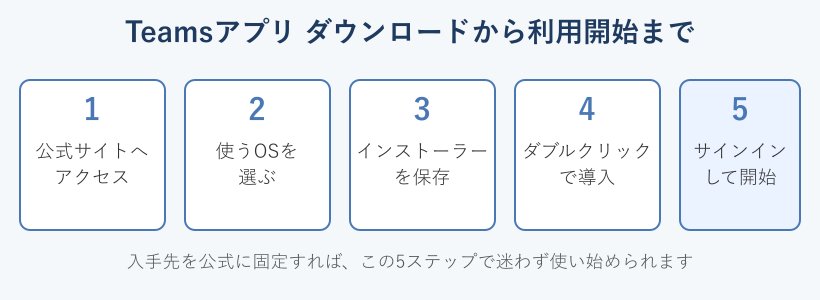
Teamsアプリのダウンロードとは何を指すのか
Teamsアプリのダウンロードとは、Microsoftのサーバーにあるインストーラー(導入用のプログラム)を自分のパソコンやスマホに取り込む作業のことです。ダウンロードとインストールは別の工程で、取り込むのがダウンロード、取り込んだファイルを実行してアプリとして使える状態にするのがインストールです。この2つを分けて考えると、途中で止まったときにどちらでつまずいたのかが分かりやすくなります。
なぜアプリ版を入れるのかというと、ブラウザ版よりも起動が速く、デスクトップから直接開けるからです。ブラウザ版は背景の変更やテスト通話など一部の機能が制限されるため、日常的に使うならアプリ版のほうが快適です。通知の受け取りやすさも、常駐して動くアプリ版のほうが一枚上手です。
もうひとつ知っておきたいのが、ダウンロードするインストーラーの容量です。回線が遅い環境だと取り込みに少し時間がかかることもありますが、極端に大きなファイルではありません。ダウンロードが途中で止まったように見えても、慌てて何度も押し直さず、いったん完了を待つのがコツです。取り込みが終われば、あとはインストールへ進むだけです。
具体的な例で考えると分かりやすいです。パソコンにインストーラーを保存した時点ではまだアプリは使えず、そのファイルを実行して初めてTeamsが起動できるようになります。ダウンロードが終わったのに使えないと感じたときは、インストールの工程がまだ残っているだけ、というケースがほとんどです。この2段階を意識しておけば、余計に不安になることはありません。
とはいえ、会社の環境ではアプリを入れられない場合もあります。その場合はブラウザ版でも会議やチャットは十分に使えますから、まずは自分が使える方法を確認するところから始めれば大丈夫です。ダウンロードは「必ずアプリを入れる作業」ではなく「快適に使うための選択肢のひとつ」と捉えておくと気が楽になります。無理にアプリ版にこだわらず、自分の環境で確実に使える方法を選ぶことが、結局は一番のショートカットになります。
Windows版デスクトップアプリの入手先と導線
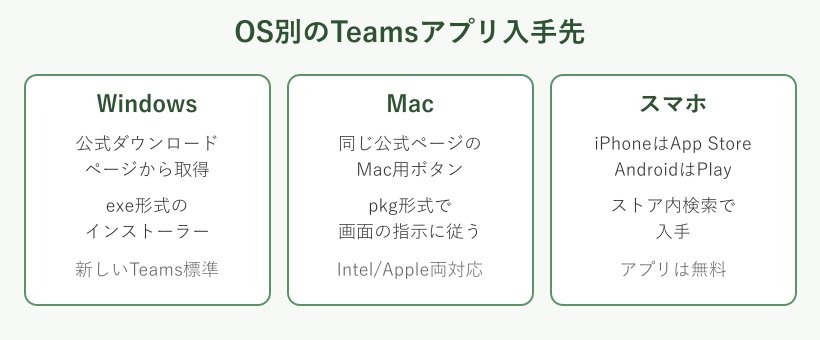
Windowsでteamsインストールを進めるなら、必ずMicrosoftの公式ダウンロードページから取得します。ページを開くと「Windows用のMicrosoft Teamsをダウンロード」という案内があり、そこからインストーラーを保存できます。保存したファイルをダブルクリックすれば、画面の指示に従うだけで導入が進みます。
ここで気をつけたいのが、検索結果に並ぶ公式以外のダウンロードサイトです。Teams デスクトップアプリは、必ず公式の導線から入手するのが原則で、非公式サイトの配布ファイルは避けてください。見た目が似ていても、余計なソフトが同梱されていたり、古いバージョンだったりする危険があります。
ダウンロードしたインストーラーの保存場所が分からなくなったときは、ブラウザのダウンロード履歴から開くのが早いです。既定では「ダウンロード」フォルダーに入ります。
実際の流れをもう少し具体的にすると、公式ページを開いてWindows用のボタンを押し、保存されたインストーラーをダブルクリックし、あとは画面の案内に沿って進めるだけです。途中で難しい判断を求められる場面はほとんどありません。もし「開いていいか」という確認画面が出ても、公式から取得したファイルであればそのまま進めて問題ありません。この手軽さこそ、公式導線を使う最大のメリットです。
保存先の探し方をもう少し詳しく知りたい方は、別記事のTeamsのダウンロード保存先はどこかもあわせて確認してみてください。入手先と保存先の両方を押さえておけば、次に入れ直すときも迷いません。ダウンロードが終わったファイルの置き場所さえ分かっていれば、インストールへの流れもスムーズにつながります。
新しいTeamsとクラシック版のダウンロードの違い
teams new ダウンロードという言葉で検索する方が増えていますが、これは「新しいTeams」のことを指します。以前は従来版(クラシック)と新しいTeamsが並行して提供されていましたが、現在は新しいTeamsが標準です。公式ページからダウンロードすれば、基本的に新しいTeamsが入ります。
新しいTeamsは動作が軽くなり、メモリの使用量が抑えられたのが特長です。従来版を使っていた方は、アプリ上部の切り替えトグルで新しいTeamsへ移行できる場合があります。切り替えの前には一度アプリを再起動して、最新の状態にしておくと安全です。
「新しい」と付くと難しく身構えてしまいがちですが、利用者側で特別な設定を覚える必要はありません。見た目や基本的な操作は従来版とほとんど変わらず、裏側の作りが新しくなって快適になった、という理解で十分です。ダウンロードの段階で意識することは、繰り返しになりますが公式ページから入手するという一点だけです。ここさえ守れば、自然と現行の新しいTeamsが手に入ります。
ダウンロードの観点で大切なのは、わざわざ従来版を探しに行かないことです。公式ページから普通に入手すれば新しいTeamsになりますから、「新旧どちらを落とせばいいのか」で悩む必要はありません。新規に導入する人は、そのまま公式の案内に従えば自動的に現行版が手に入ります。ここでも入手先を公式に固定しておくことが、バージョン選びの迷いをなくしてくれます。
もし切り替えのトグルが表示されないときは、WindowsとTeamsが必要なバージョンを満たしているかを確認します。新しいTeamsに切り替わらない原因の多くは、Windowsの更新が止まっていることです。更新の案内が出て困ったときは、Teamsで更新が必要と出る原因と対処の記事で手順を確認すると解決の糸口がつかめます。更新を当ててから再起動するだけで表示される場合も多いので、まずは環境を最新にしてみてください。
Mac版Teamsアプリのダウンロード方法
Macでも入手先はWindowsと同じ公式ダウンロードページです。ページ内の「Mac用Microsoft Teamsをダウンロード」から取得すると、pkg形式のインストーラーが手に入ります。ダウンロードしたファイルを開き、画面の案内に沿って進めればインストールは完了します。
Macの場合は、セキュリティ設定によって「開発元が確認できない」といった確認画面が出ることがあります。公式ページから取得したファイルであれば、システム設定のセキュリティ項目から実行を許可して問題ありません。入手元が公式かどうかを必ず確かめるのが、この確認をきちんと乗り越えるコツです。
Apple製チップのMacでもIntel搭載のMacでも、同じ公式ページのボタンから適切な版が入手できます。会社から貸与されたMacの場合は、Windowsと同様に管理ルールが設定されていることがあるため、後半で説明する会社PCの注意点もあわせて読んでおくと安心です。導入後は職場のアカウントでサインインすれば、すぐにチャットや会議を使い始められます。
Macで気をつけたいのは、ダウンロードしたpkgファイルの扱いです。ダウンロードフォルダーに残ったファイルを開けばインストールが始まりますが、見当たらないときはブラウザのダウンロード履歴から開くと早く見つかります。インストールが済んだあとは、このpkgファイルは削除してしまってかまいません。アプリ本体はアプリケーションフォルダーに入るため、インストーラーを残しておく必要はないからです。
スマホへのインストールと無料版の使い始め
スマホでのteamsダウンロード方法はとてもシンプルです。iPhoneならApp Store、AndroidならGoogle Playストアで「Teams」と検索し、入手ボタンを押すだけです。アプリ自体は無料で、ダウンロードとインストールが一度に済むため、パソコンよりも手軽に始められます。
個人利用であれば、無料版のTeamsをアカウントなしに近い感覚で使い始められます。初回起動時にMicrosoftアカウントでサインインするか、新しく作成する流れになります。無料版でもチャットは無制限に使え、グループ通話も一定時間まで利用できます。
スマホアプリとパソコンアプリは同じアカウントでサインインすれば、チャットや会議の履歴が同期します。外出先はスマホ、社内はパソコンという使い分けがしやすくなります。
スマホ版で注意したいのは、似た名前のアプリと間違えないことです。ストアで検索すると関連アプリがいくつも並ぶため、提供元がMicrosoftになっているかを必ず確認してからインストールします。ここでも「入手元を確かめる」という原則は、パソコンのときとまったく同じです。提供元さえ確認すれば、あとはボタンひとつで導入が完了します。
職場のTeamsに参加する場合は、会社から案内されたアカウントでサインインします。招待メールが届いているなら、その案内に沿って進めるのが確実です。まずは無料の範囲で操作に慣れておくと、職場アカウントに切り替えたときも戸惑わずに使えます。下の図に、WindowsとMacとスマホそれぞれの入手先を並べておきますので、自分の端末に合わせて確認してみてください。
インストール不要のブラウザ版で今すぐ使う方法
アプリのダウンロードやインストールがどうしても進まないときは、インストール不要のブラウザ版という選択肢があります。ウェブブラウザでTeamsのサイトを開き、アカウントでサインインするだけで、その場から会議やチャットを使えます。アプリを入れる権限がない会社PCでも、ブラウザ版なら制限に引っかからず利用できることが多いです。
ブラウザ版が便利なのは、導入の手間がまったくかからない点です。ダウンロードもインストールも不要なので、急に会議へ参加しなければならない場面でもすぐに間に合います。共用のパソコンを一時的に借りて使うようなケースでも、自分のアカウントでサインインして、終わったらサインアウトすれば安全です。今すぐ使いたいならブラウザ版、腰を据えて使うならアプリ版と覚えておくと選びやすくなります。
ただし、ブラウザ版は背景の変更やテスト通話など一部の機能が制限されます。日常的に使ううちに物足りなさを感じたら、あらためてアプリ版の導入を検討すればよいでしょう。まずはブラウザ版で使い始めて、必要になったタイミングでアプリへ移行する。この二段構えなら、インストールでつまずいて何もできない、という事態を避けられます。導入のハードルを下げる意味でも、ブラウザ版はぜひ知っておきたい入口です。
会社PCでダウンロード・インストールできないときの対処
ここからは、多くの人がつまずく会社PCでの導入について解説します。会社のパソコンは、勝手にアプリを入れられないように制限されていることが多いです。原因を切り分けて、正しい順番で確認していきましょう。
会社PCで非公式サイトを避けるべき理由
会社PCでTeamsが必要になったとき、公式ページが開きにくいからといって、検索で出てきた非公式のダウンロードサイトに頼るのは避けてください。業務用のパソコンで出所の不確かなインストーラーを実行するのは、情報セキュリティ上のリスクになります。万一マルウェアが混入していれば、社内ネットワーク全体に影響が及びかねません。
理由はシンプルで、業務端末には社内の重要な情報や認証情報が入っているからです。個人のパソコンなら自己責任で済む話も、会社PCでは会社全体の問題になります。だからこそ入手先はMicrosoft公式に固定するのが鉄則です。
もし公式ページ自体が社内でブロックされている場合は、それは「入れてはいけない」というサインの可能性があります。無理に回避しようとせず、情報システム部門に「Teamsを使いたい」と相談するのが正解です。遠回りに見えても、正規の導線を確認するほうが結果的に早く安全に使い始められます。
この考え方は、Teamsに限らず業務用のパソコンにソフトを入れるとき全般に当てはまります。誰がいつ何を入れたのかを会社が把握できる状態にしておくことが、トラブルを未然に防ぐ土台になるからです。自分だけが便利になればいいという発想ではなく、組織のルールに沿って導入する。この姿勢が、結果として自分自身を守ることにもつながります。
管理者権限がないとインストールできない仕組み
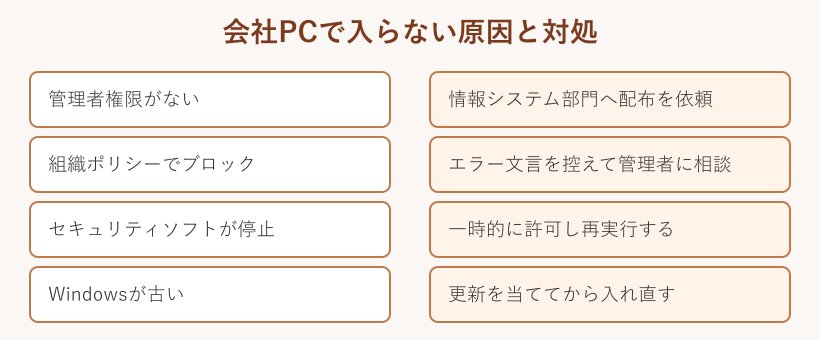
会社PCでteams installを実行しようとして「インストールできない」と表示される、最も多い原因が管理者権限の不足です。多くの企業では、一般利用者のアカウントに管理者権限を与えず、勝手なソフト導入を防いでいます。インストールはパソコンの設定を書き換える作業なので、権限がないと途中で止まります。
権限がないケースでは、インストーラーを実行しても「管理者の許可が必要です」といった案内が出ます。ここで無理に進めようとしても解決しないため、まず自分のアカウントに管理者権限があるかどうかを確認するのが先決です。権限不足はよくある原因の中でも見落とされやすいので、最初に疑ってみてください。
自分に管理者権限があるかどうかは、Windowsの設定にあるアカウント情報から確認できます。「管理者」と表示されていればインストールできる可能性が高く、「標準ユーザー」となっていれば権限が足りていない状態です。ここを先に見ておくだけで、無駄にインストールを繰り返して同じエラーに悩まされる時間を減らせます。
権限がない場合の対処は、情報システム部門に導入を依頼することです。企業によっては、利用者全員のパソコンに一括でTeamsを配る仕組みを整えていることもあります。自分の端末にすでに配布予定があるなら、待つだけで入る場合もあります。焦って自力で解決しようとせず、配布の有無を先に確認しましょう。
組織ポリシーでブロックされたときの確認手順
権限があってもインストールできないときは、組織のポリシーによってブロックされている可能性があります。この場合、「組織ポリシーのため、新しいTeamsをインストールすることはできません」といったメッセージが表示されます。これはMSIXという形式のアプリ導入が、グループポリシーで止められている状態です。
確認の流れは図のとおりで、まずエラー文言を正確に控えることから始めます。管理者であれば、ローカルグループポリシーエディターで「アプリパッケージの展開」に関する設定が制限になっていないかを点検します。ただし、この設定は自己判断で書き換えず、管理者や情報システム部門に確認してから触るのが安全です。
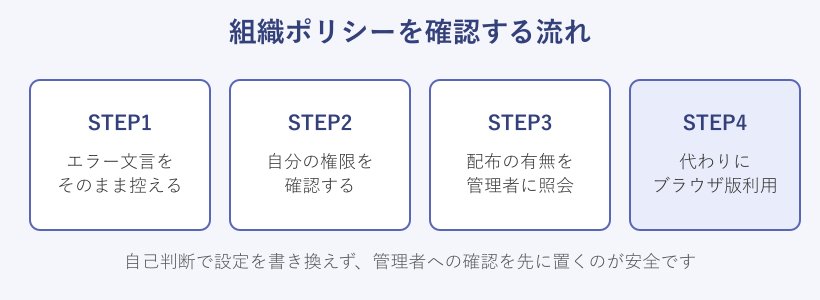
一般の利用者がこのメッセージに出会ったときは、設定をいじるよりも、控えたエラー文言を添えて管理者に相談するのが近道です。組織のポリシーは会社の方針で設定されているため、個人で解除すべきものではありません。正規の窓口を通すことで、会社として認められた形で導入できます。
相談するときは、いつ何をしようとして、どんなメッセージが出たのかを具体的に伝えると話が早く進みます。「Teamsが入りません」だけよりも、表示されたエラー文言をそのまま添えるほうが、管理者も原因を切り分けやすくなります。スクリーンショットを撮っておくと、文言の写し間違いも防げて確実です。ちょっとした情報の添え方で、解決までの時間は大きく変わります。
Machine-Wide Installerと一括配布という選択肢
会社全体でTeamsを配りたい管理者向けには、パソコン内の全利用者にまとめて導入できる仕組みが用意されています。これを使うと、一台ずつ手作業でインストールしなくても、対象の端末に一括でTeamsを展開できます。多数の端末を扱う情報システム部門にとっては、この一括配布が現実的な選択肢です。
利用者側から見れば、この仕組みがあるおかげで「気づいたらTeamsが入っていた」という状態になることもあります。自分の端末に配布予定があるかどうかを管理者に確認するだけで、自力インストールの手間が省ける場合があるわけです。導入を急ぐあまり個人で入れる前に、まず配布の有無を尋ねてみてください。
一括配布はあくまで管理者が行う運用です。一般の利用者が自分で設定するものではないため、必要なときは情報システム部門に依頼するのが正しい進め方になります。
一括配布の利点は、利用者ごとの手作業をなくせることだけではありません。全員が同じ版を使う状態を保てるため、バージョンの違いによる不具合の相談が減り、サポートの手間も軽くなります。人数の多い会社ほど、この仕組みの効果は大きくなります。逆に言えば、数人規模なら一台ずつ公式ページから入れるほうが手軽なこともあり、規模に応じて方法を選ぶのが現実的です。
大量展開の具体的な手順や要件はMicrosoftの公式ドキュメントに整理されています。管理者の立場でまとめて導入を検討している場合は、公式情報を土台にして計画を立てると、後からのトラブルを減らせます。
セキュリティソフトやWindows更新が原因のケース
権限も組織ポリシーも問題ないのにインストールが失敗するときは、セキュリティソフトやWindowsの状態を疑います。ウイルス対策ソフトがインストーラーの動作を止めてしまうことがあり、この場合は一時的に許可してから再実行すると通ることがあります。ただし会社PCでは、セキュリティソフトの設定も勝手に変えず、管理者に確認するのが基本です。
もうひとつ多いのがWindowsの更新不足です。新しいTeamsはある程度新しいWindowsのビルドを前提にしており、更新が止まっていると「問題が発生しました」といったエラーで止まる場合があります。この場合はWindows Updateを最新まで当ててから入れ直すと解決することが多いです。
特にWindows 10では、必要な更新プログラムが入っていないと新しいTeamsのインストールが失敗する既知の事例があります。更新を確認するには、設定のWindows Updateから「更新プログラムのチェック」を実行します。導入前に環境を整えておくことが、遠回りのようで一番の近道です。導入後にアプリが開かないときは、Teamsが開かない原因と対処の記事も役立ちます。
ここまでの原因は単独で起きるとは限らず、いくつかが重なっていることもあります。だからこそ、権限、組織ポリシー、セキュリティソフト、Windowsの更新という順番で一つずつ確認していくのが確実です。いきなり全部を疑うのではなく、上から順に消し込んでいけば、どこで止まっているのかが自然と見えてきます。会社PCの場合は、この確認を自分だけで抱え込まず、早めに管理者と共有するのが解決への近道です。
Teamsアプリのダウンロードと導入のまとめ
ここまで、Teamsアプリのダウンロードから会社PCでの導入までを見てきました。teams アプリ ダウンロードで迷わないための要点は、入手先を公式に固定することと、会社PCでは権限とルールを先に確認することの2つです。この順番さえ守れば、無用なトラブルはほとんど避けられます。
下の表に、環境別の入手先とつまずきやすい点を整理しました。自分の状況に近い行から確認してみてください。
| 環境 | 入手先 | 注意点 |
|---|---|---|
| Windows(個人) | 公式ダウンロードページ | 非公式サイトを避ける |
| Mac | 公式ページのMac用ボタン | 実行許可の確認が出る |
| スマホ | App Store / Google Play | アプリは無料 |
| 会社PC | 公式または社内配布 | 権限と組織ポリシーを先に確認 |
もうひとつ覚えておきたいのは、うまくいかないときに一人で抱え込まないことです。会社PCの制限は、そもそも個人で解決するように作られていません。エラー文言を控えて管理者に相談すれば、たいていのケースは正規の方法で解決します。ダウンロードとインストールは、あくまで「安全に使い始めるための入口」ですから、無理な回避策に走る必要はありません。
迷ったときは、まず自分が管理者権限を持っているかを確認し、無ければ情報システム部門に相談する。この流れを覚えておけば、Teamsアプリのダウンロードでつまずくことはほとんどなくなるはずです。公式の入手先を基点に、落ち着いて進めてみてください。
Teamsアプリのダウンロードに関するよくある質問
最後に、Teamsアプリのダウンロードについて特に質問の多い点をまとめました。導入前の不安をここで解消しておきましょう。
Teamsアプリのダウンロードは無料ですか
はい、Teamsアプリのダウンロードとインストールは無料です。パソコン版もスマホ版も、アプリを入れる段階で料金はかかりません。無料版のTeamsでも、チャットは無制限に使え、グループ通話も一定時間まで利用できます。より多くの機能や大人数での長時間会議が必要な場合に、有料プランを検討する形になります。まずは無料の範囲で使ってみて、必要になったら見直せば十分です。職場で使う場合は会社が契約しているライセンスで利用するため、個人での支払いは発生しません。
teams new ダウンロードとは何ですか
「新しいTeams」を入手することを指します。以前の従来版に対して動作が軽くなった新バージョンで、現在は公式ページからダウンロードすると標準でこの新しいTeamsが入ります。従来版を使っている場合は、アプリ上部の切り替えトグルから移行できることがあります。トグルが出ないときは、WindowsとTeamsを最新の状態に更新してから再度試すと表示されることが多いです。新しく導入する人にとっては、公式ページから入手した時点で新しいTeamsが入るため、この移行を意識する必要はほとんどありません。
ダウンロードしたTeamsアプリはどこに保存されますか
ダウンロードしたインストーラーは、既定ではブラウザの「ダウンロード」フォルダーに保存されます。見つからないときは、ブラウザのダウンロード履歴から直接開くのが早いです。インストールが完了すれば、アプリ本体はスタートメニューから起動できるようになります。保存先の詳しい探し方や変更方法については、専用の解説記事で手順を確認すると確実です。なお、Teamsの中でやり取りしたファイルの保存先は、アプリ本体の場所とはまた別で、クラウド上のストレージに置かれる点も押さえておくと混乱しません。
ブラウザ版とデスクトップアプリはどちらがいいですか
日常的に使うならデスクトップアプリがおすすめです。起動が速く、通知も受け取りやすいためです。一方で、会社PCでインストールが制限されている場合や、共用のパソコンを一時的に使う場合は、インストール不要のブラウザ版が便利です。ブラウザ版は一部機能が制限されますが、チャットや会議といった基本的な使い方には十分対応できます。環境に合わせて選べば問題ありません。会社PCでアプリを入れられないときも、ブラウザ版という逃げ道がある点を覚えておくと安心です。
ここまでお読みいただき、ありがとうございました。Microsoft Teams公式ダウンロードページから入手すれば、安全に導入できます。クライアント別の入手方法はMicrosoftの公式ドキュメントに、インストールで困ったときの詳しい対処は新しいTeamsのインストール問題の解決ページにまとまっていますので、あわせてご覧ください。