Teamsのダウンロード保存先はどこ?変更方法と探し方を解説!

Teamsでファイルをダウンロードしたのに、どこに保存されたか分からない。そんなときは、慌てて「消えてしまった」と決めつける前に、保存先を順番に確認するのが一番の近道です。
結論から言うと、Teamsのダウンロード保存先はアプリ版とブラウザ版で変わり、基本はパソコンの「ダウンロード」フォルダーに入ります。見つからないときは、既定のダウンロードフォルダー、Teamsのダウンロード履歴、ブラウザ履歴の順にたどれば、たいてい発見できます。
この記事では、保存先の確認方法から変更のやり方、スマホでの探し方まで、迷わないための手順をまとめて解説します。会社のパソコンで使う方にも役立つ内容にしています。
この記事で分かることは、次の4つです。
- Teamsでダウンロードしたファイルの既定の保存先がどこか
- ファイルが見つからないときに順番に探す3つの方法
- デスクトップアプリで保存先を変更する具体的な手順
- スマホやブラウザ版でファイルを見つけるコツ
それでは、まず「そもそもどこに保存されるのか」という基本から見ていきます。
Teamsのダウンロード保存先の基本と探し方
最初に押さえたいのは、Teamsのダウンロード保存先が「使っている環境によって変わる」という点です。ここでは既定の保存場所と、見当たらないときの探し方を順番に整理します。
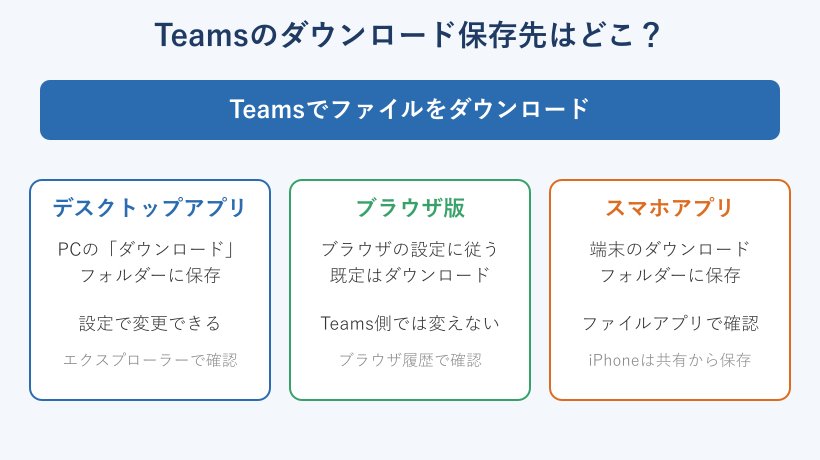
既定の保存先は「ダウンロード」フォルダー
Teamsのデスクトップアプリでファイルをダウンロードすると、初期状態ではパソコンの「ダウンロード」フォルダーに保存されます。Windowsであれば、エクスプローラーを開いて左側にある「ダウンロード」をクリックすれば、すぐにたどり着けます。
この「ダウンロード」フォルダーは、ブラウザや他のアプリで落としたファイルと共通の置き場所です。そのため、Teamsからの資料だけでなく、いろいろなファイルが混ざって並びます。数が多いと目的のファイルが埋もれてしまい、それが「保存先が分からない」と感じる原因になりがちです。
対処として覚えておきたいのが、フォルダー内の並び替えです。エクスプローラーで「更新日時」の新しい順に並べ替えると、たった今ダウンロードしたファイルが一番上に来ます。ファイル名をうろ覚えでも、時間で探せば見つけやすくなります。
まずは「Teamsのダウンロードは、基本的にパソコンのダウンロードフォルダーに入る」。この大前提を頭に入れておくと、この後の話がぐっと分かりやすくなります。
なお、会社のパソコンでは、この「ダウンロード」フォルダー自体がOneDriveへ自動でバックアップされる設定になっていることもあります。その場合、フォルダーの場所が普段と少し違って見えたり、同じファイルが二重に表示されたりして戸惑うかもしれません。ただ、エクスプローラーの左側にある「ダウンロード」から開けば同じ中身にたどり着けるので、心配はいりません。もしファイル名の末尾に数字が付いた似た名前のファイルが並んでいたら、それは同じファイルを何度か落としたときにできる別名です。一番新しいものを開けば大丈夫です。
迷ったら、まずエクスプローラーの「ダウンロード」フォルダーを開いて、更新日時の新しい順に並べ替える。これだけで大半のファイルは見つかります。
アプリ版とブラウザ版で保存先が違う
ここが混乱しやすいポイントです。同じTeamsでも、デスクトップアプリで使うか、ブラウザで使うかによって保存先の決まり方が違います。同僚と手順を照らし合わせても噛み合わないのは、この違いが原因のことが多いです。
デスクトップアプリの場合は、Teams自身が持っている設定にしたがって保存先が決まります。既定はダウンロードフォルダーですが、後で説明するように自分で別のフォルダーへ変更できます。会社から配布された環境では、この既定が最初から別の場所に設定されていることもあります。
一方でブラウザ版(EdgeやChromeなどで開いたTeams)の場合は、保存先を決めているのはTeamsではなくブラウザ側です。ブラウザの設定でダウンロード先が指定されていれば、そこに入ります。Teamsの設定画面をいくら探しても保存先の変更項目が出てこないのは、そもそもブラウザが担当しているからです。
つまり「アプリ版ならTeamsの設定、ブラウザ版ならブラウザの設定」と役割が分かれています。自分がどちらでファイルを落としたのかを思い出すと、どこを見ればいいか一気に絞り込めます。
自分がどちらを使っているか分からないときは、Teamsをどう起動したかを思い出すと判断できます。タスクバーやスタートメニューのアイコンから起動して、独立したウィンドウで開いているならデスクトップアプリ版です。EdgeやChromeを立ち上げて、その中のタブとしてTeamsが開いているならブラウザ版です。画面の一番上にブラウザのアドレス欄が見えていれば、まず間違いなくブラウザ版だと考えてよいです。ここを見分けるだけで、設定をどこで探すべきかがはっきりし、無駄に迷わずに済みます。
まずダウンロードフォルダーを開いて探す
保存先が分からなくなったときの探し方には、確実な順番があります。最初に試したいのが、今も出てきたパソコンの「ダウンロード」フォルダーを直接開く方法です。アプリ版でもブラウザ版でも、既定のままなら高い確率でここに入っています。
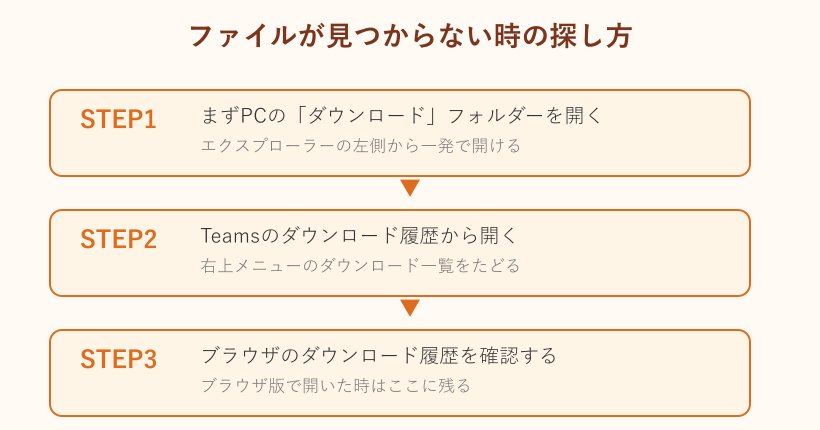
手順はシンプルです。エクスプローラーを開き、左側の「ダウンロード」をクリックします。表示されたら「更新日時」の列をクリックして新しい順に並べ替えます。すると、直前にダウンロードした資料が上のほうに固まって表示されます。
ファイルの種類が分かっているなら、右上の検索欄に拡張子を入れて絞り込むのも早いです。たとえばExcelなら「.xlsx」、PDFなら「.pdf」と打てば、その種類だけが並びます。
もう一つ知っておくと便利なのが、Windowsの「クイックアクセス」や「最近使用したファイル」の活用です。エクスプローラーを開いた直後の画面には、直近で開いたファイルやフォルダーが並びます。ダウンロードしてすぐに開いたファイルなら、この一覧に残っていることが多く、フォルダーをたどらなくてもワンクリックで開き直せます。作業の途中で見失ったときほど、この一覧が近道になります。
それでも見当たらない場合は、保存先が既定から変わっている可能性があります。次の2つの探し方に進んでいきます。まずはダウンロードフォルダーを確認する、という最初の一歩を習慣にしておくと安心です。
Teamsのダウンロード履歴から開く
ダウンロードフォルダーで見つからないときは、Teams自身が持っているダウンロードの記録をたどります。Teamsには、そのアプリから落としたファイルの一覧を確認できる仕組みがあり、ここから直接ファイルを開けます。
デスクトップアプリでは、画面右上のメニューやダウンロードのアイコンから、最近ダウンロードした項目の一覧を表示できます。一覧に出てきたファイル名を選べば、その場で開いたり、保存されているフォルダーを表示したりできます。
この方法の良いところは、実際の保存場所がどこであっても、記録からたどれば迷わない点です。ダウンロードフォルダーではなく別の場所に入っていたとしても、Teamsの履歴経由なら一発で開けます。「フォルダーを探し回るより記録から開く」という発想が役に立ちます。
ファイル名の一部だけでも覚えていれば、履歴の中から目で追うのは難しくありません。ダウンロードフォルダーで空振りしたら、次はこのTeamsの履歴、と覚えておくと探す時間を短くできます。
履歴の一覧では、ファイル名の横にあるメニューから「フォルダーで表示」に近い操作を選べます。これを使うと、そのファイルが実際に入っているフォルダーがそのまま開くので、保存先がどこだったのかをその目で確認できます。一度どこに入っているかを見ておけば、次からは同じ場所を直接開けるようになります。探すたびにゼロから調べる手間が減り、ダウンロードした資料をすぐ取り出せる状態に近づきます。
ダウンロードフォルダーで見つからない時ほど、Teamsのダウンロード履歴が頼りになります。保存場所を知らなくても、記録からファイルを開けるからです。
ブラウザのダウンロード履歴を確認する
ブラウザ版のTeamsでファイルを落とした場合は、ブラウザのダウンロード履歴に記録が残ります。EdgeやChromeなどで、キーボードのCtrlキーを押しながらJキーを押すと、ダウンロード履歴の画面が開きます。
履歴には、ファイル名と保存された場所が一覧で表示されます。各項目には「フォルダーに表示」のような操作が用意されていて、これを押せば実際に保存されているフォルダーがそのまま開きます。パスを覚えていなくても、ここから確実にたどれます。
ブラウザによって画面の見た目は少し違いますが、考え方は共通です。Microsoft Edgeなら右上のダウンロードのアイコン、Google Chromeなら同じく右上のダウンロードのマークから、最近の履歴をすぐに開けます。よく使うファイルは、履歴の項目をピン留めしておくと後から探しやすくなります。会社で複数のブラウザを使い分けている場合は、どのブラウザで落としたかを思い出すと、履歴を見るブラウザを間違えずに済みます。
ブラウザの設定で「ダウンロードのたびに保存先を確認する」がオンになっていると、落とすたびに保存場所を選ぶ画面が出ます。急いでいるときに適当な場所を選んでしまい、後から迷子になるのはよくあるパターンです。そのときこそ、この履歴が助けになります。
ダウンロードした直後であれば、ブラウザの画面下や右上に出るダウンロードの通知バーからも開けます。ここで「フォルダーを開く」を押すのが一番早いです。なお、履歴の一覧から項目を消しても、それは記録が消えるだけで、保存されたファイル本体まで消えるわけではありません。履歴が長くなってきたら、安心して整理して構いません。ファイルの実体は、指定した保存先のフォルダーにきちんと残っています。
ここまでの3つ、つまりダウンロードフォルダー、Teamsの履歴、ブラウザの履歴。この順番でたどれば、たいていのファイルは見つかります。焦らず一つずつ確認していけば大丈夫です。
スマホでダウンロードしたファイルの場所
スマホのTeamsアプリからファイルを保存した場合も、基本の考え方は同じです。Androidでは、端末内の「ダウンロード」フォルダーに保存されるのが一般的で、ファイル管理アプリ(ファイルマネージャー)から開けます。
iPhoneの場合は少し操作が変わります。ファイルを一度開いてから共有のアイコンをタップし、「ファイル」アプリなどに保存する流れになります。保存したファイルは「ファイル」アプリの中に置かれるので、そこから開き直せます。保存先として「iPhone内」を選ぶか「iCloud Drive」を選ぶかで置き場所が変わるため、保存のときにどちらを選んだかを覚えておくと、後で迷いません。
スマホは画面が小さく、保存したつもりが実は閲覧しただけ、というすれ違いも起きがちです。あとで手元に残しておきたいときは、開いたあとに保存の操作までしたか確認しておくと安心です。
また、スマホで大きなファイルをダウンロードすると、モバイル通信量を消費します。外出先で容量の大きい資料を落とすときは、Wi‑Fiに接続してからのほうが安心です。保存したファイルが見つからないときは、端末のファイル管理アプリで「ダウンロード」の場所を開くと、日付の新しい順に並んでいるので探しやすくなります。iPhoneなら「ファイル」アプリの「ブラウズ」から、保存した場所を順にたどると見つかります。
パソコンとスマホでは保存の作法が少し違いますが、「端末の中のダウンロード置き場を見る」という点は共通です。使っている端末に合わせて、保存先の場所を押さえておきましょう。
Teamsのダウンロード保存先を変更する方法
探し方が分かったら、次は保存先そのものを自分の使いやすい場所へ変える方法です。毎回同じフォルダーに入るよう整えておくと、そもそも迷子になりにくくなります。
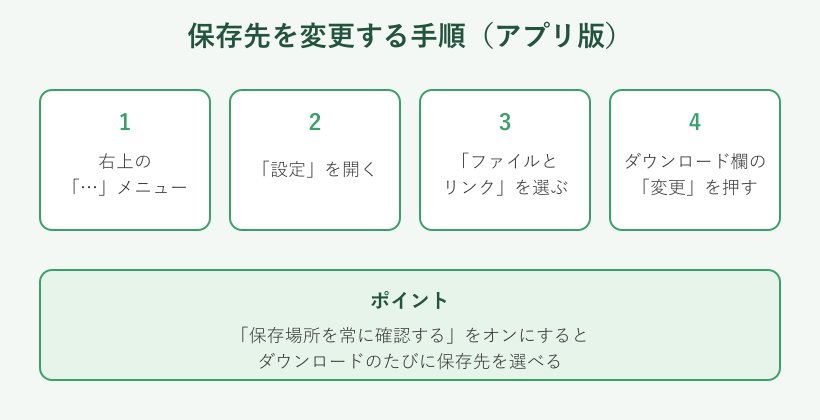
デスクトップアプリで保存先を変更する手順
デスクトップアプリなら、保存先を好きなフォルダーに変更できます。手順は、右上の「…」メニューから設定を開き、「ファイルとリンク」を選ぶという流れです。順番に見ていきます。
- Teams画面の右上にある「…」(その他のオプション)をクリックします
- 表示されたメニューから「設定」を開きます
- 左側の一覧から「ファイルとリンク」を選びます
- ダウンロードの欄にある「変更」を押し、保存したいフォルダーを指定します
これで、以降にダウンロードするファイルは、指定したフォルダーへ入るようになります。仕事用のフォルダーやデスクトップ上のフォルダーなど、自分がすぐ開ける場所を選んでおくと便利です。OneDriveのフォルダーを指定して、自動でクラウドに同期させる使い方もできます。
保存先に迷ったら、普段よく開く場所を選ぶのが失敗しないコツです。たとえばデスクトップに専用のフォルダーを一つ作り、そこを保存先に指定しておくと、画面からすぐ見つけられます。逆に、階層が深くて普段開かないフォルダーを選ぶと、せっかく固定しても結局たどり着けません。「自分が一日に何度も開く場所」を基準に選ぶと、ダウンロードした資料をぱっと取り出せる状態を保てます。
設定画面のメニュー名は、Teamsのバージョンによって少しだけ表記が違う場合があります。もし「ファイルとリンク」が見当たらないときは、設定の中の「ファイル」に近い項目を探すと、同じダウンロードの設定にたどり着けます。
注意したいのは、この変更が適用されるのは設定を変えた後にダウンロードするファイルだけという点です。すでに前の場所へ保存済みのファイルは、自動では新しいフォルダーへ移動しません。過去の資料も一か所にまとめたいときは、古いダウンロードフォルダーから手動で移しておくと、置き場所がすっきりまとまります。最初にひと手間かけて保存先を決めておけば、その後はダウンロードするたびに同じ場所へ集まるので、探す時間そのものが減っていきます。
毎回保存先を選ぶ設定で迷子を防ぐ
もう一つ覚えておきたいのが、ダウンロードのたびに保存先を選べる設定です。設定の同じ画面に「ダウンロードしたファイルを保存する場所を常に確認する」といったトグルがあり、これをオンにします。
この設定を有効にすると、ファイルを落とすたびに保存先を選ぶ画面が出ます。ひと手間は増えますが、そのファイルをどこに置いたかをその場で把握できるので、「後で探す」という手間がまるごと消えます。資料の種類ごとにフォルダーを分けたい人には、特に向いています。
逆に、いつも同じ場所で構わないという人は、前の手順で保存先フォルダーを固定しておくほうが快適です。毎回確認するか、固定するか。自分の仕事のスタイルに合わせて選べます。
たとえば、案件ごとにフォルダーを分けて資料を管理している人なら、ダウンロードのたびにその案件のフォルダーを選べます。後からまとめて仕分けする手間がなくなり、資料が迷子になりません。反対に、確認の画面が毎回出るのが煩わしいと感じる場面もあります。そのときは、いつでも設定を元に戻せるので気負う必要はありません。まずは数日ためして、自分の仕事のリズムに合うほうを選ぶと失敗が少ないです。
「保存先が毎回バラバラで分からなくなる」という悩みは、この2つの設定のどちらかで解決できます。まずは自分がどちらのタイプかを考えて、設定を整えてみてください。
いつも同じ場所でよいなら保存先を固定。種類ごとに分けたいなら「常に確認する」をオン。迷子対策はこの2択で決まります。
保存先を変更できないときの原因と対処
「設定を探しても変更の項目が出てこない」という声もよくあります。その大きな原因が、先ほど触れたブラウザ版を使っているケースです。ブラウザ版には、Teams側で保存先を変える項目がありません。
ブラウザ版で保存先を変えたいときは、Teamsではなくブラウザの設定を開きます。EdgeやChromeの設定にある「ダウンロード」の項目で、保存先フォルダーの変更や「毎回確認する」の切り替えができます。Teamsの中を探しても見つからないのは、担当がブラウザ側だからです。
もう一つの原因が、会社のパソコンでの利用制限です。組織の管理者がダウンロード先を固定していたり、設定の変更を制限していたりすると、変更ボタンが押せないことがあります。この場合は自分の操作では変えられないため、社内のIT担当や管理者に確認するのが確実です。
それでも変更の項目が見当たらないときは、Teamsを一度終了して起動し直したり、最新版に更新したりすると、設定画面の表示が整うことがあります。バージョンが古いままだと、新しい設定項目がうまく表示されない場合があるためです。再起動しても状況が変わらないなら、やはり会社の管理設定による制限を疑うのが妥当です。自己判断で回避しようとせず、社内のルールに沿って進めるのが安全です。
変更できないと感じたら、まず「アプリ版かブラウザ版か」、次に「会社の制限がないか」の順で切り分けると、原因がはっきりします。むやみに設定を触るより、どちらが理由かを先に見極めるのが近道です。
ブラウザ版で保存先を指定するには
ブラウザ版のTeamsをよく使う人向けに、保存先の指定方法をもう少し詳しく説明します。ポイントは、すべてブラウザの設定側でおこなうことです。Teamsの画面ではなく、ブラウザのメニューから設定を開きます。
Microsoft Edgeの場合は、右上のメニューから設定を開き、「ダウンロード」の項目を選びます。そこに保存先フォルダーの場所が表示されているので、「変更」で好きなフォルダーに指定できます。同じ画面に「ダウンロード時の動作を毎回確認する」の切り替えもあります。
Google Chromeでもほぼ同じで、設定の中の「ダウンロード」から保存先を変更できます。ブラウザが変わっても考え方は共通なので、一度覚えておけば別のブラウザでも応用がききます。
補足として、ブラウザのゲストモードやシークレットウィンドウでTeamsを開いている場合は、いつもと違う設定やダウンロード先が使われることがあります。普段の保存先と違う場所に入っていて驚くこともあるので、心当たりがあるときは通常のウィンドウで開き直してから確認すると、混乱を防げます。会社のパソコンで複数のアカウントを切り替えて使っている人も、プロファイルごとに保存先が別々になることがあるため、今どのプロファイルで開いているかを意識しておくと安心です。
ブラウザ版は、保存先だけでなくダウンロード履歴もブラウザ側に集まります。設定と履歴の両方がブラウザにあると意識しておくと、探すときも変えるときも迷いません。
共有ファイルや録画の保存場所を知る
最後に、少し視点を変えた話です。Teamsで「ダウンロードした自分のファイル」と、「相手と共有しているファイルの元データ」は、置き場所が別物です。ここを混同すると探し物が長引きます。
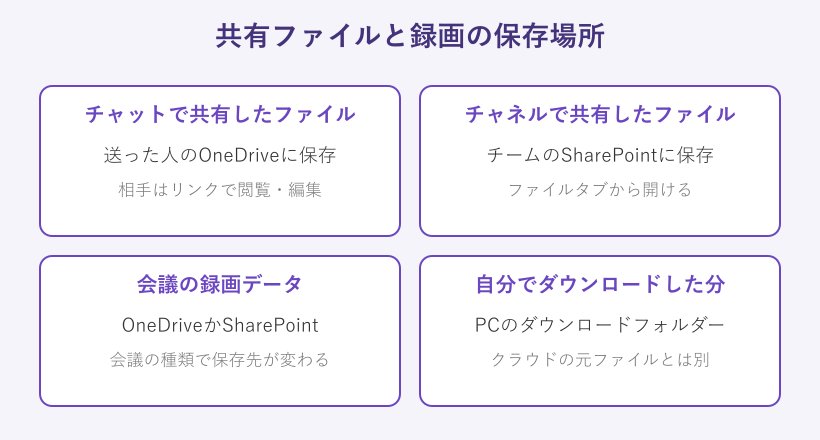
チャットで送り合ったファイルは、送った人のOneDriveに保存され、相手はリンク経由で見ています。チームのチャネルに投稿したファイルは、そのチームのSharePointに保存され、チャネルのファイルタブから開けます。会議の録画データも、会議の種類に応じてOneDriveかSharePointに保存されます。下の表に整理しました。
| ファイルの種類 | 元データの保存場所 | 開き方 |
|---|---|---|
| チャットで共有 | 送った人のOneDrive | チャットのファイルから |
| チャネルで共有 | チームのSharePoint | ファイルタブから |
| 会議の録画 | OneDriveまたはSharePoint | 会議のチャットから |
| 自分でダウンロード | PCのダウンロードフォルダー | エクスプローラーから |
覚えておきたいのは、手元にダウンロードした資料は落とした時点の内容で止まっているという点です。共有元のファイルが後から更新されていても、手元のコピーは古いままになります。最新の内容が必要なときは、チャットやチャネルのファイルから開き直すか、もう一度ダウンロードし直すと、常に新しい版を手にできます。逆に、大事な資料を確実に手元へ残しておきたいときは、あえてダウンロードしておくと、相手が元ファイルを消しても自分の分は残せます。用途に合わせて使い分けるのがコツです。
つまり、手元にダウンロードした分はパソコンのフォルダーにあり、共有ファイルの元データはクラウド上にあります。ダウンロードした資料が見当たらないときでも、共有元のOneDriveやSharePointをたどれば、もう一度落とし直せます。この二層構造を知っておくと安心です。
「手元のダウンロード」と「クラウドの元ファイル」は別の場所にあります。片方で見つからなくても、もう片方から取り直せると覚えておくと慌てません。
Teamsのダウンロード保存先のまとめ
ここまで、Teamsのダウンロード保存先について、確認方法から変更のやり方までを見てきました。最後に大事な点を振り返ります。基本はパソコンの「ダウンロード」フォルダーで、環境によって決まり方が変わる、というのが要点です。
ファイルが見つからないときは、既定のダウンロードフォルダー、Teamsのダウンロード履歴、ブラウザの履歴の順に確認します。この順番でたどれば、たいていのファイルは発見できます。焦って「消えた」と決めつける前に、順番に見ていくのが解決の近道です。
迷子を防ぎたいなら、デスクトップアプリの設定で保存先を固定するか、「毎回確認する」をオンにするのがおすすめです。ブラウザ版を使っているなら、ブラウザ側の設定を変える点だけ覚えておけば困りません。
会社のパソコンでは、管理者の設定でダウンロード先が決められていることもあります。自分の操作で変えられないときは無理に設定をいじらず、社内のIT担当に相談するのが安全です。決められたルールの範囲で、自分が探しやすい形に整えておくのがおすすめです。ちょっとした設定の見直しでも、毎日のファイル探しは驚くほど楽になります。
Teamsのダウンロード保存先は、仕組みさえ分かれば怖くありません。今日の内容を手がかりに、自分の使い方に合った保存先へ整えておきましょう。
探すときは「ダウンロードフォルダー → Teams履歴 → ブラウザ履歴」の順。変えるときは「アプリ版はTeamsの設定、ブラウザ版はブラウザの設定」。この2つで保存先の悩みは解決します。
Teamsのファイルまわりをもっと便利に使いたい方は、あわせて次の記事も参考になります。
公式の情報は、次のページで確認できます。
- Microsoft Teams アプリのダウンロード(Microsoft公式)
- Microsoft Teams でファイルを共有する(Microsoft サポート)
- Teams、SharePoint、OneDrive との共同作業(Microsoft サポート)
これらを手元に置いておくと、保存先で迷ったときにすぐ確認できます。
Teamsのダウンロード保存先のよくある質問
ここでは、Teamsのダウンロード保存先について特に多い疑問に、短くお答えします。気になる項目から読んでみてください。
ダウンロードしたファイルが見つからない時は?
まずパソコンの「ダウンロード」フォルダーを開き、更新日時の新しい順に並べ替えて探します。それでも無ければ、Teamsのダウンロード履歴、ブラウザのダウンロード履歴の順に確認します。ブラウザ版で「毎回保存先を確認する」がオンだと別の場所を選んでいることがあるので、履歴からたどると確実です。それでも見つからないときは、共有元のチャットやチャネルのファイルから、もう一度ダウンロードし直すのが早いです。
保存先をOneDriveに変更できますか?
デスクトップアプリなら可能です。設定の「ファイルとリンク」からダウンロードの保存先を変更し、パソコン上のOneDriveフォルダーを指定すれば、ダウンロードしたファイルが自動でクラウドに同期されます。ブラウザ版の場合は、ブラウザの設定でOneDriveフォルダーを保存先に選ぶ形になります。OneDriveに入れておくと、別のパソコンやスマホからも同じファイルを開けるので、複数の端末を使い分ける人には特に向いています。
会議の録画はどこに保存されますか?
会議の録画データは、パソコンのダウンロードフォルダーではなく、OneDriveかSharePointに保存されます。チャット形式の会議なら録画した人のOneDrive、チャネルの会議ならチームのSharePointに入るのが基本です。録画は会議のチャットに表示されるリンクから開けます。手元に残したいときは、その画面からダウンロードすれば、パソコンの保存先フォルダーにファイルとして保存できます。
スマホの保存先はどこになりますか?
Androidでは端末内の「ダウンロード」フォルダーに保存され、ファイル管理アプリから開けます。iPhoneでは、ファイルを開いてから共有アイコンをタップし、「ファイル」アプリなどに保存する流れです。保存の操作をしたか、開いただけかで手元に残るかが変わるので、そこを確認しておくと安心です。見つからないときは、端末のファイル管理アプリで日付の新しい順に並べ替えると探しやすくなります。