Teamsブレイクアウトルームが表示されない原因は?解説!
オンライン研修やグループワークで使おうとしたのに、Teamsのブレイクアウトルームが表示されない――。会議の画面をいくら探してもボタンが見当たらず、時間だけが過ぎて焦ってしまうことがあります。
ただ、これは不具合というより表示される条件が揃っていないだけのことがほとんどです。ブレイクアウトルームは「誰が」「どの端末で」会議に入っているかで、出るか出ないかがきっちり決まっています。
この記事では、表示されない原因を一つずつ切り分けたうえで、招待の送信・開催者権限・対応クライアントを確認して確実に出す手順まで整理します。読み終える頃には、自分のケースがどれに当てはまるか判断できるはずです。
- ブレイクアウトルームが表示されない主な原因6つ
- 会議前と会議中それぞれでボタンや設定タブを出す方法
- 作成できる「人」と「端末」の正しい組み合わせ
- 発表者やスマホでの管理可否など、よくある疑問への答え
Teamsでブレイクアウトルームが表示されない主な原因
まずは原因の切り分けからです。ブレイクアウトルームが出ない理由は、大きく「権限」「端末」「会議の作り方」「環境」の4方向に分かれます。ここを押さえておくと、次の対処法がぐっと実行しやすくなります。
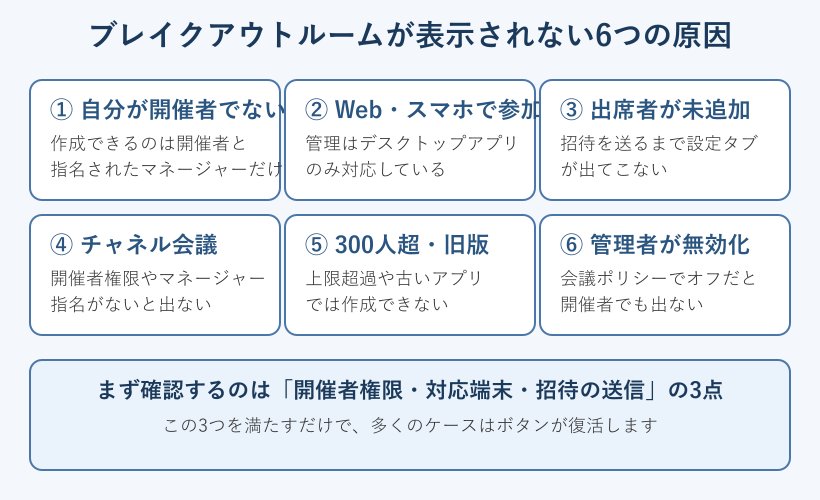
下の図に、代表的な6つの原因をまとめました。自分の状況に近いものから読み進めてください。
ポイントは、原因の多くが「不具合」ではなく「条件が揃っていないだけ」という点です。裏を返せば、条件さえ理解すれば自分で解決できるものがほとんどということです。ひとつずつ当てはめて、自分のケースがどこに引っかかっているのかを探していきましょう。
そもそも自分が開催者でないと表示されない
ブレイクアウトルームを作成・管理できるのは、原則として会議の開催者だけです。参加者としてただ会議に入っているだけでは、どこを探してもボタンは出てきません。ここを見落としたまま「表示されない」と悩んでいるケースは意外と多いものです。
理由は、ブレイクアウトルームが参加者を強制的に別部屋へ振り分ける強い機能だからです。誰でも操作できてしまうと会議が混乱するため、権限が開催者に集約されています。発表者や一般参加者には、初期状態で管理権限が渡されていません。会議の司会役と会議の開催者は、似ているようで別物だと考えておくと分かりやすいです。実際に会議をスケジュールした人だけが持つ権限がある、と整理しておきましょう。
たとえば社内研修で、講師が主催した会議にあなたがゲスト参加している場合、あなたの画面にブレイクアウトルームは出ません。逆に、あなたが会議を立てた側であれば表示される可能性が高い、という切り分けになります。
「自分は司会だから出るはず」と思っても、会議を実際にスケジュールした人でなければ開催者ではない点に注意が必要です。まずはその会議を作ったのが自分かどうかを確認してみてください。開催者でない場合は、次に紹介する「マネージャー指名」で解決できることがあります。
「自分が開催者だと思っていたのに違った」というのは、定期会議を誰かが代理で作成していた、あるいは会議の主催者が途中で引き継がれていた、といった場面で起こりがちです。会議の詳細画面を開くと、主催者が誰なのかを確認できます。もし自分以外の名前になっていたら、その人が開催者だということです。まずはこの事実確認から入ると、余計な操作で時間を使わずに済みます。
Webやスマホアプリではなくデスクトップアプリが必要
開催者であっても、ブレイクアウトルームを管理できるのはWindowsまたはMacのデスクトップアプリからだけです。ブラウザ版やスマートフォンアプリで会議に入っていると、開催者でもボタンが表示されません。
これは、ルームの割り当てや一斉移動といった操作が、Web版・モバイル版では実装されていないためです。iOS、iPad、Android、Chromebook、Linux、電話参加などは、会議には参加できてもブレイクアウトルームの管理はできない仕様になっています。ここは「アプリを入れているか」ではなく「どの入口から会議に入ったか」で決まる点が見落とされがちです。同じパソコンでも、ブラウザのタブで開いた会議とデスクトップアプリで開いた会議では、使える機能が変わってきます。
具体例として、普段はデスクトップアプリを使っている人でも、外出先で急いでスマホから会議を立てると管理ボタンが出ない、という食い違いが起こります。会議を主催する側は、なるべくパソコンのアプリから入るのが安全です。
「アプリは入れているのにブラウザで開いてしまっていた」というのもありがちな落とし穴です。会議のリンクをクリックしたとき、ブラウザで開くかデスクトップアプリで開くかを一度確認してみてください。ブラウザで参加してしまう場合の対処は、後述の内部リンクでも触れています。管理する側は必ずデスクトップアプリから参加するのが基本です。
「参加者にはスマホで入ってもらっても大丈夫なの」と心配になるかもしれませんが、そこは問題ありません。振り分けられる側の参加者は、スマホやブラウザからでもルームへ移動できます。デスクトップアプリが必須なのは、あくまでルームを作って管理する開催者の側だけです。役割によって必要な端末が違うと整理しておくと、当日の準備で迷わなくなります。
会議の招待に出席者を追加していないと設定タブが出ない
会議を始める前に事前割り当てをしようとして、編集画面に「ブレイクアウトルーム」タブが表示されないという相談も多くあります。これは、出席者をまだ追加していないことが原因のことがほとんどです。
マイクロソフトの公式説明でも、事前割り当ての設定は「出席者に招待が送信された後にのみ表示される」とされています。つまり、参加者が1人も入っていない空の会議には、割り当てる相手がいないため設定タブが現れないわけです。
たとえば、日時と件名だけ入れて保存した会議を開いても、タブは出ません。必須出席者の欄に1人以上のメンバーを追加し、招待を送ってから編集画面を開き直すと、タブが姿を現します。
会議前にルームを準備しておきたいときは、この順番を守るのが近道です。出席者を追加して招待を送るという一手間を先に済ませてから、設定タブを探すようにしてください。焦って何度も画面を切り替えるより、条件を整えるほうが確実です。
「招待を送ると相手にすぐ通知が飛んで迷惑では」と気になる人もいますが、会議の招待自体は通常の予定連絡と同じものです。まだ日程が確定していない場合は仮の日時で会議を作り、出席者を入れてタブを出し、割り当てだけ済ませておくという使い方もできます。事前割り当ては当日の進行を大きく短縮してくれるので、少し手間でも先に整えておく価値は十分にあります。
チャネル会議では表示の条件が変わる
チームのチャネルから立てた会議では、個人会議とは表示のされ方が変わる点にも注意が必要です。チャネル会議の開催者に設定されていない、あるいはブレイクアウトルームマネージャーとして指名されていないと、ボタンが出ないことがあります。
これは、チャネル会議が「チームの誰でも入れる開かれた会議」であり、主催の扱いが個人会議より緩やかになっているためです。誰が管理者なのかが曖昧になりやすく、結果として管理権限が自分に渡っていないケースが起こります。
たとえば、同僚が作ったチャネル会議にあなたが入って「進行役をやろう」と思っても、開催者やマネージャーでなければブレイクアウトルームは操作できません。誰が会議を作ったのか、権限が誰にあるのかをチームで整理しておくと混乱を避けられます。
チャネル会議で確実にルームを使いたいなら、進行役があらかじめ開催者になるよう会議を立てるか、開催者からマネージャー指名を受けておくのが安全です。権限の所在を事前にはっきりさせておくことが、当日の「表示されない」を防ぎます。
どうしてもチャネル会議で不便が続くようなら、思い切って通常の会議として立て直すのも一つの手です。参加メンバーが決まっているグループワークであれば、カレンダーから個人会議としてスケジュールしたほうが、権限まわりがシンプルになり、事前割り当ても素直に使えます。チャネルの利便性と、ブレイクアウトルームの使いやすさを天秤にかけて選ぶとよいでしょう。
参加者が300人を超える・アプリが古い
環境そのものが条件を満たしていないパターンもあります。参加者が300人を超える大規模会議では、ブレイクアウトルームを作成できません。人数の多いウェビナー型の会議で出ないときは、これに該当していないか確認してみてください。
また、Teamsアプリのバージョンが古いと、機能が正しく表示されないことがあります。アップデートで改善された不具合や、後から追加された仕様が反映されていないと、あるはずのボタンが出ないという状態になりがちです。
具体的には、しばらく更新していない端末や、旧バージョンのまま使い続けているパソコンで起こりやすい現象です。他の人の画面には出ているのに自分だけ出ない、という場合はバージョン差を疑うと切り分けが進みます。
会議の規模が上限内で、かつ最新版であることは、機能を使う前提条件です。人数とアプリの状態という土台を確認しておくと、原因の見落としを減らせます。更新の具体的な手順は、後半の対処法で説明します。
「昨日までは使えていたのに今日は出ない」というときも、この土台の変化を疑うと手がかりが見つかります。自動更新でアプリのバージョンが変わった、参加者が増えて上限に近づいた、会議の種類を変えた、といった小さな違いが表示に影響することがあります。前回と何が変わったかを思い出すと、原因の当たりをつけやすくなります。
管理者が会議ポリシーで機能を無効化している
ここまでの条件をすべて満たしていても出ない場合、組織のTeams管理者が会議ポリシーでブレイクアウトルームを無効にしている可能性があります。これは利用者側の操作では変えられない、いちばん根の深い原因です。
会社や学校が導入しているTeamsでは、管理者が機能ごとに利用可否を細かく設定できます。セキュリティや運用方針の都合で、ブレイクアウトルームがオフにされていると、開催者でデスクトップアプリを使っていてもボタンは現れません。
たとえば、自宅の個人アカウントでは使えるのに、会社のアカウントだけ出ないというケースは、この管理者ポリシーが関係していることが多いです。アカウントごとに設定が違うため、環境を変えると挙動が変わるのが手がかりになります。
この場合、自分でできることは限られます。情報システム部門や管理者に、機能が許可されているか確認するのが唯一の近道です。ポリシー変更の反映には時間がかかることもあるため、会議の予定があるなら早めに問い合わせておくと安心です。
問い合わせるときは「開催者としてデスクトップアプリから参加しているのにブレイクアウトルームのボタンが出ない」と具体的に伝えると、管理者側も原因を絞りやすくなります。自分の環境で試したこと(端末・アプリのバージョン・会議の種類)をあわせて共有しておくと、ポリシー以外の可能性もまとめて確認してもらえて、解決までが早くなります。
Teamsブレイクアウトルームを表示させる対処法
原因が見えてきたら、あとは順番に手を打つだけです。ここでは「権限」「端末」「会議前の準備」「会議中の操作」「環境」の順に、表示させるための具体的な対処法を紹介します。
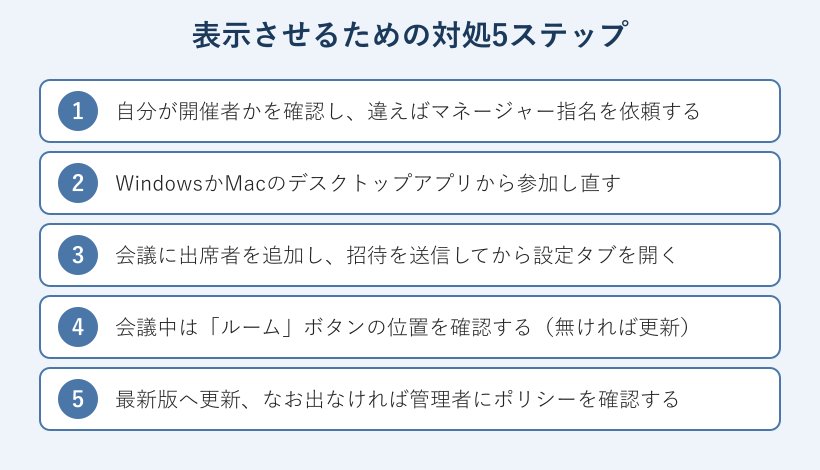
下の5ステップの流れに沿って、上から確認していくのが効率的です。多くの場合、最初の2〜3ステップで解決します。
コツは、いきなり細かい設定をいじらず、権限と端末という大きなところから順に潰していくことです。ここを飛ばして枝葉から手をつけると、原因が特定できないまま時間だけが過ぎてしまいます。急がば回れで、上から一つずつ確認していってください。
自分が開催者か確認しマネージャー指名を頼む
最初に行うのは権限の確認です。その会議を自分がスケジュールしたのであれば開催者なので、条件を満たしていれば表示されます。もし開催者が別の人なら、あなたに管理権限は渡っていません。
開催者でない立場で進行役を務めたいときは、開催者に「ブレイクアウトルームマネージャー」として指名してもらう方法があります。発表者は、この指名を受けると開催者と同じようにルームの追加・削除や参加者の割り当てができるようになります。
たとえば、上司が主催した研修であなたが実際の進行を担当するなら、会議前に上司から発表者へ昇格させてもらい、マネージャーに指名してもらう流れです。こうしておけば、当日あなたの画面にも操作ボタンが表示されます。
指名は会議のオプションや会議中の設定から行えます。誰が管理するのかを事前に決めておくことで、当日「表示されない」と慌てずに済みます。まずは開催者が誰かをはっきりさせるところから始めてください。
マネージャー指名は、会議が始まってからでも設定できます。とはいえ、進行が始まってから慌てて操作すると参加者を待たせてしまうため、できれば会議前に済ませておくのがおすすめです。誰が開催者で、誰がルームを回すのかという役割分担を最初に共有しておくと、当日は本題にすぐ入れて、運営もぐっと落ち着きます。
ポイント ―― 一度にブレイクアウトルームを管理できるのは1人だけです。複数人で交代しながら運営したい場合も、その瞬間に操作できるのは指名された1名に限られる点を覚えておくと運用がスムーズです。
WindowsかMacのデスクトップアプリから参加し直す
権限に問題がなければ、次は参加している端末を見直します。ブラウザやスマホで入っている場合は、いったん退出し、Windowsまたはmacのデスクトップアプリから入り直してください。これだけでボタンが復活することがよくあります。
理由は前述のとおり、ルームの管理機能がデスクトップアプリにしか用意されていないためです。同じアカウント・同じ会議でも、入口となるアプリが違えば表示される機能が変わります。
具体的には、会議リンクを開いたときに「ブラウザで続ける」を選んでいないか、スマホの通知からそのまま参加していないかを確認します。デスクトップアプリがインストールされていれば、そちらで開き直すのが確実です。
下の表に、作成できる「人」と「端末」の組み合わせを整理しました。緑が管理できる条件です。開催者 × デスクトップアプリの組み合わせでないと管理できない、という点を押さえておいてください。
入り直すときは、いったん会議から完全に退出してから、デスクトップアプリ側で会議リンクを開くのが確実です。ブラウザのタブとアプリの両方で同じ会議に入ろうとすると、音声がハウリングしたり、どちらの画面で操作すればよいか分からなくなったりします。管理する画面を一つに絞ってから、ボタンの有無を確認してみてください。
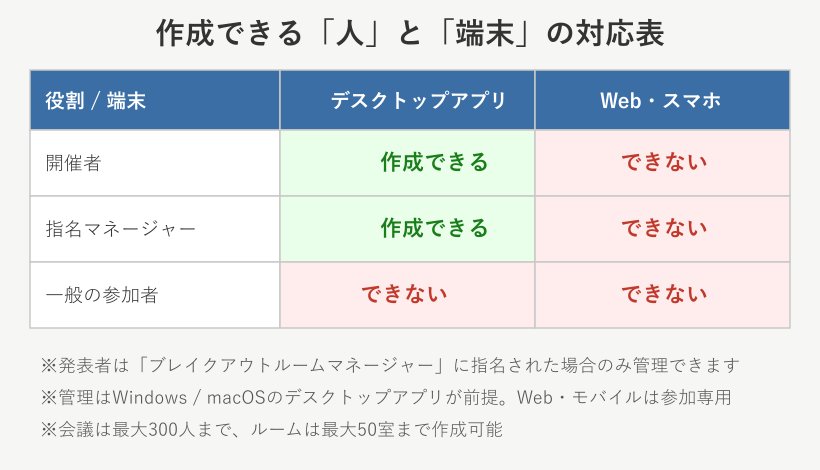
作成の可否を、役割と端末の組み合わせで一覧にまとめました。
| 役割 / 端末 | デスクトップアプリ | Web・スマホ |
|---|---|---|
| 開催者 | 作成・管理できる | できない |
| 指名マネージャー(発表者) | 作成・管理できる | できない |
| 一般の参加者 | できない | できない |
緑にあたる「開催者・マネージャー × デスクトップアプリ」だけが管理できる、と覚えておくと切り分けが速くなります。
会議前は出席者を追加して設定タブを開く
会議が始まる前にルームを準備したいなら、先に出席者を追加して招待を送るのが正しい順番です。空の会議には設定タブが出ないため、まず割り当てる相手を用意します。
手順はシンプルです。カレンダーから会議を開き、必須出席者に参加予定のメンバーを追加して保存し、招待を送信します。そのうえで会議の編集画面を開き直すと、上部に「ブレイクアウトルーム」タブが現れます。
この事前割り当てを使うと、当日ワンクリックで参加者を各部屋へ振り分けられるので、進行がとても楽になります。人数が多い研修や授業ほど効果を実感しやすい機能です。
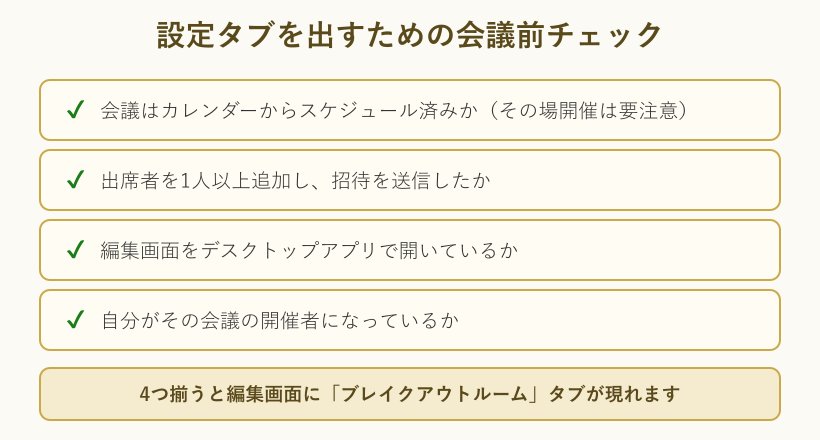
下のチェックリストの4項目が揃っているかを、会議前に確認してみてください。スケジュール済み・出席者追加・招待送信・デスクトップで開く――この4つが事前設定タブを出す条件です。事前設定のより詳しい手順は、後述の関連記事も参考になります。
事前割り当てには「手動で振り分ける」方法と「自動で均等に振り分ける」方法があります。メンバーの組み合わせを決めておきたいときは手動、とにかく人数で均等に分けたいときは自動が便利です。どちらを選んでも、割り当てた内容は会議が始まるまで保存されるので、直前に慌てて組み直す必要はありません。落ち着いて準備できるのが事前設定の大きな利点です。
会議中はルームボタンの場所を確認する
会議が始まってからルームを作りたいときは、画面上部のツールバーにある「ルーム(ブレイクアウトルーム)」ボタンを探します。開催者がデスクトップアプリで参加していれば、ここにアイコンが並んでいます。
新しいTeamsでは、以前と少しボタンの位置や名称が変わっていることがあります。見当たらないときは「その他」や省略メニューの中に隠れていないか、ウィンドウを最大化して表示領域を広げてみると見つかることがあります。
たとえば、ウィンドウが小さいとアイコンが折りたたまれて表示されない場合があります。画面を広げる、あるいは別のパネルを閉じるだけで、隠れていたボタンが顔を出すことも珍しくありません。
それでも出ない場合は、ここまでの原因(権限・端末・バージョン)のどれかが引っかかっている合図です。ボタンが物理的に無いのか、隠れているだけなのかを切り分けると、次の一手が決めやすくなります。
ボタンの見た目は、Teamsの版によって「四角が2つ並んだアイコン」だったり「ルーム」という文字ラベルだったりと違いがあります。アイコンの形だけで探すと見落とすことがあるので、ツールバーの項目を一つずつ確認するのが確実です。会議のコントロールバーは自動で隠れることもあるため、画面を軽く動かして表示を呼び戻してから探すのもおすすめです。
Teamsを最新版に更新し新しいTeamsに切り替える
ボタンが見当たらないときの有効な一手がアプリの更新です。Teamsのプロフィールアイコン横のメニューから更新を確認し、最新版に上げてから会議に入り直してみてください。
古いバージョンでは、後から追加・修正された機能が正しく表示されないことがあります。クラシック版を長く使い続けている場合は、新しいTeamsへ切り替えることで挙動が安定するケースもあります。
具体的には、更新後にアプリを一度完全に終了し、再起動してから会議を開くと反映されやすくなります。同じ会議でも、更新前後で表示が変わることがあるので、試す価値は十分あります。
更新してもなお出ない、かつ他の参加者の環境では出ている場合は、利用者側でできることはほぼ尽きています。ここまで来たら管理者に会議ポリシーの設定を確認してもらうのが、遠回りに見えて最短のルートです。
会社のパソコンでは、更新が管理者によって一括で管理されていることもあります。その場合は自分で最新版に上げられないため、更新できないこと自体が「管理された環境」のサインです。手動更新のメニューが押せない、あるいは反応しないときは、無理に操作を続けず、この時点で管理部門に相談したほうが早いこともあります。
更新 → 再起動 → それでも駄目なら管理者へ、という流れで進めると、原因を残さず潰していけます。
ブレイクアウトルームが表示されない時の確認手順
最後に、Teamsのブレイクアウトルームが表示されないときの確認手順をまとめます。焦って画面を探し回るより、条件を順番にチェックするほうが確実に早く解決します。
まず「自分が開催者か、または指名されたマネージャーか」を確認します。次に「WindowsかMacのデスクトップアプリで参加しているか」を見ます。会議前なら「出席者を追加して招待を送ったか」、会議中なら「ルームボタンが隠れていないか」を確かめます。
①開催者・マネージャー権限 → ②デスクトップアプリ → ③招待の送信(会議前)→ ④ボタンの位置と最新版 → ⑤管理者ポリシー。上から順に確認していけば、原因はほぼ特定できます。
この記事の冒頭でも触れたとおり、ブレイクアウトルームは会議の主催方法や役割によって表示条件が変わります。招待の送信・開催者権限・対応クライアントの3点を確認してから作り直すのが、いちばん確実な近道です。条件さえ揃えれば、ボタンも設定タブもきちんと現れます。
大切な会議の前には、本番と同じ条件で一度テスト会議を立ててみるのがおすすめです。自分ひとりでも、出席者に自分の別アドレスを入れて招待を送れば、設定タブが出るかどうかを事前に確かめられます。当日ぶっつけ本番で「表示されない」と焦るより、前もって手順を通しておくほうが、本番はずっと落ち着いて進行できます。ブレイクアウトルームは、条件さえ理解してしまえば怖くない機能です。
あわせて読みたい関連記事です。
Teamsのブレイクアウトルームに関するよくある質問
ここでは、ブレイクアウトルームの表示や権限についてよく寄せられる疑問をまとめました。当日の運用で迷いやすいポイントを、コンパクトに補足します。
発表者でもブレイクアウトルームを作れますか
初期状態では作れません。作成・管理できるのは開催者が基本で、発表者は「ブレイクアウトルームマネージャー」として指名された場合のみ操作できます。進行を任せたい発表者がいるときは、開催者があらかじめマネージャーに指名しておくとスムーズです。指名は会議のオプションや会議中の設定から行えます。ただし同時に管理できるのは1人までなので、複数人で交代する運用の場合はそのつど確認しておくと安心です。なお、指名された発表者もデスクトップアプリからの参加が前提になる点は開催者と同じです。ブラウザやスマホで入っていると、せっかく指名を受けても操作ボタンは出てこないので注意してください。
スマホからブレイクアウトルームを管理できますか
できません。iPhoneやAndroidなどのモバイルアプリは会議への参加はできますが、ルームの作成や割り当てといった管理操作には対応していません。管理する側は、WindowsかMacのデスクトップアプリから参加する必要があります。スマホで参加している人は、開催者が振り分けたルームに移動する側の操作は行えるので、参加者としては問題なく使えます。主催・進行を担うときだけパソコンを用意する、と覚えておくとよいでしょう。どうしても外出先から会議を主催しなければならないときは、ノートパソコンやタブレットのデスクトップアプリを使うなど、管理できる端末を確保しておくのが現実的な対処になります。
ルームは何人まで、いくつまで作れますか
ブレイクアウトルームを使えるのは、参加者が最大300人までの会議です。作成できるルーム数は最大50室までとされています。人数が上限を超える大規模なウェビナーなどでは、そもそも機能が使えないため、別の運用方法を検討することになります。少人数のグループワークであれば上限を気にする必要はほとんどありませんが、大人数の研修を計画するときは、この上限を頭に入れて会議を設計しておくと安心です。数百人規模のイベントでグループ討議をしたい場合は、あらかじめ複数の会議に分ける、あるいはウェビナー機能と組み合わせるなど、別の設計を検討することになります。使える人数とルーム数の枠を先に確認しておくと、当日になって作れないという事態を避けられます。
参加者は自分でルームを移動できますか
設定によります。開催者が「参加者が自分でルームを出入りできる」オプションを有効にしていれば、参加者側でメインの会議とルームを行き来できます。この設定がオフの場合は、移動は開催者の操作に従う形になります。もし参加者側で移動ボタンが見当たらないときは、開催者がこのオプションをオンにしていない可能性が高いです。柔軟に動いてほしい研修では、開催者が事前に自由移動を許可しておくと、当日の進行がスムーズになります。逆に、議論に集中してほしい場面では自由移動をオフにして、開催者がコントロールする形にするのも有効です。参加者がルームから出られない・入れないという相談の多くは不具合ではなく、この設定の状態によるものなので、まずは開催者側の設定を確認するのが解決の近道です。
より詳しい仕様は、マイクロソフトの公式情報もあわせて確認してください。
ブレイクアウトルームが表示されないときは、まず開催者権限・対応端末・招待の送信という土台を確認することが、遠回りに見えていちばんの近道です。条件を一つずつ整えて、スムーズなグループワークに役立ててください。