Teamsの録音の保存先ってどこ?確認方法を調査!
Teamsで会議を録音したはずなのに、どこに保存されたのか見つからないと戸惑うことはありませんか。ファイルの一覧をいくら探しても出てこないと、せっかく残した記録が消えてしまったのではと不安になります。
結論から言うと、Teamsの録音は会議の種類によってOneDriveかSharePointのどちらかに自動で保存される仕組みです。手元の操作で消えたわけではなく、クラウド上のどこかにきちんと残っているケースがほとんどなので、場所さえ分かってしまえば再生もダウンロードも難しくありません。
この記事では、保存先が決まるルールと、パソコンやスマホからの確認方法、保存期間の注意点までまとめて整理しました。自分の録音がどこにあるのか、すっきり分かるはずです。
この記事で分かることは、次のとおりです。
- Teamsの録音の保存先が会議の種類で変わる仕組み
- OneDriveとSharePointそれぞれの具体的な保存場所
- パソコンとスマホで保存先を確認する手順
- 保存期間と自動削除を避けるための注意点
Teamsの録音の保存先が決まる仕組み
まずは、Teamsの録音がどこに保存されるのかという基本ルールから押さえていきます。実は保存先は一律ではなく、会議のスタイルごとに置き場所が変わる仕組みです。
ここを理解しておくと、後から探すときに迷わずに済みます。会議の種類と保存先の対応を、一つずつ見ていきましょう。
そもそも録音と録画は同じファイルとして残る
「録音」という言葉で探していると、音声だけの専用ファイルを想像してしまいますが、Teamsには音声のみを保存する独立した機能は基本的にありません。会議中にレコーディングを押すと、画面と音声がまとまったmp4形式の動画ファイルとして残ります。
つまり、会議の録音を探すという目的であっても、実際に保管されているのはレコーディングという名前の動画です。この点を知らないと、音声ファイルだけを探し続けて見つからない、という遠回りにつながりがちです。
ボイスメモのように音声だけ欲しい場合は、後から動画から音声を抜き出すか、文字起こし機能でテキスト化する流れになります。まずは録音の正体がレコーディング動画であることを押さえると、保存先の話がぐっと分かりやすくなります。
もう一つ知っておきたいのが、録音と文字起こしは別の機能だという点です。会議中に文字起こしをオンにしておくと、レコーディング動画とは別に発言のテキストが残り、これも同じ保存先のフォルダーにまとめて置かれます。音声の内容を後から言葉で検索したいなら、動画だけでなく文字起こしも一緒に残しておくと探しやすくなります。録音という一語の裏側には、動画と文字起こしという2種類のファイルがあると考えておくと、保存先を探すときに取りこぼしが減ります。
会議とイベントの録音は開催者のOneDriveへ
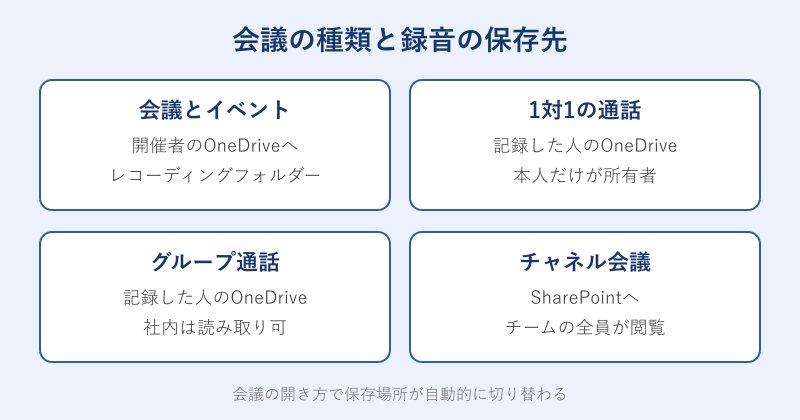
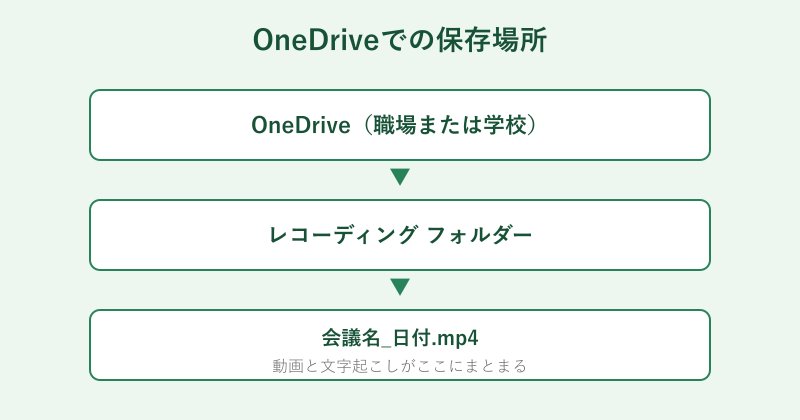
通常の予定された会議や「今すぐ会議」、ウェビナーやタウンホールといったイベントを録音した場合、ファイルは会議を開催した人のOneDriveに保存されます。保存先は本人のOneDrive内にある「レコーディング」という名前のフォルダーです。
ここで間違えやすいのが、録音ボタンを押した人ではなく開催者のOneDriveに入るという点です。たとえば部下が録音を開始しても、その会議の主催者が上司であれば、ファイルは上司のOneDriveに置かれます。手元で録音したつもりでも自分のフォルダーに無いのは、こうした仕組みのためです。
代理人が開催者の代わりに設定した会議でも、保存先は開催者のOneDriveになります。なお1時間の録音でおよそ400MBほどの容量になるため、保存先のOneDriveに十分な空きがあるかも合わせて意識しておくと安心です。
開催者がOneDriveを持っていない場合は、共同開催者、次に録音を開始した人のOneDriveへと順に保存先が移ります。どこにも保存できないときは一時領域に置かれ、21日でダウンロードされないと消えてしまいます。
1対1とグループ通話の録音はどこに保存される
会議ではなく、相手に直接かけた1対1の通話やグループ通話を録音した場合は、ルールが少し変わります。この場合は録音を選んだ本人のOneDriveに保存されます。開催者という概念がない通話では、記録を始めた人が所有者になるという考え方です。
1対1通話では、録音した側が完全な権限を持ち、相手は読み取りだけができる状態になります。社外の相手との通話では、相手にはアクセス権が付かないため、共有したい場合は自分から手動でリンクを渡す必要があります。
グループ通話の場合も、録音を押したメンバーのOneDriveに入ります。同じ社内のメンバーには自動的に読み取り権限が付きますが、別の組織のメンバーには権限が付きません。誰の手元に残るのかは、あくまで録音操作をした人を基準に考えると整理しやすいです。
通話相手が録音に気づいていない場合でも、Teamsでは録音が始まると画面に通知が表示される仕組みになっています。勝手に保存されて気づかないうちにトラブルになる心配は少ないものの、保存先が自分のOneDriveになる以上、録音した本人にファイル管理の責任が生まれる点は意識しておきたいところです。通話の録音は、後から自分のフォルダーを開けば見つかると覚えておけば、保存先で迷うことはほとんどありません。
チャネル会議の録音はSharePointに保存
チームのチャネルから開いた会議だけは、保存先がOneDriveではありません。チャネル会議の録音は、そのチームに紐づくSharePointサイトに保存されます。具体的には、チャネルのファイル置き場にある「レコーディング」フォルダーです。
イメージとしては、チーム名とチャネル名のドキュメントライブラリの中に、レコーディングという階層ができる形です。個人のOneDriveを探しても見つからないのは、チャネル会議だけ置き場所がチーム共有の領域に分かれているためです。
この仕組みにはメリットもあります。SharePointに入るとチャネルのメンバー全員が同じ権限で閲覧できるため、誰か一人が辞めても録音が個人領域に取り残される心配が少なくなります。共有を前提にした会議なら、あえてチャネルから開いて録音するという使い方も考えられます。
共有メールボックスやTeams Roomsの例外
基本の保存先を押さえたら、例外パターンも知っておくと安心です。共有メールボックスを使って予約した会議では、その共有メールボックスが開催者として扱われます。ただし共有メールボックスにOneDriveが無いことが多いため、実際には共同開催者か録音を始めた人のOneDriveへ保存されます。
会議室の端末から「今すぐ会議」で開いた場合は、Teams Rooms自体が開催者になり、会議室アカウントのOneDriveに保存されることがあります。下の表に、主なパターンと保存先をまとめました。
| 会議の種類 | 保存先 | 所有者の目安 |
|---|---|---|
| 予定された会議・イベント | 開催者のOneDrive | 会議の開催者 |
| 1対1の通話 | 記録した人のOneDrive | 録音した本人 |
| グループ通話 | 記録した人のOneDrive | 録音した本人 |
| チャネル会議 | チームのSharePoint | チャネルのメンバー |
| 共有メールボックスの会議 | 共同開催者などのOneDrive | 状況で変わる |
録音の保存先と合わせて共有方法も気になる場合は、Teams録画の共有方法をまとめた記事も参考になります。
Teamsの録音の保存先を確認する方法
保存先のルールが分かったところで、実際に自分の録音を見つける手順に進みます。ここからは、パソコンとスマホそれぞれの確認方法と、ダウンロードや保存期間の注意点を順番に解説します。
難しい操作はほとんどありません。会議チャットから探すのが一番の近道なので、まずはその流れから見ていきましょう。
パソコンで保存先を確認する手順
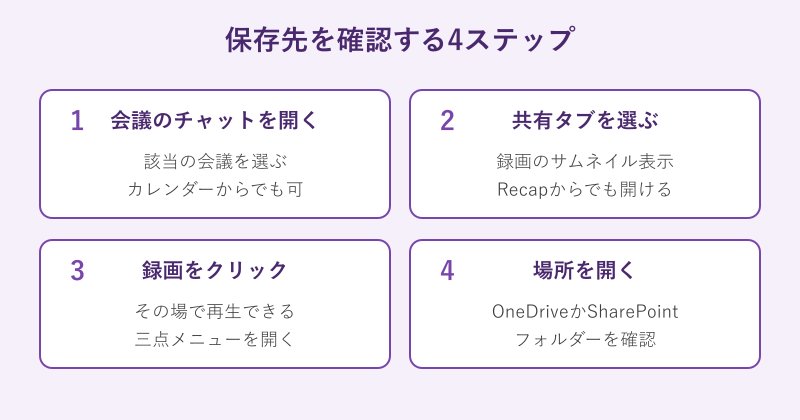
パソコンで探すときは、会議チャットを起点にするのが確実です。手順は次のとおりです。
- 左のメニューからチャット、または該当する会議を開く
- 会議の投稿にある「共有」タブを選ぶ
- 表示された録画のサムネイルをクリックして再生する
- 三点メニューから「場所を開く」を選び、OneDriveかSharePointのフォルダーを確認する
カレンダーから過去の会議をダブルクリックし、Recap(会議のまとめ)画面を開く方法でも同じ録画にたどり着けます。チャネル会議の場合は、チャネル上部の「ファイル」タブから「レコーディング」フォルダーを開くと一覧で並びます。
もしブラウザでOneDriveやSharePointに直接アクセスできるなら、左側のメニューから「レコーディング」というフォルダーを探すのが手っ取り早いです。場所を開くというボタンを押せば、実際の保存フォルダーへ一発で飛べるので、迷ったらまずこの操作を試してみてください。
なお、保存先のフォルダー名は環境によって日本語の「レコーディング」と英語の「Recordings」のどちらかで表示されます。どちらもまったく同じ意味なので、片方が見当たらないときはもう一方の名前でも探してみてください。OneDriveの検索ボックスに会議名や日付を入れて絞り込むのも、目当ての録音を素早く見つける近道になります。フォルダーをたどるのが面倒なときほど、この検索が頼りになります。
スマホアプリから録音を確認するコツ
外出先でさっと確認したいときは、スマホのTeamsアプリからでも録音を開けます。基本の考え方はパソコンと同じで、録画が紐づいている会議のチャットを探すところから始めます。
アプリで該当の会議チャットを開くと、録画のサムネイルが投稿として並んでいます。これをタップすればその場で再生でき、共有メニューからリンクのコピーも可能です。スマホ単体ではフォルダー階層をたどる操作はやや分かりにくいため、保存場所そのものを開きたいときはOneDriveアプリを併用すると見つけやすくなります。
スマホからまとめてダウンロードしたい場合は、OneDriveアプリで「レコーディング」フォルダーを開く方法が便利です。Teamsアプリ単体よりも、ファイル管理の操作がしやすくなります。
通信量が気になる動画なので、Wi-Fi環境での再生やダウンロードをおすすめします。スマホで場所を探すのが面倒なときは、一度パソコンで保存先を確認しておくと、後からの管理が楽になります。
録音をダウンロードして手元に残す方法
クラウド上の録音は、ローカルにダウンロードして手元へ残すこともできます。再生画面の三点メニューから「ダウンロード」を選ぶと、mp4ファイルがパソコンに保存される流れです。保存先のフォルダーをブラウザで開いている場合も、同じようにダウンロードボタンが使えます。
注意したいのは、ダウンロードの権限です。既定では、会議の開催者と共同開催者だけがダウンロードや削除をできる設定になっていることがあります。参加者の立場でダウンロードボタンが出てこないときは、開催者に共有設定を変えてもらうか、ファイルを共有し直してもらう必要があります。
うまくダウンロードできないときの原因や対処は、Teamsレコーディングがダウンロードできないときの記事で詳しくまとめています。手元に動画を残しておけば、保存期間を気にせず後から見返せるので安心です。
保存期間と自動削除に注意する
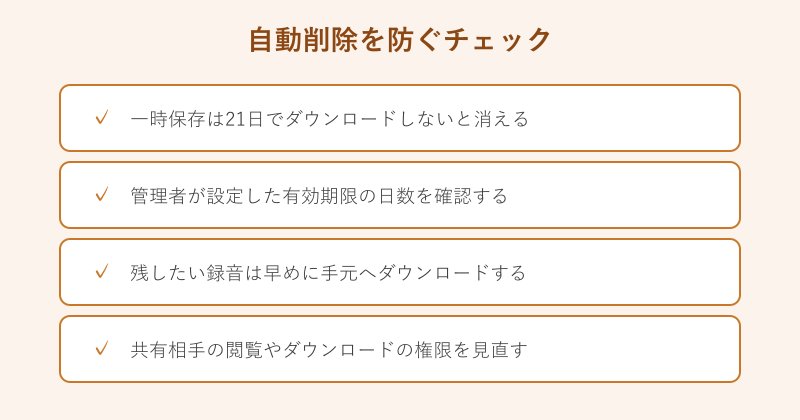
録音は永久に残るとは限らない点も、保存先と合わせて覚えておきたいところです。組織の管理者が会議録画の有効期限を設定している場合、一定の日数が過ぎると自動で削除される仕組みが働きます。気づいたら録音が消えていた、という事態はこの設定が原因のことが多いです。
有効期限はOneDriveやSharePoint側のごみ箱に一度移ってから完全に消える流れなので、消えた直後ならごみ箱から復元できる可能性があります。また、保存に失敗して一時領域に置かれた録音は、21日以内にダウンロードしないと削除されます。
有効期限の日数は組織ごとに違い、一定の期間が過ぎると自動的に期限切れになる運用が一般的です。自分のOneDriveに保存された録音であれば、ファイルのプロパティ画面から有効期限の日付を確認したり、状況によっては延長したりできる場合もあります。逆に管理者によって変更が固定されていることもあるため、まずは自分の権限でどこまで操作できるかを確かめておくと安心です。
大切な会議の録音は、クラウド任せにせず早めに手元へダウンロードしておくのが堅実です。長期保管が必要な記録ほど、自動削除のタイミングを意識して動くと、後悔せずに済みます。手元のパソコンや別のクラウドにコピーを残しておけば、保存先の有効期限に振り回されずに済みます。
保存先が見つからないときの確認ポイント
手順どおりに探しても録音が見つからないときは、いくつか原因が考えられます。下のポイントを上から順にチェックしてみてください。
- 自分が開催者かどうか。開催者でなければ保存先は別の人のOneDriveにある
- チャネル会議ではないか。チャネル会議ならSharePoint側を探す
- 録音の処理が完了しているか。長い会議は反映まで時間がかかる
- 有効期限切れやごみ箱への移動が起きていないか
特に多いのが、開催者ではないために自分のOneDriveに無いというパターンです。誰が開催者で誰が録音を押したかを思い出すと、探すべき場所が一気に絞り込めます。それでも見つからない場合は、開催者に共有を依頼するのが確実な近道になります。
不要になった録音を消したいときは、保存先のフォルダーから直接削除します。削除の具体的な手順はTeams録画の削除方法の記事でも紹介しています。
Teamsの録音の保存先を押さえてまとめ
ここまで、Teamsの録音の保存先について整理してきました。ポイントは、会議の種類によって置き場所が変わるという一点に尽きます。通常の会議とイベントは開催者のOneDrive、通話は録音した人のOneDrive、チャネル会議はチームのSharePointへと、自動で振り分けられる仕組みでした。
探すときは会議チャットの共有タブから「場所を開く」を使えば、保存先のフォルダーへ最短でたどり着けます。開催者かどうか、チャネル会議かどうかという2つの視点を持つだけで、迷う時間はぐっと減るはずです。
そして、有効期限による自動削除に備えて、残したい録音は早めにダウンロードしておくと安心です。仕組みさえ分かってしまえば、Teamsの録音の保存先で困ることはもうないはずです。気になる会議の記録を、しっかり手元に残していきましょう。
より詳しい公式情報は、Microsoftの解説ページが参考になります。保存とアクセス許可の仕様はOneDriveとSharePointでのレコーディング保存の解説、ポリシー面は会議レコーディングポリシーの管理、再生や共有の操作はレコーディングの再生と共有の公式ガイドで確認できます。