Teamsのチャネル作成はどうやる?種類と手順を解説!
Teamsを使い始めて「チャネルってどう作るの?」「標準とプライベートって何が違うの?」と手が止まった経験はありませんか。作り方自体はボタン数回で終わるのですが、実はここで選ぶ「種類」が後々の使い勝手を大きく左右します。
大事なのは、標準・プライベート・共有の3種類は、後から簡単に別の種類へ変えられないという点です。だから、誰に見せるか、どこまで公開するかを決めてから種類を選ぶのが、失敗しないいちばんのコツかなと思います。
この記事では、そもそもチャネルとは何かという基本から、3種類の違い、パソコンとスマホでの作成手順、そして名前の付け方や上限まで、順番に整理していきます。読み終えるころには、迷わずチャネルを作れるようになります。
- Teamsのチャネルとは何か、チームとの違いの基本
- 標準・プライベート・共有チャネルそれぞれの特徴と選び方
- パソコンとスマホアプリでチャネルを作成する具体的な手順
- チャネル名の付け方・種類変更の可否・作成できる数の上限

Teamsのチャネル作成の基本と3つの種類
チャネルを作る前に知っておきたいのが、チャネルの正体と、選べる3つの種類の違いです。ここを押さえておくと、作成画面で迷わずに種類を選べます。まずはチャネルとは何かという基本から、標準・プライベート・共有それぞれの特徴まで見ていきます。
そもそもTeamsのチャネルとは何か
最初に押さえたいのは、チャネルとは、チームの中を話題や仕事ごとに分ける「部屋」のようなものだという点です。1つのチームという建物の中に、目的別の部屋をいくつも作るイメージになります。
たとえば「営業部」というチームを作ると、その中に「日報」「案件相談」「イベント準備」といったチャネルを用意できます。会話もファイルもチャネルごとに分かれるので、話題が混ざらず、後から情報を探しやすくなるのが利点です。チームを新しく作ると、自動で「一般」という最初のチャネルが用意されます。
チャネルを分けずに1か所で全部やり取りすると、案件の話と雑談と資料が入り混じって、目的の情報がすぐ埋もれてしまいます。話題ごとに部屋を分けておけば、そのチャネルを開くだけで関連する会話とファイルにたどり着けます。
つまりチャネルは、チームの中を整理して見通しをよくするための仕切りです。この「部屋」という感覚を持っておくと、次に紹介する3種類の違いもすんなり理解できるかなと思います。まずはチャネル=目的別の部屋、と覚えておきましょう。
実際の職場でも、1つの部屋に連絡と雑談と資料をまとめてしまうと、大事なお知らせがすぐ下に流れて見落としが起きがちです。チャネルを話題ごとに分けておけば、通知も部屋単位で受け取れるようになり、自分に関係するところだけを追いかけられます。後から情報を探すときも、どのチャネルを開けばよいかが直感で分かるので、探す時間そのものが短くなります。チャネルは単なる仕切りではなく、情報の見落としを減らして日々の仕事を軽くする土台でもあるわけです。目的ごとに部屋を分けるという発想から始めると、Teamsはぐっと扱いやすくなります。
標準チャネルの特徴とできること
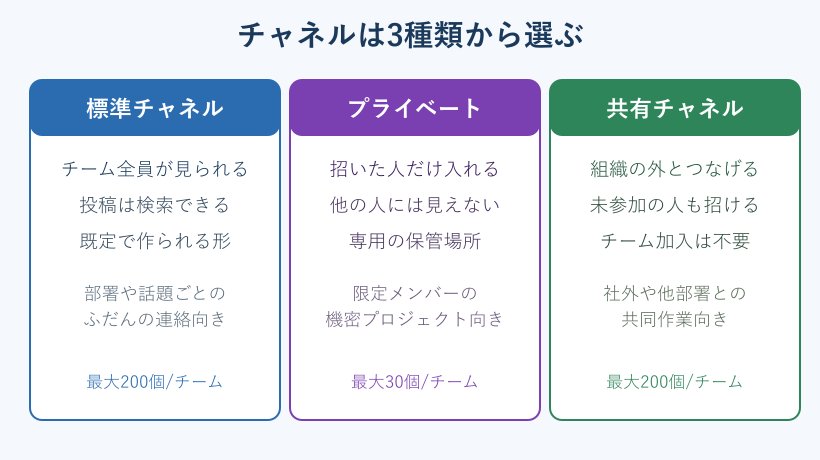
いちばん基本になるのが標準チャネルです。チャネルを追加するときに何も指定しなければ、この標準チャネルが作られます。ふだんの連絡はほぼこれで足ります。
標準チャネルの特徴は、そのチームのメンバー全員が自由に見られて、投稿にも参加できることです。誰かが書いた内容は他のメンバーも読めますし、検索の対象にもなります。部署内の共有事項や、隠す必要のない話題を扱うのに向いています。
作れる数にも余裕があり、1つのチームで標準チャネルは最大200個まで作成できます。話題ごとに気軽に部屋を増やせるので、プロジェクトの進行に合わせて柔軟に運用できます。ただし増やしすぎると逆に探しにくくなるため、そこは後ほど触れます。
迷ったときは、まず標準チャネルで始めるのが安全です。あとから「一部の人だけに限定したい」となった場合は、別途プライベートチャネルを新しく作れば対応できます。オープンにやり取りしたい話題なら、標準チャネルが基本の選択肢になります。
もう一つ覚えておきたいのが、標準チャネルはチームに後から入った人にも自動で見えるという点です。あとから加わったメンバーも過去のやり取りをさかのぼって確認できるため、引き継ぎや情報共有がスムーズに進みます。だれでも読める前提だからこそ、社外秘のように扱いに注意が必要な話題はここに置かず、チーム内で広く共有してよい情報の置き場所として使うのが向いています。オープンさが長所であると同時に、公開範囲に気をつける点でもあるわけです。共有してよい話題かどうかを一度考えてから投稿すると、安心して使えます。
プライベートチャネルの特徴と使いどころ
プライベートチャネルは、名前のとおり招かれた特定のメンバーだけが見られる非公開の部屋です。同じチームにいても、追加されていない人にはそのチャネルの存在すら見えません。
使いどころは、限られたメンバーで進める機密性の高い話題です。たとえばチーム全体には見せたくない予算の相談や、一部の担当者だけで詰めたい案件などが当てはまります。所有者がメンバーを個別に追加することで、公開範囲をコントロールできます。
プライベートチャネルには専用のファイル保管場所が別に用意される点も特徴です。標準チャネルとはファイルの置き場所が分かれるため、限定した情報が他のメンバーの目に触れる心配がありません。仕組みの詳細はMicrosoft公式のプライベートチャネル解説に詳しくまとまっています。
作成できる数は標準より少なく、1チームにつき最大30個までです。数が限られているので、本当に非公開が必要な話題に絞って使うのがおすすめです。限定メンバーで安全に進めたいときの選択肢が、このプライベートチャネルになります。
注意したいのは、プライベートチャネルはあくまで元のチームに所属している人の中から招く仕組みだという点です。チームに入っていない外部の人を直接呼びたい場合は、次に紹介する共有チャネルの出番になります。また、プライベートチャネルの所有者は元のチームの所有者とは別に決められるので、限定した話題を、限定したメンバーと、独立して管理できます。「一部のメンバーだけで、他から見えない状態で進めたい」というニーズにきれいに応えてくれるのが、このプライベートチャネルの持ち味です。機密性と管理のしやすさを両立させたいときに選ぶとよいです。
共有チャネルで組織の外とつながる
3つ目の共有チャネルは、チームや組織の外にいる人とも一緒に使える部屋です。取引先や他部署など、そのチームに参加していない人を直接招いて共同作業できます。
標準やプライベートとの大きな違いは、相手をチームのメンバーにしなくてよい点です。通常なら外部の人を招くにはチームへの参加が必要ですが、共有チャネルならそのチャネルにだけ参加してもらえます。相手は自分のTeamsから、切り替えなしでそのチャネルを開けます。
社外の協力会社とプロジェクトを進めるときや、複数部署が横断で関わる案件で力を発揮します。相手のTeams環境をそのまま使ってもらえるので、ゲストとして招く方法よりスムーズにやり取りできる場面が多いです。外部連携の具体的な進め方はTeams共有チャネルの使い方でも解説しています。
共有チャネルも1チームにつき最大200個まで作成できます。ただし外部とつながる分、公開範囲の管理は慎重にしたいところです。組織をまたいで協力したい話題があるときに、この共有チャネルが選択肢になります。
ただし共有チャネルは、組織の設定によっては使えないようになっている場合があります。外部との接続はセキュリティに関わるため、会社の方針で制限されていることがあるからです。もし作成画面で種類の選択肢に共有チャネルが表示されないときは、その組織で共有チャネルが許可されているかを管理者に確認してみてください。使える環境かどうかを先に把握しておけば、いざ社外の相手と組むときに慌てずに済みます。外部の人を招くという性質上、招待できる範囲や権限も事前に整理しておくと、より安全に運用できます。
3種類のチャネルの違いを一覧で比較
ここまでの3種類を、公開範囲・使う相手・作れる数の観点で並べて比べてみます。表で見ると、自分の目的にどれが合うかが一目で分かります。
| 種類 | 見られる人 | 主な使いどころ | 作れる上限 |
|---|---|---|---|
| 標準チャネル | チームの全員 | ふだんの連絡・共有事項 | 最大200個 |
| プライベートチャネル | 招かれた一部のメンバー | 非公開・機密の話題 | 最大30個 |
| 共有チャネル | 組織外や未参加の人も可 | 社外・他部署との共同作業 | 最大200個 |
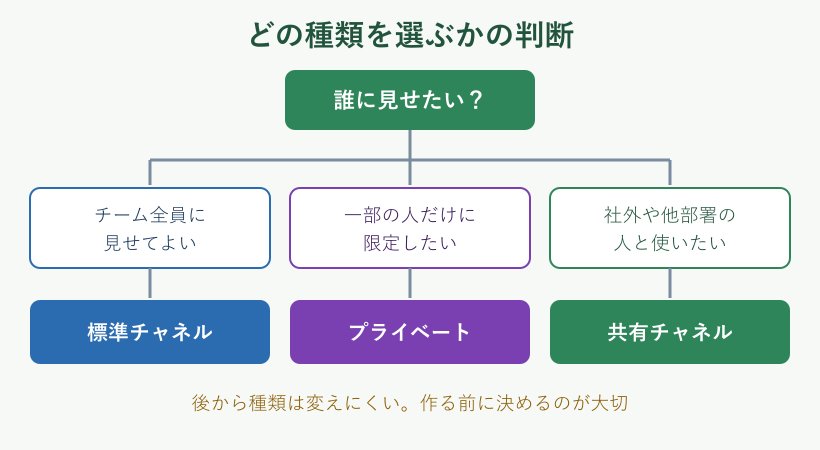
こうして並べると、選ぶ基準は「誰に見せたいか」に尽きるのが分かります。全員でよいなら標準、一部に絞るならプライベート、外の人と組むなら共有、というシンプルな考え方で選べます。
逆に言えば、この見極めを作成前にしておかないと、後から種類を変えたくなったときに手間がかかります。次のH3以降で、チームとの違いや具体的な作成手順に進んでいきます。まずはこの3択の基準を頭に入れておくと安心です。
選び方をもう一段かみ砕くと、迷ったらまず標準チャネルで始めるのが安全です。標準は使える場面がいちばん広く、後から一部を限定したくなったら、その話題だけを別のプライベートチャネルに切り出せます。反対に、最初から必要以上に非公開へ寄せてしまうと、あとで「他の人にも見せたい」となったときに作り直しが必要になります。広めに作っておいて、必要な部分だけを絞る、という順番のほうが手戻りは少なくて済みます。公開範囲は狭めるより広げるほうが難しい、と覚えておくと選択で迷いにくくなります。
チャネルとチームの違いを整理する
チャネルを作るときに混乱しやすいのが、「チーム」と「チャネル」の違いです。この2つは階層が違うので、区別しておくと作成画面で迷いません。
チームは、いちばん外側の大きな入れ物です。部署やプロジェクト単位で作るのが一般的で、参加するメンバー全体をここで管理します。一方のチャネルは、そのチームの内側に作る話題別の部屋です。1つのチームの中に、複数のチャネルがぶら下がる形になります。
たとえば「開発部」というチームを1つ作り、その中に「進捗共有」「バグ報告」「雑談」といったチャネルを並べる、という関係です。新しい話題を追加したいだけならチームではなくチャネルを増やせばよく、まったく別のメンバー構成にしたいならチームごと新設する、という使い分けになります。
この上下関係を押さえておくと、「チャネルを作りたいのにチームを作ってしまった」という取り違えを防げます。チームの作り方そのものはTeamsのチームの作り方でまとめているので、あわせて読むと全体像がつかめます。チーム=建物、チャネル=部屋という関係を覚えておきましょう。
実務でよくあるのが、本当はチャネルを1つ足したいだけなのに、勢いでチームを新しく作ってしまうケースです。チームを増やすとメンバー管理もファイルの保管場所も別々になり、かえって情報が散らかります。同じメンバーで別の話題を扱いたいだけなら、チームはそのままにチャネルを追加するのが正解です。新しい入れ物が本当に必要なのか、それとも今のチームに部屋を足せば足りるのかを一度立ち止まって考えると、無駄なチームの乱立を防げます。迷ったら、まずチャネルの追加で解決できないかを先に検討してみてください。
Teamsのチャネル作成の手順と失敗しない選び方
種類が分かったら、いよいよ実際の作成です。ここではパソコンとスマホでの作り方、名前の付け方、そして後から変更できるのかどうかまで、実務でつまずきやすいポイントを順に解説します。作る前のひと工夫で、後悔をぐっと減らせます。
パソコンでチャネルを作成する手順
まずは基本となるパソコン版Teamsでのチャネル作成です。操作は数ステップで完了するので、一度覚えれば迷うことはありません。
手順は次のとおりです。左側のチーム一覧で、チャネルを追加したいチーム名にマウスを合わせ、右に出る「…」(その他のオプション)をクリックします。メニューから「チャネルを追加」を選び、開いた画面でチャネル名と、必要なら説明を入力します。最後に種類を選んで「作成」を押せば完成です。
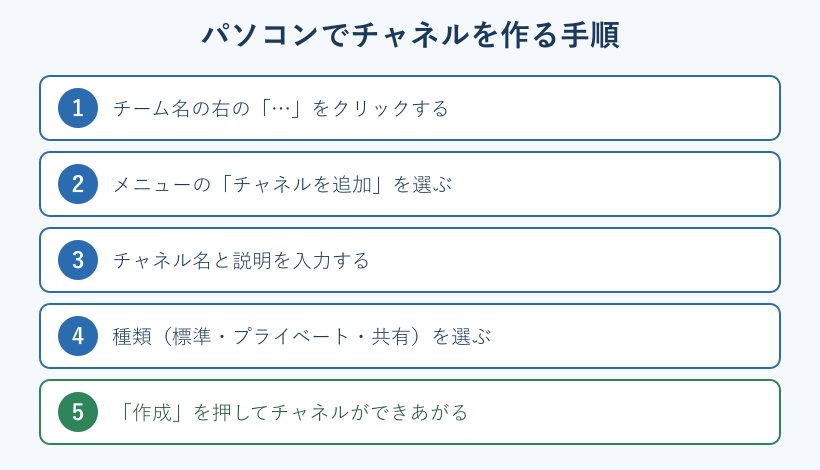
種類を選ぶ欄では、標準・プライベート・共有のいずれかを指定します。ここで前半に説明した3種類の基準を思い出して選ぶと、後悔のない選択ができます。作成後はチーム内のチャネル一覧に、新しい部屋がすぐ表示されます。公式の手順はMicrosoft公式のチャネル作成ガイドでも確認できます。
もし「チャネルを追加」が見当たらないときは、そのチームでチャネルを作る権限がない可能性があります。権限まわりの話は後のFAQでも触れますが、まずは正しいチーム名の「…」を開けているかを確認するのが近道です。基本の流れは、このパソコン手順が土台になります。
作成した直後は、そのチャネルを自分だけに表示して他のメンバーには自動表示しない、という状態を選べる場合もあります。全員にすぐ使ってほしいチャネルなら、自動で表示される状態にしておくと親切です。逆に、準備が整うまで見せたくないなら、いったん自分だけの表示にして、後からメンバーへ表示する運用もできます。作って終わりにせず、そのチャネルがメンバーにどう見えるかまで意識しておくと、公開のタイミングを自分でコントロールできます。ちょっとした設定ですが、チーム全体の見やすさに効いてきます。
スマホアプリでチャネルを作成する手順
外出先やパソコンが手元にないときは、スマホのTeamsアプリからでもチャネルを作成できます。画面は小さくなりますが、流れ自体はパソコンとほぼ同じです。
アプリを開いて、チャネルを追加したいチームを表示します。チーム名の近くにあるメニュー(多くは縦三点のアイコン)をタップし、「チャネルを追加」または「チャネルの管理」に進みます。あとはチャネル名を入力し、種類を選んで作成を確定すれば完了です。
スマホでの操作は指でタップするぶん、隣の項目を押しやすいのが弱点です。名前や種類を決める画面では、一拍おいて入力内容が合っているかを確認すると安心できます。特に種類の選択は後で変えにくいので、ここは慎重にいきたいところです。
もしアプリのメニューに追加項目が見当たらない場合は、アプリを最新版に更新するか、パソコンやブラウザ版に切り替えると解決することが多いです。急ぎでなければ、落ち着いて操作できるパソコンから作るのがおすすめかなと思います。スマホは、あくまで急ぎのときの手段として覚えておくと便利です。
スマホから作る場合でも、選んだ種類は後から変えられないという点はパソコンとまったく同じです。小さい画面だと種類の説明を読み飛ばしやすいので、標準・プライベート・共有のどれを選んでいるかだけは、作成を確定する前に必ず見直しておきたいところです。名前や説明はあとで直せますが、種類だけはやり直しになってしまいます。急いでいるときほど、種類の確認をひと呼吸おいて行うと、後悔のない作成ができます。移動中にさっと作れるのは便利ですが、種類の一点だけは丁寧に、を合言葉にしておきましょう。
チャネル名の付け方と使えない文字
意外とつまずきやすいのがチャネル名のルールです。名前には制限があり、知らずに入力するとエラーが出て先に進めないことがあります。
まず、チャネル名は同じチームの中で重複できません。すでにある名前と同じにはできないので、区別しやすい固有の名前を付けます。また、記号のうち一部は使えず、スラッシュや円記号、コロン、アスタリスク、疑問符、引用符、山かっこ、縦棒などは名前に含められません。
名前を付けるコツは、後から見て中身がすぐ分かる言葉を選ぶことです。「案件A_進捗」「2026_イベント準備」のように、内容と時期が分かる名前にしておくと、チャネルが増えても迷いません。逆に「打ち合わせ」のような曖昧な名前は、数が増えたとき見分けがつかなくなります。
チャネル名はチーム内で重複できず、スラッシュや円記号、コロン、アスタリスク、疑問符などの記号は使えません。後から中身が分かる具体的な名前を付けると探しやすくなります。
絵文字については、パソコンやブラウザ版では基本的に名前に入れられません。装飾よりも、検索したときに見つけやすい実用的な名前を優先するのがおすすめです。名前は後から変更できるので、まずは分かりやすさを重視して付けておきましょう。
名前に日付や案件名を入れておくと、後で検索したときにも見つけやすくなります。Teamsは画面上部の検索からチャネル名でも探せるため、規則性のある名前を付けておけば、チャネルが増えても目的の部屋に一発でたどり着けます。チーム内で名前の付け方をゆるくそろえておくのもおすすめです。担当者ごとにバラバラの命名になると、他の人が探すときに迷ってしまいます。簡単な命名の約束ごとを共有しておくだけで、後々の運用がぐっと楽になります。
「案件A_進捗」「2026_イベント準備」のように、内容と時期が分かる名前にしておくと、チャネルが増えても見分けやすくなります。曖昧な名前は数が増えたときに見分けがつかなくなるので避けましょう。
チャネルの種類は後から変更できるのか
作成時にいちばん慎重になってほしいのが、この種類選びです。結論から言うと、作成済みのチャネルの種類は、後から別の種類へ簡単には変更できません。ここがこの記事でいちばん伝えたいポイントです。
具体的には、標準チャネルや共有チャネルを、後からプライベートチャネルへ変えることはできません。逆方向の変換も公式には用意されておらず、種類を変えたい場合は、目的の種類でチャネルを新しく作り直し、中身を移す必要があります。会話やファイルの引っ越しは手間がかかるので、できれば避けたい作業です。
だからこそ、作る前に「誰に見せるか」と「どこまで公開するか」を決めておくことが大切になります。全員に見せてよいのか、一部に絞るのか、外部とも共有するのか。ここを最初に決めれば、後で作り直す手戻りを防げます。
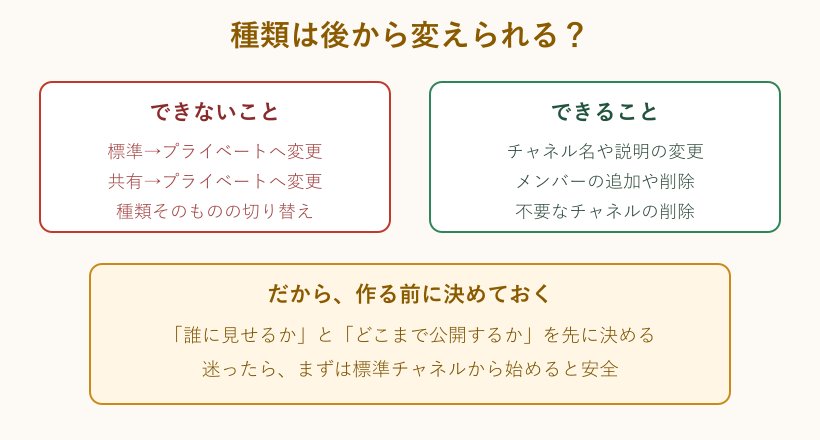
ちなみに、種類そのものは変えられなくても、チャネル名や説明の変更、メンバーの追加や削除はいつでもできます。名前を後から整えるのは問題ないので、迷うのは種類だけと考えてよいです。すでにプライベートへ変えたくて困っている場合の対処はTeamsチャネルをプライベートに変更できるかにまとめています。種類は一度きりの選択、と覚えておきましょう。
「試しに標準で作ってみて、後でプライベートにすればいい」と考えてしまいがちですが、この後戻りができないのがTeamsのチャネルです。限定公開にしたい話題だと最初から分かっているなら、はじめからプライベートチャネルとして作るのが正解になります。作り直しになると、それまでの会話やファイルを手作業で移すことになり、共有していたリンクの貼り直しなども発生します。最初の種類選びを丁寧にするだけで、この面倒をまるごと避けられます。ほんの数秒立ち止まって公開範囲を考える、それが結果的にいちばんの時短になります。
チャネル数の上限と作りすぎないコツ
チャネルは気軽に増やせますが、作成できる数には上限があります。また、上限に達していなくても、増やしすぎると使いにくくなる点には注意が必要です。
上限の目安は、標準チャネルが最大200個、プライベートチャネルが最大30個、共有チャネルが最大200個です。これらを合計したチーム全体のチャネル数の上限もあり、削除したチャネルも一定期間はこの数に数えられます。詳しい制限値はMicrosoft公式の制限事項と仕様で確認できます。
実務でありがちなのが、話題ごとに細かく分けすぎて、どのチャネルに何があるか分からなくなるケースです。チャネルが多すぎると、メンバーは目的の部屋を探すだけで疲れてしまいます。数の上限より先に、この「探しにくさ」の壁に当たることのほうが多いかもしれません。
使い終わったチャネルは削除するか非表示にして、よく使う部屋だけを見える状態に保つと、チーム全体が使いやすくなります。増やす前に「本当に新しい部屋が必要か」を一度考えるのがコツです。
作りすぎを防ぐには、新しいチャネルを増やす前に「既存のチャネルで足りないか」を考える習慣が効きます。似た話題は1つにまとめ、役目を終えたチャネルは整理する。この運用を続けると、上限を気にせず快適に使えます。数は増やせても、見やすさは有限だと意識しておきましょう。
もう一つ意識したいのが、削除したチャネルもしばらくは数として残るという点です。上限が近づいたからと次々に消しても、すぐに枠が空くわけではありません。だからこそ、行き当たりばったりで増やすより、はじめから必要なチャネルだけを計画的に作るほうが、結局は快適に使えます。上限そのものはかなり大きい数字ですが、日々の使いやすさを守るには、上限のずっと手前で自制するのが現実的なコツになります。増やすのは一瞬でも、整理には手間がかかる、と覚えておくと作りすぎを防げます。
Teamsのチャネル作成で押さえたいまとめ
ここまでを振り返ると、teamsのチャネル作成でいちばん大事なのは、作る前に種類を決めておくことだと分かります。手順そのものは数ステップで、難しくはありません。
チャネルは標準・プライベート・共有の3種類から選び、それぞれ見られる人の範囲が違います。全員に見せるなら標準、一部に絞るならプライベート、外部と組むなら共有です。そして、この種類は後から簡単に変えられないため、誰に見せるか・どこまで公開するかを先に決めてから作るのが失敗しないコツになります。
作成はチーム名の「…」から「チャネルを追加」で進め、名前と種類を決めて作成するだけです。名前には使えない記号があること、種類ごとに作れる数の上限があることも、頭の片隅に置いておくと安心です。
入口の操作はシンプルでも、種類の選択だけは一度きりの判断になります。ここさえ丁寧に決めておけば、teamsのチャネル作成でつまずくことはほとんどなくなるかなと思います。まずは目的を決めて、迷ったら標準チャネルから始めてみてください。
もし一度作った種類が目的に合わなかったときも、慌てずに新しいチャネルを作り直せば大丈夫です。大切なのは、同じつまずきを繰り返さないよう、次からは作る前に公開範囲を決めるくせを付けることです。チャネルの作成に慣れてくると、新しい話題が生まれるたびに、適切な種類でさっと部屋を用意できるようになります。整理された使いやすいチームは、こうした小さな判断の積み重ねでできあがっていきます。今日つくる1つのチャネルから、その習慣を始めてみてください。
Teamsのチャネル作成に関するよくある質問
最後に、チャネル作成でよく出てくる疑問をまとめます。細かい不安が残りやすいところなので、ここで解消しておきましょう。
プライベートチャネルは誰でも作れますか
プライベートチャネルを作れるかどうかは、組織の管理者が決めた設定と、チームでの自分の権限によります。既定では作成が許可されていることが多いですが、会社のポリシーで制限されている場合は、作成の選択肢自体が出てこないこともあります。また、チームの所有者かメンバーかによっても、作れる範囲が変わります。もし種類の欄にプライベートが表示されないときは、管理者や所有者に確認してみてください。制限がかかっている場合は、設定変更を依頼する形になります。なお、プライベートチャネルを作った人が自動的にそのチャネルの所有者になり、メンバーの追加や削除を管理します。自分で作れる環境なら、招くメンバーをあらかじめ決めておくと、作成後の設定がスムーズに進みます。
チャネルを作成できないときはどうすればいいですか
「チャネルを追加」が出てこない、または作成に失敗するときは、権限とアプリの状態をまず疑います。チャネルを作る権限がないチームでは、そもそもメニューに追加項目が現れません。この場合はチームの所有者に作成を依頼するのが早いです。権限に問題がなければ、アプリの一時的な不具合が原因のこともあります。Teamsを再起動したり、ブラウザ版から試したりすると解決することが多いです。それでも駄目なら、少し時間を置いてから再度試すと、あっさり作れる場合もあります。どうしても作れないときは、自分がそのチームの所有者かメンバーか、ゲストとして参加していないかを確認するのも有効です。ゲスト権限ではチャネルを作れないことが多いため、その場合はチームの所有者に作成を頼むのが確実な解決策になります。
作成したチャネルを削除・非表示にできますか
はい、不要になったチャネルは削除も非表示も可能です。チャネル名の横の「…」から操作でき、削除すると会話やファイルもまとめて片づきます。ただし削除には権限が必要で、一般メンバーは制限されることがあります。完全には消さず一覧から隠したいだけなら、非表示を選ぶとよいです。非表示なら後から元に戻せるので、使わなくなった部屋は非表示、確実に不要なら削除、と使い分けると安全です。削除したチャネルも一定期間は復元できる猶予があるため、間違えて消してもすぐに諦める必要はありません。ただし復元にも権限が要る場合があるので、大事なチャネルを消すときは所有者と相談しながら進めると安心です。
チャネルを作るとメンバーに通知は届きますか
標準チャネルを作成すると、そのチームのメンバーにチャネルが追加されたことが伝わり、一覧に新しい部屋が表示されます。ただし、そのチャネルの投稿通知を受け取るかどうかは各メンバーの設定しだいです。全員に確実に気づいてほしいときは、作成後に一般チャネルなどでひとこと案内すると親切です。プライベートチャネルの場合は、追加したメンバーにだけ表示され、招いていない人には通知も表示もされません。公開範囲によって伝わり方が変わる点を覚えておきましょう。大事な連絡を新しいチャネルで始めるときは、作っただけで満足せず、関係するメンバーが気づいているかを確かめると行き違いを防げます。通知は自動で届く前提にせず、ひとこと声をかける習慣を持っておくと安心です。