Teams共有ファイルの削除方法は?復元も解説!
Teamsのチームで共有したファイルを消したいとき、「ファイル」タブから削除しても、それがどこから消えているのか分かりにくいと感じる方は多いかなと思います。実はTeamsで共有したファイルは、Teamsの中には保存されていません。
チャネルの共有ファイルはSharePoint、チャットのファイルはOneDriveという別のサービスが保管場所になっています。だから削除は自分だけの操作では終わらず、同じチームの人からも見えなくなることがあります。
この記事では、共有ファイルの正しい削除手順と、削除できないときの原因、そして誤って消したときにゴミ箱から戻す方法まで順番に整理します。消す前のひと確認で、後悔をぐっと減らせます。
- Teams共有ファイルがSharePointやOneDriveに保存される仕組み
- チャネルとチャットそれぞれの共有ファイルを削除する手順
- 削除できない主な原因と、権限や不具合ごとの対処法
- Teamsのゴミ箱の場所と、消したファイルを復元する方法
Teams共有ファイルの削除方法と保存される場所
共有ファイルを削除する前に、まず知っておきたいのが「そのファイルがどこにあるのか」です。保管場所を理解すると、削除の影響範囲が正しく読めます。ここではチャネル・チャット・スマホそれぞれの削除手順を、保存の仕組みとあわせて見ていきます。
共有ファイルはTeamsでなくSharePointにある
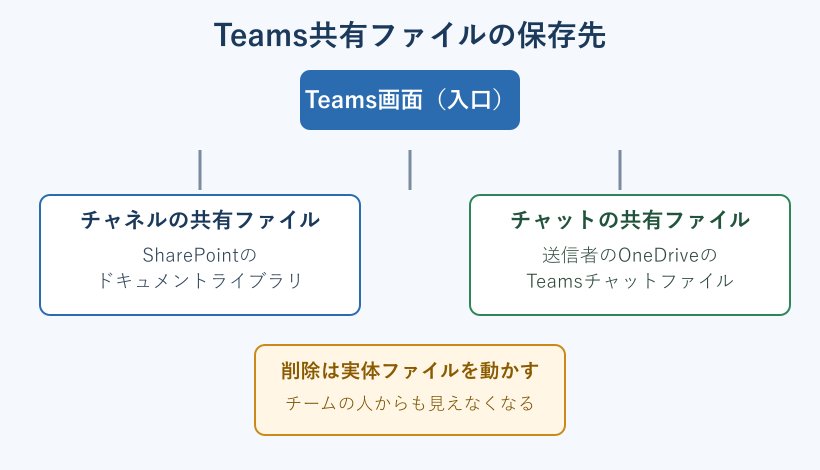
まず押さえたいのは、Teamsで共有したファイルの実体はTeamsの中ではなく、裏側のSharePointやOneDriveに置かれているという点です。Teamsはあくまで会話とファイルの入口で、保管庫は別のサービスに分かれています。
チームのチャネルにアップロードしたファイルは、そのチームに紐づくSharePoint Onlineサイトのドキュメントライブラリに保存されます。たとえば「一般」チャネルに上げたファイルは、SharePoint側では対応するフォルダの中に並びます。ファイルタブの「…」から「SharePointで開く」を押すと、その実際の保管場所をそのまま確認できます。
ここを知らないと「Teamsの画面から消えるだけ」と考えてしまいがちですが、実際にはSharePointに置いた共有物そのものを消しています。Microsoft公式のTeamsとSharePointの共同作業ガイドでも、ファイルはSharePointに保存されると説明されています。
だから削除は、チームのメンバー全員が使う倉庫から荷物を持ち出す操作だと捉えると、影響の大きさを読み違えにくくなります。まずは実体の置き場所を意識するところからです。
Microsoftがこの仕組みにしているのは、Teamsを会話の場、SharePointやOneDriveを保管の場と役割分担させるためです。おかげで同じファイルをTeamsからもSharePointからも開けて、権限やバージョン管理はストレージ側の仕組みにまかせられます。便利な半面、削除の実体が見えにくいという副作用もあるので、まずは入口と保管庫が別という地図を頭に入れておくと迷いません。
チャネルのファイルはSharePoint、チャットのファイルはOneDriveが保管庫です。Teams画面は入口にすぎません。
ちなみに会議の録画も同じ考え方で保存されています。チャネル会議の録画はSharePoint、個人やグループ通話の録画は記録した人のOneDriveに入ります。ファイルの種類が違っても「入口はTeams、実体は別サービス」という構図は共通です。削除や復元の勘どころも同じなので、この地図を覚えておくと応用が利きます。
チャネルのファイルタブから削除する手順
チャネルの共有ファイルを消す一番シンプルな方法は、チャネルの「ファイル」タブから直接削除するやり方です。普段Teamsを開いている画面のまま完結するので、迷いにくいかなと思います。
手順はこうです。チャネルを開いて上部の「ファイル」タブをクリックし、消したいファイルにマウスを合わせます。ファイル名の右に出る「…」を押し、メニューから「削除」を選び、確認画面でもう一度「削除」を押せば完了です。
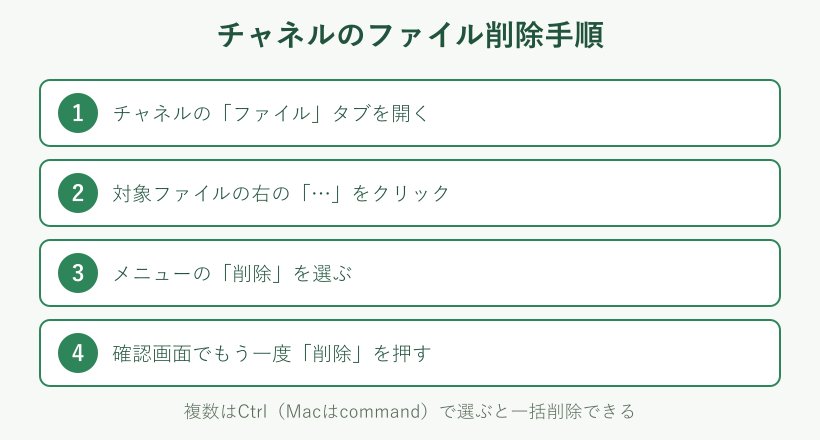
複数のファイルをまとめて消したいときは、Ctrlキー(Macはcommandキー)を押しながらファイルを選ぶと一括で削除できます。数が多いときはこの方法が速いです。
ただし、この操作で消えるのはあくまでSharePoint上の実体ファイルです。自分の画面から消えるだけでなく、同じチャネルを見ている人の一覧からも消えます。共同の資料を扱うときほど、消す前に本当に不要かを一度確認するのが安全です。
ひとつ注意したいのが、チャットで送ったファイルを「メッセージから削除」した場合との違いです。メッセージを消してもファイルの実体は残ることがありますが、ファイルタブからの削除は実体そのものを消します。同じ「削除」でも消える対象が違うので、実体を消したいのか表示だけ消したいのかを意識して操作すると、想定外の消え残りを防げます。
SharePointを開いて削除する手順
ファイルタブからうまく消せないときや、フォルダごと整理したいときは、SharePointの画面を直接開いて削除する方法が確実です。実体の置き場所に入って作業するイメージになります。
やり方は、ファイルタブの「…」から「SharePointで開く」を選び、開いたドキュメントライブラリで対象ファイルにチェックを入れ、上部メニューの「削除」を押すだけです。フォルダ単位でまとめて選んで消すこともできます。
SharePoint側で操作するメリットは、フォルダ構成やバージョン履歴まで見渡せることです。どのフォルダにどのファイルがあるかを把握してから消せるので、関係ないファイルまで巻き込む事故を防ぎやすくなります。
一方で、SharePointはチーム全員の共有領域です。自分だけのフォルダではないため、他の人が参照中のファイルを消すと業務に影響が出ることもあります。整理のついでに消すときこそ、影響範囲を意識したいところです。あわせてTeamsファイル共有のアクセス権の設定も確認しておくと、誰がどこまで触れるか整理できます。
SharePointから消すときは、バージョン履歴も一緒に消える点を覚えておくと安心です。ドキュメントライブラリでは過去の版がたまっていることがあり、ファイルを消すとその履歴ごと無くなります。過去版だけ残したいなら、削除ではなく別フォルダへ移動する手もあります。整理の目的しだいで、消すか動かすかを選び分けるとよいかなと思います。
チャットで共有したファイルの削除とOneDrive
チャネルではなく個人チャットやグループチャットで送ったファイルは、チャネルとは別の場所に保存される点に注意が必要です。ここを混同すると、消したはずのファイルが別の場所に残ります。
チャットで共有したファイルは、送信者のOneDrive for Business内にある「Microsoft Teams チャット ファイル」というフォルダに自動で保存されます。削除は、左側のナビゲーションの「ファイル」からOneDriveをたどって対象を選び、削除する流れになります。
ここで大事なのが権限です。OneDriveは個人用のストレージなので、基本的にそのファイルを消せるのは送信した本人だけです。受け取った側はメッセージ表示を消せても、実体ファイルまでは削除できないことが多いです。
チャットのファイル削除は手順もゴミ箱も少し勝手が違うので、詳しくはTeamsチャットのファイル削除の手順を参照すると分かりやすいかなと思います。この記事ではチャネルの共有ファイルを中心に進めます。
チャットでよくある誤解が、メッセージを削除すればファイルも消えるという思い込みです。実際にはメッセージ表示が消えるだけで、OneDriveのフォルダにはファイルが残り続けます。容量を空けたいなら、OneDrive側の実体まで消す必要があります。相手に共有した後だと相手の手元には残るので、機密ファイルは共有する前の扱いから気をつけたいところです。
スマホアプリでファイルを削除する方法
外出先でもファイルを整理したい場面はあります。スマホのTeamsアプリからでも共有ファイルの削除はできますが、パソコンより表示が省略されるので少しコツが要ります。
アプリでチャネルを開き、「ファイル」から対象ファイルの横にあるメニュー(多くは縦three点)をタップします。表示されたメニューに「削除」があればそのまま消せます。見当たらないときは、SharePointをブラウザで開いて削除する方が確実です。
スマホでの操作は画面が狭く、隣のファイルを誤って選びやすいという弱点があります。指で選ぶぶん、消したい対象が合っているかを一拍置いて確認したいところです。
もし削除メニューが出ない場合は、権限やアプリの状態が原因のこともあります。無理にアプリで完結させず、パソコンやWeb版に切り替えると解決することが多いです。急ぎでなければ、腰を据えてパソコンから消すのが安心かなと思います。
ブラウザ版を使うなら、スマホでもパソコンとほぼ同じ手順で消せます。モバイルブラウザでSharePointを開き、対象ファイルを選んで削除するだけです。アプリの省略表示に振り回されるより、確実さを優先したい場面ではブラウザが頼りになります。外出先でどうしても消したいときの逃げ道として覚えておくと便利です。
会社支給のパソコンとスマホを併用している人は、片方で消してももう片方の表示がすぐ更新されないことがあります。これは同期のタイムラグで、少し待つか画面を更新すれば揃います。消えていないように見えても二重に消そうとしないことが、余計な操作を減らすコツです。
削除する前に確認したい影響範囲
共有ファイルの削除でいちばん後悔しやすいのが、自分以外の人が使っているファイルを消してしまうケースです。だからこそ、消す前のひと手間が効いてきます。
チャネルのファイルはチーム共有の資産なので、削除すると全員の一覧から消えます。まずはそのファイルの所有者や、業務で参照している人がいないかを確認しましょう。会議資料や進行中の案件ファイルは、消す前に一声かけるだけでトラブルを避けられます。
「自分がアップしたから自由に消せる」と思いがちですが、共有した時点でチームの共同物になっています。だから、削除の前に影響範囲を見積もる習慣が大切です。
| 共有の種類 | 保存場所 | 削除できる人 | 戻せるごみ箱 |
|---|---|---|---|
| チャネルの共有ファイル | SharePoint | 所有者・メンバー権限 | SharePointのごみ箱 |
| チャットの共有ファイル | OneDrive | 送信者本人 | OneDriveのごみ箱 |
| ゲストが見るファイル | SharePoint | 削除不可(閲覧のみ) | 権限者に復元依頼 |
この表のように、種類ごとに削除できる人も戻せる場所も違います。迷ったら消さずに、まず所有者へ確認するのが結局いちばん早い解決になります。
もうひとつの選択肢が、消さずに整理する方法です。古い資料は「_旧」などの名前を付けたフォルダにまとめておけば、一覧はすっきりしつつ、必要になったときにすぐ取り出せます。削除は取り返しがつきにくい操作なので、迷ったら移動、確信があれば削除と使い分けると、共有相手にも優しい整理になります。
削除できない時の対処とゴミ箱からの復元
ここからは、いざ削除しようとしてもうまくいかないときの原因と対処、そして誤って消したファイルをゴミ箱から戻す方法をまとめます。削除の失敗も、消しすぎも、原因が分かれば落ち着いて対応できます。
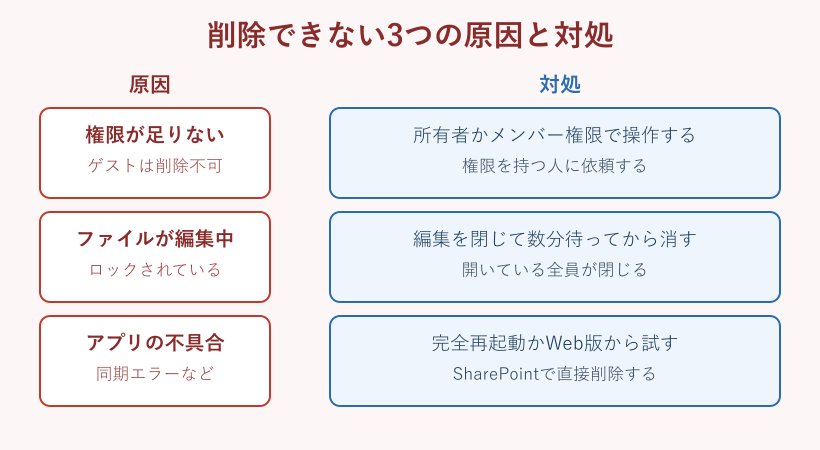
共有ファイルを削除できない主な原因
「削除」を押しても消えない、あるいはメニューに削除が出てこないとき、原因はおおむね権限・ロック・アプリ不具合の3つに絞られます。まずはどれに当てはまるかを見分けるのが近道です。
1つ目は権限不足です。ゲスト権限では共有ファイルを削除できず、閲覧や編集までしか許されていないことがあります。2つ目はファイルのロックで、誰かがそのファイルを開いて編集している間は削除が制限されます。3つ目はアプリの不具合で、キャッシュの不整合や同期エラーが操作をブロックしていることがあります。
「昨日は消せたのに今日は消せない」といった変化があるときは、ロックやアプリ側の一時的な不具合を疑うと当たりやすいです。逆に最初から一度も消せないなら、権限が足りていない可能性が高いです。
原因の見当がついたら、次のH3以降で紹介する対処をひとつずつ試します。やみくもに再起動を繰り返すより、当たりを付けてから動くほうが早く片づきます。
エラーの文言も見逃せない手がかりです。「アクセスが拒否されました」に近い表示なら権限の問題、「ファイルは使用中です」に近い表示ならロックの問題、と読み解けます。文面をそのまま検索すると、同じ状況の対処が見つかることもあります。原因が言葉で示されているときは、それを起点にすると解決が早いです。
見分け方の目安として、まず「他のファイルは消せるか」を試すと切り分けが速いです。どのファイルも消せないなら権限かアプリ側、特定のファイルだけ消せないならロックの可能性が高いです。エラーメッセージが出るなら、その文面もヒントになります。原因の当たりが付けば、あとは対応する対処を選ぶだけなので、遠回りせずに済みます。
権限が原因で削除できない時の対処
削除メニュー自体がグレーだったり見当たらなかったりするときは、権限が足りていないのがまず疑われます。共有ファイルは誰でも消せるわけではないためです。
チャネルの共有ファイルを消せるのは、原則としてチームの所有者か、編集権限を持つメンバーです。ゲストとして招かれている場合は、閲覧や編集はできても削除は許可されていないことがよくあります。この場合、自分で権限を変えるより、チームの所有者に削除を依頼するのが早いです。
「自分が作ったファイルなのに消せない」というときも、共有された場所の権限に従うため起こり得ます。アップロード者であることと、その保管場所で削除できることは別の話だからです。
権限まわりは、誰がどのレベルで参加しているかを整理すると見通しが良くなります。所有者・メンバー・ゲストの区別と、それぞれができることを一度確認しておくと、次からの操作で迷いません。困ったら権限を持つ人に頼む、という割り切りも大切です。
役割の違いを具体的に言うと、所有者はチームの管理者で、メンバーの追加やファイルの削除まで幅広く行えます。メンバーは通常のファイル操作ができ、ゲストは招かれた範囲での閲覧や編集が中心です。自分がどの役割で参加しているかが分かると、なぜ消せないのかもすっきり理解できます。分からなければ所有者に自分の権限を尋ねてみましょう。
所有者はチーム全体の管理と削除、メンバーは通常のファイル操作、ゲストは招かれた範囲の閲覧や編集が中心です。自分の役割を知ると、消せない理由も見えてきます。
所有者が誰か分からないときは、チーム名の横のメニューからメンバー一覧を開くと、所有者の表示を確認できます。所有者に削除を頼むときは、ファイル名と保存場所を添えると話が早いです。ひと手間ですが、行き違いなくスムーズに片づきます。
アプリの不具合や同期エラーの対処法
権限もあってロックもないのに消せないなら、Teamsアプリ側の一時的な不具合が疑わしいです。この場合はいくつかの切り替えで直ることが多いです。
まず試したいのが、Teamsアプリの完全な再起動です。ウィンドウを閉じるだけでなく、いったんアプリを終了してから開き直すと、キャッシュや同期の詰まりが解消されることがあります。それでも変わらなければ、ブラウザのWeb版Teamsから同じ削除を試すと、アプリ固有の問題を切り分けられます。
Web版でも消せないときは、先に紹介した「SharePointで開く」から直接削除する方法に切り替えます。実体の置き場所で操作すれば、Teams側の表示不具合をまるごと迂回できます。
再起動 → Web版 → SharePoint直接、の順で試すと、どこで詰まっているのか切り分けながら解決できます。不要ファイルの整理はTeamsの容量を減らす整理術もあわせて読むと効率的です。
それでも解決しないときは、一時的な障害の可能性もあります。少し時間を置いてから試すと、あっさり消せることもあるので、慌てず様子を見るのも手です。
再起動やWeb版でも直らないときは、いったんTeamsからサインアウトして入り直すのも有効です。アカウント情報の再読み込みで、同期のずれが解消されることがあります。パソコンのキャッシュが原因のこともあるので、複数の端末で同じ症状か確かめると、端末固有の問題かサービス側かを見分けやすくなります。焦らず一つずつ試すのがコツです。
Teamsのゴミ箱はどこにある?場所と開き方
ファイルを消したあと「戻したい」となったとき、まず探すのがteamsのゴミ箱の場所です。結論から言うと、削除した共有ファイルはTeams専用のごみ箱ではなく、SharePointのごみ箱に入ります。
開き方はこうです。チャネルの「ファイル」タブで「…」を押し、「SharePointで開く」を選びます。開いたSharePointの画面で、左側または左下にある「ごみ箱」をクリックすると、削除したファイルの一覧が表示されます。これがteamsのゴミ箱に当たる場所です。
「Teamsの画面にゴミ箱が見当たらない」と探して見つからないのは、そもそもTeams本体にごみ箱が無く、保管庫であるSharePoint側にあるからです。ここを知っていると、いざというとき慌てずにたどり着けます。
チャットで共有したファイルの場合は、SharePointではなくOneDriveのごみ箱が受け皿になります。共有した場所によって見る先が変わる点だけ覚えておくと、探し回らずに済みます。まずは「共有ファイルのごみ箱はSharePoint」と押さえておきましょう。
チャットのファイルを戻したいときは、OneDriveのごみ箱を開きます。OneDriveを開いて左側の「ごみ箱」を選ぶと、削除したチャットファイルが並びます。共有ファイルはSharePoint、チャットのファイルはOneDriveと、元の保管場所ごとにごみ箱が分かれていると覚えておくと、探す先を間違えません。ここが分かれ道になりやすい部分です。
ゴミ箱から共有ファイルを復元する手順と93日ルール
ゴミ箱の場所が分かれば、復元そのものはボタン一つで済みます。あわてて作り直す前に、まずゴミ箱をのぞくのが正解です。
手順は、SharePointのごみ箱を開き、戻したいファイルにチェックを入れて、上部の「復元」を押すだけです。復元されたファイルは元のフォルダに戻り、チャネルのファイルタブからも再び見えるようになります。
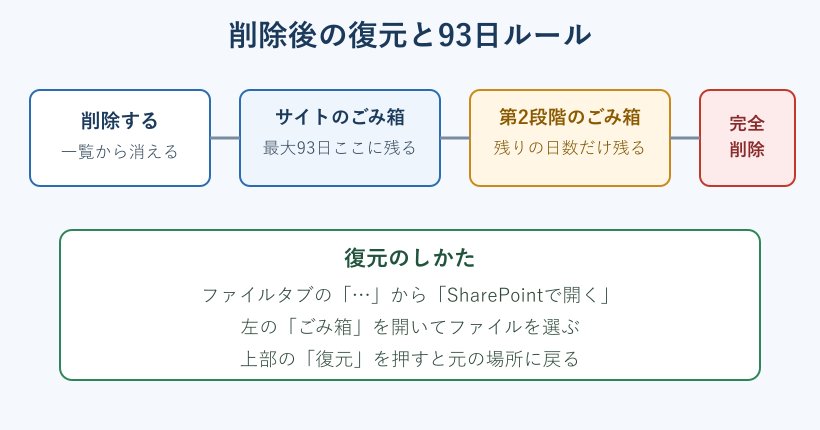
保存期間には期限があります。SharePointのごみ箱に入ったファイルは、削除から最大93日間保持され、その間は復元できます。ごみ箱の中でさらに削除すると、今度は「第2段階のごみ箱(サイトコレクションのごみ箱)」に移り、残りの日数を過ぎると完全に削除されます。SharePointサイトのごみ箱の管理(Microsoft公式)に保持の考え方が説明されています。
第2段階のごみ箱は、ごみ箱画面の下にある案内から開けますが、開くには管理者権限が必要な場合があります。自分で復元できないときは、サイト管理者かチームの所有者に依頼するのが確実です。93日という期限を意識して、気づいたら早めに動くのがポイントです。
復元したあとは、元のフォルダにちゃんと戻ったかを確認しておくと安心です。フォルダ構成が変わっていると、戻った場所が分かりにくいことがあります。また、復元は削除の取り消しなので、同名ファイルが新しく作られている場合は中身の食い違いに注意します。戻して終わりにせず、最新版かどうかを一度チェックする習慣がトラブルを防ぎます。
復元はごみ箱でファイルを選んで「復元」を押すだけです。元のフォルダに戻るので、戻った場所と最新版かどうかを最後に確認しておくと安心です。
復元すると、共同で使っていた人にもそのファイルが再び見えるようになります。急に消えて困っていた同僚がいれば、戻したことを一声伝えておくと親切です。特に進行中の案件では、ファイルの有無が作業に直結します。消したときと同じくらい、戻したときの共有も丁寧におこなうと、チーム全体の混乱を防げます。
Teams共有ファイルの削除と復元のまとめ
ここまでを整理すると、teamsの共有ファイルの削除は、SharePointやOneDriveの実体を動かす操作だという一点に尽きます。この前提を持つだけで、判断がぶれなくなります。
削除の手順自体はファイルタブの「…」から「削除」で簡単ですが、消えるのは自分の画面だけではありません。チャネルのファイルはチーム全員の共有資産なので、消す前に所有者や参照者への影響を確認する。この一手間が、後悔を防ぐいちばんの近道です。
もし消せないときは、権限・ロック・アプリ不具合の順に切り分け、Web版やSharePoint直接操作へ切り替えます。誤って消したときは、SharePointのごみ箱から93日以内なら復元できます。第2段階のごみ箱まで含めて、戻せる猶予があることを覚えておくと安心です。
入口はTeamsでも、実体は別サービス。この感覚さえ持っておけば、teams共有ファイルの削除も復元も、落ち着いて扱えるようになります。迷ったら消さずに確認、が合言葉かなと思います。
共有ファイルの扱いに慣れてくると、削除も復元も怖くなくなります。大事なのは、消す前に影響を確かめること、消せないときは原因を切り分けること、消しすぎたら期限内にごみ箱から戻すこと。この3つを押さえておけば、日々のファイル整理がぐっと軽くなります。
Teams共有ファイルの削除に関するよくある質問
最後に、共有ファイルの削除でよく出てくる疑問をまとめます。細かい不安が残りやすいところなので、ここで解消しておきましょう。
削除した共有ファイルは相手からも消えますか
チャネルの共有ファイルを削除すると、同じチャネルを見ている人全員の一覧からも消えます。SharePointの実体ファイルそのものが削除されるためです。自分の画面だけで完結する操作ではないので、共同で使う資料は消す前の確認が欠かせません。ただし完全に消えるわけではなく、93日以内ならSharePointのごみ箱から復元できます。大切な資料ほど、削除の前にチームへ一言かけておくと、行き違いを防げて安心です。
teamsのゴミ箱はスマホからでも見られますか
スマホのTeamsアプリだけでは、ごみ箱にたどり着きにくいのが実情です。共有ファイルのごみ箱はSharePoint側にあるため、スマホのブラウザでSharePointを開いてごみ箱を確認するのが確実です。アプリで無理に探すより、ブラウザに切り替えたほうが早く見つかります。急ぎでなければ、パソコンから操作するとさらに分かりやすいです。スマホしか手元にない状況でも、ブラウザ経由なら復元まで一通り進められます。
完全に削除したファイルはもう戻せませんか
第2段階のごみ箱からも消えて完全削除された場合、通常の操作では元に戻せません。ただしその手前であれば、サイトコレクションのごみ箱に残っている可能性があります。サイトコレクションのごみ箱からの復元(Microsoft公式)を確認し、見当たらなければサイト管理者へ相談してみてください。93日の期限内かどうかが分かれ目です。期限を過ぎると管理者でも戻せないことが多いので、気づいた時点で早めに動くのが肝心です。
チームを削除したら共有ファイルはどうなりますか
チーム自体を削除すると、紐づくSharePointサイトごと削除の対象になり、共有ファイルもまとめて消えます。こちらも一定期間は復元の猶予がありますが、影響範囲が大きいので所有者や管理者に相談してから進めるのが安全です。個別ファイルの削除とは重みが違うので、慎重に判断しましょう。復元にも管理者の操作が要ることがあるため、削除の前に必要なファイルを退避しておくと安全です。