Teamsのメンバー削除はどうやる?手順と注意点を解説!
Teamsでメンバーを削除すると聞くと、その人のアカウントごと消える大がかりな操作を思い浮かべる方が多いかもしれません。実際には、まずチーム所有者がそのチームからメンバーを外すだけの操作で、組織全体のアカウントには手を付けません。
この違いを最初に押さえておくと、削除したあとに「共有ファイルが消えたのでは」「相手にどう見えているのか」と慌てずにすみます。teamsのメンバー削除は、範囲と権限さえ分かれば数クリックで終わる作業です。
この記事では、削除の手順から削除後の影響、退職者への対応までをまとめて整理します。所有者やゲストを外すときのつまずきポイントも先回りで解説します。
- チームからメンバーを削除する手順と、必要になる権限
- 削除したあと相手のアクセスや共有ファイル・チャットがどうなるか
- 所有者やゲストを外すときに気をつけたい注意点
- 退職者対応で管理者が行う手続きとの違い

Teamsでメンバーを削除する基本と手順
ここでは、そもそも「メンバー削除」が何を指すのかという範囲の話から、パソコン版とスマホ版の具体的な操作までを順番に見ていきます。削除できるのは所有者だけという前提を先に確認しておくと迷いません。
メンバー削除が指す範囲を最初に整理する
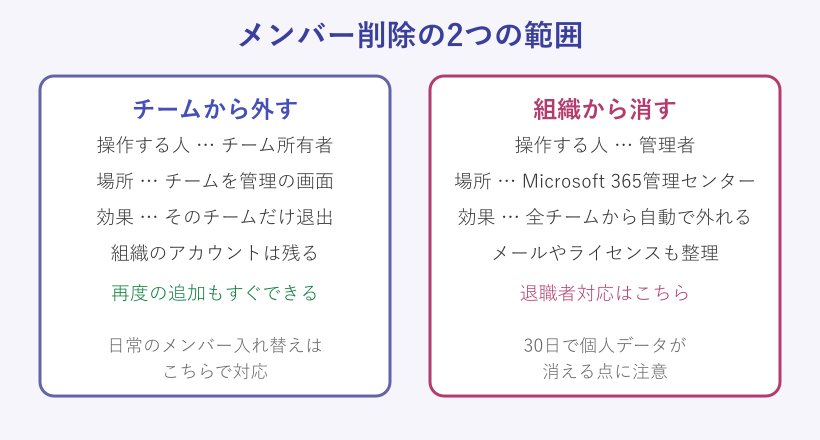
Teamsでいうメンバー削除には、大きく2つの意味があります。ひとつは特定のチームからその人を外す操作で、もうひとつは組織そのものからアカウントを消す操作です。この記事の主役は前者で、日々のメンバー入れ替えで使うのはほとんどこちらです。
チームから外した場合、相手はそのチームのチャネルや会話を見られなくなりますが、組織のアカウント自体は生きたままです。ほかのチームにはそのまま残りますし、メールや別の共有先にも影響しません。あくまで「このチームの一員ではなくなる」という範囲にとどまります。
一方で、退職などで組織から完全に外れてもらう場合は、管理者がMicrosoft 365管理センターでアカウントを削除します。こちらは所属していた全チームから自動的に外れる大きな操作です。まずは自分がやりたいのがどちらの範囲なのかを見極めてください。範囲を取り違えると、消しすぎたり逆に消えていなかったりというズレが起きます。
たとえば部署の異動でメンバーが入れ替わるだけなら、古い担当をチームから外して新しい担当を追加すれば用は足ります。ところが社員が会社を辞める場合は、チームから外しただけでは組織側にアカウントが残ったままになります。同じ削除という言葉でも、この二つは効き方がまったく違います。まず自分のやりたいことがどちらの範囲なのかを一言で言えるようにしておくと、押すべきボタンが自然に決まります。
二つの違いを一覧にすると、次のように整理できます。
| 比べる点 | チームから外す | 組織から消す |
|---|---|---|
| 操作する人 | チーム所有者 | 管理者 |
| 効果の範囲 | そのチームだけ | 所属する全チーム |
| アカウント | そのまま残る | 削除される |
| 主な場面 | 担当の入れ替え | 退職や組織離脱 |
この表のどちらに当てはまるかを最初に見分けるのが、遠回りをしない近道です。
見分け方はシンプルで、その人がまたこのチームに戻ってくる可能性があるかどうかで考えると分かりやすいです。異動や休職のように戻る余地があるなら、チームから外すだけにとどめておけば復帰もすぐにできます。もう戻らないと決まっているなら、管理者に組織側の削除まで頼む流れになります。この一点を判断の軸にすると、迷ったときでも対応がぶれません。
実際の現場では、この判断を毎回ゼロから考えるより、簡単な取り決めをチームで共有しておくとスムーズです。異動や休職はチームから外すだけ、退職は管理者へ連絡、といった形で線引きを決めておけば、担当者が代わっても対応がそろいます。判断の基準を一度そろえておくと、いちいち迷わずにすみますし、誰が対応しても同じ結果になります。こうした小さな取り決めの積み重ねが、後々の混乱を大きく減らしてくれます。
削除できるのは所有者だけという権限のルール
チームからメンバーを外せるのは、そのチームの所有者だけです。一般のメンバーの立場では、他の人を外すボタンそのものが表示されません。まず自分の役割が所有者になっているかを確認するのが最初の一歩です。
これは、誰でも自由に人を追加したり外したりできてしまうと、チームの運営が不安定になるためです。所有者という管理役を置くことで、参加者の管理を一箇所にまとめています。逆に言えば、外したいのに操作できないときは、権限が足りていない可能性が高いです。
もし所有者が自分以外にいて操作を頼みたい場合は、その人にお願いするか、自分を所有者に引き上げてもらう必要があります。組織全体からユーザーを消す操作はさらに上の管理者権限が必要で、所有者でもそこまではできません。チームの中の話と組織の話で、必要な権限が分かれている点を覚えておくと安心です。役割の確認方法が不安な方は、あわせてTeamsのメンバー確認はどこ?一覧と役割を解説!も参考にしてください。
所有者が複数いるチームであれば、そのうちの誰か一人が対応すれば足ります。逆に所有者が自分だけの場合は、外す作業を代われる人がいないという事情も頭に入れておくと安心です。急に対応できなくなる事態に備えて、ふだんから所有者を二人以上にしておくチームも珍しくありません。権限を誰が持っているのかを把握しておくだけで、いざというときに手が止まらずにすみます。
パソコン版でメンバーを削除する手順
パソコンのTeamsで外す場合は、チーム名の横にあるその他のオプションから入ります。点が3つ並んだアイコンをクリックし、チームを管理を選ぶと、所有者とメンバーの一覧が開きます。
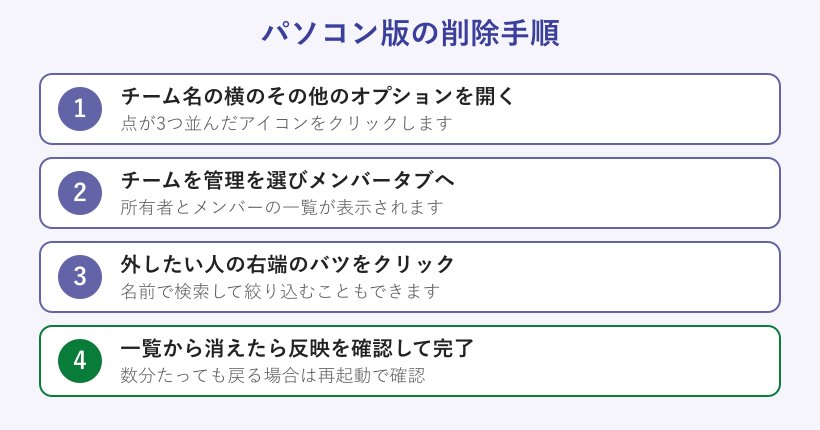
一覧のメンバータブで、外したい人の名前を探します。人数が多いチームでは名前で検索して絞り込むと早いです。対象の行の右端にバツ印が出ているので、それをクリックすると、その人がチームから外れます。
操作したあとは、一覧からその名前が消えているかをその場で確認してください。反映まで少し時間がかかることがあり、すぐに変わらなくても慌てる必要はありません。うっかり別の人を外してしまった場合でも、あとから追加し直せます。手順自体はこのように数クリックで完了し、特別な準備は要りません。
補足すると、チームを管理の画面ではメンバーそれぞれの役割も一覧で見えます。外す前にその人が所有者なのかメンバーなのかを確かめておけば、あとで説明する降格が要るかどうかを先に判断できます。人数が多いチームでは、役割の列を頼りに対象者を見つけると探しやすいです。操作そのものに慣れてしまえば、一人あたり一分もかからない軽い作業になります。
はじめての操作で不安なときは、影響の小さいメンバーで一度試してから本番に臨むと落ち着いて作業できます。いきなり大事なメンバーを触るより、バツ印の位置と反映の様子を先に確かめておくほうが安心です。手順を一度なぞってしまえば、次からは迷わず進められます。慣れてくれば、会議の合間のわずかな時間でも手早く整理できます。
もうひとつ知っておくと便利なのが、外したあとで一覧を見直す習慣です。作業のあとに残ったメンバーをざっと眺めておけば、消し忘れや誤操作にその場で気づけます。とくに複数人をまとめて整理したときは、最後に一覧を確認するひと手間があとで効いてきます。ここまでやっておけば、あとで慌てて直すことがほとんどなくなります。
スマホアプリでメンバーを削除する手順
外出先でスマホから外したいときも、基本の流れはパソコン版と同じです。まずアプリでチームを開き、チーム名の横のその他のオプションをタップします。そこからメンバーの管理へ進みます。
メンバーの一覧が表示されたら、外したい人の名前をタップします。その人の詳細画面でもう一度その他のオプションを開くと、ユーザーの削除という項目が出てきます。これをタップすれば、そのチームから外れます。
スマホは画面が小さいぶん、目的の人を探すのに少しスクロールが必要です。急ぎでなければ、落ち着いて操作できるパソコンからのほうが確実です。どちらの方法で外しても結果は同じで、その人はチームのチャネルにアクセスできなくなります。移動中に対応したい場面ではスマホ版が役に立ちます。
なお、スマホから外してもパソコンから外しても、結果は同じチームにすぐ反映されます。片方の端末で操作して、もう片方の端末で消えたかどうかを確認する、という使い方でも問題ありません。電波が不安定な場所では反映に少し時間がかかることがあるので、そのときだけ数分の余裕をみておくと落ち着いて対応できます。急ぎの整理でなければ、通信の安定した環境で操作するのが確実です。
所有者を削除するときはメンバーに降格してから
外したい相手が所有者になっている場合、いきなりバツ印で削除することはできません。所有者のままだと削除ボタンが有効にならないためです。ここでつまずく方が多いので、順番を覚えておくと戸惑いません。
手順としては、まずその人の役割を所有者からメンバーへ変更します。一覧の役割欄で切り替えられます。メンバーに降格したうえで、あらためてバツ印をクリックすれば、そのチームから外せます。
注意したいのは、所有者が一人しかいないチームでその人を降格させると、チームに所有者がいなくなってしまう点です。運営役が不在になると管理がしにくくなるので、先に別の人を所有者に指定してから作業を進めてください。所有者を整理する場面では、この降格のワンステップを忘れないことが失敗を防ぐコツです。
所有者をふだんから複数置いておくと、こうした引き継ぎがぐっと楽になります。運営役が二人以上いれば、一人が抜けてもチームが所有者不在に陥る心配がありません。とくに人の入れ替わりが多いチームほど、この備えがあとで効いてきます。降格と削除はセットの操作だと覚えておくと、所有者を整理する場面でも戸惑わずにすみます。
もし自分が最後の所有者で、チームごと役目を終えるつもりなら、無理に降格させる前にチームの扱いそのものを決めておくと安心です。記録として残すのか、完全に整理するのかで手順が変わります。所有者の交代とチームの今後は、セットで考えると抜け漏れがありません。先に出口を決めておくことが、あとの混乱を防ぎます。
ゲストや組織外ユーザーを削除する場合
社外のパートナーなど、ゲストとして招いた人を外す手順も、通常のメンバーとほとんど同じです。メンバーとゲストは同じ一覧でまとめて管理されているので、ゲストの行のバツ印をクリックすれば、そのチームから外せます。
ただし、チームから外してもゲストのアカウント情報が組織側に残ることがあります。プロジェクトが完全に終わって二度と使わない場合は、組織のゲスト一覧からも整理するかどうかを管理者と相談してください。チームから外すだけと、組織から消すのは別の作業です。
また、ゲストを外すと、その人が投稿した内容の扱いも気になるところです。基本的に投稿そのものはチームに残りますが、表示名が変わって見えることがあります。ゲストの追加や管理に不安がある場合は、Teamsでメンバー追加できない原因は?対処法を解説!もあわせて確認しておくと、招待と削除の両方の流れがつかめます。
社外のメンバーは、契約や案件の期間に合わせて出入りが激しくなりがちです。プロジェクトごとにゲストの一覧を見直す習慣をつけておくと、使われていないアクセスが残り続けるのを防げます。誰がまだチームに入っているのかを定期的に棚卸しすることは、情報を守るうえでも役立ちます。案件が終わったタイミングでまとめて整理すると、抜け漏れが起きにくいです。
加えて、ゲストを外すときは、その人と共有していたファイルやリンクの扱いも一度見ておくと安心です。チーム内の共有物は残りますが、個別に送ったリンクなどは別で管理されている場合があります。案件が終わった区切りで、アクセスの経路をまとめて点検しておくと、想定していない閲覧を防げます。社外との連携ほど、終わり方を丁寧にしておくことが信頼につながります。
削除後の影響とつまずきやすいケース
ここからは、メンバーを外したあとに何が止まって何が残るのか、そして「消したのに戻ってくる」といったトラブルへの対処を見ていきます。退職者への対応で管理者が行う手続きとの違いもここで整理します。
削除された人のアクセスと表示はどう変わるか
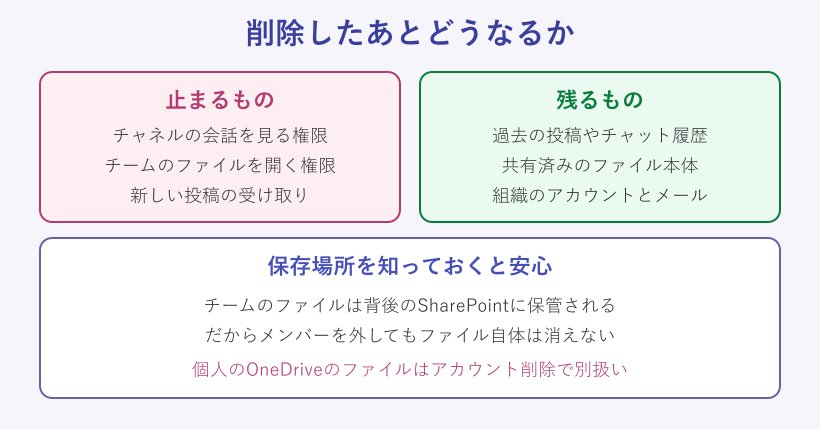
チームから外された人は、その瞬間からそのチームのチャネルや会話にアクセスできなくなります。相手のアプリのチーム一覧からも、そのチームが消えて表示されなくなります。新しい投稿の通知も届かなくなります。
気になるのが、相手に通知が飛ぶのかという点です。外したこと自体を知らせる派手な通知は基本的に出ませんが、チームが一覧から消えるので、相手は外されたことに気づく場合があります。トラブルを避けたいときは、外す前にひとこと伝えておくと丁寧です。
また、外された人がそのチームで過去に書いた投稿は消えません。本人が見られなくなるだけで、残ったメンバーには引き続き表示されます。つまり削除はあくまでその人の閲覧権を止める操作で、チームに積み上がった内容を消し去るものではありません。この感覚をつかんでおくと、削除への心理的なハードルが下がります。
もし相手にできるだけ配慮したい事情があるなら、外すタイミングを業務の区切りに合わせるのもひとつの方法です。プロジェクトが終わってからまとめて整理すれば、作業の途中で急にアクセスが切れて困る場面を減らせます。伝えるひとことと外す時期の両方に気を配ると、あとから気まずくなることもありません。通知が目立たないぶん、こちらから丁寧に知らせておくと安心です。
一方で、情報を守る観点からは、外すべき相手を長く残しておかないことも大切です。配慮とスピードのどちらを優先するかは場面によりますが、退職や契約終了のようにアクセスを確実に止めたい場合は、早めの対応が安全です。相手への気配りと、情報の管理という二つの目線を持っておくと、判断に軸ができます。
共有ファイルとチャット履歴は消えないのか
メンバーを外すときに一番心配されるのが、共有していたファイルやチャット履歴が一緒に消えないかという点です。結論から言うと、チームにアップしたファイルもチャット履歴も残ります。外れるのは本人のアクセス権だけです。
理由は、チームのファイルがTeamsの中ではなく、背後のSharePointという保管場所にまとめて置かれているためです。ファイルはチームに属しているので、特定のメンバーを外してもファイル自体は影響を受けません。残ったメンバーは今まで通り開けます。
チャットの履歴も同じで、一部の人を外してもメッセージは消えません。ただし、外された人の名前の表示が変わって見えることがあります。注意したいのは、その人が自分の個人フォルダに置いていたファイルです。こちらは組織のアカウントを削除する段階で扱いが変わるので、次の項目で触れます。少なくともチーム内の共有物は守られる、と覚えておいてください。
まれに、外した人がそのファイルの作成者だった場合の扱いを気にする声もあります。作成者が抜けてもファイルはチームに残るので、ほかのメンバーが開けなくなることはありません。どうしても特定の投稿やファイルを消したいときは、メンバーを外す操作とは切り離して、その投稿を個別に削除する形になります。削除と片づけは別の作業だと分けて考えると、混乱せずにすみます。
この仕組みを知っておくと、共同で使う資料を安心してチームに置けるようになります。担当者が変わってもファイルが引き継がれるので、個人の端末に大事な資料を抱え込む必要がありません。チームに置く習慣をつけておけば、メンバーが入れ替わっても業務が止まらずに回ります。共有の置き場所を決めておくことが、結果として削除のときの不安も減らします。
削除しても再表示される・反映されないときの対処
「バツ印で外したのに、しばらくすると名前がまた出てくる」という相談は少なくありません。あわてて何度も操作する前に、原因を順番に切り分けると解決が早いです。まずは落ち着いて確認しましょう。
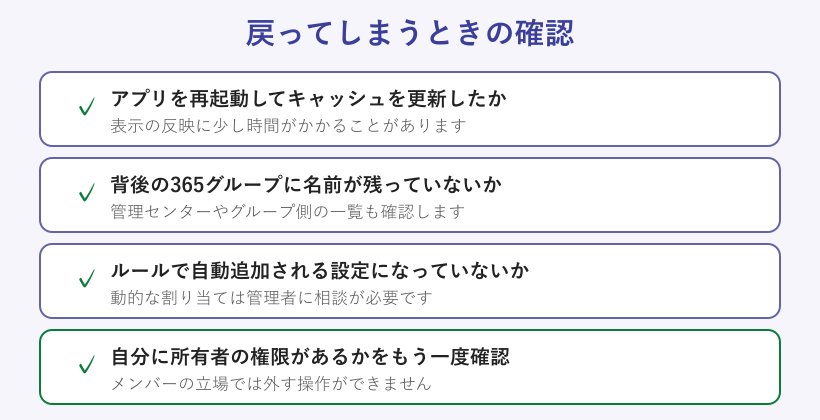
よくあるのは、表示の反映に時間がかかっているケースです。アプリを一度閉じて開き直すと、キャッシュが更新されて正しく反映されることがあります。それでも戻る場合は、背後の365グループ側にその人が残っていないかを管理者と確認してください。
もうひとつ多いのが、ルールで自動的にメンバーが追加される設定になっているケースです。条件に合う人が自動で入る仕組みだと、手で外してもすぐに戻されます。この場合は個別に外すのではなく、割り当てのルール側を管理者に見直してもらう必要があります。自分の権限が所有者になっているかも、もう一度チェックしておくと確実です。
切り分けの順番としては、まず自分の手元の環境、次に組織側の設定、という流れが効率的です。手元でアプリを開き直しても直らないなら管理者へ相談する、と段階を踏めば、原因の見当がつけやすくなります。やみくもに削除を繰り返すよりも、どこで戻されているのかを確かめるほうが、結局は早く片づきます。あわてず一つずつ確認していくのが解決への近道です。
それでも直らないときは、同じ現象がほかのメンバーでも起きているのかを確かめると、原因の範囲を絞れます。特定の一人だけなら個別の設定、全員なら仕組み側の問題という見当がつきます。管理者に相談するときも、この情報を添えると話が早く進みます。状況を整理してから頼むことが、遠回りを避けるコツです。
退職者対応は管理者のアカウント削除を併用する
退職する社員への対応では、チームから外すだけでは不十分な場合があります。所属チームが複数あると外し漏れが起きますし、何よりメールや個人フォルダのデータが残ったままになります。ここは管理者による組織側の手続きを併用するのが基本です。
管理者がMicrosoft 365管理センターでアカウントを削除すると、その人は所属していた全チームから自動的に外れます。一つずつチームを回って外す手間が省け、抜け漏れも防げます。まずアクセスを止めてから、データを整理して削除する流れが安全です。
ここで見落としやすいのが個人フォルダのデータです。既定では、アカウント削除から30日ほどで本人の個人フォルダのファイルが消える扱いになります。引き継ぎたい資料があるなら、削除前に別の場所へ移しておく必要があります。チームのファイルは残るので移す必要はありませんが、個人フォルダは別です。組織からの削除がどこまで及ぶかはteamsのアカウント削除はどこまで消える?影響を解説!で具体的に確認できます。
実務では、退職日の前にサインインを止め、当日以降にデータを整理してから削除する、という段取りが取られることが多いです。急いでアカウントを消してしまうと、あとから必要になったメールや資料を取り戻せなくなる場合があります。まずアクセスを止める、次に引き継ぎ資料を移す、最後に削除する、という順番を守るだけで、後戻りの手間を大きく減らせます。慌てずに順を追うことが、退職者対応では何より大切です。
なお、退職者のチームからの整理と組織側の削除は、担当が分かれていることも多いです。現場の所有者がチームを整え、情報システムの管理者がアカウントを処理する、という役割分担になっている職場もあります。自分の担当がどこまでかをあらかじめ確認しておくと、二重に作業したり、逆に抜けたりするのを防げます。連携の窓口を決めておくと、退職の対応がスムーズに流れます。
間違えて削除したメンバーを再度追加する方法
うっかり外してしまっても、チームからの削除はやり直せます。組織のアカウントが生きている限り、同じ人をもう一度チームに追加すれば元に戻せます。焦って別の操作をする前に、追加し直しを検討してください。
手順は、チームを管理の画面からメンバーを追加を選び、相手の名前かメールアドレスで検索して招くだけです。再び参加すれば、そのチームのチャネルや共有ファイルにまたアクセスできるようになります。過去の投稿も引き続き見られます。
ただし、外していた間に相手へ届かなかった通知はさかのぼって復活しません。連絡が必要だった内容があれば、あらためて共有しておくと親切です。削除は取り返しがつく操作だと分かっていれば、必要なときに思い切って整理できます。追加のやり方に迷ったときは、招待の失敗例をまとめた記事も役立ちます。
戻し方を知っておくと、整理そのものへの心理的な負担も軽くなります。外したあとで問題が出ても追加し直せば元どおりになるので、思い切って不要なメンバーを整理できます。ただし、外している間に相手へ届かなかった通知はさかのぼって復活しないので、大事な連絡はあらためて共有しておくと親切です。取り返しがつくという安心感が、こまめな整理を続けるうえで支えになります。
Teamsのメンバー削除で失敗しないためのまとめ
ここまでを振り返ると、teamsのメンバー削除で大切なのは範囲と権限を最初に決めることです。チームから外すだけなら所有者が数クリックででき、組織から消すなら管理者の手続きが要ります。この線引きさえできていれば、操作で迷うことはほとんどありません。
削除しても共有ファイルやチャット履歴は残り、外れるのは本人のアクセス権だけです。だから日常のメンバー入れ替えは気軽に行えますし、間違えても追加し直せます。逆に退職者対応では、個人フォルダのデータが期限で消える点だけ忘れないでください。
もし外したのに戻ってくるなら、キャッシュ・365グループ・自動割り当てのルール・自分の権限の順に確認すると原因にたどり着けます。範囲を見極め、影響を知り、迷ったら再追加という流れを押さえておけば、Teamsのメンバー削除は安心して扱えます。
最後にもう一点だけ付け加えると、こうした整理は思い立ったときにまとめてやるより、こまめに続けるほうが負担が軽くなります。参加者が増えたり減ったりするたびに少しずつ手入れしておけば、いざ棚卸しをするときに慌てずにすみます。teamsのメンバー削除は、範囲と権限さえ外さなければ、日々の運用の中で自然にこなせる作業です。
Teamsのメンバー削除に関するよくある質問
最後に、メンバー削除でよく寄せられる疑問をまとめました。通知の有無や権限、チャットの扱いなど、操作の前に気になりやすい点を短く整理します。
メンバーを削除すると相手に通知は届きますか
外したことを直接知らせる目立った通知は、基本的に届きません。ただし、相手のアプリのチーム一覧からそのチームが消えるため、外されたこと自体には気づく場合があります。人間関係に配慮したい場面では、削除の前にひとこと伝えておくと、余計な行き違いを避けられます。事務的な入れ替えであっても、事前の一言があると印象が変わります。とくに相手が社外のパートナーの場合は、関係を保ちながら整理するためにも、短い連絡を添えておくと安心です。
一般のメンバーでも他の人を削除できますか
できません。チームから人を外せるのは所有者だけで、一般メンバーの画面には削除のボタンが表示されません。外したいのに操作できないときは、自分の役割が所有者になっているかをまず確認してください。所有者に頼むか、自分を所有者へ引き上げてもらえば操作できるようになります。組織全体からユーザーを消す操作は、さらに上の管理者権限が必要です。もし自分に権限がないのに急いで外したいときは、所有者か管理者に依頼するのが最短の解決になります。
削除したメンバーとの過去のチャットは見られなくなりますか
チームの投稿や共有ファイルは、メンバーを外しても残ります。見られなくなるのは外された本人だけで、残ったメンバーは今まで通り閲覧できます。個人同士のチャット履歴も、相手を外したからといって消えるわけではありません。表示名が変わって見えることはありますが、やり取りの内容そのものは保持されるので、あとから見返すこともできます。保存された内容を後から参照したい場合でも、残ったメンバーの画面からたどれるため、記録が失われる心配は要りません。
チームから外すのとアカウント削除はどちらを選べばよいですか
目的によって使い分けます。一時的な入れ替えや、担当が変わっただけならチームから外すだけで十分で、あとから戻すのも簡単です。退職などで組織から完全に離れる場合は、管理者によるアカウント削除が適しています。全チームから自動で外れ、メールやライセンスも整理できるためです。迷ったら、まずチームから外して様子を見て、必要に応じて管理者へ相談すると安全です。判断に迷う典型は退職者への対応で、チームから外すだけでは足りないことが多いので、管理者の手続きまで見据えておくと抜けがありません。
この記事のポイントは、削除の範囲を先に決めることです。チームから外すのは所有者、組織から消すのは管理者と、担当と効果がはっきり分かれています。
共有ファイルやチャット履歴は削除しても残ります。外れるのは本人のアクセス権だけなので、日常のメンバー整理は気軽に行えます。
退職者対応では、個人フォルダのデータが期限で消える点に注意します。引き継ぎたい資料は、アカウント削除の前に別の場所へ移しておくと安心です。
より公式の手順を確認したい場合は、Microsoft Teamsでチームから他のユーザーを削除するが参考になります。背後のグループ単位での管理はMicrosoft 365 グループのメンバーを追加または削除するに、退職者のアカウント削除は組織からユーザーを削除するにまとまっています。