Excelでエラーを無視する一括の方法は?消し方を解説!

Excelでセルの左上に出る緑の三角マークがずらりと並んでいて、まとめて消したいという場面はよくあります。結論から書くと、同じ原因の三角であれば範囲を選んでから「エラーを無視する」を1回押すだけで一括処理できます。表示そのものを止めたいときは、Excelのオプションでバックグラウンドのエラーチェックをオフにする方法が早いです。
この記事では、緑の三角の正体から、範囲選択でまとめて無視する手順、オプションで丸ごと消す設定、そして原因別の対処までを順番に整理します。「数値が文字列として保存されています」という警告を数値へ一括変換するやり方も合わせて紹介します。
操作はどれも数クリックで終わるので、Excelにあまり自信がない方でも問題ありません。読み終わるころには、自分のシートに合った消し方を迷わず選べるようになっているはずです。
この記事で分かることは、次の4点です。
- セル左上の緑の三角(エラーインジケーター)が何を示しているのか
- 範囲をまとめて選んでエラーを一括で無視する具体的な手順
- Excelのオプションでエラーチェックそのものをオフにする方法
- 文字列の数値化や印刷時の対処といった原因別の消し方
それでは、いちばん使う機会の多い基本操作から順に見ていきます。

エクセルのエラーを一括で無視する基本操作
最初に、緑の三角マークが何を意味しているのかを押さえてから、範囲をまとめて選んで一括で無視する基本の流れを確認します。同じ原因の三角であれば、範囲選択と1クリックでまとめて処理できます。特別な関数や難しい設定は使いません。
緑の三角マークの正体を知る
セルの左上に出る小さな緑の三角は、正式にはエラーインジケーターと呼ばれる印です。Excelには入力した数式や数値を自動で見張る機能があり、あやしいと判断した箇所にこの三角を付けます。
大切なのは、これが「確認したほうがよいかも」という注意書きであって、必ずしも本当の間違いを意味しないという点です。たとえば数字を文字列として保存したセルや、周りと形のちがう数式に三角が付きますが、そのままで正しい場合も少なくありません。
だからこそ、内容を確認したうえで問題がなければ、三角だけを消してしまって大丈夫です。三角を消してもセルの値や数式そのものは一切変わらないので、見た目がすっきりするだけと考えてよいです。まずは正体を知っておくと、この後の一括操作も安心して進められます。
もう少し具体的に見ると、三角が付く代表的なケースは大きく分けて三つあります。数字が文字として保存されているセル、周囲と形のちがう数式が入ったセル、そして空白のセルを計算に含んでいる数式です。どれも「間違っているかもしれない」という控えめな指摘であって、実際には問題ないことも多いです。原因ごとに色や記号が変わるわけではないので、見た目だけでは判断できない点も覚えておくとよいです。
この三角はあくまで画面上の表示で、印刷には通常出てきません。だからといって放っておくと、本物のミスが埋もれてしまう心配もあります。まずは三角の数が多いか少ないか、原因が一種類かバラバラかをざっと眺めて、この後の一括操作で片づけるか、一つずつ個別に見るかを決める入り口にすると効率的です。
範囲を選んで一括で無視する手順
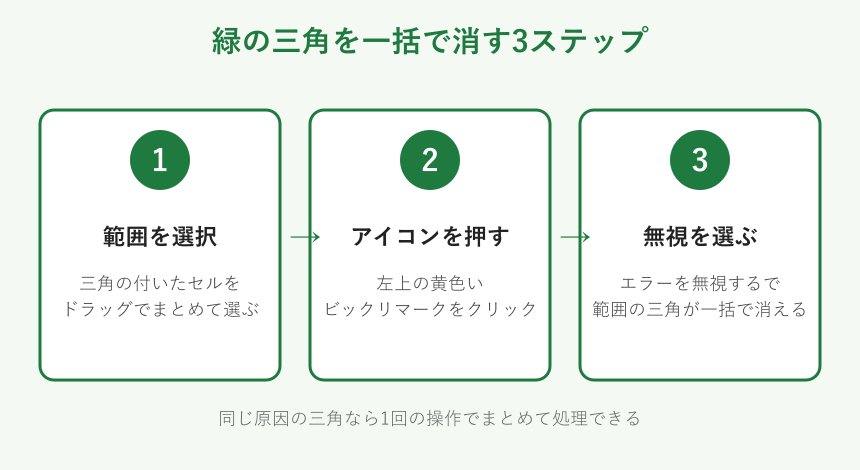
同じ原因の三角がまとまっているなら、一括で無視するのはとても簡単です。手順はたった3ステップで終わります。
- 三角の付いたセルを範囲でドラッグして選択する
- 選択範囲の左上に出る黄色いビックリマークのアイコンをクリックする
- メニューから「エラーを無視する」を選ぶ
これで選択した範囲の三角がまとめて消えます。1個ずつクリックする必要はありません。広い範囲をまとめて選びたいときは、先頭のセルをクリックしてからCtrl+Shift+Endを押すと、データの端まで一気に選択できます。
列全体をまとめて処理したいなら、列の見出し部分をクリックして列ごと選択してから同じ操作をすると速いです。原因が混ざっていても、いちど「エラーを無視する」を押せば選択範囲の該当セルがまとめて処理されるので、大きな表でも数秒で片づきます。
行方向に長い表なら、範囲の先頭をクリックしてからCtrl+Shift+↓を押すと、下方向のデータの端まで一気に選択できます。シート全体をまとめて処理したいときは、シート左上にある全セル選択のボタンを押してから操作すると、どこに三角があっても取りこぼしません。範囲が広いほど、この一括処理のありがたみを感じられます。
一点だけ注意したいのは、範囲の中に複数の原因が混ざっている場合です。黄色いアイコンに出る「エラーを無視する」は、そのとき対象になっている原因に対して働きます。原因ごとにアイコンの表示が切り替わることもあるので、消えきらない三角が残ったら、もう一度同じ操作を繰り返せば、残りもまとめて片づきます。
黄色いアイコンは、三角の付いたセルを選んだときだけ表示されます。アイコンが見当たらない場合は、選択したセルに三角が付いているかをもう一度確かめてみてください。
黄色いマークのメニューでできること
ビックリマークのアイコンをクリックすると、いくつかの選択肢が並びます。ここを理解しておくと、ただ消すだけでなく原因に応じた対処ができるようになります。
先頭には、そのセルがなぜ三角の対象になったのかを示す説明文が表示されます。「数値が文字列として保存されています」や「矛盾した数式」など、原因がひと目で分かる仕組みです。その下に、原因に合わせた対処メニューが続きます。
いちばんよく使うのが「エラーを無視する」で、三角だけを消したいときに選びます。原因が文字列の数字なら「数値に変換する」、数式のミスなら「数式を上から(左から)コピー」といった修正メニューも用意されています。さらに「エラーチェックオプション」を選ぶと、後で紹介する設定画面へ直接ジャンプできます。目的が「消すだけ」なのか「直す」なのかで、ここの選び方を変えるのがコツです。
メニューには「このエラーに関するヘルプ」という項目もあります。原因の意味がよく分からないときは、ここから説明を確認すると、消してよい三角かどうかの判断材料になります。慣れないうちは、いきなり消すよりも一度説明を読む流れにしておくと、後で困りにくいです。
なお、アイコンをクリックしても対処メニューが灰色で選べない場合があります。そのセルが数式ではなく単なる値だったり、シートが保護されていたりすると、編集系のメニューは使えません。シート保護がかかっているときは、必要に応じて保護を一時的に解除してから操作すると、目当てのメニューが選べるようになります。
細かい話ですが、同じ黄色いアイコンでも、原因によって並ぶメニューの数は変わります。文字列の数字なら変換系のメニューが増え、数式の警告なら数式をコピーする系の項目が並びます。メニューの中身そのものが、いま何が疑われているのかを教えてくれていると考えると、ぐっと読み解きやすくなります。
文字列の数字を数値へ一括変換する
三角の原因でとくに多いのが、「数値が文字列として保存されています」という警告です。見た目は数字でも中身は文字として扱われているため、合計や並べ替えがうまくいかない状態を指します。CSVファイルの取り込みや、先頭にアポストロフィを付けた入力で起きやすいです。
これを一括で直すのも、基本の操作とほとんど同じです。文字列になっている数字のセルをまとめて範囲選択し、黄色いアイコンをクリックして「数値に変換する」を選びます。たったこれだけで、選んだセルすべてが計算できる本物の数値へ変わります。
三角を消すだけの「エラーを無視する」とちがい、こちらは中身のデータそのものを直してくれる点が重要です。合計が合わない、SUM関数が0になるといった不具合の多くは、この変換で解決します。数を扱う表では、消す前にまず「数値に変換する」で足りないかを考えると、後のトラブルを防げます。
もし黄色いアイコンが出てこない、あるいは変換してもうまく数値にならないときは、別のやり方も用意されています。どこか空いたセルに半角で1と入力してコピーし、直したい範囲を選んで「形式を選択して貼り付け」から乗算を選ぶと、範囲全体が計算されて数値へ変わります。取り込んだデータの整形では、この乗算の技がよく使われます。
数式で処理するなら、VALUE関数を使って =VALUE(A1) のように別の列へ数値を取り出す手もあります。毎回同じ形式のデータを扱うなら、こうした関数を組んでおくと作業が安定します。とはいえ、緑の三角が出ている状態なら「数値に変換する」の1クリックがいちばん手早いので、まずはそこから試すのが基本の流れです。
ちなみに、文字列の数字を数値に変えると、表示が右そろえに変わることが多いです。数値は右そろえ、文字は左そろえというExcelのもともとのクセを知っておくと、変換がうまくいったかどうかを見た目でも確かめられます。ぼんやり左に寄っていた数字が右に整い、合計欄が計算され始めたら、それが変換の効いた合図です。
特定の原因だけまとめて無視する
「この種類の三角だけは今後も出したくない」という場合は、原因ごとにチェックを外す方法が便利です。Excelはあらかじめ複数のチェック項目を持っていて、項目単位でオンオフを切り替えられます。おもな項目は次のとおりです。
| チェック項目 | どんなときに三角が付くか |
|---|---|
| 文字列形式の数値 | 数字が文字として保存されているセル |
| 矛盾した数式 | 周囲と形のちがう数式が入ったセル |
| 空白セルを参照 | 空のセルを計算に含む数式 |
| 2桁の年 | 西暦を2桁で入力した日付 |
| ロックされていない数式 | 保護なしの数式セル |
この一覧の中から不要な項目のチェックだけを外せば、その原因の三角は今後まとめて出なくなります。設定場所は次の見出しで説明するオプション画面の中です。Microsoftも同じ考え方で対処法を示していて、詳しくはエラーチェックの公式ガイドが参考になります。全部を消すのが不安なときは、この項目単位の調整が安全です。
たとえば日付を西暦2桁で管理している台帳では「2桁の年」の警告が大量に出ます。運用として2桁で問題ないなら、その項目のチェックだけを外せば、必要な三角は残したまま不要な三角だけを止められます。数式を多く扱う現場では、逆に「矛盾した数式」の項目は残し、それ以外を外すといった調整もよく行われます。
この項目単位の設定も、次の見出しで触れるとおりアプリ側の設定なのでファイルには保存されません。それでも、自分がいつも使うパソコンでの見え方を整えるには十分役立ちます。全部を一律でオフにするよりも、必要な警告は残す項目単位の調整のほうが、ミスの見落としと画面のうるささのバランスを取りやすいです。
無視したエラーを元に戻す方法
いちど「エラーを無視する」で消した三角も、あとから元に戻せます。消したことを忘れて放置してしまうと、本当は直すべきセルまで見えなくなるので、戻し方も知っておくと安心です。
戻すには、Excelのオプション画面を開き、数式のカテゴリにある「無視したエラーのリセット」ボタンを押します。これで、これまで無視してきたセルのチェックがやり直され、条件に合うセルには再び三角が表示されます。
特定のセルだけを戻したいというより、シート全体の見直しに向いた機能です。たとえば他の人から受け取ったファイルで、以前のユーザーが三角を消していた場合、リセットをかけると隠れていた注意点が見えてきます。大事な資料を仕上げる前に一度リセットして、残った三角がないか確かめる使い方もおすすめです。消す操作と戻す操作はセットで覚えておくと、判断を誤ってもすぐにやり直せます。
リセットを押すと、これまで無視したセルだけでなく、条件に合う全てのセルが再チェックの対象になります。そのため、意図的に消していた三角も戻ってくる点は覚えておいてください。戻したくない三角まで復活した場合は、あらためて範囲選択して「エラーを無視する」を実行すれば、また非表示にできます。
この機能は、担当者が変わったファイルの引き継ぎでとくに役立ちます。前任者がどのセルの三角を消していたのかは画面からは分かりませんが、リセットをかければ隠れていた注意点がまとめて表に出てきます。中身を点検したうえで、必要なものだけ残して消し直すと、安心して使い続けられます。
エラーチェックを設定でまとめて消す方法
ここからは、範囲選択ではなくExcel側の設定で三角を丸ごと消すやり方を見ていきます。シート全体やブック全体の三角を一気に消したいときは、この設定変更がいちばん手早いです。あわせて、消すときに気をつけたい点も紹介します。
オプションでエラーチェックをオフにする
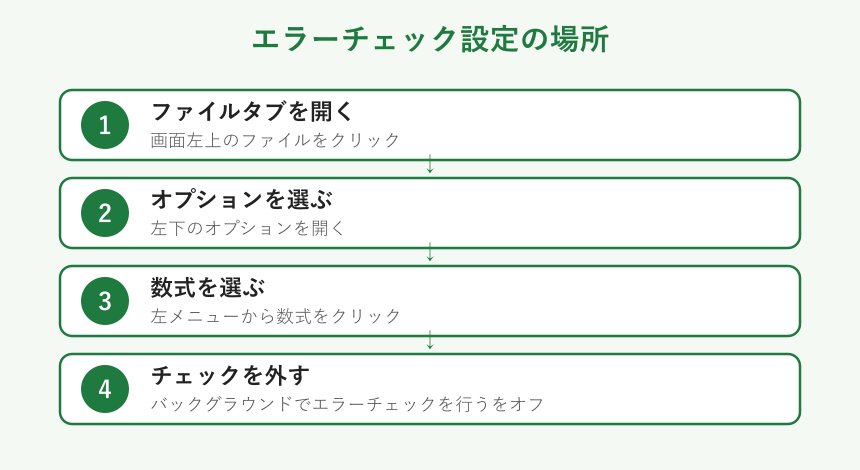
三角そのものを表示させたくないなら、エラーチェック機能をオフにするのが確実です。手順は次のように進めます。ファイルタブを開き、左下にある「オプション」を選び、開いた画面で「数式」のカテゴリをクリックします。
その中の「バックグラウンドでエラーチェックを行う」のチェックを外し、右下のOKを押すだけで完了です。これでブック内のすべての緑の三角が表示されなくなります。1枚ずつ範囲選択する必要がないので、三角が大量にあるファイルほど効果を実感できます。
同じオプション画面はExcelの動作全般を細かく調整できる場所で、たとえば自動保存をオフにする設定も同じ場所から変更できます。設定の位置に迷ったら、数式カテゴリの上のほうにエラーチェックの項目があると覚えておくと探しやすいです。
もしMac版のExcelを使っているなら、入り口が少しだけちがいます。画面上部のExcelメニューから「環境設定」を開き、「数式とリスト」の中のエラーチェックで同じ項目のチェックを外します。項目の名前や並びはほぼ共通なので、数式まわりの設定を探すという流れ自体は変わりません。
いったんオフにすれば、その後に新しく作るブックでも三角は出なくなります。逆に、特定のファイルだけ三角を出したいといった細かい制御は、このオフ設定ではできません。ファイル単位で見た目をそろえたいときは、次に説明する「保存されない」という性質を理解したうえで、範囲選択の無視と使い分けるのがおすすめです。
この設定がブックに保存されない注意点
便利なオフ設定ですが、ひとつ大きな落とし穴があります。エラーチェックのオンオフは、Excelというアプリ側の設定であって、ファイルには保存されません。この点を知らないと、思わぬところで三角が復活します。
たとえば自分のパソコンで三角を消したファイルを同僚へ送っても、相手のExcelがエラーチェックをオンにしていれば、相手の画面では三角が表示されます。逆に、別のパソコンで開いた自分のファイルにも三角が戻ります。つまりオフ設定は「今使っているExcelの見た目」を変えるだけで、ファイルそのものの中身を変えるわけではありません。
配布するファイルで三角を確実に消したいときは、オフ設定に頼らず、範囲選択して「エラーを無視する」を実行するか、原因そのものを直しておくのが安全です。相手の環境に左右されません。
この違いを押さえておけば、渡した資料で三角が出ていると言われても、原因をすぐに切り分けられます。設定なのか中身なのか、どちらの話かを区別するのが解決の近道です。
もう一歩踏み込むと、この性質は共同作業のときに特に効いてきます。複数人で同じ台帳を触る現場では、人によって三角が見えたり見えなかったりして、話がかみ合わないことがあります。そんなときは「そちらの画面では三角が出ていますか」と確認すると、設定の話なのか中身の話なのかをすぐに切り分けられます。
資料を提出する前のチェックとしては、いったんエラーチェックをオンに戻して、自分のファイルにどんな三角が残っているかを見ておくと安全です。オフのまま作業を続けると、相手の環境で初めて三角が大量に見つかるという行き違いが起きがちだからです。見た目を消すことと、相手にどう見えるかは、分けて考えておくと安心できます。
数式の不揃いや空白参照の警告を消す
数字の文字列化と並んで多いのが、数式まわりの三角です。代表的なのが「この数式は隣接したセルと異なっています」という矛盾した数式の警告と、空白のセルを計算に含んでいるという空白参照の警告です。
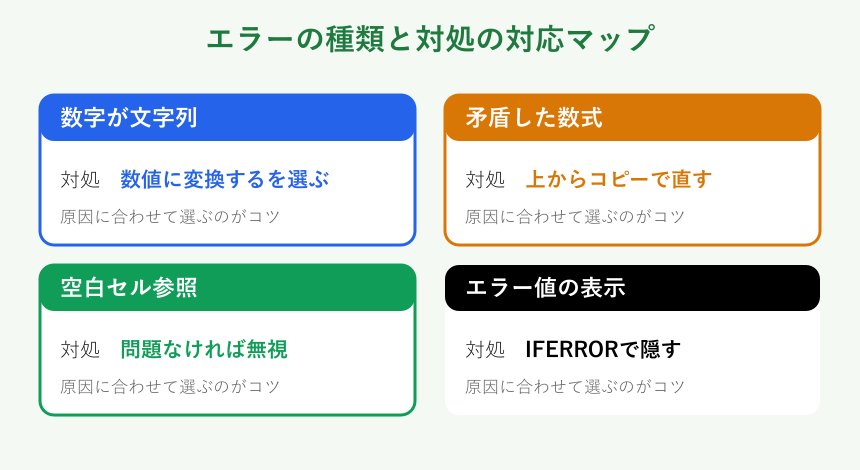
これらは、コピーのし忘れや、あえて一部だけ違う計算をしたときに出ます。意図した数式であれば、範囲選択して「エラーを無視する」でまとめて消して構いません。一方で、本当にコピー漏れだった場合は、メニューの「数式を上からコピー」で正しい式に直したほうが安全です。
空白参照の三角は、まだ入力していない欄を含む集計表でよく出ます。あとで数字を入れる予定なら三角が出ていても問題ないので、気になるならまとめて無視すればすっきりします。数式の三角は「消す」より先に「これは意図した式か」を一度考える習慣をつけると、大事な計算ミスの見落としを防げます。判断に迷うセルだけ残し、明らかに問題ないものを一括で消すのが、実務では扱いやすい進め方です。
矛盾した数式の三角は、実は便利なチェック機能でもあります。たとえば売上の合計行だけ、うっかり手入力の数字に上書きしてしまった場合、周囲の数式とちがうという理由で三角が付きます。これに気づければ、集計ミスを直前で防げます。むやみに全部消すと、こうした気づきの機会も一緒に失うことになります。
空白参照の警告は、テンプレートとして配る集計表では邪魔になりがちです。まだ数字が入っていない欄を含む合計には、当然のように三角が付くからです。運用上そこが空でも問題ないなら、まとめて無視して構いません。要は、その三角が「これから埋める欄」なのか「本当に抜けている欄」なのかを見分けることが大切です。
印刷や見た目でエラー値を隠す工夫
緑の三角とよく混同されるのが、#DIV/0! や #N/A といったエラー値です。こちらはセルに実際に表示される計算結果のエラーで、三角とは別物です。印刷したときに目立つので、隠したいという相談も多いです。
数式の結果を条件で切り替えたいなら、IFERROR関数が便利です。たとえば =IFERROR(A1/B1,””) と書けば、割り算がエラーになったときだけ空欄を表示できます。使い方はIFERROR関数の公式ページにまとまっています。表示だけを変えたいなら、条件付き書式でセルの色を変える方法と組み合わせる手もあります。
印刷のときだけエラーを消したいなら、ページ設定のシートタブにある「セルのエラー」を空白へ変えると、紙の上ではエラーが出なくなります。0の表示を消したい場合は、0を表示しない方法も参考になります。エラー値とインジケーターの隠し方はMicrosoftの解説にも整理されています。
IFERRORを使うときのちょっとしたコツは、エラーのときに何を表示するかを目的で変えることです。人に見せる資料なら空欄が自然ですが、後で集計に使う表なら0やハイフンにしておくと計算が楽になります。ゼロを見せたくない場合と、エラーを消したい場合はねらいがちがうので、そこを意識して使い分けると仕上がりがきれいになります。
条件付き書式でエラーのときだけ文字色を白にして見えなくする、という力技もあります。ただし、これは中身のエラーが残ったままなので、あくまで見た目だけの応急処置です。根本から直したいなら数式そのものを見直す、印刷のときだけ隠したいならページ設定を使う、というように目的に合った方法を選ぶのが、遠回りに見えて確実です。
一括で消す前に確認したい落とし穴
三角をまとめて消す操作は手軽ですが、便利さの裏に注意点もあります。いちばん怖いのは、本当に直すべきエラーまで、まとめて見えなくしてしまうことです。三角は消えても原因は残るので、後で計算が合わないと気づいて慌てることになりかねません。
とくに他人が作ったファイルや、長く使い回している表では、三角が重要なサインになっている場合があります。合計欄だけ数式がずれている、集計範囲から一部の行が抜けている、といった問題を三角が教えてくれていることも多いです。
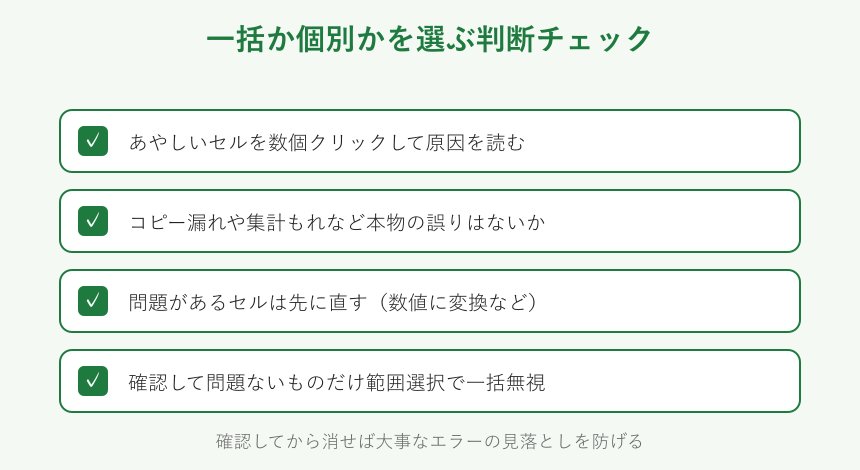
おすすめは、消す前に一度だけ中身を確認する二段構えです。あやしいセルを数個クリックして原因の説明を読み、問題がなければ範囲選択でまとめて無視する流れなら、見落としをぐっと減らせます。
急いでいるときほど、全部まとめてオフにしたくなります。ただ、数字を扱う大事な資料では、少し手間でも原因を見てから消すほうが、結果的に安全で早いです。消すことと直すことのバランスを意識してみてください。
もうひとつ気をつけたいのが、三角を全部消したことで安心してしまうパターンです。画面がきれいになると問題も解決したように感じますが、実際には原因がそのまま残っていることがほとんどです。とくに他部署へ回す資料では、消した後に数字が合わないと指摘され、原因探しに逆に時間がかかることもあります。
おすすめは、消す前後で合計や件数といったチェック用の数字を控えておくことです。消す前と後で数字が変わっていなければ、少なくとも表示を消しただけで中身は動いていないと確認できます。ひと手間ですが、大きな表ほどこの確認が効いてきます。急ぎのときこそ、消す前に一呼吸おく意識が、結果的に近道になります。
とはいえ、毎回すべてを念入りに点検するのは大変です。日々の作業では、自分が作った表なら思い切って一括で消し、他人から受け取った表や金額を扱う表だけは中身を確認する、といった線引きをしておくと現実的です。すべてを同じ丁寧さで扱うより、リスクの大きい表に手間を集中させるほうが、時間も気持ちも楽になります。
エクセルのエラーを無視する一括のまとめ
ここまで、エクセルでエラーを無視する一括のやり方を、基本操作と設定の両面から見てきました。要点を整理します。
同じ原因の三角なら、範囲選択して「エラーを無視する」を1回押すだけでまとめて消せます。数字の文字列化には「数値に変換する」、シート全体で表示を止めたいならオプションでバックグラウンドのエラーチェックをオフにする、という三つの引き出しを覚えておけば、たいていの場面に対応できます。
迷ったときの順番は、まず原因を確認、次に直せるものは直す、最後に問題ないものを一括で無視、の流れです。この三段階なら、すっきりした見た目と正しい計算を両立できます。
三角は敵ではなく、Excelからの小さな知らせです。仕組みを味方につければ、大量の三角にも落ち着いて対処できます。今回の手順を、自分のシートでぜひ試してみてください。
もし三角の数が膨大で、原因を一つずつ確認する時間がないときは、まずオプションでエラーチェックをオフにして視界を確保し、落ち着いてから範囲ごとに見直すという順番でも構いません。大切なのは、消して終わりにせず、直すべきものが残っていないかを一度は意識することです。
表示を整える操作と、中身を正す操作を切り分けて考えられれば、緑の三角に振り回されることはなくなります。範囲選択の一括無視、数値への一括変換、オプションでのオフという三つを状況で使い分ければ、どんなに三角が多いシートでも落ち着いて対応できます。慣れてしまえば、三角の処理はほんの数十秒の作業です。
エラー無視の一括処理に関するよくある質問
最後に、エクセルのエラーを無視する一括処理でよく寄せられる疑問をまとめます。操作の前に気になる点があれば、ここで解消しておいてください。
緑の三角を消すとデータは変わりますか
いいえ、変わりません。「エラーを無視する」で消えるのは注意の印である三角だけで、セルの値や数式には手を加えません。見た目がすっきりするだけなので、安心して消して大丈夫です。ただし「数値に変換する」を選んだ場合は中身が文字列から数値へ変わるため、こちらは意図して使い分けてください。
三角が消えても、後から原因を確認したくなればオプションのリセットでいつでも戻せます。そのため、まずは見た目を整えたいという理由で気軽に消してしまって問題ありません。中身を直したいときだけ「数値に変換する」を選ぶ、と覚えておくと迷わずに済みます。
エラーを無視すると計算結果は狂いますか
三角を無視しても計算結果は変わりません。三角は「確認したほうがよいかも」という合図にすぎず、消しても数式はそのまま働きます。注意したいのは、狂っている計算を三角が知らせてくれていた場合です。無視すると原因のセルが見えにくくなるので、消す前に中身を一度確かめると安心です。
心配なときは、消す前に合計や件数といった数字を控えておき、消した後で同じ数字が変わっていないかを見比べると確実です。数字が動いていなければ、表示だけを消したと判断できます。逆に数字が変わったのなら、それは無視ではなく変換や修正が行われたサインです。
マクロで一括変換や無視はできますか
できます。VBAのマクロを使えば、指定した範囲の文字列数値をまとめて数値へ変換したり、エラーチェックをオフにしたりする処理を自動化できます。毎回同じ表を扱うなら、マクロ化しておくと作業が一瞬で終わります。ただ、単発の作業なら手動の範囲選択でも十分速いので、頻度に合わせて選ぶのがよいです。
マクロを使う場合も、実行前にファイルのコピーを取っておくと、想定と違う結果になってもすぐにやり直せます。はじめてマクロを組むなら、操作を記録する機能でいちど手作業を録画し、それを土台に手直しすると失敗が少ないです。
消した緑の三角を再表示できますか
再表示できます。Excelのオプションの数式カテゴリにある「無視したエラーのリセット」を押すと、これまで無視したセルが再チェックされ、条件に合うセルに三角が戻ります。オフにしていた「バックグラウンドでエラーチェックを行う」を再びオンにすれば、機能ごと元に戻せます。見直しのときに便利な操作です。
特定のセルだけをもう一度表示したいというより、シート全体を再点検したいときに向いた操作だと考えると、使いどころが分かりやすいです。点検が終わったら、必要のない三角はまた範囲選択でまとめて消しておくと、画面をすっきり保てます。
この手の作業を、毎回やらないで済ませたい方へ
手順を調べながら毎回おなじことをしているなら、その作業自体を Claude Code に渡せます。入れて終わりにせず、動くところまで一緒にやります。