Excelプルダウンの色付け設定は?条件付き書式で解説!

Excelのプルダウンで選んだ項目に応じて、セルや行の色を自動で変えたいなら条件付き書式を使うのが最も確実な方法です。データの入力規則でプルダウンを作った後、条件付き書式で「指定の値を含むセルだけを書式設定」というルールを組み合わせるだけで、選択肢ごとに色を出し分けられます。
この記事では、プルダウンと条件付き書式を組み合わせて自動で色付けする基本の設定手順から、行全体を色分けする数式の書き方、複数項目への対応、色が反映されないときのチェックポイントまで、実務でそのまま使える形でまとめました。
- プルダウンと条件付き書式を組み合わせて色を自動で変える基本手順
- セル単位だけでなく行全体を色分けする数式の作り方
- プルダウンの選択肢が複数あるときのルールの増やし方
- 色が反映されない・消えないときの原因と直し方
まずは基本の設定手順から順番に見ていきましょう。

プルダウンと条件付き書式で色を自動で変える基本
Excelのプルダウンで色付け設定をする場合、まず土台になるのが「データの入力規則」で作るプルダウンリストと、「条件付き書式」で作る色分けルールの2つです。この章では、初めてプルダウンの色付けに挑戦する人向けに、上から順に設定すれば完成する手順を紹介します。色を使った可視化は、数値や文字だけの表よりも短時間で状況を把握できるというメリットがあります。特に多くの行を扱う表では、色の有無がそのまま作業の優先順位を示すサインになります。
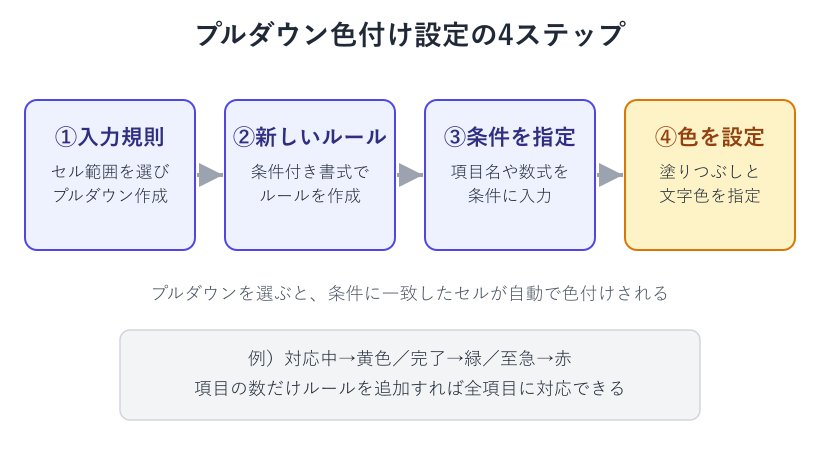
データの入力規則はプルダウンの選択肢そのものを作る機能、条件付き書式はセルの値を見て自動で書式を変える機能です。この2つは別々の機能なので、色付けがうまくいかないときはどちらの設定を触っているのか切り分けて考えると原因を見つけやすくなります。
プルダウンリストを作る(データの入力規則の設定)
色付け設定に入る前に、まずプルダウンリスト自体を用意しておく必要があります。プルダウンが無い状態では条件付き書式の対象にする値を選べないため、順番としては入力規則が先、色付けが後になります。
Excelでプルダウンを作るには、リストを表示したいセル範囲を選択し、「データ」タブの「データの入力規則」を開きます。「入力値の種類」で「リスト」を選び、「元の値」に選択肢をカンマ区切りで直接入力するか、別のセル範囲を参照させれば設定は完了です。「進捗」「未着手」「対応中」「完了」のようにステータスを管理したい場合は、あらかじめ別シートや空いている列に選択肢の一覧を作っておくと、後から項目を追加するときにも修正しやすくなります。
設定が完了したら、対象セルをクリックしてセルの右側に▼マークが表示されるかを確認しましょう。▼をクリックすると選択肢の一覧が開き、そこから項目を選ぶだけで入力できるようになります。「データの入力規則」の「入力時メッセージ」タブでは、セルを選択したときに表示する案内文を設定でき、「エラーメッセージ」タブでは、リストにない値を直接入力しようとしたときに警告を出す設定ができます。誤入力を防ぎたい表であれば、この2つのタブもあわせて設定しておくと、プルダウン以外の値が紛れ込むのを防げます。くわしい設定条件はMicrosoftのデータの入力規則の解説にもまとまっています。
「元の値」を直接入力する方法は手軽ですが、選択肢を増やすたびに入力規則の設定画面を開き直す手間があります。件数が多い、あるいは選択肢が今後変わる可能性がある場合は、セル範囲を参照する形にしておいた方が、後の運用がぐっと楽になります。新しく表を作る際に一緒にプルダウンを組み込みたい場合は、Excelで表を作る基本の手順もあわせて確認しておくとスムーズです。プルダウンの土台がしっかりしていれば、この後の条件付き書式もスムーズに設定できます。
選んだ項目でセルの色を変える条件付き書式の作り方
プルダウンで選んだ項目に応じてセルの色を変える設定の中心になるのが「指定の値を含むセルだけを書式設定」というルールです。プルダウンを設定したセル範囲を選択したまま、「ホーム」タブの「条件付き書式」から「新しいルール」を開くところから始めます。
- プルダウンを設定したセル範囲を選択する
- 「ホーム」タブから「条件付き書式」→「新しいルール」を開く
- 「指定の値を含むセルだけを書式設定」を選ぶ
- 「次の値と等しい」と項目名を入力し、「書式」で色を指定する
「新しい書式ルール」の画面が開いたら、ルールの種類で「指定の値を含むセルだけを書式設定」を選び、ルール内容の欄で「セルの値」「次の値と等しい」を選択し、色を付けたい項目名(たとえば「対応中」)を入力します。続けて「書式」ボタンを押すと「セルの書式設定」画面が開くので、「塗りつぶし」タブで背景色を、「フォント」タブで文字色を指定できます。設定が終わったら「OK」を2回押せば、プルダウンで「対応中」を選んだセルだけが指定した色に変わるようになります。なお、ここで使う「指定の値を含むセルだけを書式設定」はセル単体の値を条件にする設定です。行全体をまとめて色分けしたい場合は、後述する「数式を使用して、書式設定するセルを決定」という別のルールの種類を使います。同じ条件付き書式でも、セル単位か行単位かでルールの種類を使い分ける点を覚えておくと迷いにくくなります。強調表示の考え方はMicrosoftの条件付き書式の解説でも紹介されています。
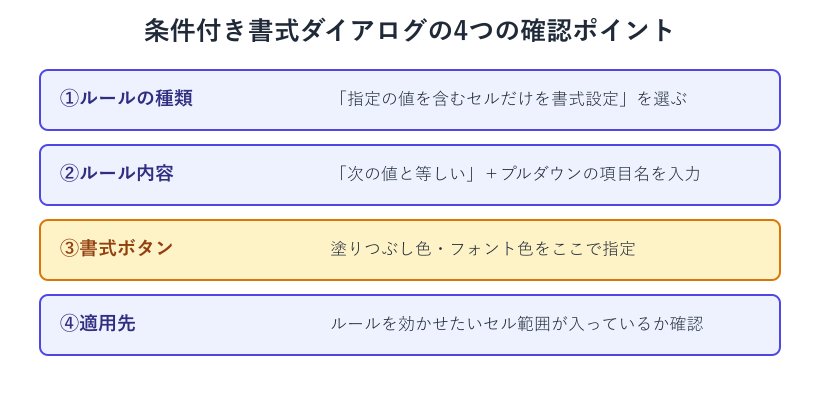
この時点ではまだ1つの項目にしか色が付いていません。プルダウンの選択肢が複数ある場合は、同じ手順を項目の数だけ繰り返してルールを追加していく必要があります。1つずつ丁寧にルールを作ることが、複数項目の色分けを正確に機能させる一番の近道です。
「指定の値を含むセルだけを書式設定」の使い方
条件付き書式の設定画面には複数のルールの種類が並んでいますが、プルダウンの色付けでまず覚えておきたいのが「指定の値を含むセルだけを書式設定」です。この項目は、セルの中身が特定の文字列や数値と一致するかどうかだけを条件にできるため、プルダウンの選択肢を条件にする用途にちょうど合っています。
ルール内容の左側にあるプルダウンでは「次の値と等しい」のほかに「次の値より大きい」「次の値の間」なども選べますが、文字列で管理するステータスやランクの色分けでは「次の値と等しい」を選ぶ場面がほとんどです。たとえば在庫管理表で「残りわずか」という項目だけを赤く目立たせたい場合、条件に「残りわずか」と入力し、書式で赤系の塗りつぶしを指定すれば、その文字列が入ったセルだけが自動で色付けされます。
逆に、数値の大小で色を変えたい場合は「次の値より大きい」や「指定の範囲内」を使う場面も出てきます。プルダウンの色付けでは基本的に「等しい」で十分ですが、他のルールの種類も用途に応じて使い分けられることを知っておくと、応用の幅が広がります。
「指定の値を含むセルだけを書式設定」は、表に新しい行を追加したときの挙動にも関わります。あらかじめ広めのセル範囲に条件付き書式を設定しておけば、後から行を追加してプルダウンで項目を選んだ時点で、追加した行にも同じ色分けが自動で適用されます。範囲を狭く設定しすぎると、新しく追加した行だけ色が付かないという状態になりやすいため、表が今後増える見込みがあるなら、最初から余裕を持った範囲を指定しておくのが安全です。
○×や優先度など複数の項目に色を割り当てるコツ
プルダウンの選択肢が3つ以上ある場合、色分けの設定で迷いやすいのがルールの数です。結論から言うと、選択肢の数だけ条件付き書式のルールを個別に作るのが、最も分かりやすく管理もしやすい方法です。
たとえば進捗管理で「未着手」「対応中」「完了」の3択にしている場合、「未着手は灰色」「対応中は黄色」「完了は緑色」というように、項目ごとに1つずつルールを追加します。「条件付き書式」メニューの「ルールの管理」を開くと、そのセル範囲に設定済みのルールが一覧で表示されるので、色の抜けや重複がないかをまとめて確認できます。○×だけの2択であれば、○を緑、×を赤といった直感的な色分けにすると、表を一目見ただけで状況を把握しやすくなります。
| プルダウンの項目 | 条件の指定方法 | 推奨する塗りつぶし色 | 向いている用途 |
|---|---|---|---|
| 未着手 | 次の値と等しい/未着手 | グレー | 進捗管理・タスク表 |
| 対応中 | 次の値と等しい/対応中 | 黄色 | 進捗管理・シフト表 |
| 完了 | 次の値と等しい/完了 | 薄い緑 | 進捗管理・チェックリスト |
| 至急 | 次の値と等しい/至急 | 赤(文字は白) | 優先度管理・アラート表示 |
ルールが増えてくると、どの条件がどの色に対応しているか分かりにくくなりがちです。ルール名の代わりに条件の文字列がそのまま一覧に表示される仕組みを利用し、上から重要度の高い順にルールを並べておくと、後から見返したときにも整理された状態を保てます。複数のシートやセル範囲に同じ色分けを適用したい場合は、「適用先」の欄にカンマ区切りで複数の範囲を指定することもできます。ただし範囲が増えるほど「ルールの管理」の一覧が長くなり、把握しづらくなっていきます。範囲ごとに条件付き書式を個別に設定するか、後述する書式のコピーで展開するかは、表の数や更新頻度に応じて選ぶとよいでしょう。
塗りつぶし色とフォント色を同時に変える設定
条件付き書式は塗りつぶし色だけでなく、文字の色や太字といった書式もあわせて設定できます。背景色だけで色分けすると項目によっては見分けにくいことがあるため、フォント色や太字を組み合わせておくと、表全体の視認性がさらに上がります。
設定方法は、条件付き書式の「セルの書式設定」画面で「塗りつぶし」タブと「フォント」タブの両方を編集するだけです。たとえば背景を濃い赤にする場合は、フォントを白や黄色にしておかないと文字が読みにくくなります。逆に背景を薄い黄色にする場合は、フォントを濃い色のままにしておいた方が視認性を保てます。「重要」「至急」といった注意を引きたい項目には、背景色に加えて太字を設定しておくと、一覧の中でも自然と目に留まりやすくなります。
色の組み合わせに迷ったら、背景を薄めの色にしてフォントを濃い色のままにする、または背景を濃い色にしてフォントを白にする、のどちらかに統一しておくと、表全体の印象がまとまります。塗りつぶしとフォントの両方を使い分けることが、見やすい色分け表を作るコツです。
設定した色分けを保存して他のシートに使い回す方法
一度作った条件付き書式のルールは、コピーと貼り付けの仕組みを使えば別のセル範囲やシートにもそのまま使い回せます。同じ色分けを毎回ゼロから設定し直す必要はありません。
色分け済みのセルをコピーし、貼り付け先を選んで「ホーム」タブの「貼り付け」から「形式を選択して貼り付け」を開き、「書式」だけを選んで貼り付ければ、値は変えずに条件付き書式のルールだけを反映できます。「コピー」の代わりに「書式のコピー/貼り付け」ボタン(刷毛のアイコン)を使う方法も同じ結果になり、範囲が広いときはこちらの方が操作しやすい場合もあります。「書式」だけを貼り付ける方法は便利な一方で、貼り付け先に別の書式(罫線や数値の表示形式など)がすでに設定されていた場合、その書式が条件付き書式の書式で上書きされてしまうことがあります。大切な表に貼り付ける前には、まず空いている列やコピー用のシートで試してから本番の表に反映すると、意図しない上書きを防げます。値だけをコピーしたい場合の使い分けはExcelのコピーの仕方の記事でも詳しく解説しています。テンプレートとして繰り返し使う表であれば、色分け済みのシートをコピーして新しい月やプロジェクトごとに複製していく運用にすると、毎回の設定の手間そのものをなくせます。
ルールをコピーする際は、コピー元とコピー先でプルダウンの選択肢が完全に一致しているかを必ず確認しましょう。選択肢の表記が少しでも違うと、条件付き書式が反応せず色が付かない原因になります。設定を保存して使い回す発想を持っておくと、プルダウンの色付けは一度作れば資産として長く活用できます。
行全体の色分け・トラブル対処・実務活用
基本の設定ができるようになったら、次は行全体をまとめて色分けする方法や、選択肢が増えたときの対応、色が反映されないトラブルへの対処を見ていきましょう。実務でそのまま使える応用のポイントをまとめています。あわせてMicrosoft for Businessのプルダウン活用記事も参考になります。
行全体を自動で色分けする数式と絶対参照の付け方
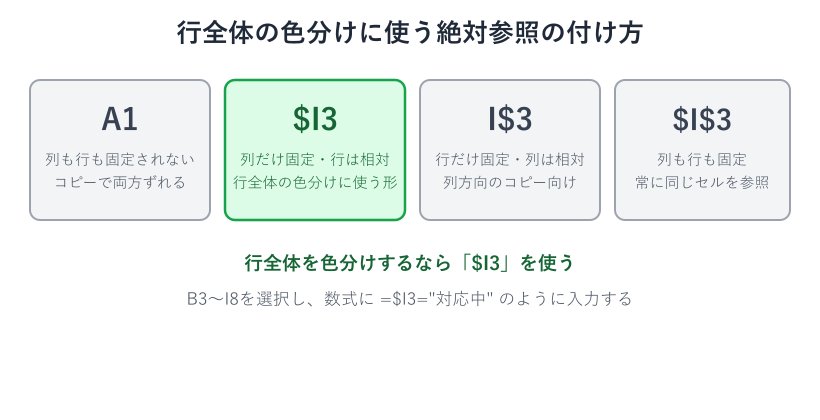
プルダウンで選んだ値に応じて、セル1つだけでなく行全体の色を変えたい場合は、条件付き書式のルールの種類で「数式を使用して、書式設定するセルを決定」を選び、数式を直接入力します。ここで重要になるのが絶対参照の「$」の付け方です。
たとえばI列にプルダウンを設定していて、B列からI列までの行全体を色分けしたい場合、対象範囲としてB3からI8までを選択した状態で、数式に「=$I3=”対応中”」のように入力します。列番号のIの前だけに「$」を付けて行番号の3には付けないのがポイントで、この形にすることで「I列は固定したまま、行だけが選択範囲に合わせて自動的にずれていく」という参照になります。結果として、I列のその行のセルが「対応中」であれば、B列からI列までの同じ行がまとめて色付けされます。
絶対参照の目安は次の通りです。列だけ固定したいときは「$I3」、行だけ固定したいときは「I$3」、両方固定したいときは「$I$3」。行全体の色分けには列を固定する「$I3」の形を使います。
「$I3」ではなく「$I$3」と行まで固定してしまうと、どの行を見ても常にI3のセルだけを参照してしまい、行全体の色分けは正しく機能しません。絶対参照と相対参照の違いを意識して数式を組み立てることが、行単位の色分けを成功させる一番のポイントです。実際に数式を入力する前に、対象範囲をいったん小さく(たとえば3行程度)絞って動作を確認してから、本来の行数まで範囲を広げるという進め方もおすすめです。数式の絶対参照が正しければ、範囲を広げた後も同じ考え方で行ごとに正しく色分けされます。
プルダウン項目が増えたときにルールを追加する手順
運用を続けていると、プルダウンの選択肢を後から追加したくなる場面が出てきます。その際は、データの入力規則の選択肢を更新するだけでなく、条件付き書式のルールも項目の数だけ追加しておく必要があります。
まずデータの入力規則を開き、「元の値」やリストの参照範囲に新しい選択肢を追加します。次に、条件付き書式の「ルールの管理」を開いて「新規ルール」を選び、これまでと同じ手順で新しい項目名と色を指定したルールを作成します。既存のルールを1つ選んで「ルールの複製」を使うと、条件の文字列と色だけを変更すればよいので、ゼロから作るより早く設定を終えられます。「適用先」の欄が既存のルールと同じ範囲になっているかどうかも、追加のたびに確認しておくと安心です。逆に、これまで使っていた選択肢の名称を変更したい場合は、データの入力規則の選択肢を書き換えるだけでなく、対応する条件付き書式の条件文字列も同じ名称に更新する必要があります。名称を変更したのに条件付き書式側を直し忘れると、変更後の項目には色が付かず、旧名称のルールだけが残った状態になってしまいます。項目の追加・変更・削除のいずれの場面でも、入力規則と条件付き書式をセットで見直す習慣をつけておくと安心です。
選択肢だけ増やして条件付き書式のルールを追加し忘れると、新しい項目を選んでも色が付かない状態になってしまいます。プルダウンの選択肢と条件付き書式のルールは常にセットで管理するという意識を持っておくことが、運用中のトラブルを防ぐことにつながります。
色が変わらない・反映されないときの原因と直し方
設定したはずなのにプルダウンで項目を選んでも色が変わらない、というトラブルはよく起こります。原因の多くは、条件付き書式の設定内容とプルダウンの選択肢が、見た目には同じでも内部的にずれていることにあります。
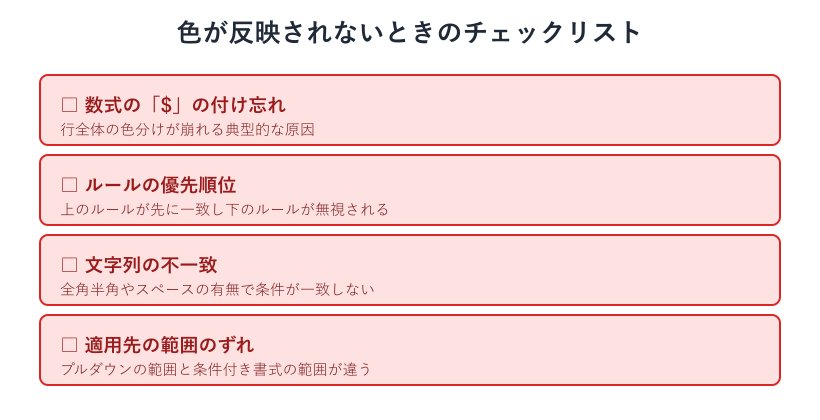
代表的な原因は次の4つです。1つ目は数式の絶対参照に付けるはずの「$」が抜けているケースで、行全体の色分けが崩れる典型的な原因になります。2つ目は、複数のルールが同じセルに設定されていて、優先順位が上のルールに条件が一致し、下にある別の色のルールが無視されてしまうケースです。3つ目は、プルダウンの選択肢と条件付き書式の条件文字列が、全角・半角やスペースの有無で完全に一致していないケースです。4つ目は、条件付き書式の「適用先」の範囲が、実際にプルダウンを設定した範囲とずれているケースです。
色が反映されないときのチェックポイントは次の4つです。数式の「$」の付け忘れ、ルールの優先順位、選択肢の文字列の不一致、適用先の範囲のずれ。上から順に確認すると原因を特定しやすくなります。
色が付かないときは、まず「ルールの管理」を開いて、対象セルに設定されているルールと適用範囲を1つずつ見直しましょう。原因は基本的にこの4つのどれかに当てはまるため、順番に確認していけば大抵の場合は解決できます。原因を切り分けるときは、テスト用の空いたセルにプルダウンと同じ選択肢を用意し、そこだけに条件付き書式を1つ設定してみると、切り分けがしやすくなります。テスト環境で正しく色が変わるなら、条件付き書式の数式自体に問題は無く、本来の表の範囲設定や既存ルールとの競合が原因である可能性が高くなります。逆にテスト環境でも色が変わらない場合は、数式や条件の指定方法そのものを見直す必要があります。
条件付き書式を解除・リセットする方法
設定した色分けが不要になった場合や、一から作り直したい場合は、条件付き書式を解除してリセットできます。ルールを1つずつ消すことも、範囲ごとまとめて消すことも可能です。
特定のルールだけを消したい場合は、「条件付き書式」の「ルールの管理」を開き、対象のルールを選んで「ルールの削除」をクリックします。範囲全体の条件付き書式をまとめて消したい場合は、対象のセル範囲を選択した状態で「条件付き書式」から「ルールのクリア」を選び、「選択したセルからルールをクリア」を実行すれば、色分けの設定だけがまとめて消え、値やプルダウン自体はそのまま残ります。シート全体をリセットしたいときは、「シート全体からルールをクリア」を使うと、複数箇所に散らばった条件付き書式もまとめて解除できます。
プルダウン自体を削除したい場合は、データの入力規則の設定画面を開いて「すべてクリア」を選ぶ必要があります。条件付き書式とデータの入力規則は別々の機能なので、どちらか一方を消しても、もう一方は自動では消えないことを覚えておきましょう。設定した直後であれば、元に戻す操作でも条件付き書式の追加を取り消せます。ただし、他の操作を挟んでしまうと元に戻す履歴からは消えてしまうため、複数のルールを設定した後にまとめて解除したい場合は、履歴に頼らず「ルールの管理」や「ルールのクリア」から確実に操作する方が安全です。
シフト表やタスク管理表での色分け活用例
プルダウンと条件付き書式を組み合わせた色分けは、シフト表やタスク管理表のように、同じ形式のセルを繰り返し確認する表と特に相性が良い機能です。
シフト表であれば、担当者名や「早番」「遅番」「休み」といった勤務区分をプルダウンにしておき、区分ごとに色を割り当てることで、表を眺めるだけで人員の偏りや休みの集中を把握しやすくなります。タスク管理表では、「未着手」「対応中」「確認待ち」「完了」のような進捗状況をプルダウンにし、対応中の項目だけ黄色、完了した項目は薄い緑色にしておくと、どのタスクが滞っているかが一目で分かるようになります。担当者ごとに色を割り当てれば、行全体の色分けと組み合わせて誰がどの案件を抱えているかも視覚的に整理できます。色分けした表を印刷したり別の担当者と共有したりする際は、モノクロ印刷になると色の違いが分かりにくくなる点にも注意が必要です。塗りつぶし色を検討する段階で、印刷や共有の場面も想定しておくと、実際の運用で困りにくくなります。
プルダウンと色分けの組み合わせは、シフト表やタスク管理表のように同じ形式のセルを繰り返し確認する表ほど効果を発揮します。担当者や進捗状況など、日常的に見返す項目から取り入れてみましょう。
数字だけの表よりも色分けされた表の方が、状況を素早く共有できるという実務上のメリットがあります。色分けした表は、セルの色を条件にした並べ替えやフィルター機能と組み合わせるとさらに使いやすくなります。たとえば「対応中」に設定した黄色のセルだけを抽出して一覧表示できるため、色分けは見た目の分かりやすさだけでなく、実際の絞り込み作業にも活用できます。プルダウンと条件付き書式の組み合わせは、特別なマクロやアドインを使わなくても標準機能だけで実現できるため、Excelを使う多くの現場で応用できる方法です。
まとめ|Excelのプルダウン色付け設定は条件付き書式で完結する
Excelのプルダウンで色付けを設定するポイントを整理すると、まずデータの入力規則でプルダウンリストを作り、そのうえで条件付き書式の「指定の値を含むセルだけを書式設定」または数式のルールを組み合わせる、という2段階の流れになります。特別な追加機能やマクロは不要で、標準の条件付き書式だけで色分けは完結します。
行全体を色分けしたいときは絶対参照の「$」の付け方に注意し、選択肢が増えたときはルールも同じ数だけ追加し、色が変わらないときは「$」の付け忘れ・ルールの優先順位・文字列の不一致・適用範囲のずれの4点を順番に見直しましょう。この手順さえ押さえておけば、Excelのプルダウンの色付け設定は誰でも再現できる作業になります。表の目的や項目数に応じて、今回紹介した基本の設定から少しずつ応用を取り入れていけば、色分けは決して難しい作業ではありません。
Excelのプルダウン色付け設定に関するよくある質問
プルダウンの色付けにVBAは必要ですか
必要ありません。この記事で紹介した色付けは、すべて標準機能だけで対応できます。「データの入力規則」と「条件付き書式」の組み合わせだけで設定でき、VBAやマクロを使うと自動化の幅は広がりますが、選んだ項目に応じて色を変えるだけであれば、条件付き書式の範囲で十分に対応できます。マクロの管理や有効化の手間を増やしたくない場合は、まず標準機能で試してみることをおすすめします。業務でマクロの使用が制限されている環境でも、条件付き書式なら追加の許可を取らずに設定できる場合がほとんどです。
プルダウンの選択肢自体(メニューの文字)に色は付けられますか
データの入力規則で作る標準のプルダウンでは、開いたときに表示される選択肢の一覧そのものに色を付けることはできません。条件付き書式で色が付くのは、あくまでセルに値が入力された後の状態です。選択肢のメニュー自体を色分けしたい場合はフォームコントロールやアドインを使う方法もありますが、通常の業務用途であれば選択後にセルが色付けされる仕組みで十分に見やすさを確保できます。
Googleスプレッドシートでも同じように色分けできますか
Googleスプレッドシートにも条件付き書式の機能があり、考え方は同じです。ただしメニューの名称や数式の書き方には細かな違いがあります。スプレッドシートで特定の文字が入っていたら色を変える設定もあわせて確認しておくと、両方のツールの違いを把握しやすくなります。
条件付き書式のルールはコピーして他のセルに貼り付けられますか
コピーできます。色分け済みのセルを選択してコピーし、貼り付け先で「形式を選択して貼り付け」から「書式」だけを選べば、値を変更せずにルールだけを反映できます。範囲が広い場合は「書式のコピー/貼り付け」ボタンを使うと、マウス操作だけで手早く同じ色分けを別の範囲にも適用できます。