Teamsの転送のやり方は?保留との違いも解説!
Teamsで通話中に「この件は別の担当に代わってほしい」と思ったとき、使うのが転送です。ところが転送と一口に言っても、通話中に自分の手でつなぎ替える通話転送と、あらかじめ着信を別の相手へ流しておく着信転送の二つがあり、日本語ではどちらも同じ転送と訳されるため、どこをどう操作すればいいのか分かりにくくなっています。
結論から先にお伝えすると、相手をその場で待たせるだけなら保留、別の人へ引き継ぐなら転送を使い分けるのが基本です。そして引き継ぐときは、いきなりつなぐ直接転送か、先に相手へ確認してからつなぐ相談転送かを状況で選ぶと、取り次ぎのトラブルをぐっと減らせます。
この記事では、Teamsの転送の考え方から、パソコンとスマホでの具体的な手順、着信を自動で流す設定、そしてうまく転送できないときの対処までを、私が順番に整理してお伝えします。
まずはこの記事で分かることを先に並べておきます。
- Teamsの転送と保留の違いと、どちらを使うべきかの判断基準
- 直接転送と相談転送の使い分けと、それぞれの操作手順
- 着信を自動で別の相手へ流す着信転送の設定方法
- 転送ボタンが押せない、うまくつながらないときの対処法
順番に読み進めれば、通話の取り次ぎで迷わなくなるはずです。

Teamsの転送と保留の違いと基本
Teamsの転送でつまずく原因の多くは、そもそも保留と転送を混同していたり、通話中の転送と着信の自動転送を取り違えていたりすることにあります。まずはこのセクションで、転送とは何をする機能なのか、どんな種類があって何が必要なのかという土台をそろえておきます。
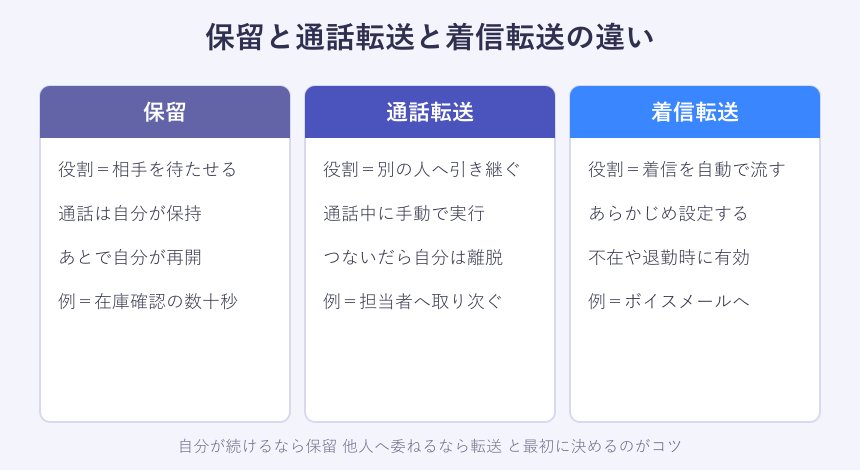
転送と保留は何がどう違うのか
最初に押さえたいのは、保留は待たせる操作、転送は引き継ぐ操作という役割の違いです。保留は通話を自分が握ったまま一時的に止めるもので、あとで自分が話を再開する前提になっています。いっぽう転送は、通話そのものを別の相手へ渡してしまい、渡したあとの自分は基本的にその通話から抜けます。
この違いが効いてくるのが、電話を受けたあとの初動です。手元で在庫や予定を確認する数十秒くらいなら、相手を保留にして待ってもらえば十分です。ところが「この内容は経理でないと答えられない」という場面では、いくら保留を続けても自分では答えられないため、経理の担当へ転送して引き継ぐ必要があります。
「とりあえず保留にして、あとで誰かに回せばいい」と考えがちですが、これは事故のもとになります。Teamsの保留は同時に最大5件までで、6件目を保留にしようとすると最初に保留した通話が自動で再開する仕様があるためです。握りっぱなしにすると、待たせている相手を見失いかねません。
ですから、自分がそのまま続けて対応するなら保留、他の人に委ねるなら転送、というふうに、受けた直後にどちらの操作をするのかを決めてしまうのが安全です。この最初の切り分けができるだけで、取り次ぎはかなりスムーズになります。
もう一つ意識したいのは、保留のあいだ相手には保留中であることが伝わり、環境によっては保留音が流れるという点です。数十秒で戻れる見込みがあるうちはよいのですが、確認に何分もかかりそうなときは、無言で待たせ続けるより、いったん折り返しを案内するか、答えられる担当へ転送してしまうほうが親切です。待たせる時間の長さも、保留のままにするか転送に切り替えるかを決める大事な材料になります。長く待たされた相手ほど、次に電話をかけるハードルが上がってしまうからです。
通話転送と着信転送の二種類がある
次に知っておきたいのが、ひとくちに転送と言っても、英語ではTransfer(通話転送)とForward(着信転送)という別々の機能に分かれているという点です。日本語ではどちらも転送と訳されるので、この二つが同じ言葉に押し込められてしまい、混乱の元になっています。
通話転送は、いま応答している通話を、通話中に自分の操作で別の相手へつなぎ替えるものです。電話を取ってから「この人に代わろう」と判断して動くイメージで、その場かぎりの手動操作になります。
着信転送は、かかってきた着信をあらかじめ決めた宛先へ自動で流す設定です。たとえば昼休みのあいだは全部ボイスメールへ、外出中は自分の携帯へ、というように、事前に一度設定しておけば、あとは自動でリダイレクトされます。実態としては転送というより「行き先の付け替え」に近い機能です。
この二つを見分けるコツは、操作する場面が通話中なのか事前設定なのかを考えることです。さらに注意したいのは連鎖転送で、転送先の相手が着信転送を有効にしていると、通話転送で送った通話がさらに別へ流れてしまうことがあります。心当たりがあるときは、後述する呼び戻しや相談転送で回避します。
もう少し具体的に言うと、通話転送は通話画面の操作メニューから、その場かぎりのワンタイムの操作としておこないます。いっぽう着信転送は、設定の通話メニューをあらかじめ開いて、行き先をルールとして登録しておく操作です。同じ転送でも、触る場所と設定の残り方がまったく違います。ふだん使うのは通話中の通話転送ですが、休暇や出張のようにしばらく席を空けるときは、着信転送を先に仕込んでおくと、かかってきた電話を取りこぼさずに済みます。
直接転送と相談転送の使い分け
通話転送を選ぶと、さらに今すぐ転送(直接転送)と最初に相談(相談転送)の二択が出てきます。ここの選び方で、取り次ぎの成功率がずいぶん変わります。
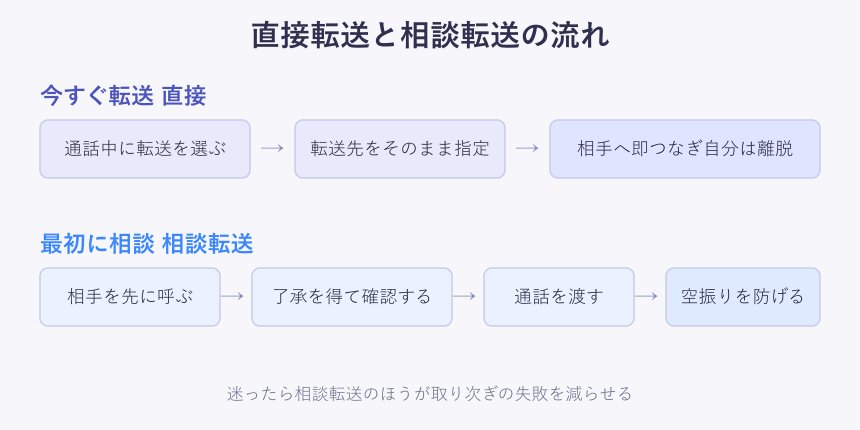
今すぐ転送は、転送先の相手に確認を取らず、そのまま即座につなぐ方式です。相手が確実に対応できると分かっているときや、単純に電話番号へ回すだけのときは、この直接転送が速くて便利です。
最初に相談は、いったん自分が転送先の相手と話し、要件を伝えて了承を得てから通話を渡す方式です。通話コントロールで相談を選び、相手を検索して通話またはチャットでつながり、準備ができてから転送を実行します。引き継ぎたい内容があるときに向いています。
直接転送は速い反面、相手が席を外していると通話が宙に浮き、待たせている相手を困らせてしまいます。その点、相談転送なら空振りかどうかを先に確かめられるので、迷ったときは相談転送のほうが安全です。急ぎで確実な相手にだけ直接転送、それ以外は相談転送、と覚えておくと外しません。
直接転送と相談転送のどちらを選ぶかの目安です。
- 直接転送が向く場面、相手が確実に在席していて用件の説明がいらないとき
- 相談転送が向く場面、引き継ぐ内容があるときや相手の都合を先に確かめたいとき
- 迷ったとき、空振りの損が小さい相談転送を選んでおくと失敗しにくい
転送先に指定できる相手
転送先として選べる宛先は一つではありません。Teamsの連絡先、電話番号、職場のボイスメールなど、状況に合わせて渡す先を変えられます。渡す先の性質を知っておくと、取り次ぎの精度が上がります。
もっとも多いのは、同じ組織のTeamsユーザーへの転送です。名前で検索してそのまま通話を渡せます。社外の相手や固定電話へは、電話番号を入力して転送しますが、これは外線発信の扱いになるため、後述するライセンスや通話プランの条件が関わってきます。
相手が出られないと分かっている場合は、職場のボイスメールへ直接送るという選択もできます。呼び出さずに留守番メッセージへ回せるので、伝言だけ残してほしいときに向いています。下の表に、代表的な転送先と向いている場面を整理しました。
| 転送先 | 向いている場面 | 注意点 |
|---|---|---|
| Teamsの連絡先 | 社内の担当者へ取り次ぐ | 基本機能で使いやすい |
| 電話番号 | 社外や固定電話へ回す | 外線発信の条件が必要 |
| 職場のボイスメール | 伝言だけ残してほしい | 呼び出さず留守番へ送る |
| 通話グループ | 複数人でまとめて受ける | あらかじめ登録が必要 |
このように、誰に何を引き継ぎたいのかで宛先を選ぶと、無駄な取り次ぎのやり直しが減ります。
同じボイスメール行きでも、着信をそのまま留守番へ送るのか、いったん呼び出して出られなかったぶんだけ留守番へ回すのかで、相手が受ける印象は変わります。急ぎでない問い合わせを昼休みにまとめて受けたくないときは直接ボイスメールへ、ふだんは呼び出して不在のときだけ留守番へ、というように、時間帯や相手によって渡し先を選ぶと、対応の抜けを減らせます。宛先を一つに固定せず、場面で選べるようにしておくのが上手な使い方です。
保留やコールパークとの違い
取り次ぎ関連の機能には、転送のほかに保留とコールパークもあります。名前が似ていて混同しやすいので、それぞれ何をするものなのかを整理しておきます。
保留は前述のとおり、自分が通話を握ったまま相手を待たせる操作です。コールパークは、通話をいったん共有の場所に預けて番号を発行し、別の人や別の端末がその番号を使って通話を取り出せる仕組みです。受付で受けた電話を、離れた席の担当が自分のパソコンで拾う、といった使い方ができます。
転送は、特定の相手へ通話を直接渡す操作なので、渡す先がはっきり決まっているときに向きます。逆に「手が空いた人が取ってくれればいい」という場合はコールパークのほうが柔軟です。待たせるだけなら保留、と場面で切り替えます。
保留については、ボタンが見当たらないときの対処もふくめてTeamsの保留のやり方と解除手順で詳しくまとめています。転送と合わせて押さえておくと、通話の取り回しがぐっと楽になります。
実際の受付の現場をイメージすると分かりやすいです。かかってきた電話を、名指しされた担当へすぐ回すなら転送、担当が誰になるか決まっていない問い合わせを手の空いた人に拾ってもらうならコールパーク、資料を探すあいだだけ待ってもらうなら保留、という具合に、三つの機能はきれいに役割が分かれています。迷ったときは、渡す相手が決まっているかどうかを最初に考えると、選ぶべき機能が自然と見えてきます。
転送に必要なライセンスと条件
転送がうまく動くかどうかは、割り当てられているライセンスにも左右されます。ここを知らないと、ボタンはあるのに転送できないと悩むことになります。
同じ組織のTeamsユーザー同士の一対一通話であれば、転送は基本的な機能の範囲で使えることが多いです。いっぽうで、社外や固定電話への外線転送、電話番号への発着信には、電話システムのライセンスや通話プランが必要になります。無料版のTeamsには外線の電話機能そのものがないため、外線への転送はできません。
また、相談転送の一部はエンタープライズVoIPやBusiness Voiceといったライセンスが前提で、Teams for the webでは相談してから転送する操作が使えないという制限もあります。Teams電話が有効になっていない環境では、ボイスメールへの転送だけは設定できる、というのが実情です。代理人による転送や代理応答といった細かな設定は、管理者側の通話転送と委任の設定を構成する(Microsoft Learn)で構成します。
電話機能そのものの基本を先に押さえたいときは、Teamsで電話の使い方(基本操作と便利機能)もあわせて読むと、転送の前提がつかみやすくなります。まずは自分の環境で何が使えるのかを確かめてから操作すると、つまずきを避けられます。
自分にどのライセンスが割り当てられているか分からないときは、Teamsの通話メニューに電話番号のダイヤルパッドが表示されているかどうかが一つの目安になります。ダイヤルパッドがあれば外線発信に対応した状態のことが多く、無ければ社内通話が中心の構成である可能性が高いです。確実に知りたいときは、社内のTeams管理者に自分のライセンス種別を確認してもらうのが、遠回りのようでいちばん早い方法です。使える機能を先に知っておくと、当日になって転送できずに慌てることがなくなります。
Teamsで転送する手順と設定方法
ここからは、実際にTeamsで転送する具体的な操作を見ていきます。パソコンでの通話転送、相談してから渡す手順、スマホアプリでの操作、そして着信を自動で流す設定と、できないときの対処までを順番に押さえます。
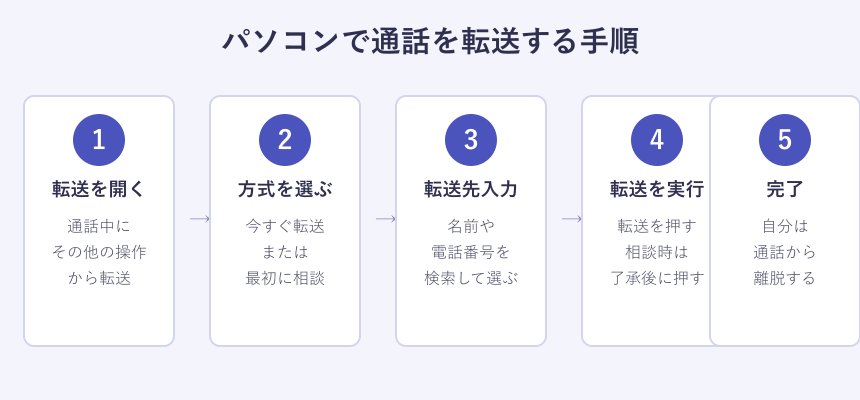
パソコンで今すぐ転送する手順
まずは、通話中に別の相手へすぐつなぐ今すぐ転送の手順です。もっとも使う場面が多い基本操作なので、流れを体で覚えてしまうと迷いません。
通話ウィンドウで、その他の操作を開くか、通話コントロールに表示される転送を選びます。次に今すぐ転送を選び、転送先の相手を名前や電話番号で検索します。相手を指定したら転送を押すと、こちらの通話は相手へ渡り、自分は通話から抜けます。
- 通話中にその他の操作から転送を選ぶ
- 今すぐ転送を選択する
- 転送先の名前か電話番号を検索して指定する
- 転送を押して通話を渡す
直接転送では、相手が応答するまで転送のボタンが押せない状態になることがあります。これは仕様なので、相手の呼び出しが始まってから操作します。相手が出ないときに困らないよう、応答がない場合はかけ直しますといった呼び戻しの設定を有効にしておくと、宙に浮いた通話が自分に戻ってきて安心です。操作手順の詳細は、公式のTeamsで通話を転送する(Microsoftサポート)でも確認できます。
転送を実行したあとは、自分の通話画面が終わって相手どうしがつながったことを見届けておくと安心です。もし転送先がなかなか応答せず、こちらの画面に通話が戻ってきた場合は、呼び戻しが働いた合図になります。そのときは相手にいったん状況を伝え、別の担当へ回すか折り返しを案内するかを判断します。押して終わりにせず、つながったところまで見届けるという習慣をつけると、取り次ぎのミスをかなり防げます。
相談してから転送する手順
次に、引き継ぎたい内容があるときに使う相談転送の手順です。ひと手間かかりますが、取り次ぎの失敗を防げるので、社内の取り次ぎではこちらが基本になります。
通話中に転送を開き、今すぐ転送ではなく最初に相談を選びます。転送先の相手を検索し、通話の開始を押すかチャットを開いて、先に自分と相手だけでつながります。ここで要件を伝え、相手が対応できると確認できてから、あらためて転送を実行して通話を渡します。
この方式なら、相手が席にいるかどうか、いま対応できる状況かを渡す前に確かめられます。もし相手が対応できなくても、元の通話は保持されたままなので、自分が戻って別の対応に切り替えられます。空振りしても取りこぼしにならないのが、相談転送の強みです。
ひとつ注意したいのは、Teams for the web、つまりブラウザ版では相談してから転送する操作が使えないことです。相談転送を使いたいときは、デスクトップアプリやスマホアプリから操作するようにします。ブラウザで転送ボタンが思ったとおりに動かないと感じたら、まずアプリ版を試してみてください。
相談の手段は音声通話だけでなく、チャットでもかまいません。相手が別の通話中で電話に出られないときでも、チャットなら手が空いたタイミングで確認してもらえます。急ぎでなければ、チャットで用件を伝えて了承を得てから転送する、という進め方も便利です。声で細かいニュアンスを伝えたいなら通話、あとから見返せる記録を残したいならチャット、というふうに相談の手段を選ぶと、引き継ぎの精度がさらに上がります。
スマホアプリで転送する手順
外出先など、スマホのTeamsアプリで通話を受けることもあります。スマホでも転送は可能で、考え方はパソコンと同じく、今すぐ転送か相談転送かを選ぶ形です。
通話画面でその他のアクションを開き、転送を選びます。すぐに渡したいときは今すぐ転送を選んで、転送先の名前を入力して指定します。これでパソコンと同じように、相手へ即つなぐ直接転送ができます。
先に相談してから渡したいときは、参照して転送のような相談用のメニューを選び、転送先の相手を入力してから、通話またはチャットでいったんつながります。要件を伝えて了承を得たら、あらためて転送を実行して通話を渡します。画面は小さくても、操作の順番はパソコンとそろえて覚えておけば迷いません。
スマホでの転送は、移動中に受けた電話をオフィスの担当へ回すといった場面で役立ちます。ただし電波が不安定な場所では、相談中に切れてしまうこともあるので、大事な取り次ぎは電波の安定した場所でおこなうのが無難です。急ぎでなければ、いったん要件を聞いてから折り返しを案内するのも一つの手です。
スマホで転送を使うときは、アプリの通知が有効になっているかも確認しておきたいところです。通知が切れていると着信そのものに気づけず、転送する前に取り逃してしまいます。また、アプリをバックグラウンドで止める省電力設定が強くかかっていると、着信が遅れたり鳴らなかったりすることがあります。外出先でも確実に電話を受けて回したいなら、Teamsアプリだけは省電力の対象から外しておくと、いざというときに取りこぼしません。
着信を自動で転送する設定
ここまでは通話中の手動転送でしたが、着信そのものを自動で別の宛先へ流すのが着信転送の設定です。不在がちな時間帯や、電話を別の担当に集約したいときに効いてきます。
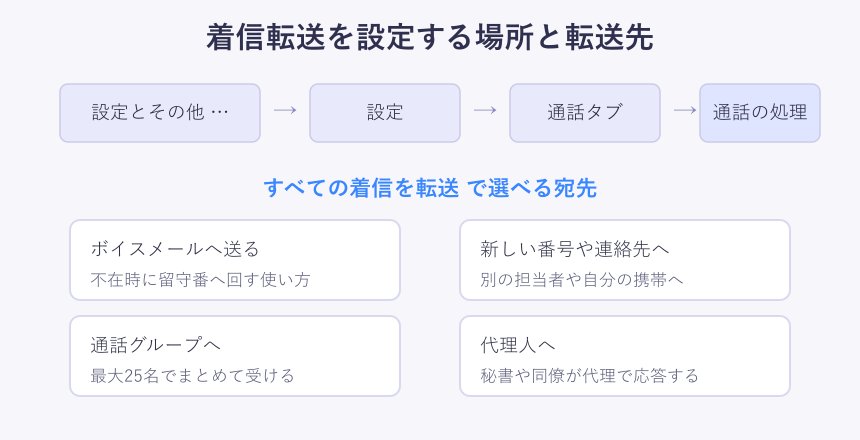
設定は、設定とその他のメニューから設定を開き、通話のタブに進んで、通話の処理と転送のところで行います。すべての着信を転送を選ぶと、宛先としてボイスメール、新しい番号または連絡先、通話グループ、代理人のいずれかを指定できます。応答がないときだけ別の宛先へリダイレクトする、といった条件付きの設定も可能です。
複数人で電話を受けたいときは通話グループが便利で、最大25名まで登録でき、一度に全員を呼び出すか、決めた順番で呼び出すかを選べます。同時に自分の端末を鳴らす同時呼び出しも設定できます。設定項目の詳細は、公式のTeamsでの着信の転送、グループ通話、および同時呼び出し(Microsoftサポート)にまとまっています。
なお、席を外すときの扱いは、着信転送だけでなく在席状況の見せ方とも関わります。相手に不在をどう伝えるかはチームスの不在設定と相手への通知方法で整理しているので、着信転送とセットで設定しておくと、取りこぼしと行き違いの両方を防げます。
着信転送で気をつけたいのは、設定したこと自体を忘れてしまうケースです。休暇のあいだだけ携帯へ転送するつもりが、戻ってからも解除し忘れていて、パソコンに着信が来ないと悩む、というのはよくある行き違いです。一時的に転送を使うときは、不要になったら必ず元に戻すことをセットで覚えておきます。応答がないときだけ転送する条件付きの設定にしておくと、そもそも解除し忘れによる取りこぼしのリスクを小さくできます。
転送できないときの対処法
手順どおりに操作しても転送できないときは、いくつかの典型的な原因があります。順にチェックすれば、たいていは切り分けられます。
転送がうまくいかないときにまず確認したいポイントです。
- 転送ボタンがグレーで押せない、それは相手が応答するまで直接転送が無効になっているためで、呼び出しが始まってから操作する
- ブラウザ版で相談転送が出ない、それはWeb版の制限なのでデスクトップかスマホのアプリを使う
- 外線へ転送できない、それは電話システムのライセンスや通話プランが割り当たっていない可能性が高い
ライセンスを変更した直後は、設定が反映されるまでに最大24時間ほどかかることがあります。管理者に割り当ててもらったのにすぐ使えない、というときは、少し時間を置いてから試すと解決することがあります。
また、転送したはずの通話が知らないところへ流れてしまう場合は、前に触れた連鎖転送を疑います。転送先の相手が着信転送を設定していると、渡した通話がさらに別へ回ってしまうためです。この場合は相談転送で相手の状況を確かめてから渡すか、呼び戻しの設定で自分に戻せるようにしておくと、行方不明の通話を防げます。
それでも直らないときは、いったんTeamsを再起動したり、サインアウトして入り直したりすると改善することがあります。設定の変更が古い状態のまま残っていて、うまく反映されていないことがあるためです。パソコンとスマホなど複数の端末で同じアカウントを使っている場合は、どの端末の設定が効いているのかが分かりにくくなりがちなので、転送の設定は使う端末を一つ決めて、そこで管理すると混乱を避けられます。
Teamsの転送を使いこなすコツ
最後に、Teamsの転送を使いこなすためのコツをまとめます。細かな手順よりも、最初の切り分けを身につけることが、取り次ぎ上達の近道です。
まず、受けた電話に対して、自分が続けるなら保留、他の人へ委ねるなら転送、という判断を最初に決めます。転送を選んだら、相手が確実なら今すぐ転送、引き継ぎが要るなら相談転送、と使い分けます。日常的に決まった宛先へ回すなら、通話ごとに操作せず着信転送であらかじめ流し先を決めておくと手間が減ります。
取り次ぎで迷わないための三つの基準です。
- 待たせるだけなら保留、引き継ぐなら転送
- 確実な相手なら直接転送、内容を渡すなら相談転送
- いつも同じ宛先なら着信転送で自動化する
この三つを押さえておけば、通話の取り次ぎでもたつくことはほとんどなくなります。Teamsの転送は、保留と着信転送との違いを理解したうえで場面ごとに選ぶのが、いちばんの近道です。今日の通話から、まずは今すぐ転送と相談転送の切り替えを意識してみてください。
とはいえ、いきなり本番の大事な電話で使うのは不安なものです。まずは社内の気心の知れた相手を相手に、今すぐ転送と相談転送を一度ずつ試して、画面のどこを押すとどう動くのかを体で覚えておくと安心です。一度流れをつかんでしまえば、Teamsの転送は決して難しい操作ではありません。保留との違いと、直接転送と相談転送の使い分けさえ押さえておけば、どんな取り次ぎの場面でも落ち着いて対応できるようになります。
Teamsの転送に関するよくある質問
ここでは、Teamsの転送についてよく寄せられる疑問に、簡潔にお答えします。手順の途中で気になった点があれば、あわせて確認してみてください。
転送すると通話履歴は残るのか
転送しても、発着信の記録は残ります。転送を実行した側の通話履歴には、自分が受けて転送したことが記録されますし、受け取った側にも着信の履歴が残ります。あとから「誰が受けて誰に回したのか」をたどれるので、取り次ぎの経緯を確認したいときは、それぞれの通話履歴を見返すと把握できます。ボイスメールへ転送した場合は、留守番メッセージとして相手側に残ります。なお、履歴の表示範囲や保存期間は組織の設定によって変わることがあるため、古い記録が見当たらないときは管理者の設定もあわせて確認してみてください。
転送先が応答しないとどうなるか
直接転送で相手が応答しない場合、呼び戻し、つまり応答がなければかけ直す設定を有効にしていれば、通話は自分のところへ戻ってきます。設定していない場合は、転送先の相手が用意しているボイスメールなどの着信ルールに従います。相談転送であれば、渡す前は元の通話を保持したままなので、相手が出なくても自分が戻って別の対応に切り替えられます。取りこぼしが心配なときは相談転送が安心です。どの動きになるかは自分と相手の呼び出しや転送のルール設定によって変わるので、重要な取り次ぎの前に一度テストしておくと確実です。
携帯や固定電話へ転送できるのか
社外の携帯電話や固定電話へ転送するには、外線発信ができる状態、つまり電話システムのライセンスと通話プランや直接ルーティングなどの環境が必要です。これらが整っていれば、電話番号を入力して外線へ転送できます。逆に、社内のTeamsユーザー同士であれば、こうした外線の条件がなくても基本機能の範囲で転送できることが多いです。自分の環境で外線が使えるかは、管理者に確認するのが確実です。外線への転送を多用する部署では、通話プランや直接ルーティングの契約状況によって使える範囲が変わる点も押さえておきましょう。
無料版のTeamsでも転送できるか
無料版のTeamsには、外線の電話機能そのものがないため、電話番号への転送はできません。組織向けの有料プランであっても、Teams電話のライセンスが割り当てられていない場合は、ボイスメールへの転送だけが設定できる状態になります。まずは自分にどのライセンスが割り当てられているかを確認し、必要な機能が含まれているかをチェックしてから、転送や着信転送の設定を進めると、無駄な試行錯誤を避けられます。必要な機能が含まれていない場合は、上位プランへの変更やTeams電話ライセンスの追加を検討することになります。