Excelの自動保存から復元する方法は?手順を解説!
Excelで何時間もかけて作った表を、保存し忘れたまま閉じてしまったときの血の気が引く感覚は、多くの人が一度は味わっています。ただ、そこであきらめるのはまだ早いです。Excelには作業中のデータを裏側で自動的に控えておく仕組みがあり、多くの場合は数クリックで元に戻せます。
復元のコツは、Excelの「自動保存」と「自動回復」というよく似た名前の2つの機能を正しく使い分けることにあります。この違いさえ分かれば、保存し忘れ・強制終了・上書きミスといった状況ごとに、どこを見れば復元できるのかが一気に整理できます。
この記事では、Excelの自動保存から復元する手順を状況別にまとめ、次回から同じ失敗で慌てないための設定まで順番に解説します。まずは自分がどのケースに当てはまるかを意識しながら読み進めてください。
- Excelの「自動保存」と「自動回復」の違いと、復元できる条件
- 保存し忘れ・強制終了・上書きミスなど状況別の復元手順
- 自動回復ファイルが保存されている場所と、手動での開き方
- 次回に備えて自動保存と自動回復を設定しておく方法

自動保存と自動回復のしくみを知れば復元の可否が分かる
復元作業に入る前に、まずExcelがどうやってデータを控えているのかを押さえておくと、遠回りせずに済みます。ここでは2つの機能の違いと、復元できる・できないの分かれ目、そしてファイルの保存場所を確認していきます。仕組みが分かると、慌てて操作して状況を悪化させる失敗も減ります。
Excelの自動保存と自動回復は別の機能
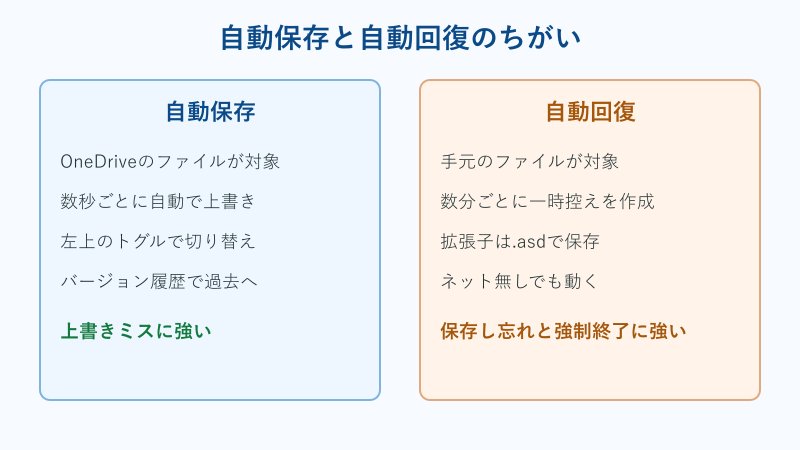
結論からいうと、「自動保存」と「自動回復」はまったく別の機能です。ここを混同すると、探す場所を間違えて「復元できない」と早合点してしまいます。まずは名前の似た2つを、はっきり分けて覚えてしまいましょう。
自動回復(オートリカバリー)は、編集中のブックのコピーを一定間隔でパソコン内に控えておく機能です。ネットにつながっていなくても働き、Excelが落ちたときや保存せずに閉じたときの命綱になります。控えは自動的に作られるので、利用者が特別な操作をしなくても裏側で進んでいます。
一方の自動保存(オートセーブ)は、OneDriveやSharePointに置いたファイルを数秒ごとに自動で上書きしてくれる機能で、画面左上のトグルで切り替えます。クラウドに保存する前提の機能なので、手元のドライブだけに置いたファイルでは動きません。
つまり、ローカルに置いたファイルの保存し忘れを救うのが自動回復、クラウド上のファイルの変更を細かく残すのが自動保存です。自分の状況がどちらなのかを最初に見分けることが、最短ルートでの復元につながります。この前提を押さえた上で、次に「なぜ復元できるのか」を見ていきます。
保存し忘れても復元できるのはなぜか
保存操作をしていないのに後から取り戻せるのは、自動回復が裏側で一時ファイルを作り続けているからです。この動きを知っておくと、慌てて余計な操作をして上書きしてしまう事故を防げます。まずは落ち着くことが第一歩になります。
Excelは既定で10分ごとに自動回復用のデータを保存しています。この間隔は設定で1分まで短くでき、間隔を詰めるほど失う範囲は小さくなります。作られた一時ファイルは拡張子が「.asd」となっていて、正常に保存して閉じると自動的に消えるしくみです。だからこそ、異常な閉じ方をしたときに限って控えが残っているわけです。
逆に言えば、最後の自動回復から次までの数分間の編集は残らない場合があります。10分間隔のまま9分作業して落ちると、直近の変更が抜けてしまうこともあります。「全部消えた」と思っても、少し前の状態までは戻せることが多いので、まずは控えの有無を確かめる価値があります。
この仕組みの詳細はマイクロソフトのExcelの自動回復機能についての解説にまとまっています。自動回復が動いていた前提で、まずは復元できる範囲を落ち着いて見積もっておきましょう。
復元できるケースとできないケースの違い
すべての状況で必ず戻せるわけではありません。復元の成否は「自動回復が有効だったか」と「どんな失われ方をしたか」で決まります。ここを理解しておくと、無駄な期待も無駄なあきらめも避けられます。
戻せる可能性が高いのは、保存せずに閉じた、Excelが強制終了した、上書き保存で内容を消した、といったケースです。これらは自動回復やバージョン履歴のどれかが受け皿になってくれます。反対に、自動回復のチェックが外れていた場合や、一度も自動回復のタイミングが来る前に落ちた場合、ファイル本体をゴミ箱からも消してしまった場合は、Excelの機能だけでは戻せないこともあります。
迷いやすいのが「保存はしたけれど中身を消してしまった」という状況です。これはファイルが存在しているのでバージョン履歴の出番になり、未保存の回復とはたどる道が違います。同じ「消えた」でも入り口が別になるところが、つまずきやすいポイントです。
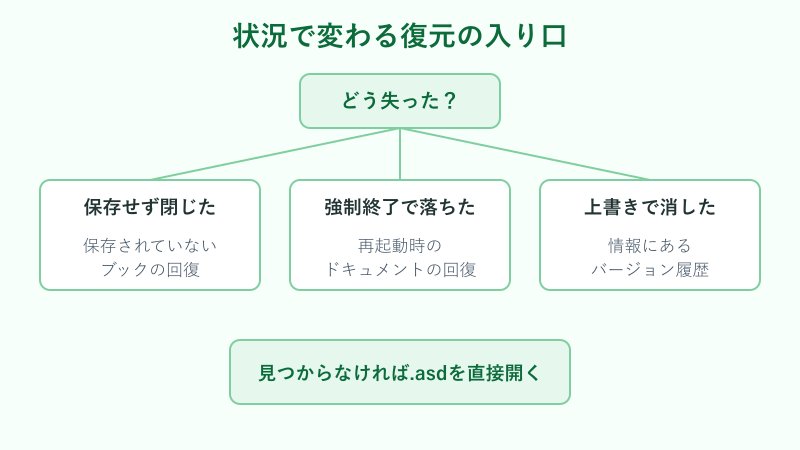
まずは状況を3つのタイプに切り分けるところから始めてください。保存せず閉じたのか、落ちたのか、上書きしたのか。この見極めさえできれば、この後どの手順へ進むべきかが自然に決まります。
もう一つ知っておきたいのが、復元は時間との勝負になりやすいという点です。自動回復の一時ファイルは正常に保存し直すと消えてしまい、バージョン履歴にも保持できる期間があります。「後でやろう」と作業を続けているうちに、控えが上書きされて消えてしまうことも起こります。消えたことに気づいたら、余計な操作を止めて、まっさきに復元へ動くのが取り戻すためのいちばんの近道です。特に大きなファイルほど、早く動いたかどうかで結果が変わってきます。
自動回復ファイルが保存される場所
手動で探したいときのために、自動回復ファイルの保存場所も知っておくと安心です。場所さえ分かれば、Excelの画面から候補が見つからなくても直接たどり着けます。
自動回復用ファイルの既定の場所と、保存されずに閉じたブックの置き場所は、下の表のとおりです。ドライブの中のユーザー名の部分は、自分のアカウント名に読み替えてください。環境によって多少変わることもあるので、あくまで目安として押さえておきましょう。
| 種類 | 既定の保存場所 |
|---|---|
| 自動回復用ファイル | Cドライブ内 Users\ユーザー名\AppData\Roaming\Microsoft\Excel |
| 保存せず閉じたブック | Cドライブ内 Users\ユーザー名\AppData\Local\Microsoft\Office\UnsavedFiles |
AppDataフォルダーは初期状態では隠れています。エクスプローラーの表示設定で「隠しファイル」を表示に切り替えるか、アドレス欄に上の場所を貼り付けると開けます。拡張子が.asdのファイルが見つかれば、それが自動回復のデータです。場所を控えておけば、いざというときに落ち着いて対処できます。
探すときのちょっとしたコツです。
- 更新日時が新しいものから順に確認する
- ファイル名にブック名の一部が残っていることが多い
- 開く前にコピーを取ってから中身を見ると安全
OneDriveの自動保存を使っている場合の考え方
ファイルをOneDriveに置いている人は、自動保存とバージョン履歴の組み合わせで守られています。ローカル保存のときとは復元の入り口が変わるので、切り分けておきましょう。
画面左上の自動保存トグルが「オン」になっていれば、変更は数秒ごとにクラウド側へ書き込まれています。この状態なら、たとえ上書きしても過去の版がクラウドに残っているため、後から特定の時点へ戻せます。個人向けアカウントの場合、バージョン履歴はおおむね最大で25世代または30日ほど保持されます。
ただし自動保存はローカルのドライブに置いたファイルでは使えず、OneDriveやSharePointが前提になります。自分のブックがクラウドにあるのか手元にあるのかで進む道が変わるので、まず保存先を確認するところから始めてください。左上のトグルが灰色で押せない状態なら、そのファイルはまだクラウドに置かれていない合図です。
反対に、社内のSharePointや共有フォルダーで作業している場合も、履歴が残っていることが多いです。共有環境では管理者の設定によって保持期間が長めになっていることもあるため、あきらめる前に一度履歴を確認してみる価値があります。次は、復元前に確認しておきたい設定を見ていきます。
復元の前に自動回復が有効か確認する
これから復元する人も、今後に備えたい人も、自動回復のスイッチが入っているかを先に確認しておくと確実です。ここが外れていると、そもそも控えが作られていません。
確認は、Excelの「ファイル」タブから「オプション」を開き、左の一覧で「保存」を選びます。ここで「次の間隔で自動回復用データを保存する」にチェックが入っているか、間隔が何分になっているかを見ます。あわせて「保存しないで終了する場合、最後に自動回復されたバージョンを残す」にもチェックを入れておくと、未保存ブックの回復が使えるようになります。
間隔は3分から5分ほどに詰めておくと、失う範囲を小さく抑えられます。数字を小さくしすぎると動作が重くなる場面もあるため、パソコンの性能に合わせて調整するのが現実的です。この画面では自動回復用ファイルの場所も確認できるので、あわせて控えておくと後で役立ちます。
逆に自動保存の挙動が邪魔だと感じる場面もあり、その扱いはExcelの自動保存をオフにする方法でも整理しています。設定を確認できたら、いよいよケース別の手順に進みます。
自動保存をオンにしていたのにデータが消えたときは
「自動保存をオンにしていたのに中身が消えた」という相談も少なくありません。自動保存はこまめに上書きしていく機能なので、うっかり消した状態まで一緒に保存してしまうことがあるからです。ここは仕組みを知っておくと、落ち着いて対処できます。
この場合に頼れるのがバージョン履歴です。自動保存は短い間隔で版を残しているため、消してしまう前の時点の版がクラウド側に残っています。あわてて新しい操作を重ねると履歴が押し出されてしまうこともあるので、まずは手を止めて履歴を開き、消す前の版を探しましょう。
行や列をまるごと消してしまったときは、その場なら Ctrl + Z の取り消しで戻せることも多いです。閉じてしまって取り消しが効かない場合に、バージョン履歴が次の受け皿になります。まずは取り消し、次に履歴、という順番を覚えておくと迷いません。
逆に、自動保存がオンだからといって手動保存が不要になるわけではありません。オフラインで作業した分がうまく同期されない場面もあるため、区切りのよいところで名前を付けて別に保存しておくと安心です。自動保存と手動保存は役割が違うと考えて、両方を上手に使い分けてください。
ケース別にExcelを自動保存から復元する手順
ここからは実際の復元手順を、よくある3つの状況に分けて解説します。自分の状況に近いところから読み、上から順に試していくと迷いません。手動でファイルを探す方法と、今後のための設定もあわせて紹介します。
保存せずに閉じたブックを回復する手順
いちばん多いのが、保存を押さずにExcelを閉じてしまったケースです。この場合は「保存されていないブックの回復」という専用の入り口から取り戻せます。まずはこの道を試してみましょう。
手順はシンプルです。Excelをもう一度開き、「ファイル」タブの「情報」を選びます。そこにある「ブックの管理」をクリックすると、「保存されていないブックの回復」というメニューが表示されます。これを選ぶと未保存ブックの一覧が開くので、目的のファイルを選んで開き、内容を確かめてから「名前を付けて保存」でしっかり保存し直します。
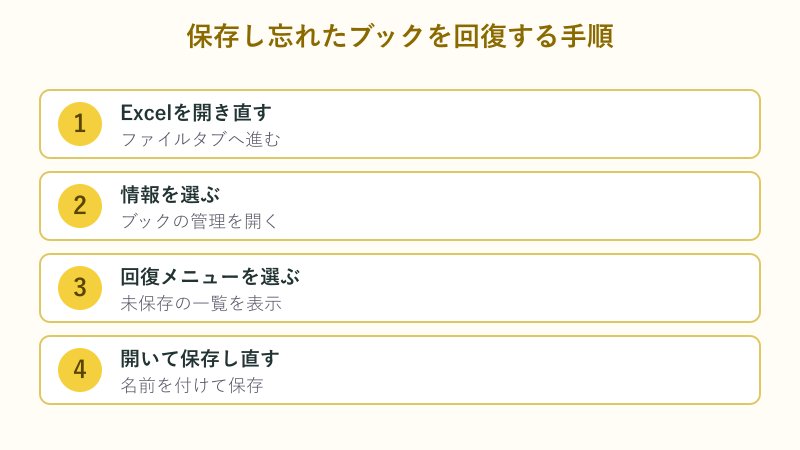
一覧に候補が複数並ぶこともあります。その場合は更新日時がいちばん新しいものから開いて中身を確認していくと、目的の状態にたどり着きやすいです。もし探しても見つからないときは、先ほどのUnsavedFilesフォルダーを直接開く方法もあります。
開いただけでは保存されていない点に注意し、中身を確認したら必ず保存までを一続きで行ってください。ここで気を抜いて閉じてしまうと、せっかく見つけた控えも消えてしまいます。落ち着いて保存まで終えれば、保存し忘れの多くはこれでカバーできます。
この方法で戻せるのは、自動回復が有効になっていた場合に限られます。もし一覧に何も表示されないときは、設定で自動回復のチェックが外れていた可能性があります。その場合はこの後の手順や最終手段を順に試しつつ、次回に向けて設定を整えておきましょう。一度きちんと設定しておけば、同じ状況でも次からはこの入り口でしっかり救えるようになります。
強制終了やフリーズから復元する手順
Excelが固まって強制終了した、あるいは急に落ちた場合は、再起動時の「ドキュメントの回復」が頼りになります。多くの場合、次に開いたときに自動で案内が出ます。
Excelを起動し直すと、画面の左側に「ドキュメントの回復」という作業ウィンドウが現れ、回復できるファイルの候補が並びます。日時を見て新しいものを選び、内容を確認してから保存します。似た名前のファイルが複数並ぶこともあるので、更新時刻を手がかりに選ぶと間違えにくいです。
案内のウィンドウが出ないときは、「ファイル」タブの「情報」から手動で回復メニューを開くこともできます。それでも見当たらない場合は、この後で説明する.asdファイルの直接取り出しに進みます。落ちても控えは残っている前提で、まずは慌てず再起動してみるのが正解です。
そもそもフリーズしたExcelをどう終わらせるかで迷う場面も多いです。強制終了そのものの手順はエクセルの強制終了ショートカットにまとめてあるので、固まって動かないときはあわせて確認してください。
上書き保存を前のバージョンへ戻す手順
「保存はできているのに中身を消してしまった」ときは、バージョン履歴から前の版に戻すのが正解です。未保存の回復とは道が違うので、間違えないようにします。ファイルが残っているのがこのケースの特徴です。
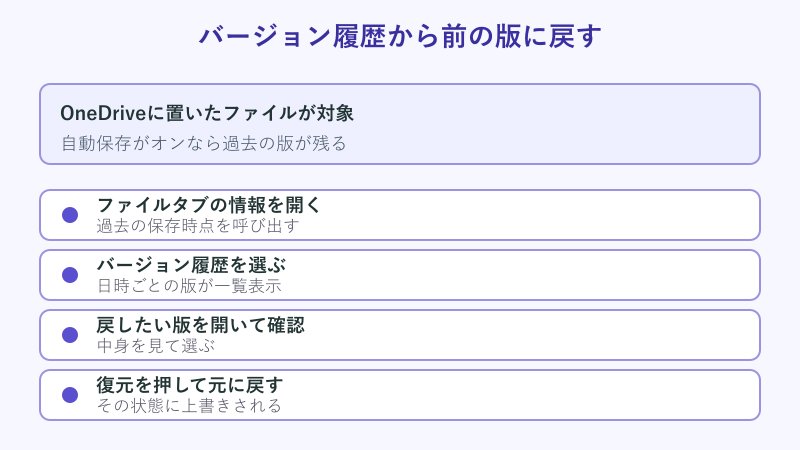
ファイルをOneDriveに置いている場合、ブックを開いた状態で「ファイル」タブの「情報」を開き、「バージョン履歴」を選びます。すると過去の保存時点が一覧で表示されるので、戻したい日時の版を開いて中身を確かめ、「復元」を押すとその状態に戻せます。OneDrive上でファイルを右クリックし、「バージョン履歴」から選ぶ方法もあります。
戻す前に、今の状態を別名で保存しておくと安心です。前の版に戻したあとで「やっぱり今の内容も一部残したい」となったときに、両方を見比べられるからです。復元は上書きされる操作なので、この一手間が保険になります。
手順の詳しい流れはマイクロソフトの以前のバージョンのファイルを復元する解説が参考になります。なお、保存したのに変更が反映されない場合は別の原因が隠れていることもあり、上書き保存が反映されないときの対処法もあわせて確認しておくと安心です。
自動回復ファイルを手動で開いて取り出す
メニューから見つからないときの最後の手段が、.asdファイルを直接開く方法です。場所さえ分かっていれば、ここから中身をすくい上げられることがあります。あきらめる前に試す価値のある一手です。
まず先ほどの自動回復用フォルダーをエクスプローラーで開き、拡張子が.asdのファイルを探します。見つかったら、Excelの「ファイル」タブから「開く」を選び、ファイルの種類をすべてのファイルに切り替えたうえで、その.asdファイルを指定します。中身が表示されたら、内容を確認して名前を付けて保存します。
ファイル自体が壊れていて開けないときは、Excelの「開く」ダイアログにある「開いて修復する」を試す手もあります。開くボタンの右側にある小さな矢印を押すと、修復しながら開くメニューが選べます。破損したブックの直し方はマイクロソフトの破損したブックを修復する手順にまとまっています。
手動での取り出しは救済策なので、うまくいったら普段の保存習慣を見直しておきましょう。何度も.asdファイルのお世話になるようなら、自動回復の間隔やクラウド保存を見直す合図だと考えてください。
なお、.asdファイルはExcelが管理している一時ファイルなので、直接ダブルクリックしても正しく開かないことがあります。かならずExcelを起動してから「開く」を通して読み込むのが確実です。うまく開けたら、まっさきに名前を付けて保存し、通常のxlsx形式で残しておきましょう。一時ファイルのまま作業を続けると、次に閉じたときに再び失うおそれがあるためです。
次回に備えた自動保存と自動回復の設定
一度痛い目に遭ったら、次からは同じ失敗を繰り返さない設定にしておくのが賢い選び方です。復元に頼らずに済むのがいちばんの近道になります。
自動回復の間隔を短くしておくことに加えて、大事なファイルは早い段階でOneDriveに置き、自動保存をオンにしておくと守りが厚くなります。クラウドに置けば数秒ごとに変更が残り、バージョン履歴からいつでも過去の状態に戻せるからです。ローカルだけで抱え込まないことが、いちばんのリスク対策になります。
そのうえで、こまめな手動保存も欠かせません。キーボードの Ctrl + S を数分おきに押す癖をつけておけば、そもそも復元作業に入る回数がぐっと減ります。指がキーを覚えてしまえば、意識しなくても自然に保存できるようになります。
失敗を防ぐための三つの習慣です。
- 自動回復の間隔を3分から5分に詰める
- 作業のたびにキーボードで保存を実行する
- 重要なファイルはOneDriveに置いて自動保存をオンにする
とくに、こまめな保存はどんな機能より確実な守りになります。自動回復はあくまで最後の受け皿なので、それに頼りきりにせず、自分の手で保存する習慣とセットにしておくのが安心です。守りの設定を整えたら、あとは落ち着いて作業に集中できます。
スマホやMacのExcelで復元するときの注意点
復元の入り口は、使っている機器によって少しずつ変わります。基本の考え方は同じでも、画面の場所や呼び名が違うので、そこだけ押さえておきましょう。仕組みが同じだと分かれば、機器が変わっても慌てずに済みます。
Mac版のExcelでも、オプションにあたる環境設定から自動保存の間隔を確認でき、OneDriveに置いたファイルならバージョン履歴も使えます。メニューの位置がWindowsと異なるだけで、過去の版に戻すという流れそのものは変わりません。まずは環境設定で自動回復が動いているかを確かめてください。
スマホやタブレットのアプリでは、クラウド保存が前提になっているぶん、変更が自動でOneDriveへ書き込まれます。パソコンで開き直したときにバージョン履歴から戻せることが多いので、外出先で編集したファイルも、後からしっかり復元の手が打てます。
メールに添付されて届いたブックや共有フォルダーのファイルは、いったん手元にコピーしてから開くと安全です。元の場所で直接編集すると履歴が残りにくいことがあるため、大事なファイルほど自分の管理下に置いてから作業するのが安心につながります。
自動回復が使えなかった場合の最終手段
ここまでの方法で見つからないときも、まだ確認できる場所がいくつか残っています。すぐにあきらめず、順番に当たっていきましょう。可能性を一つずつつぶしていく気持ちが大切です。
まず試したいのが、Excelのホーム画面にある「最近使ったアイテム」の一覧です。ファイル本体が別の場所に残っていることもあり、ここから開き直せる場合があります。あわせて、ゴミ箱に元のファイルが入っていないかも確認しておきましょう。
ファイルを保存していたフォルダーに、バックアップ用のファイルが自動で作られていることもあります。設定でバックアップを有効にしていた場合は、拡張子の違う控えが同じ場所に残っているので、更新日時を手がかりに探してみてください。
最後に確認したい場所をまとめました。
- ホーム画面の最近使ったアイテム
- パソコンのゴミ箱
- 保存先フォルダーのバックアップファイル
これらをすべて確認しても戻らないときは、無理に操作を重ねず、いったん手を止める判断も大切です。上書きを繰り返すほど元の痕跡は消えていくため、大事なデータほど早めに専門の窓口へ相談するほうが、結果的に取り戻せる可能性が高まります。
まとめ Excelの自動保存から復元するために
ここまで見てきたように、Excelの自動保存から復元する鍵は、状況の切り分けにあります。保存し忘れ・強制終了・上書きミスのどれなのかを見極めれば、進むべき入り口は自然に決まります。
保存せずに閉じたなら「保存されていないブックの回復」、落ちたなら「ドキュメントの回復」、上書きしてしまったなら「バージョン履歴」という順で覚えておくと迷いません。どうしても見つからないときは、自動回復用フォルダーの.asdファイルを直接開く手も残されています。
状況ごとに見る場所をまとめました。焦ったときはこの表に戻ってください。
| 状況 | 最初に見る場所 |
|---|---|
| 保存せずに閉じた | 情報の中の保存されていないブックの回復 |
| 強制終了やフリーズ | 再起動時のドキュメントの回復 |
| 上書きして内容を消した | 情報の中のバージョン履歴 |
| メニューで見つからない | 自動回復用フォルダーの.asdファイル |
最後にもう一度お伝えすると、いちばんの防御はこまめな保存と自動回復の設定です。Excelの自動保存と自動回復を味方につけて、大切なデータを失わない環境を整えておきましょう。困ったときにこの記事へ戻ってこられるよう、手順の流れだけでも頭の片隅に置いておくと役立ちます。
復元はどうしても後手の対応になりがちですが、いちばん大切なのは「失っても取り戻せる状態を先に作っておく」ことです。自動回復の間隔を短くし、大事なファイルはクラウドに置き、こまめに手で保存する。この三つを習慣にしておけば、たとえExcelが突然落ちても、被害はほんの数分ぶんで済みます。今日の作業が終わったら、まずは自動回復の設定だけでも見直しておくと、明日からの安心感がまるで変わってきます。
Excelの自動保存と復元に関するよくある質問(FAQ)
ここでは、Excelの自動保存や復元について寄せられやすい疑問をまとめました。本文と重ならない補足として確認してください。
Q1. 自動回復ファイルはどのくらいで消えますか
A. 自動回復ファイルは一時的なものです。ブックを正しく保存して閉じると自動的に削除され、保存されていないブックも既定では数日ほどで整理されます。復元できたら、その場で名前を付けて保存し、正式なファイルとして残しておくのが安全です。控えが残っているうちに動くのがコツになります。
Q2. 自動保存をオンにすれば保存し忘れても大丈夫ですか
A. 自動保存はOneDriveやSharePointに置いたファイルでのみ働きます。手元のドライブに保存したブックには効かないため、その場合は自動回復とこまめな手動保存で備える形になります。大事なファイルは早めにクラウドへ置いておくと、保存し忘れのリスクをぐっと下げられます。
Q3. 復元したファイルはどこに保存されますか
A. 回復した直後のファイルは、まだ一時的な状態のことがあります。中身を確認したら、必ず「名前を付けて保存」で自分の分かりやすいフォルダーへ保存し直してください。開いただけで安心してしまうと、閉じたときに再び失うおそれがあります。保存先を決めておくと迷いません。
Q4. 自動回復用ファイルの場所が分からないときはどうすればよいですか
A. Excelの「ファイル」タブから「オプション」を開き、「保存」の画面を見ると、自動回復用ファイルの場所が書かれています。ここに表示された場所をエクスプローラーのアドレス欄に貼り付ければ、隠しフォルダーでも直接開けます。場所を一度メモしておくと、次からは探す手間が省けます。
Q5. 自動回復の間隔は何分に設定するのがよいですか
A. 目安としては3分から5分ほどがおすすめです。間隔を短くするほど失う範囲は小さくなりますが、あまりに短くするとパソコンの動作が重く感じられることもあります。大きなファイルを扱うことが多い人は少し長めに、こまめに手で保存する人は短めにと、自分の使い方に合わせて調整してください。