Teamsのパワポで発表者ツールを使う方法は?解説!
Teamsの会議でパワポを映しながら、手元のノートや次のスライドは自分だけ見たいと思ったことはありませんか。結論から言うと、Teamsでも発表者ツール(発表者ビュー)はしっかり使えます。やり方は大きく3通りあり、状況に合わせて選ぶだけです。
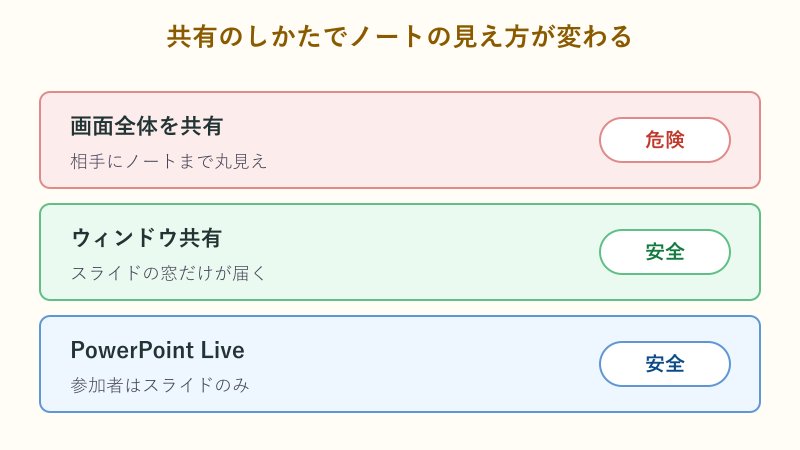
ポイントは共有のしかたにあります。デスクトップ全体をそのまま映すとノートまで相手に見えてしまいますが、PowerPoint Liveやウィンドウ共有を使えば、参加者にはスライドだけを届けられます。この違いを押さえれば、丸見え事故はほぼ防げます。
この記事では、Teamsのパワポで発表者ツールを使う3つの方法を手順つきで整理し、うまく表示されないときやノートが見えてしまったときの立て直し方まで、順番に解説します。自分の環境に近いところから読み進めてください。
- Teamsで発表者ツール(発表者ビュー)を使う3つの共有方法と手順
- デスクトップ共有でノートが丸見えになる理由と防ぎ方
- PowerPoint Liveで発表者だけに見える情報と参加者側の操作
- 発表者ツールが表示されない・相手に見えたときの対処法

Teamsで発表者ツールを使う3つの共有方法
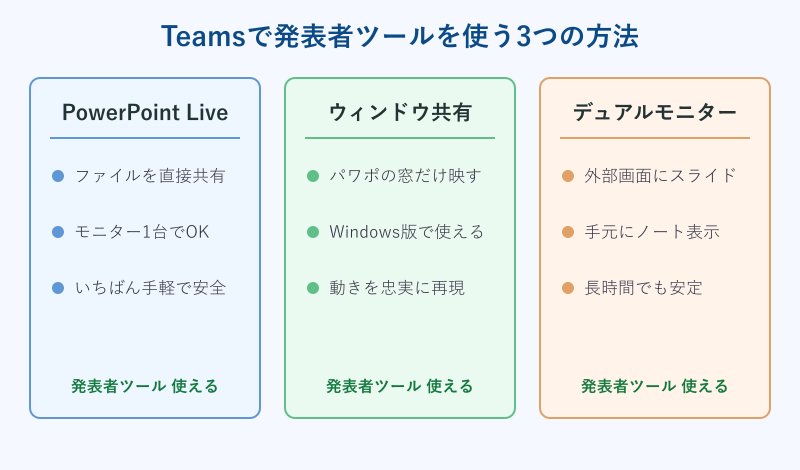
まずは全体像をつかみましょう。Teamsのパワポで発表者ツールを使う道は、PowerPoint Live・ウィンドウ共有・デュアルモニターの3つです。ここではそれぞれの手順と、なぜ画面全体の共有だと危ないのかを順番に見ていきます。仕組みが分かれば、自分に合う方法を迷わず選べます。
発表者ツールで見られる情報とは
最初に、発表者ツール(発表者ビュー)が何を見せてくれる機能なのかを確認しておきましょう。ここを知っておくと、Teamsで使う価値がはっきりします。発表者ビューは、発表する人の画面だけに専用の情報を表示するモードです。
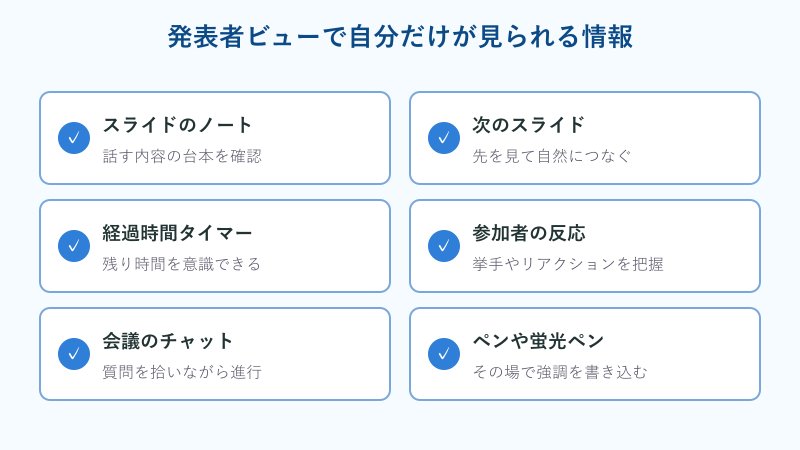
表示される主な情報は、スライドに添えたノート、次に出てくるスライドのプレビュー、そして発表開始からの経過時間を示すタイマーです。手元で台本を確認しながら、話す順番や残り時間を意識して進められます。パワポの発表者ビューは、もともと対面のプレゼンで演台のパソコンだけにノートを映すために用意された機能です。
たとえば10枚のスライドを説明するとき、次のスライドが先に見えていれば「では次に」と自然につなげられます。ノートに要点を書いておけば、言い忘れも防げます。相手にはスライドだけ、自分にはノートも見えるという状態を、オンライン会議のTeamsでも作れるのが今回のテーマです。この便利さを活かすために、次は共有のしかたを見ていきます。
発表者ツールと画面共有はどう違うのか
Teamsで混乱しやすいのが、「画面共有」と「発表者ツール」は役割が別物だという点です。ここを分けて考えると、なぜ共有のしかたを工夫する必要があるのかがすっきり分かります。ひとことで言えば、向いている方向が逆なのです。
画面共有は「参加者に何を見せるか」を決める機能です。デスクトップやウィンドウ、アプリなど、映す範囲を選んで相手に届けます。一方の発表者ツールは「自分だけが何を見るか」を決める機能で、ノートや次のスライドを手元に表示します。つまり片方は相手向け、もう片方は自分向けの機能です。
この2つを何も考えずに重ねると、自分向けのはずのノートが相手向けの共有範囲に入り込み、丸見えになってしまいます。だからこそ、共有する範囲を絞ったり、ファイル単位で渡したりして、2つの機能がぶつからないようにする工夫が要ります。相手に見せる範囲と自分が見る範囲を分けるという発想さえ持てば、この後の3つの方法はどれも同じ考え方の応用だと分かります。
画面全体の共有でノートが丸見えになる理由
Teamsで最もやりがちな失敗が、デスクトップ全体を共有したまま発表者ビューを開いてしまうことです。これをやると、自分だけのはずのノートが参加者全員に映ってしまいます。理由はシンプルで、共有している範囲の中に発表者ビューが入ってしまうからです。デスクトップ全体の共有では、ノートだけでなく、メールやチャットの通知、開いているほかのファイル名まで相手に見えてしまう点にも気をつけたいところです。
Teamsの画面共有には、大きく分けて「画面(デスクトップ全体)」を映す方法と、「特定のウィンドウ」だけを映す方法があります。デスクトップ全体を選ぶと、そのモニターに表示されているものが丸ごと相手へ届きます。1台のモニターで発表者ビューを開くと、スライドとノートが同じ画面に並ぶため、両方が共有されてしまうわけです。共有の種類ごとの違いは、マイクロソフトのTeamsの画面共有についての解説でも整理されています。
よくあるのが、資料の見せ方に気を取られてノートの内容を忘れているケースです。台本に「ここは強気で」などの私的なメモを書いていると、それがそのまま読まれてしまいます。共有する範囲を絞るか、発表者ビューを共有範囲の外へ追い出すか。この2つの発想が、丸見えを防ぐ基本になります。次からの3つの方法は、どれもこの考え方に沿っています。
PowerPoint Liveで共有する手順
いちばん手軽で安全なのが、Teamsの機能であるPowerPoint Liveを使う方法です。これは画面を映すのではなく、パワポのファイルそのものをTeamsに読み込ませて共有するしくみです。発表者ビューは自動で自分だけに表示されます。
手順は、Teams会議の画面下にある共有ボタンを押し、表示されるトレイの中の「PowerPoint Live」から使いたいファイルを選ぶだけです。最近開いたファイルが並んでいるので、その中から選ぶか、参照して指定します。共有が始まると、自分の画面にはスライドの横にノートや次のスライド、タイマーが表示され、参加者にはスライドだけが届きます。
パワポのデスクトップアプリで開いているファイルなら、上部の「Teamsで表示」ボタンから直接共有を始めることもできます。ファイル単位で共有するので、ほかのウィンドウが映り込む心配がないのが大きな利点です。ただし対象は新しい形式のpptxファイルで、古いppt形式や一部の会議では使えないこともあります。まずはこの方法を試し、うまくいかないときに次のウィンドウ共有へ進むと考えておくと迷いません。
共有トレイに使いたいファイルが並んでいないときは、参照から選ぶか、いったんOneDriveに保存してから開き直すと出てきやすくなります。クラウドに置いたファイルのほうがPowerPoint Liveとの相性がよいためです。会議の直前に慌てないよう、共有したいファイルは先にOneDriveへ入れておくと安心できます。
PowerPoint Liveがうまく始まらないときの確認どころです。
- ファイルが古いppt形式でなくpptxになっているか
- 共有したいファイルをOneDriveに置いているか
- ライブイベントなど特殊な会議形式になっていないか
ウィンドウ共有で発表者ツールを表示する手順
PowerPoint Liveが使えない場面では、パワポのウィンドウだけを共有して発表者ツールを表示する方法が頼りになります。デスクトップ全体ではなく、パワポのウィンドウひとつだけを映すのがコツです。この方法はWindows版のパワポで使えます。
先にパソコンでパワポのファイルを開いておきます。次にTeamsの共有ボタンを押し、トレイの「ウィンドウ」の欄に並ぶパワポのウィンドウをクリックします。これで相手にはパワポの画面だけが映る状態になります。そのうえでパワポ側でスライドショーを開始し、画面に薄く出るメニューやスライド上で右クリックして「発表者ツールを表示」を選びます。
こうすると、相手の画面ではスライドがそのまま進み、自分の画面だけが発表者ビューに切り替わります。共有しているのはあくまで最初に選んだパワポのウィンドウなので、手元で発表者ビューを開いても相手には届きません。もし発表者ビューが共有した側に出てしまったら、後半のトラブル対処で紹介するモニターの入れ替えを試してください。ウィンドウ共有での具体的な操作は、愛媛大学がまとめたTeams上で発表者ツールを利用する方法も分かりやすいです。慣れれば数秒で準備できる、確実な方法です。
デュアルモニターで発表者ビューを使う手順
外部ディスプレイをつないでいる人には、デュアルモニターを使い分ける方法も向いています。2つの画面の役割をはっきり分けることで、発表者ビューを自然に自分専用にできます。会議室のプロジェクター発表と同じ発想です。
やり方は、まずパワポでスライドショーを開始し、スライドを表示するモニターを外部ディスプレイ側に設定します。パワポのスライドショーの設定にある「モニター」の項目で、どの画面にスライドを出すかを選べます。そのうえでTeamsの共有では、スライドを映しているほうの画面(外部ディスプレイ)だけを共有します。
すると、外部ディスプレイにはスライド、自分のノートパソコンの画面には発表者ビューという分担ができあがります。共有するのはスライド側のモニターだけなので、手元のノートは相手に見えません。ケーブル1本で外部モニターにつなぐだけでも使えるため、資料が多い長めのプレゼンでは安定して進められます。物理的に画面を分ける安心感が、この方法の魅力です。
気をつけたいのは、外部ディスプレイのつなぎ方を「拡張」にしておくことです。同じ画面を映す「複製」にしてしまうと、両方の画面に同じものが出るため、発表者ビューを分けられません。Windowsでは Windows + P を押すと表示方法を切り替えられるので、拡張を選んでおきましょう。ここさえ間違えなければ、デュアルモニターは最も安定した選び方になります。
3つの共有方法の違いと選び方
3つの方法が出そろったので、どれを選べばよいかを整理しておきましょう。それぞれ得意な場面が違うので、自分の環境に当てはめて選ぶのが近道です。基本は上から順に試すのがおすすめです。
いちばん手軽なのはPowerPoint Liveで、モニターが1台でも使えて設定もほとんど要りません。ウィンドウ共有は、PowerPoint Liveが使えない会議や、アニメーションを完全に再現したいときに向いています。デュアルモニターは、機材はいるものの動作が安定していて、長時間のプレゼンで頼りになります。下の表に特徴をまとめました。
| 方法 | 必要な環境 | 向いている場面 |
|---|---|---|
| PowerPoint Live | モニター1台でOK | 手軽に安全へ共有したいとき |
| ウィンドウ共有 | Windows版パワポ | 動きを忠実に見せたいとき |
| デュアルモニター | 外部ディスプレイ | 長めのプレゼンで安定させたいとき |
なお、外出先でスマホやタブレットから参加するときは、細かい発表者ビューを使うより、PowerPoint Liveでスライドだけを共有するほうが現実的です。手元の画面が小さいと発表者ビューは見づらいため、機材がそろわない場面では無理をしない選び方も覚えておくと役立ちます。会議の規模や自分の機材に合わせて、いちばん負担の少ない方法を選ぶのがコツです。
迷ったら、まずPowerPoint Liveを試してください。それで不都合があればウィンドウ共有、機材があればデュアルモニターへと切り替えれば、たいていの会議はカバーできます。方法は1つに絞らず、場面ごとに使い分けるのが結局いちばん楽です。Teamsでのパワポ共有そのものの基本は、Teamsでのパワポの共有はどうやるかの解説もあわせて読むと理解が深まります。
発表者ツールを使いこなす応用とトラブル対処
共有のしかたが分かったら、次は一歩進んだ使い方とつまずきへの備えです。発表者だけが見える情報を活かすコツ、参加者側の操作、そしてうまくいかないときの立て直し方を順に見ていきます。ここまで押さえれば、本番でも落ち着いて対応できます。
PowerPoint Liveで発表者だけに見える機能
PowerPoint Liveの発表者ビューには、ノートや次のスライド以外にも便利な機能が詰まっています。せっかく使うなら、この専用機能を知っておくと会議の進め方が変わります。どれも発表者の画面だけに表示され、参加者からは見えません。
発表者ビューでは、参加者のカメラ映像や挙手、リアクションをスライドを見せながら確認できます。会議のチャットも同じ画面で読めるので、質問を拾いながら話を進められます。さらに、レーザーポインターやペン、蛍光ペンでスライドに書き込みができ、強調したい部分をその場で指し示せます。
たとえば、説明中に参加者がリアクションで反応してくれたら、それを見て「今のところ、もう少し補足しますね」と流れを調整できます。経過時間のタイマーも心強い味方です。持ち時間が決まっている会議では、残り時間を見ながら話す速さを調整でき、時間オーバーを防げます。ノートに各スライドの目安時間を書いておけば、タイマーと見比べて遅れを取り戻すこともできます。手元で会議の様子を把握しながら発表できるのは、画面共有にはない強みです。マイクロソフトの公式解説であるPowerPoint Liveでスライドを共有する方法にも詳しくまとまっているので、機能を一度ざっと確認しておくと安心です。
参加者がスライドを動かせる機能の扱い方
PowerPoint Liveならではの注意点として、参加者が自分の手元でスライドを動かせるという特徴があります。これは便利な反面、知らないと戸惑うので、あらかじめ押さえておきましょう。発表者の進行とは別に、各自が好きなページを見られるしくみです。
参加者の画面には、スライドの下などにナビゲーション用の矢印が表示されます。これを使うと、発表者がどのスライドを映していても、参加者は前後のスライドを自分で見返せます。聞き逃した内容をその場で確認できるため、理解の助けになります。もし発表者と同じスライドに戻りたいときは、画面にある「発表者に同期」を押せば追いつけます。
一方で、全員に必ず同じスライドを見せたい場面では、この自由移動が邪魔になることもあります。その場合は、発表者ビューの設定で参加者が個別に移動できないよう制限をかけられます。資料を先に読まれたくないときは、この制限を活用すると進行をそろえられます。参加者の自由度と進行のそろえやすさは裏表なので、会議の目的に合わせて選んでください。
制限のスイッチは、共有中の画面に表示される発表者向けのメニューの中にあります。参加者が個別にスライドを動かせる設定のオンとオフをここで切り替えられるので、勉強会のように各自のペースで見てほしい会議ではオン、正式なプレゼンでは全員をそろえたいのでオフ、と使い分けると自然です。会議のはじめに一度決めておけば、途中で迷うこともありません。
発表者ツールが表示されないときの対処
「手順どおりにやったのに発表者ツールが出ない」というときは、いくつかの原因を順番に確認すると解決しやすいです。あわてず一つずつ切り分けていきましょう。多くは設定や共有方法のちょっとした行き違いが原因です。
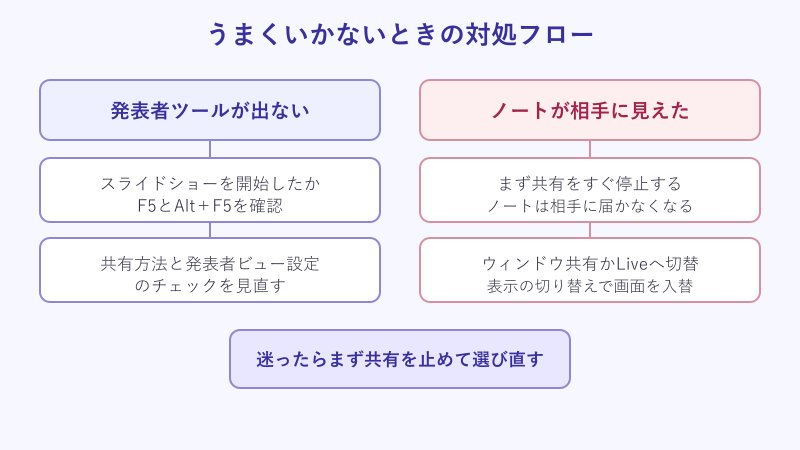
まず確認したいのが、スライドショーが実際に始まっているかどうかです。編集画面のままでは発表者ビューは開きません。F5 でスライドショーを開始し、Alt + F5 を押すと発表者ビューを直接呼び出せます。ウィンドウ共有の場合は、スライド上で右クリックして「発表者ツールを表示」が選べるかも見てください。
それでも出ないときは、共有方法そのものを見直します。PowerPoint Liveではなく画面共有を選んでいたり、パワポの設定で発表者ビューがオフになっていたりすることがあります。設定は、パワポの「スライドショー」タブにある「発表者ツールを使用する」のチェックで切り替えられます。スライドショーの開始と発表者ビューの設定、この2点をそろえれば、たいていは表示されるようになります。
それでも直らないときは、Teamsやパワポのアプリをいったん閉じてPCを再起動してみてください。アプリが古いバージョンのままだと、うまく連携しないことがあります。更新プログラムを当ててから開き直すと、共有トレイにPowerPoint Liveが正しく出てくるケースも少なくありません。困ったらまず最新の状態にする、という基本も覚えておくと役立ちます。
ノートが相手に見えたときの立て直し方
本番で発表者ビューが参加者に見えてしまったと気づいても、落ち着いて対応すれば立て直せます。大切なのは、あわてて閉じたり開いたりを繰り返さないことです。まずは何を共有しているかを確認しましょう。
デスクトップ全体を共有していた場合は、いったん共有を止めて、ウィンドウ共有かPowerPoint Liveに切り替えます。デュアルモニターでスライドとノートが逆になっているときは、発表者ビューの左上にある「表示の切り替え」を押すと、スライドとノートの画面を入れ替えられます。これで自分の画面にノート、相手の画面にスライドという正しい状態に戻せます。
とっさに隠したいときは、共有をすぐ停止するのがいちばん確実です。共有さえ止めればノートは相手に届かなくなるので、そこで方法を選び直せば大丈夫です。慌てて画面をクリックし続けると、かえって別のウィンドウまで映してしまうことがあるため、いったん手を止めるのが正解です。まず共有を止める、それから直すという順番を覚えておくと、本番でも冷静に動けます。パワポ単体で発表者ビューを自分だけに映す設定は、パワポの発表者ビューを自分だけ見る方法でも整理しています。
MacやスマホやWeb版で使うときの注意点
使っている機器やアプリの種類によって、発表者ツールの使い勝手は少しずつ変わります。基本の考え方は同じでも、できることの範囲が違うので、そこだけ押さえておきましょう。とくにウィンドウ共有はWindows版が前提になります。
Mac版のパワポでも発表者ビューそのものは使えますが、Teamsのウィンドウ共有から発表者ツールを表示する操作はWindowsほど素直に動かないことがあります。Macの場合は、PowerPoint Liveかデュアルモニターを中心に考えると安定します。ブラウザで動くWeb版のパワポでも、PowerPoint Liveならスライドと発表者向けの情報を分けて表示できます。
スマホやタブレットのTeamsアプリは、画面が小さいぶん発表者ビューをフル活用するのは難しめです。急いで映すだけならスマホでもできますが、ノートを見ながらの本格的なプレゼンはパソコンが向いています。外出先ではスマホで共有し、腰を据えて話すときはパソコンでと、機器ごとに役割を分けると失敗が減ります。Teamsの画面共有全体の考え方は、パワポのスライドショーで発表者ツールを使う方法も参考になります。
会議前にリハーサルで確認したいこと
発表者ツールをスムーズに使ういちばんのコツは、本番前に一度リハーサルをしておくことです。ぶっつけ本番でつまずくと、慌てて共有方法を選び直すことになりがちです。数分の準備が、当日の落ち着きを大きく変えます。
確認しておきたいのは、まず使う共有方法が自分の環境で動くかどうかです。PowerPoint Liveがトレイに出るか、ウィンドウ共有で発表者ツールが手元だけに表示されるかを、実際に試しておきます。デュアルモニターを使うなら、どちらの画面にスライドを出すかも決めておくと本番で迷いません。あわせて、マイクやカメラが正しく選ばれているかも見ておくと安心です。
もし一人でノートの見え方を確かめたいときは、スマホから同じ会議にゲストとして入り、参加者側にノートが映っていないかをチェックする方法があります。参加者の目線で一度確認しておくと、丸見え事故はほぼ防げます。少し手間に感じても、大事な会議ほどこのひと手間が効いてきます。準備さえ整えば、あとは内容に集中してプレゼンに臨めます。
会議前に確認したい三つのポイントです。
- 使う共有方法が自分の環境で動くかを試す
- 参加者側にノートが映っていないかを別の端末で確かめる
- マイクとカメラが正しく選ばれているかを見ておく
まとめ Teamsのパワポと発表者ツール
ここまで見てきたように、Teamsのパワポで発表者ツールを使う鍵は、共有のしかたを選ぶことにあります。デスクトップ全体をそのまま映すのではなく、スライドだけを相手に届ける形にすれば、ノートは自分だけのものになります。
手軽さで選ぶならPowerPoint Live、動きを忠実に見せたいならウィンドウ共有、機材があって安定を求めるならデュアルモニター、という順で覚えておくと迷いません。うまく表示されないときは、スライドショーが始まっているかと発表者ビューの設定を確かめ、ノートが見えてしまったらまず共有を止めるのが立て直しの基本です。
共有方法ごとの要点をまとめました。どれを選ぶか迷ったときは、会議の前にこの表でさっと確認しておくと、当日に慌てずに済みます。
| 選ぶ基準 | おすすめの方法 |
|---|---|
| とにかく手軽に安全へ | PowerPoint Live |
| アニメーションを忠実に | ウィンドウ共有 |
| 長時間でも安定させたい | デュアルモニター |
| ノートが見えてしまった | まず共有を停止して切り替え |
最後にもう一度お伝えすると、Teamsのパワポと発表者ツールは、共有範囲を絞れば怖くありません。丸見え事故の多くは、デスクトップ全体を映してしまうことから起きます。今回の3つの方法を頭の片隅に置いて、次の会議から自分だけノートを見ながら、落ち着いてプレゼンを進めてください。準備の段階で一度リハーサルしておくと、本番の安心感がぐっと高まります。
発表者ツールは、うまく使えば台本と時間管理をまるごと手元に置ける便利な機能です。オンラインだからと気負わず、対面のプレゼンと同じ感覚で、ノートを味方につけて話しましょう。共有範囲を絞るという一点さえ守れば、Teamsのパワポでも安心して発表者ツールを活かせます。
Teamsのパワポと発表者ツールに関するよくある質問(FAQ)
ここでは、Teamsのパワポや発表者ツールについて寄せられやすい疑問をまとめました。本文と重ならない補足として確認してください。
Q1. スマホのTeamsアプリでも発表者ツールは使えますか
A. スマホやタブレットのアプリでもスライドの共有自体はできますが、ノートや次のスライドを並べて見る発表者ビューは、画面の広いパソコンのほうが快適です。外出先で急いで映すだけならスマホでも十分ですが、ノートを見ながらしっかり話したいときは、パソコンからPowerPoint Liveを使うのがおすすめです。
Q2. PowerPoint Liveとウィンドウ共有はどちらがおすすめですか
A. まずはPowerPoint Liveを試すのがおすすめです。モニターが1台でも使えて、設定もほとんど要りません。凝ったアニメーションを完全に再現したいときや、PowerPoint Liveが使えない会議のときに、ウィンドウ共有へ切り替えると考えておくと、たいていの場面をカバーできます。どちらも発表者ツールは自分だけに表示されるので、安全性の面では大きな差はありません。
Q3. 発表者ツールのノートは会議の録画にも残りますか
A. 録画には参加者に共有されている映像が記録されます。発表者ビューのノートは発表者の手元だけに表示されるものなので、正しく共有できていれば録画にも残りません。ただしデスクトップ全体を共有していた場合はノートも映ってしまうため、録画のある会議ほど共有範囲を絞ることが大切です。
Q4. 共有したパワポを参加者はダウンロードできますか
A. PowerPoint Liveで共有した場合、標準では参加者がファイルを開いてスライドを見返せる状態になります。設定で参加者のダウンロードや個別移動を制限することもできるので、社外向けの会議など資料を配りたくないときは、共有前に制限をかけておくと安心です。
Q5. 発表中にカメラ映像とスライドは同時に見せられますか
A. TeamsではPowerPoint Liveで共有しながら、自分のカメラ映像も一緒に配信できます。参加者にはスライドと発表者の顔が並んで表示されるため、表情を見せながら話したいときに向いています。自分の画面では発表者ビューでノートを見つつ進められるので、対面に近い雰囲気で発表できます。