Excelの斜線の入れ方は?消し方や複数セルの引き方も解説!

Excelで斜線を入れるには、罫線機能を使う方法と図形機能を使う方法の2つがあります。やり方を知らないまま罫線のメニューを探し回ったり、斜線だけを消すつもりが罫線全体を消してしまったりすると、思わぬ時間のロスにつながります。
この記事では、セルの書式設定を使う基本の引き方から、複数セルにまたがる斜線の作り方、斜線に文字を入れる方法、消し方や印刷時にずれる時の対処法まで、Excelの斜線の入れ方を手順ごとに解説します。
- セルの書式設定と図形機能、2つの斜線の引き方の違い
- 斜線を引いたセルに文字を上下・左右に分けて入れる方法
- 罫線と図形、それぞれの斜線の消し方
- 複数セルにまたがる斜線をきれいに作るコツと印刷時の注意点

Excelで斜線を引く基本の2つの方法
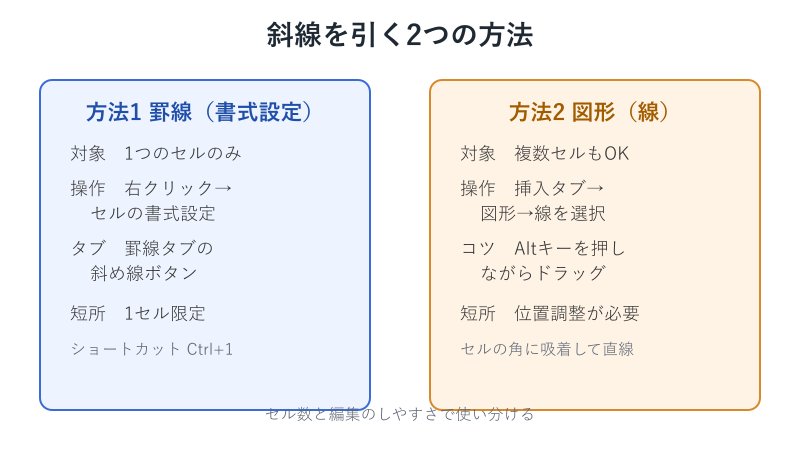
Excelの斜線には、罫線機能を使う方法と図形機能を使う方法の2種類があります。どちらを選ぶかは斜線を引きたいセルの数と、後からの編集のしやすさで決まるため、まずは基本の使い分けを押さえておきましょう。
セルの書式設定で斜線を引く方法(罫線タブ)
1つのセルだけに斜線を入れたいなら、セルの書式設定の罫線タブを使うのがもっとも簡単な方法です。あらかじめ用意された斜め線のボタンをクリックするだけで完成するため、図形のように始点と終点を自分で合わせる手間がかかりません。
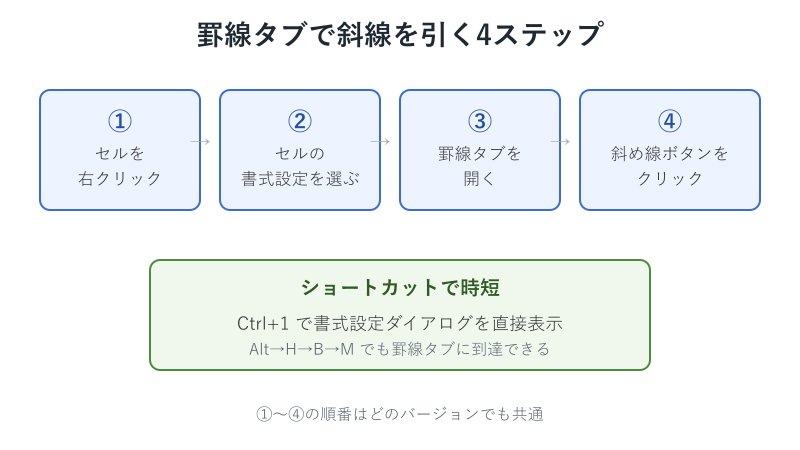
手順はシンプルです。斜線を入れたいセルを右クリックし、「セルの書式設定」を選びます。「罫線」タブを開くと、プレビュー枠の右下に斜め方向のボタンが並んでおり、左上から右下、または右上から左下のどちらかをクリックすれば斜線が確定します。最後に「OK」を押せば設定は完了です。詳しい操作はMicrosoft公式のセル罫線の解説ページでも確認できます。
罫線タブがどこにあるか分からない場合でも、後述するショートカットキーを使えばダイアログを一発で開けます。単一セルへの斜線は、まずこの罫線タブを開くところから始めるのが基本の流れです。
なお、複数のセルをまとめて選択してからこの操作を行うと、選択した1つ1つのセルにそれぞれ独立した斜線が入ります。表全体を1本の線が貫くわけではないため、表の見出しのように複数セルにまたがる斜線を再現したいなら、この後に説明する図形機能に切り替える必要があります。「ホーム」タブの罫線アイコンのプルダウンにも格子や外枠といった定型パターンは並んでいますが、斜め線の選択肢は用意されていません。斜線を引きたい時は必ず「セルの書式設定」まで進む点を覚えておくと、メニューを探して迷う時間を減らせます。
この操作方法は、Excel 2016やExcel 2019、Excel 2021、そしてMicrosoft 365版のExcelでほぼ共通です。バージョンによってリボンの見た目が多少違っても、「セルの書式設定」から「罫線」タブを開くという流れ自体は変わっていないため、古いバージョンの操作手順を調べても現行版でそのまま使える場合がほとんどです。会社と自宅でバージョンが異なる環境を行き来する人でも、迷わず同じ手順で斜線を引けます。
図形(線)機能で複数セルにまたがる斜線を引く方法
複数のセルをまたいで斜線を引きたい場合は、罫線機能ではなく図形の線を使います。罫線はあくまで1セルの中だけで完結する機能なので、表の見出し部分など複数セルにわたる斜線を再現するには図形が必要になります。
操作は「挿入」タブから「図形」を選び、「線」セクションにある直線のアイコンをクリックします。斜線を引きたい始点でクリックし、そのまま終点までドラッグすれば線が引けます。このときAltキーを押しながらドラッグすると、線の端がセルの角にきれいに吸着するため、手を離すタイミングを気にせず正確な位置に斜線を引けます。線の色や太さの変更方法はMicrosoft公式の図形の書式ガイドにまとまっています。
引いた後は、線を選択した状態で「図形の書式」タブから色や太さを自由に変更できます。セルを結合してから罫線で斜線を引く方法も見かけますが、後述するとおり編集面で不利なので、複数セルの斜線は図形で作るのが安定した方法です。
複数の斜線を1つの表にまとめて配置したい時は、1本ずつ図形を作成したあと、「Shift」キーを押しながら順番にクリックして選択し、右クリックメニューから「グループ化」しておくと便利です。グループ化しておけば、あとから表全体の位置を調整する時にまとめて移動でき、線同士の間隔がばらつく心配もありません。ファイルを他の人と共有する場合は、図形が意図せず動かないよう、この後に紹介する固定設定もあわせて確認しておくと安心です。
ここまでの内容を整理すると、2つの方法の向き不向きは次のとおりです。
| 罫線(書式設定) | 図形(線) | |
|---|---|---|
| 対応セル数 | 1セルのみ | 複数セルOK |
| 操作の手軽さ | ボタン1つで完成 | ドラッグで位置合わせが必要 |
| 後から動かす | セルに固定される | 図形として自由に移動できる |
| 印刷時のずれ | ほぼ発生しない | 設定次第でずれることがある |
用語解説
「罫線」はセルそのものに設定する書式の一部で、行や列の幅を変えてもセルに追従します。一方「図形」はシートの上に重ねて配置するオブジェクトで、セルとは別に位置やサイズを持っています。斜線を複数セルにまたがせたい時に図形を使うのは、この「セルに縛られない」性質を利用しているためです。似たものに「オートシェイプ」という呼び方もありますが、Excelの図形機能全般を指す旧称で、現在の「図形」タブと中身は同じものと考えて差し支えありません。
セルの書式設定を素早く開くショートカットキー
斜線を引く作業は頻度が高くなるほど、メニューをたどる手間が気になってきます。ショートカットキーを覚えておくと、マウス操作を減らして作業時間を短縮できます。
もっとも手軽なのは「Ctrl」+「1」キーです。セルを選択した状態でこの2つのキーを押すと、「セルの書式設定」ダイアログが直接開きます。あとは罫線タブに切り替えて斜め線のボタンを押すだけです。キーボードだけで操作したい場合は、「Alt」→「H」→「B」→「M」の順にキーを押しても同じ罫線タブにたどり着けます。
どちらのショートカットも、右クリックしてメニューを開く手順を1ステップ省略できるのが利点です。斜線を引く機会が多い人ほど、覚えておく価値があります。とくに毎月の集計表など同じ書式のシートを繰り返し作る業務では、ショートカットの有無で作業時間の差が積み重なっていきます。「セルの書式設定」はフォントや配置などほかの書式もまとめて設定できる画面なので、斜線と同時に文字の配置やフォントサイズを整えておくと、後からの手直しを減らせます。
セルを結合してから斜線を引くのは避けるべき理由
複数セルに斜線を引きたい時、セルを結合してから罫線で斜線を設定する方法を思いつく人もいますが、これはおすすめできません。
理由は、結合したセルは行や列の挿入・削除、コピー&ペーストといった基本操作との相性が悪いためです。結合セルが混ざった表は、あとから行を追加しようとした時に思うようにいかず、レイアウトが崩れる原因になりやすくなります。斜線を引くためだけに結合を使うのは、目的に対して手段が大がかりすぎるといえます。表そのものの作り方から見直したい場合はExcelで表の作り方はどう始める?手順を解説!も参考になります。
実際に、複数セルにまたがる斜線を作りたい場合は、前述の図形機能を使えばセルを結合せずに同じ見た目を再現できます。結合はできるだけ避け、斜線は罫線か図形で完結させるのが安全な選び方です。たとえば結合セルを含む表に新しい行をあとから挿入すると、結合部分だけ位置がずれて罫線が崩れたり、並べ替えを実行した時にエラーメッセージが表示されたりすることがあります。見た目を整えるために使った結合が、後工程での修正コストを増やしてしまっては本末転倒です。
注意点
セル結合はフィルターや並べ替え、関数の参照範囲にも影響します。斜線目的だけでなく、表全体の管理のしやすさを考えても結合は最小限にとどめましょう。すでに結合済みの表を扱う場合は、斜線を追加する前に「セルを結合して中央揃え」を解除できないか確認し、可能であれば結合なしのレイアウトに組み直してから作業すると、あとの修正が楽になります。
斜線を使いこなす応用とトラブル対策
基本の引き方が分かったら、次は斜線を実務で使うための応用と、つまずきやすいポイントを見ていきます。文字を入れる方法から、消し方、印刷時のズレまで、斜線まわりの困りごとをまとめて解決しましょう。
斜線内に文字を上下・左右に分けて入れる方法
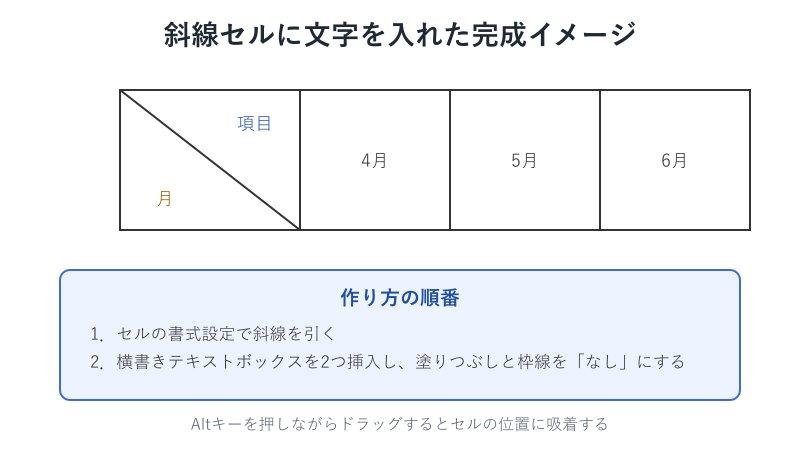
表の左上のセルに「項目」と「月」のような2つの見出しを斜線で分けて入れたい場面はよくあります。Excelは1つのセルを物理的に2分割することはできませんが、斜線とテキストボックスを組み合わせることで、分割されているように見せられます。詳しい作例はImpress Watchのエクセル講座も参考になります。
手順は、まずセルの書式設定の罫線タブで斜線を引きます。次に「挿入」タブの「テキスト」から「横書きテキストボックスの描画」を選び、文字を入れるボックスを2つ用意します。テキストボックスは「塗りつぶしなし」「枠線なし」に設定し、それぞれ右上と左下の位置に配置すれば、斜線で仕切られた見出しのできあがりです。
配置の際は「Alt」キーを押しながらドラッグすると、テキストボックスの端がセルの位置に吸着し、ずれにくくなります。表の見出しを分かりやすくしたい時に使えるテクニックです。
3つ以上の項目を1つのセルにまとめたい場合は、斜線を2本引いて三角形に近い形で区切り、テキストボックスも3つ用意すれば同じ考え方で対応できます。ただし文字数が多いと窮屈になりやすいため、見出しは短い単語に絞り、詳しい説明は隣接するセルやシートの余白部分に補足として書き添えるとレイアウトが崩れにくくなります。
テキストボックス内の文字位置は、ボックスを選択した状態で「図形の書式設定」を開き、「テキストボックス」の配置項目から上下・左右の余白を調整すると、狙った位置にきれいに収まります。文字が斜線にかぶって読みにくい場合は、ボックスのサイズを少し小さくするか、文字サイズを1〜2ポイント下げるだけでも見え方が改善します。完成した見出しセルは、行の高さや列の幅を変えると文字の位置も一緒にずれることがあるため、表のレイアウトを最終的に固めてから斜線と文字を仕上げるようにすると手戻りを防げます。
パターン塗りつぶしで斜線模様(縞)を作る方法
ここまで紹介した斜線は罫線としての1本線ですが、セル全体を斜めの縞模様で塗りつぶしたい場合は、パターン塗りつぶしを使います。空欄セルを目立たせたい時などに役立つ方法です。
セルの書式設定を開き、「塗りつぶし」タブの「パターンの種類」から「右下がり縞」や「左下がり縞」といった斜めの模様を選びます。用途としては、入力してはいけないセルや、まだ数値が確定していないセルを視覚的に区別する場面でよく使われます。1本の斜線とは見た目も目的も異なるため、混同しないようにしましょう。
斜線かパターン塗りつぶしかは、伝えたい情報の性質で選び分けるのがポイントです。見出しを分けたいなら斜線、セル全体の状態を示したいならパターン塗りつぶしが向いています。なお、入力内容に応じてセルの見た目を自動で変えたい場合は条件付き書式という別の機能が向いており、設定の手順はExcelプルダウンの色付け設定は?条件付き書式で解説!でまとめています。
パターン塗りつぶしは印刷すると意図より薄く、あるいは濃く出てしまうことがあるため、実際に使う前に印刷プレビューで見え方を確認しておくと安心です。モノクロ印刷が前提の資料では、色の違いではなく模様の違いで情報を伝えられるという利点もあり、白黒コピーを配布する社内資料などとも相性が良い方法です。
ポイント
見出しを分けたいなら斜線とテキストボックス、複数セルにまたがるなら図形、セル全体の状態を示したいならパターン塗りつぶしと、目的ごとに使い分けると迷いません。どの方法を選ぶか迷った時は、まず「1つのセルの中で完結する話か」「複数セルをまたぐ話か」で分類すると、次にどの機能を使えばよいかが自然に絞り込めます。
斜線の消し方(罫線と図形それぞれ)
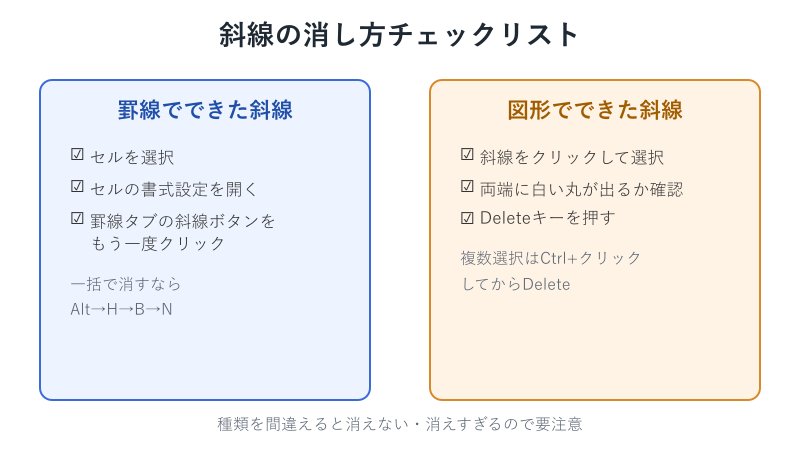
斜線を消す方法は、その斜線が「罫線」でできているか「図形」でできているかによって変わります。種類を間違えたまま操作すると、消えなかったり、関係のない罫線までまとめて消えてしまったりするため注意が必要です。0を表示しない設定のようにExcelで0を表示しない方法は?4つの消し方を調査!も、機能ごとに消し方が異なる点は共通しています。
罫線でできた斜線は、セルを選択して「セルの書式設定」を開き、罫線タブの斜め線ボタンをもう一度クリックすると解除されます。セル内のすべての罫線をまとめてクリアしたい場合は、「Alt」→「H」→「B」→「N」のショートカットが使えます。一方、図形として引いた斜線は、線を左クリックして選択し(両端に白い丸が表示されます)、「Delete」キーを押すだけで消せます。複数の斜線をまとめて消したい時は、「Ctrl」キーを押しながら順番にクリックして選択してから「Delete」を押します。
斜線が消えないと感じた時は、まず罫線と図形のどちらで作られた斜線かを確認するところから始めましょう。罫線のつもりで図形を探していたり、逆に図形だと思って罫線タブを開いていたりすると、いつまで経っても目的の操作にたどり着けません。どうしても判別しづらい時は、斜線をクリックしてみて、周囲に選択用のハンドル(白い丸)が表示されれば図形、表示されなければ罫線だと判断できます。
操作を間違えてほかの罫線まで消してしまった場合は、慌てずに「Ctrl」+「Z」キーで元に戻せます。斜線の消去は取り消しが利く操作なので、確信が持てない時はまず試してみて、想定と違う結果になったら一度戻してから改めて手順を確認するという進め方でも問題ありません。
印刷すると斜線や図形の位置がずれる時の対処法
画面上ではきれいに見えていた斜線が、印刷すると位置がずれてしまうことがあります。これは主に図形として引いた斜線で起きやすい現象です。
原因は、図形が「セルのサイズに合わせて移動やサイズ変更をする」設定になっていることにあります。プリンター側のフォント設定などの影響でセル幅がわずかに変わると、それに連動して図形も動いてしまうためです。対処法として、斜線の図形を右クリックし、「図形の書式設定」の「プロパティ」から「セルに合わせて移動やサイズ変更をしない」を選ぶと、印刷時の位置ずれを防げます。
図形が複数のセルやページの区切りをまたいでいる場合も、ずれの原因になりやすい傾向があります。図形の四隅が1つのセルまたは1ページの中に収まるように配置し直すと、印刷結果も安定します。仕上がりに不安がある時は、実際に紙へ出す前に「ファイル」タブの印刷プレビューで確認する習慣をつけておくと、印刷のやり直しを防げます。
Excel Web版・スマホアプリでの斜線への対応
社内で共有しているExcelファイルを、ブラウザで動くExcel Web版から編集する機会も増えています。Excel Web版のセルの書式設定には斜め線のボタンが用意されておらず、デスクトップ版のような手順では斜線を引けないとされています。通常の格子や外枠といった罫線の設定はWeb版でも行えますが、斜め方向の線だけは非対応という位置づけです。
Web版で斜線を再現したい場合は、デスクトップ版と同じように図形の線機能を使う方法が現実的です。挿入タブから図形を選び、線をドラッグして引く操作自体はWeb版でも行えます。あるいは、あらかじめデスクトップ版で斜線入りのテンプレートを作成しておき、そのファイルをWeb版やスマホアプリで開いて閲覧・編集する運用にすると、斜線の見た目を保ったまま複数の環境で使い回せます。
スマホアプリ版についても、パソコン版とまったく同じ操作画面が用意されているわけではないため、細かい書式設定の操作は制限されやすい傾向があります。斜線を含む書式の変更はパソコン版のExcelで行い、スマホやWeb版は閲覧や簡単な入力に使い分けると、環境による表示崩れを避けやすくなります。出先で急いで表を確認したい時など、スマホやタブレットでの利用自体は便利なので、書式を整える作業と閲覧・簡単な数値入力の作業を分担させるイメージで使うと、それぞれの得意分野を活かせます。
Excelの斜線の入れ方に関するよくある質問(FAQ)
Q1. Excelで斜線を引くショートカットキーはありますか?
A. 「Ctrl」+「1」でセルの書式設定ダイアログを直接開けます。開いたあとに罫線タブへ切り替え、斜め線のボタンを押せば斜線を設定できます。キーボードのみで操作したい場合は「Alt」→「H」→「B」→「M」の順に押しても同じタブにたどり着けます。
Q2. 斜線を引いたセルに文字を入れるにはどうすればいいですか?
A. セルの書式設定で斜線を引いたあと、「挿入」タブから横書きテキストボックスを2つ用意します。塗りつぶしと枠線を「なし」に設定し、右上と左下に配置すれば、斜線で仕切られた見出しを作れます。
Q3. 複数セルにまたがる斜線を引くにはどうすればいいですか?
A. 罫線機能は1セル内でしか斜線を引けないため、複数セルをまたぐ場合は図形の線を使います。「挿入」タブから図形の線を選び、Altキーを押しながらドラッグするとセルの角にきれいに合わせられます。
Q4. 斜線が印刷時にずれるのはなぜですか?
A. 図形として引いた斜線が「セルに合わせて移動やサイズ変更をする」設定になっていると、印刷時のセル幅の変化に連動してずれることがあります。図形のプロパティから「セルに合わせて移動やサイズ変更をしない」に変更すると防げます。印刷前にプレビュー画面で位置を確認しておく習慣もあわせて役立ちます。
Q5. Excel Web版でも斜線は引けますか?
A. Web版のセルの書式設定には斜め線のボタンが無く、デスクトップ版と同じ手順では引けないとされています。図形の線機能を使うか、デスクトップ版で作成した斜線入りのファイルをWeb版で開いて利用する方法が現実的です。
Excelの斜線の入れ方のまとめ
Excelの斜線は、1セルだけなら罫線機能、複数セルにまたがるなら図形機能と、目的によって使う機能を選ぶのが基本です。文字を分けて入れたい時はテキストボックスを組み合わせ、セル全体の状態を示したい時はパターン塗りつぶしを使うと、見た目と用途がかみ合います。
消し方も罫線と図形で操作が異なるため、まず斜線の種類を確認してから対応することが大切です。印刷時にずれる場合は図形のプロパティ設定を見直せば、画面どおりの仕上がりに近づけられます。デスクトップ版とWeb版で対応状況が違う点も踏まえ、書式を整える作業はパソコン版のExcelで行い、Web版やスマホは閲覧・共有用に使い分けると環境ごとの見え方の差にも振り回されにくくなります。
Excelの斜線の入れ方を一通り押さえておけば、表の見出し作りや資料整理がスムーズになります。まずは1つのセルに斜線を引くところから試し、必要に応じて図形やテキストボックス、パターン塗りつぶしへと使い分けの幅を広げていくと、無理なく身につけられます。仕事で繰り返し使う書式なら、一度作った斜線入りの見出しをテンプレートとして別ファイルに保存しておくと、次回以降はコピーするだけで同じ見た目を再現でき、毎回一から手順をたどる手間も省けます。