Teamsのブロック機能とは?やり方と制限を解説!
Teamsのブロック機能は、基本的に組織外のユーザーとのやり取りを止めるための機能です。社内の同僚を自由に遮断できる仕組みではないため、まずこの前提を知っておくと、迷惑な連絡への対処で遠回りせずに済みます。
とはいえ、実際に困っている場面は人によって様々です。しつこい外部からの連絡を止めたい人もいれば、社内の特定の相手からのメッセージを見たくない人、あるいは自分がブロックされているのか気になっている人もいます。できることとできないことを場面ごとに切り分けると、次に何をすればよいかがはっきりします。
この記事では、Teamsのブロック機能の基本と組織内外での違いから、実際のブロック手順、解除の方法、迷惑な連絡への対処法までを順番にまとめました。自分の状況に近いところから読み進めてください。
- Teamsのブロック機能が組織内外でどう違うか
- 組織外ユーザーをブロック・解除する具体的な手順
- 社内の迷惑な連絡に対処する現実的な方法
- 自分がブロックされているかもしれないときの見分け方

Teamsのブロック機能をまず理解する
ブロックというと難しそうに聞こえますが、Teamsの仕組みはシンプルです。ここでは組織外と組織内で何が違うのか、ブロックすると何が起きるのかを、実際の操作とあわせて確認していきます。
Teamsのブロックは組織外ユーザー向けの機能
まず押さえておきたいのは、Teamsの標準的なブロック機能は組織外のユーザーを対象にしているという点です。会社の外にいる相手、たとえば取引先や別の組織のTeamsユーザーとのやり取りを止めたいときに使う機能として用意されています。
これは、Teamsが組織単位でセキュリティやコミュニケーションの範囲を管理する設計になっているためです。組織の内側は管理者のポリシーで一括して統制されており、個人が自由に相手を選んで遮断する仕組みは基本的に想定されていません。組織の外側だけ、利用者本人の判断でブロックできる余地が残されています。
実際に、Microsoftのサポート情報でも「組織外のユーザーをブロックまたはブロック解除する」という形で機能が案内されており、組織外ユーザーのブロック解除に関する公式解説でも対象が組織外であることが明記されています。逆に、社内の特定の同僚だけを狙って遮断する専用のボタンは、通常のTeamsクライアントには見当たりません。
「社内の人もブロックできるはず」と思って設定画面を探しても見つからないのは、機能が無いのではなく、そもそも対象外だからです。この前提を最初に押さえておくと、この後の手順や対処法もスムーズに理解できます。
組織外ユーザーをブロックする手順
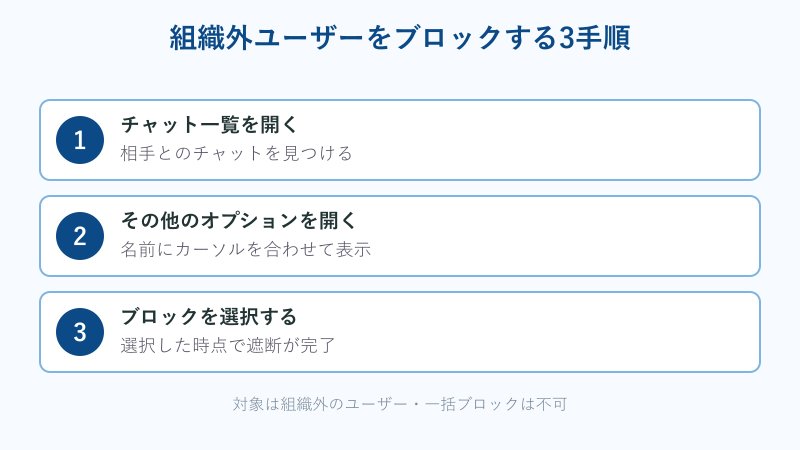
組織外ユーザーが対象であれば、ブロックの操作自体はそれほど難しくありません。チャット画面から数クリックで完了します。
まずTeamsのチャット一覧を開き、ブロックしたい相手とのチャットを探します。相手の名前やアイコンにカーソルを合わせると「その他のオプション」が表示されるので、そこから「ブロック」を選択します。プロフィールカードを開いて同じメニューから操作する方法も用意されています。
たとえば、取引先の担当者が変わったのに以前の担当者から連絡が続く、あるいは面識のない外部アカウントから繰り返しチャット要求が届く、といった場面ではこの手順がそのまま使えます。ブロックが完了すると、その相手とのメッセージや通話のやり取りができなくなります。組織外との連携全般についてはTeamsゲスト招待のやり方もあわせて確認しておくと理解が深まります。
一度に何人もまとめてブロックする一括操作は用意されていないため、相手が複数いる場合は一人ずつ同じ手順を繰り返す必要があります。手間はかかりますが、操作そのものは毎回同じなので迷うことはありません。
ブロック操作の前に確認したいことです。
- 相手が本当に組織外のアカウントか
- 誤って別の相手を選んでいないか
- 一括ブロックはできず1人ずつ操作する
ブロックすると相手からどう見えるか
ブロックした後の挙動も知っておくと安心です。ブロックすると、相手はメッセージや通話であなたに接触できなくなり、あなたのオンライン状況も見えなくなります。
仕組みとしては、ブロックした相手からのチャットメッセージはMicrosoftのクラウド側で止められ、あなたの端末には届きません。通話やミーティングへの招待も同様に通知されなくなります。相手のTeamsクライアントは、あなたの最新のステータスを取得できなくなるため、オンラインかどうかも分からなくなります。
ここで気になるのが「ブロックしたことは相手に通知されるのか」という点です。ブロックの実行そのものが相手に直接通知されることはありません。ただし、メッセージがまったく届かなくなったり、既読がつかない状態が続いたりすることで、相手が違和感に気づく可能性はあります。
「気づかれずに静かに距離を置きたい」という目的であれば、この仕様はおおむね望んでいる形に近いといえます。完全に気配を消せるわけではありませんが、直接的な通知は届かない仕組みになっています。
社内の同僚を自由にブロックすることはできない理由
ここまでの内容から想像がつくかもしれませんが、社内の同僚を自分の判断だけでブロックすることは、標準の設定ではできません。これはTeamsの仕様上の制限です。
Teamsでは、組織内からのチャット要求について「承諾するかブロックするか」を選べる仕組み自体は用意されています。ただし、この設定は利用者が個人の好みで自由に切り替えられるものではなく、組織内からのチャット要求の承諾・ブロックに関する公式解説にあるとおり、組織の管理者がポリシーとして割り当てて初めて機能します。管理者が設定していない環境では、この選択肢自体が使えません。
これは、社内のコミュニケーションを利用者同士の感情や相性で分断させないための設計だといえます。業務上のやり取りが必要な相手を、個人の判断で一方的に遮断できてしまうと、連絡が取れずに業務が止まるといった弊害が起きかねません。
「あの人からの連絡だけ止めたい」と思っても、標準機能では実現できないケースが多いというのが実情です。次の項目で紹介する上位ライセンスの機能か、管理者への相談が現実的な選択肢になります。
Teams Premiumの優先アカウント制御でできること
組織によっては、Teams Premiumという上位ライセンスの「優先アカウントのチャット制御」機能で、特定の相手からのダイレクトメッセージを制限できる場合があります。
この機能は、IT管理者がTeams管理センターから設定するもので、経営層など優先度の高いアカウント宛てに届くメッセージを絞り込む目的で用意されています。設定次第では、登録されていない相手からのチャットを制限することもできます。ただし、これは利用者個人が任意に有効化できる機能ではなく、ライセンスの導入と管理者側の設定が前提になります。
そのため、「社内の特定の人を自分だけの判断でブロックしたい」という一般的な要望には、そのままでは対応していません。組織としてTeams Premiumを導入し、管理者が該当のアカウントに対して制御をかけて初めて効果を発揮する機能です。
自分の会社がこのライセンスを導入しているかどうかは、多くの場合、情報システム部門に確認するのが確実です。導入されていない環境では、この項目自体が選択肢に入らないと考えておくとよいでしょう。
電話(通話)の着信ブロックは別の機能
チャットのブロックとは別に、Teams電話の着信だけをブロックする機能も用意されています。こちらは対象が組織の内外を問わない点が特徴です。
操作は通話履歴から行います。ブロックしたい電話番号の履歴を開き、「その他のオプション」から「ブロック」を選ぶと、以降その番号からの着信がTeamsのクライアントに届かなくなります。迷惑電話や間違い電話が続く番号への対処として使える機能です。
解除したいときは、設定の「プライバシー」から「ブロックされた連絡先の編集」を開き、対象の番号を選んで解除します。ブロックした番号を一覧で確認できるので、何を止めているか忘れてしまっても後から見直せます。
チャットのブロックと着信のブロックは仕組みが別なので、片方だけ設定してももう片方には影響しません。迷惑な相手への対処は、チャットと通話のどちらで困っているかを分けて考えるのが遠回りしないコツです。
電話のブロックで押さえておきたいポイントです。
- 対象は組織の内外を問わない
- 解除は設定のプライバシーから行う
- チャットのブロックとは別扱いになる
サードパーティアプリのブロックは管理者の設定範囲
ここまでは個人が操作できる範囲の話でしたが、組織全体で特定のアプリの利用を止める「ブロック」は、管理者側の設定になります。個人ユーザーの画面からは操作できません。
管理者はTeams管理センターの「Teamsアプリ」から「組織全体のアプリ設定」を開き、サードパーティ製アプリの利用を組織単位でオフにできます。セキュリティ上のリスクがあるアプリや、業務上不要なアプリの利用を制限する目的で使われます。
一般の利用者から見ると、あるアプリが急に使えなくなった、追加しようとしても表示されない、といった形でこの設定の影響を受けることがあります。心当たりのない制限に出会ったときは、個人設定の不具合ではなく、組織のポリシーによるものである可能性を考えてみてください。個別のチャットがどこまで管理者に見えるのか気になる場合はTeamsの個別チャットは管理者に見られる範囲も参考になります。
気になる場合は、情報システム部門に問い合わせると、どの設定が適用されているかを確認できます。自分では変更できない領域だと知っておくだけでも、無駄な調査に時間を使わずに済みます。
Teams無料版(個人利用)でのブロックの扱い
ここまでは主に会社で使う組織アカウントを前提に説明してきましたが、個人や小規模ビジネス向けのTeams無料版でも、連絡先をブロックする機能が用意されています。友人や知人とのやり取りで困ったときに使える機能です。
操作の流れは組織アカウント版とほぼ同じで、チャット一覧から相手を選び、「その他のオプション」からブロックを選択します。ブロックすると、相手からのメッセージや通話の要求が届かなくなり、オンライン状況も見えなくなる点も共通しています。
無料版と組織アカウント版の違いは、管理者による一括ポリシーが基本的に存在しない点です。無料版は個人単位でTeamsを使うため、組織側の制限やポリシーに左右されず、自分の判断でブロックの可否を決められます。ただし、その分すべての操作を自分で管理する必要があります。
会社支給のアカウントで困っている場合と、プライベートのアカウントで困っている場合とでは、頼れる相手が「情報システム部門」か「自分自身」かという違いがあります。自分がどちらのアカウントで困っているのかを最初に確認しておくと、この記事のどの部分を参考にすればよいかがすぐに分かります。
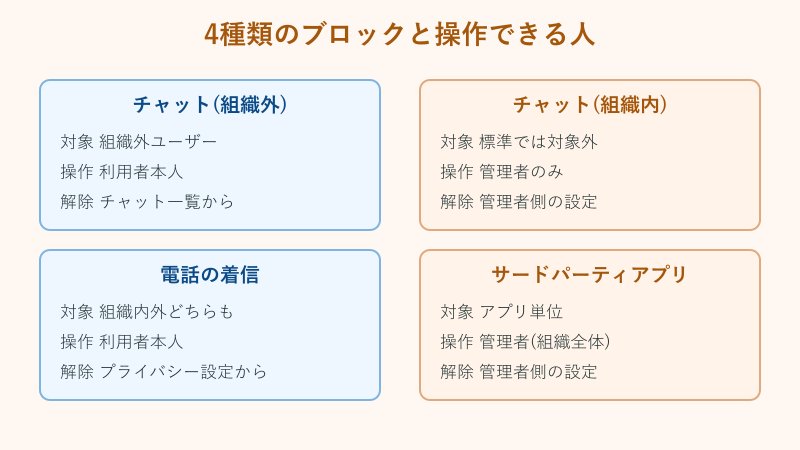
4つのブロックの違いを表で整理しました。範囲を混同しないための確認として使ってください。
| 種類 | 対象 | 誰が操作できるか | 解除の手掛かり |
|---|---|---|---|
| チャット(組織外) | 組織外のユーザー | 利用者本人 | チャット一覧からブロック解除 |
| チャット(組織内) | 標準では対象外 | 管理者(ポリシー・Premium) | 管理者による設定変更 |
| 電話の着信 | 組織内外どちらも | 利用者本人 | 設定のプライバシーから解除 |
| サードパーティアプリ | アプリ単位 | 管理者(組織全体) | 管理者による設定変更 |
場面別の対処法とブロックの解除・確認方法
ここからは、実際に困っている場面ごとの対処法と、ブロックを解除・確認する手順をまとめます。自分がどの状況に近いかを意識しながら読み進めると、必要なところだけをすぐに実行できます。
迷惑なチャットやしつこい連絡が来ているときの対処法
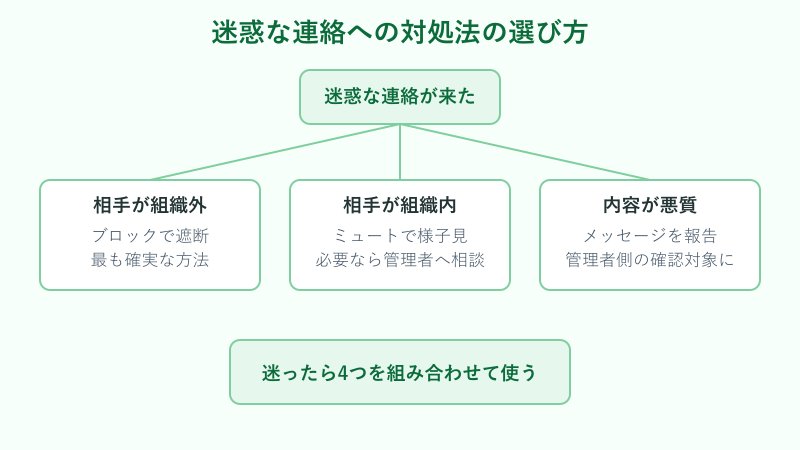
迷惑な連絡に困っているとき、取るべき対処は相手が組織の内か外か、そして緊急度によって変わります。ここを整理せずに動くと、遠回りしてしまうことがあります。
相手が組織外であれば、すでに紹介したブロック機能でそのまま止められます。相手が組織内の同僚である場合は、標準機能でのブロックができないため、まずはミュートで通知を静かにしつつ、必要に応じて上司や管理者に相談する流れが現実的です。ミュートはチャットからの連絡拒否そのものではありませんが、通知を抑えることで精神的な負担は軽くなります。
内容が明らかに不適切なメッセージであれば、そのメッセージにカーソルを合わせて「その他のオプション」から「このメッセージを報告する」を選ぶ方法もあります。報告した内容は組織の管理者やMicrosoft側の確認対象になり、悪意のあるメッセージとして扱われます。詳しい手順はTeamsで懸念事項を報告する方法の公式解説にまとまっています。
「我慢するしかない」と抱え込む前に、ブロック・ミュート・報告・管理者相談という4つの選択肢があると知っておくだけでも気持ちが軽くなります。状況に応じてこれらを組み合わせて使ってください。
組織外ユーザーのブロックを解除する方法
ブロックした相手と再びやり取りする必要が出てきたときは、解除の操作もブロックと同じくらいシンプルです。
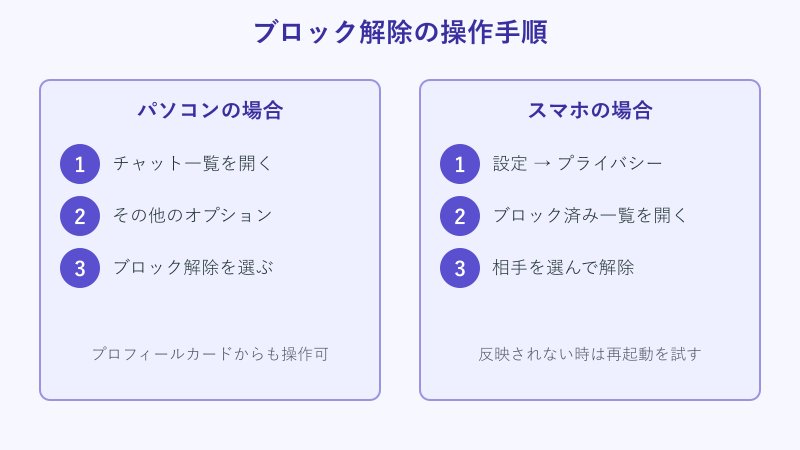
パソコンでは、チャットの一覧からブロック中の相手を探し、名前にカーソルを合わせて「その他のオプション」から「ブロック解除」を選びます。相手のプロフィールカードを開いて、同じメニューから解除する方法もあります。解除すると、次にメッセージを送ったタイミングから通常どおりやり取りができるようになります。
誤って別の相手をブロックしてしまった、あるいは取引先の担当が変わって再度連絡が必要になった、といった場面でこの手順が役立ちます。ブロックの一覧をあらかじめ確認できれば、探す手間も省けます。
ブロックした直後に慌てて解除しようとして操作を誤ることもあるので、落ち着いてチャット一覧から目的の相手を探すことを意識してください。
スマホアプリでブロック一覧を確認・解除する方法
スマートフォンでは、ブロック中のアカウントを一覧で確認できるメニューが用意されています。パソコンとは画面の場所が異なるので、あわせて覚えておくと便利です。
アプリを開いて画面上部の自分のアイコンをタップするとメニューが開きます。そこから「設定」に進み、「プライバシー」の中にある「ブロックされたユーザーの管理」を選ぶと、現在ブロックしているアカウントが一覧で表示されます。解除したい相手を選べば、その場で解除できます。
「誰をブロックしていたか忘れてしまった」というときも、この一覧を開けばすぐに把握できます。定期的に見直しておくと、必要な相手を誤って遮断したままにしてしまう事故を防げます。
パソコン版とスマホ版でメニューの名前や場所は多少違いますが、ブロック中の相手を一覧で管理できる点は共通です。使っている端末に合わせて操作場所を探してみてください。
ブロック解除がうまくいかないときの対処
まれに、ブロック解除のボタンを押してもエラーが表示され、解除が反映されないことがあります。この場合は少し別のアプローチが必要です。
まず試したいのは、Teamsアプリを完全に終了して再起動する方法です。表示のキャッシュが原因で反映が遅れているだけのことがあり、再起動だけで解決する場合があります。パソコン版とスマホ版のどちらでも、いったんアプリを閉じてから開き直してみてください。
それでも解除できない場合、社内でTeamsを管理している部署ではPowerShellを使った管理者権限での解除が可能なことがあります。ただし、これは一般利用者が自分の端末から行える操作ではなく、管理側の対応が必要になります。何度試してもうまくいかないときは、無理に操作を繰り返さず、情報システム部門に状況を伝えて相談する方が確実です。
「解除できないのは自分の操作ミスかもしれない」と思い込む前に、一時的な表示の不具合や管理側の対応が必要なケースもあると知っておくと、余計に悩まずに済みます。
解除できないときに確認したいことです。
- アプリを再起動したか
- 相手を正しく選んでいるか
- 情報システム部門への相談が必要な状況ではないか
自分が相手にブロックされているかもしれないときのサイン
逆に、「自分が相手からブロックされているのではないか」と感じる場面もあります。Teamsには直接確認できる専用の機能がないため、いくつかのサインから推測することになります。
代表的なサインは、送ったメッセージにいつまでも既読がつかない、相手のオンライン状況がずっと分からない状態が続く、チャットへの返信や通話がまったく来なくなる、といった変化です。Teamsチャットの既読マークの見え方と合わせて確認すると、単なる見落としなのか判断しやすくなります。これらが一時的なものではなく長く続いている場合、ブロックされている可能性を考えてもよいでしょう。
ただし、これらのサインは相手が単に忙しい、通知をオフにしている、別のツールで連絡を取っている、といった別の理由でも起こり得ます。一つのサインだけで断定せず、複数の状況を合わせて判断するのが誤解を避けるコツです。
気になる場合は、Teams以外の連絡手段があれば試してみる、共通の同僚を通じて状況を確認してみる、といった方法も選択肢になります。無理に追及せず、まずは他の手段で連絡が取れるかどうかを確かめる姿勢が現実的です。
まとめ Teamsのブロック機能で困ったときの流れ
ここまで見てきたように、Teamsのブロック機能は組織外のユーザーを想定した仕組みで、社内の同僚を自由に遮断する機能ではありません。この前提を知っておくだけで、迷う時間をかなり減らせます。
組織外からの迷惑な連絡はブロックで対処し、組織内の連絡に困っているときはミュートや報告、管理者への相談を組み合わせるのが現実的な選択肢です。解除したいときはチャット一覧やスマホの設定から、自分がブロックされているか気になるときは複数のサインを合わせて判断してください。
Teamsのブロック機能を正しく理解して使い分けることが、迷惑な連絡にも、うっかりの操作ミスにも落ち着いて対応するいちばんの近道です。
Teamsのブロックに関するよくある質問(FAQ)
ここでは、Teamsのブロック機能について寄せられやすい疑問をまとめました。本文と重ならない補足として確認してください。
Q1. Teamsで社内の同僚をブロックすることはできますか
A. 標準のTeamsでは、社内の同僚を利用者個人の判断でブロックする機能は用意されていません。組織内からのチャット要求を承諾するかブロックするかという設定はありますが、これは管理者がポリシーとして割り当てて初めて使えるものです。Teams Premiumの優先アカウント制御でも、設定するのは管理者側になります。どうしても連絡を止めたい場合は、ミュートや管理者への相談を検討してください。
Q2. Teamsでブロックすると相手に通知されますか
A. ブロックしたことが相手に直接通知される仕組みはありません。ただし、メッセージが届かなくなったり、既読がつかない状態が続いたりすることで、相手が違和感に気づく可能性はあります。完全に気づかれないとは言い切れませんが、明示的な通知は送られない仕組みです。
Q3. Teamsのブロックを解除する方法を教えてください
A. パソコンではチャット一覧から相手の名前にカーソルを合わせ「その他のオプション」から「ブロック解除」を選びます。スマホでは設定の「プライバシー」内にある「ブロックされたユーザーの管理」から一覧を開き、解除したい相手を選んでください。反映されない場合はアプリの再起動を試すとよいでしょう。
Q4. 自分がTeamsでブロックされているか確認する方法はありますか
A. 直接確認できる専用の機能はありません。既読がつかない状態が続く、オンライン状況が分からない、返信や通話がまったく来ないといった変化が長く続く場合に、ブロックされている可能性を考える手がかりになります。一つのサインだけで判断せず、複数の状況を合わせて見ることをおすすめします。
Q5. Teamsの電話(通話)だけをブロックすることはできますか
A. できます。通話履歴からブロックしたい番号を選び、「その他のオプション」から「ブロック」を選択すると、その番号からの着信が届かなくなります。チャットのブロックとは別の機能なので、通話だけを止めたい場合はこちらの手順を使ってください。