TeamsとZoomの違いは?機能・料金を比較して調査!

社内の日常連絡から社外との商談まで、同じ画面で完結させたいと考えたときに候補に挙がるのがTeamsとZoomです。どちらもオンライン会議の定番として知られていますが、無料版の会議時間や外部ゲストの参加しやすさなど、実務に直結する部分では違いがあります。
この記事では、TeamsとZoomの基本的な違いから料金プラン、会社の使い方別の選び方までを整理します。あわせて比較されることの多いSlackとの違いにも触れ、自社に合うツール選びの判断材料をまとめました。
結論から言うと、Microsoft 365を日常的に使っているならTeams、社外ゲストとの単発会議を重視するならZoomが有力な選択肢です。どちらか一方に絞り込む必要はなく、目的に応じて併用している会社も多くあります。それぞれの根拠を、無料版の制限から料金プラン、比較されることの多いSlackとの違いまで順番に見ていきます。
この記事で分かることは次のとおりです。
- TeamsとZoomの基本的な違いと得意分野
- 無料版で使える参加人数と会議時間の制限
- 料金プランを比較したときのコスト感
- 会社の使い方に合わせた選び方の基準

TeamsとZoomの基本的な違いを整理
TeamsとZoomは同じWeb会議ツールとして語られることが多いですが、生まれた経緯も得意分野も異なります。まずは両者の基本的な立ち位置と、無料版で使える範囲の違いを確認しておきましょう。「どちらも会議ができるなら同じでは」と思われがちですが、参加人数の扱いやゲストの入りやすさなど、細かな部分での違いが日々の業務のスムーズさに直結してきます。
TeamsとZoomはそれぞれ何のためのツールか
Microsoft Teamsは、チャット・会議・ファイル共有をひとつにまとめた社内コラボレーションツールです。Word・Excel・PowerPointといったMicrosoft 365のアプリと連携しやすく、会議が終わった後もチームのチャネル上でやり取りを続けられる点が特徴です。もともとは社内向けのグループウェアとして育ってきた経緯があり、部署やプロジェクトごとにチームを作り、その中に会議・チャット・ファイルをまとめていく使い方が前提になっています。
一方のZoomは、オンライン会議に特化したツールとして広まりました。画面共有や音声・映像の安定性に定評があり、社外の相手との商談やセミナーなど、単発の会議を軽い操作感で開きたい場面に向いています。組織に所属していない相手ともスムーズにつながれるよう、参加の手軽さを重視して機能が磨き込まれてきた経緯があります。
たとえば、社内の定例会議や部署をまたいだプロジェクト管理まで一本化したいならTeams、単発の商談やオンラインセミナーを軽快に開きたいならZoom、というように、そもそも設計思想が異なるツールだと理解しておくと選びやすくなります。名前だけを見て「会議アプリ」とひとくくりにしてしまうと、いざ導入してから「思っていた使い方ができない」というズレが生まれやすくなるため、まずはこの前提の違いを押さえておくことが大切です。社内向けの情報共有基盤としてTeamsを選んだものの、社外との会議が中心だった会社が後からZoomを追加導入するケースや、逆に会議専用としてZoomを選んだ会社が、日常のチャット管理に困って別のツールを足すケースは少なくありません。
両者とも無料プランが用意されていますが、想定している使われ方が違います。会議だけで完結させたいのか、日常の連絡まで一本化したいのかによって、選ぶべきツールは変わってきます。次の項目から、具体的な機能の違いを見ていきましょう。
会議の参加人数と時間制限の違い
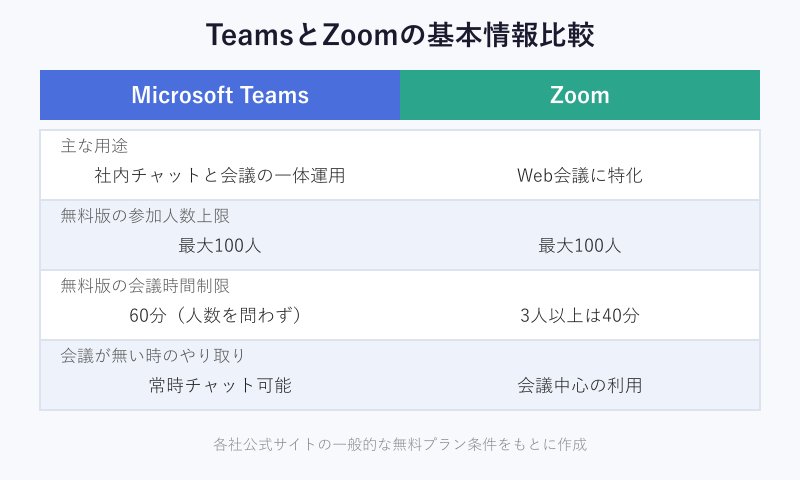
無料プランで比較すると、TeamsとZoomはどちらも1回あたり最大100人まで参加できます。人数の上限だけを見ると差が無いように思えますが、会議時間の制限のかかり方には大きな違いがあります。
Teamsの無料版は、参加人数にかかわらず1回の会議が60分までに制限されます。3人でも100人でも、時間の上限は変わりません。対してZoomの無料版は、1対1の会議であれば時間の制限がない一方、3人以上が参加するグループ会議は40分で打ち切られます。会議の終盤で急に接続が切れてしまい、慌てて再入室した経験がある方もいるかもしれません。
たとえば、少人数での定例ミーティングを頻繁に開く場合、Teamsなら人数を気にせず60分は確保できますが、Zoomは3人以上になった時点で40分の壁に直面します。逆に1対1の面談が中心であれば、Zoomの無料版でも時間切れを気にせず使い続けられます。営業の1on1が多い会社と、部署単位の定例会議が多い会社とでは、同じ無料プランでも体感する使い勝手がまったく異なるということです。人事評価の面談やメンター制度のように1対1のやり取りが多い会社ではZoomの制限がほとんど気にならず、逆に週次の部署会議やプロジェクト定例が中心の会社ではTeamsの60分枠のほうが扱いやすく感じられます。
「有料プランにすれば時間制限は無くなる」という理解だけで契約を決めてしまうと、実際にはそこまで頻繁に長時間の会議を行っていなかった、という結果になりかねません。まずは1〜2週間ほど無料プランのまま運用してみて、何回、何分の壁にぶつかったかを記録しておくと、有料化が本当に必要かどうかを客観的に判断しやすくなります。
有料版に切り替える前に、自社の会議が何人規模で、何分程度かかることが多いのかを確認しておくと、無駄なコストをかけずに判断できます。
外部ゲストが参加しやすいのはどちらか
社外の相手を会議に招く機会が多い会社にとって、ゲスト側の参加しやすさは重要な判断基準です。相手にアプリのインストールや登録の手間をかけさせてしまうと、それだけで会議開始前の印象を悪くしてしまうこともあります。
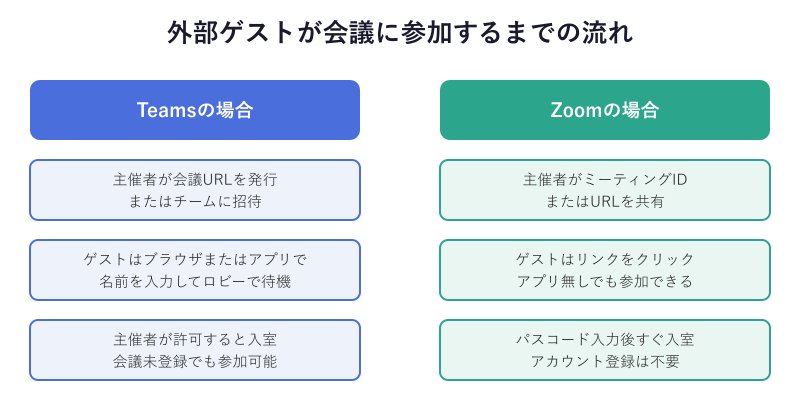
Zoomは、主催者から送られたURLをクリックするか、ミーティングIDとパスコードを入力するだけで参加できます。Zoomのアカウントを持っていない相手でも迷わず入室できる設計になっており、この手軽さが普及の大きな理由のひとつになっています。パソコンの操作に不慣れな相手であっても、リンクをクリックするだけという分かりやすさは大きな安心材料です。高齢の顧客や、普段オンライン会議をあまり使わない業種の取引先を招く場合ほど、この一手間の少なさが会議開始までのスムーズさに直結します。
Teamsも会議URLを共有すればゲスト参加は可能ですが、ブラウザ版を案内するか、参加のたびに名前を入力してロビーで待機してもらう流れになりやすく、Zoomに比べると一手間かかる印象を持たれることがあります。企業によっては、社外からのアクセスに対してセキュリティ設定が厳しくなっている場合もあり、初めての相手だと入室までに時間がかかることもあります。事前に「アプリを入れなくてもブラウザから参加できます」と一言添えておくだけでも、相手の不安を減らし、会議開始前のやり取りをスムーズにできます。
とはいえ、Teams側も参加者を事前にチームやチャネルへゲスト招待しておけば、継続的な取引先とのやり取りはかえってスムーズになります。一度ゲストとして登録してしまえば、その後は社内メンバーと同じようにチャットやファイル共有ができるようになるため、単発の商談ならZoom、継続的な共同作業ならTeamsのゲスト招待という使い分けが現実的です。
採用面接や一度きりの説明会など、相手が二度と同じ会議に参加しない前提のシーンでは、事前準備の少ないZoomのほうが主催者側の負担も軽くなります。反対に、業務委託先や協力会社と数か月にわたってプロジェクトを進める場合は、最初にTeamsのゲスト登録を済ませておくほうが、そのつどURLを発行する手間を省けます。
チャットや資料共有など日常利用での違い
会議中だけでなく、会議が終わった後のやり取りにも大きな違いがあります。会議は数十分で終わっても、その後の資料の共有や進捗確認は毎日発生するため、日常的な使い勝手も比較しておく価値があります。
Teamsはチームやチャネルという単位で常設のチャット空間を持っており、会議が無い日でもファイルを共有したり、話題ごとにスレッドで相談したりできます。特定のメンバーだけに通知したいときはメンションやグループタグで呼びかけられ、議事録や資料をチャネルに残しておけば、後から参加したメンバーも経緯を追いやすくなります。プロジェクトが長期にわたる場合、過去のやり取りをチャネル内で検索できる点も実務では地味に助かる部分です。担当者が異動や休職で入れ替わっても、チャネルの履歴をたどれば経緯を把握しやすく、引き継ぎの負担を軽くできるのも常設チャットならではの利点です。
Zoomは会議機能を中心に設計されているため、会議外の常設チャットは補助的な位置づけです。会議中のチャットは会議終了後も一定期間残りますが、Teamsのように部署やプロジェクト単位でチャネルを育てていくような使い方には向いていません。会議が終わるたびにチャットの文脈がリセットされるイメージに近く、継続的な情報の蓄積には別のツールを組み合わせる会社が多いのが実情です。
日常の情報共有までひとつのツールにまとめたいなら、この点だけを見てもTeamsに分があります。逆に、普段のやり取りは別のチャットツールに任せ、Zoomは会議専用として割り切る運用も十分に成立します。どちらが優れているというより、日常業務のどこまでをひとつのツールに集約したいかで評価が変わる部分だといえます。
過去のやり取りを後から探す場面を想像すると違いがより分かりやすくなります。Teamsならチャネル内の検索機能で、数か月前のファイルや発言をキーワードから探し出せます。Zoomの場合、会議中のチャットログは残っていても、会議をまたいで横断的に検索する仕組みは前提とされていないため、記録を残す用途では別途ドキュメント管理ツールを併用する会社が多く見られます。議事録をどこにどう残すかを事前に決めておかないと、会議のたびに情報が散らばってしまい、後から探すのに時間がかかってしまう点は運用ルールとして意識しておきたいところです。会議の冒頭で「今日の議事録はどこに残すか」を一言確認する習慣をつけるだけでも、記録の抜け漏れはかなり減らせます。
料金プランと会社に合った選び方
ここからは、有料プランに切り替えたときの料金感と、それぞれのメリット・デメリット、そして比較されることの多いSlackとの違いを整理し、最終的な選び方までまとめます。機能面の違いだけでなく、コストと会社の使い方を掛け合わせて考えることで、後から「思っていたのと違った」という事態を避けやすくなります。
TeamsとZoomの料金プランを比較する
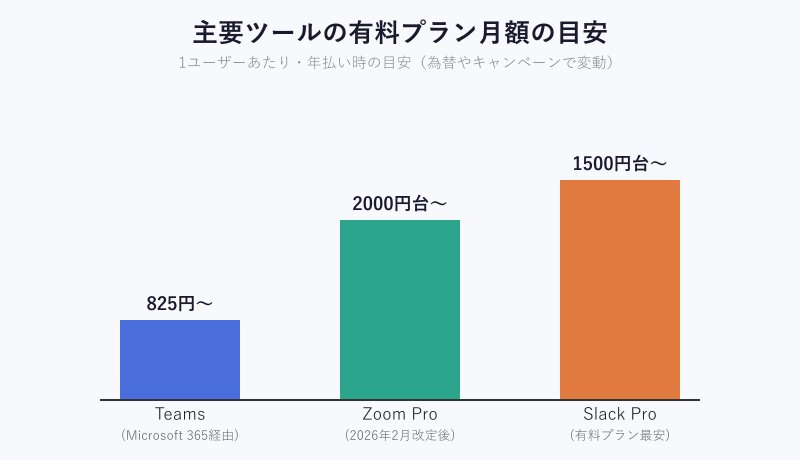
有料プランのコストは、ツール選びで無視できない要素です。Teamsは単体ではなくMicrosoft 365のプランに含まれる形で提供されており、Microsoft公式のプラン比較ページによると、Excelやメールと合わせて契約すると実質的な追加費用を抑えやすい仕組みになっています。すでにOfficeアプリを業務で使っている会社であれば、Teamsのためだけに新しい予算を確保する必要が無いケースも珍しくありません。
Zoomは単体のビデオ会議ツールとして料金が設定されており、Zoom公式の料金ページを確認すると、2026年2月の価格改定後は有料のProプランがひと月あたり2000円台からとなっています。会議機能に特化した分、料金の内訳が分かりやすいのも特徴です。会議の主催者だけが有料アカウントを持てば、参加者側は無料のまま参加できる点も予算を考えるうえで押さえておきたいポイントです。
下の表に、目安となる料金帯をまとめました。為替やキャンペーンによって変動するため、契約前に必ず公式サイトで最新の価格を確認してください。単純な月額の安さだけでなく、すでに契約しているサービスとの重複が無いかも合わせて確認すると、余計なコストを避けやすくなります。
| ツール | 料金帯の目安 | 課金の単位 |
|---|---|---|
| Teams | 825円〜(Microsoft 365経由) | ユーザー単位・月額 |
| Zoom Pro | 2000円台〜 | ホスト単位・年払い時月額 |
| Slack Pro | 1500円台〜 | ユーザー単位・月額 |
表の金額はあくまで目安ですが、傾向として捉えると分かりやすくなります。Teamsは単体の追加費用を抑えやすい一方、すでにMicrosoft 365を契約していない会社にとってはOfficeアプリ一式の導入費用が発生します。Zoomはホスト単位の課金なので、会議を主催する人が少ない会社ほどコストを抑えやすい仕組みです。Slackはユーザー単位の課金のため、全員が使う前提の会社ではメンバー数に応じて費用が積み上がっていく点も見ておきたいところです。契約人数が多いほど1人あたりの割引が適用されるプランもあるため、実際の見積もりは公式サイトのシミュレーションを使って人数を当てはめてから比較すると、思わぬコスト差に気づきやすくなります。
無料プランのまま運用を続けるか、有料プランに切り替えるかを判断する際は、時間制限や参加人数の壁に何度ぶつかったかを基準にすると、感覚だけで契約を決めるより納得感のある選択になります。特に複数の部署で同時に導入を検討している場合は、部署ごとの利用実態をまとめてから契約プランを決めると、後から人数超過やプラン変更が発生しにくくなります。
Teamsを使うメリットとデメリット
Teamsの最大の強みは、Word・Excel・PowerPointとの連携です。会議中に資料を共同編集したり、会議後にファイルをそのままチャネルへ残したりできるため、Microsoft 365を日常的に使っている会社では追加の学習コストが少なく済みます。会議で表示していたExcelの表を、そのままチャネルのファイルタブから開いて編集を続けられる手軽さは、他のツールでは再現しにくい部分です。
日本語の文字起こし機能に対応している点も強みで、議事録づくりの手間を減らせます。半面、Teamsのアカウントを持たない相手を会議の主催者として招くことはできず、会議中のチャットでファイル共有ができないなど、外部連携では制限を感じる場面があります。無料版でどこまで使えるかはTeams無料版の制限を解説した記事にまとめていますので、契約前に一度目を通しておくと安心です。
社内の会議や共同作業が中心で、すでにMicrosoft 365を契約している会社であれば、Teamsを選ぶメリットは大きいといえます。逆に、Office製品をほとんど使っていない会社にとっては、連携の強みを十分に活かしきれない可能性がある点も念頭に置いておくとよいでしょう。たとえば紙の資料や別形式のファイルを中心にやり取りしている会社では、Teamsを導入しても連携機能をほとんど使わないまま、単なるチャットツールとしての利用にとどまってしまうこともあります。導入前には、普段どのファイル形式で資料をやり取りしているかを一度棚卸ししておくと、Teamsの強みを活かせるかどうかの判断材料になります。
Zoomを使うメリットとデメリット
Zoomのメリットは、アカウントを持たない相手でも簡単に会議へ参加できる手軽さです。招待リンクをクリックするだけで入室できるため、Web会議に不慣れな取引先やお客様を招く場面でも案内がしやすくなります。無料版でも録画機能が使える点も評価されており、後から会議内容を見返して議事録の作成に役立てられます。バーチャル背景や画面共有といった基本機能も無料版から使えるため、初めてWeb会議ツールを導入する会社にも扱いやすい設計です。
一方で、Zoomは会議に特化しているぶん、会議が無い日の社内連絡やファイル管理には別のツールを組み合わせる必要があります。無料プランではグループ会議が40分で打ち切られる点も、頻繁に長時間の会議を行う会社にとっては不便に感じられる場合があります。会議の途中で時間切れになり、参加者全員が入り直す手間が発生することもあるため、長時間の打ち合わせが多い会社は有料化のタイミングを事前に検討しておくと安心です。
特に、研修やワークショップのように複数のセッションをまたいで進行する会議では、40分ごとに接続が切れると進行そのものに支障が出ることがあります。こうした用途を想定している場合は、無料プランのまま様子を見るのではなく、早めに有料プランへの切り替えを検討したほうが、当日のトラブルを避けやすくなります。逆に、朝会や進捗確認のような短時間の会議が中心であれば、40分の制限が実務上ほとんど問題にならないケースも多く、無理に有料化を急ぐ必要はありません。
社外との商談やセミナーの開催が多く、参加のしやすさを最優先したい場合は、Zoomのメリットがデメリットを上回りやすい構成です。逆に社内の会議が中心であれば、無料版の40分制限をそれほど気にせず運用できることもあります。
SlackとTeamsの違いも知っておきたい
Teamsとあわせて比較されることが多いのがSlackです。Slackはチャットに特化したシンプルな操作感が特徴で、Slack公式の料金プランページで紹介されている通り、2,000種類を超える外部サービスと連携できる柔軟さが強みです。ビデオ会議は最大15人までに対応しており、大人数の会議機能を主目的としたツールではありません。開発系のツールやプロジェクト管理サービスとの連携を重視するチームからの支持が厚い傾向があります。
Teamsは会議参加者を最大300人まで想定しており、Microsoft 365のアプリ群との統合を前提に設計されています。すでにOffice製品を使っている会社であれば、Teamsのほうが違和感なく導入できます。SlackとTeamsはどちらもチャットツールとして語られがちですが、会議機能の規模やOffice連携の深さという点で、実際には得意分野がかなり異なります。
スタートアップや外部ツールとの連携を重視するチームはSlack、Microsoft製品を中心に業務を組んでいる会社はTeams、という住み分けが一般的です。会議機能そのものを重視するならZoomという3択で考えると整理しやすくなります。3つとも無料プランがあるため、実際に少人数のチームで試してから本格導入を決める会社も多く見られます。
エンジニア組織や開発チームがすでにSlackを使っている場合、そこに営業やバックオフィスの会議までTeamsで持ち込もうとすると、情報が2つのツールに分散してしまい、かえって連絡漏れが増えることもあります。既存のチャットツールがある会社は、新しいツールを増やす前に、既存ツールで会議機能まで賄えないかを先に検討する価値があります。
反対に、これから新しくチャットツールを導入する会社であれば、社内で使っている他のシステムとの相性も判断材料になります。勤怠管理やファイルサーバーなどをMicrosoft製品でそろえている会社ほど、Teamsを軸にしたほうが管理の手間を一本化しやすく、逆にクラウド系の外部サービスを幅広く使っている会社ほど、Slackの連携の広さが活きてきます。
会社の使い方別に見るTeamsとZoomの選び方
ここまでの内容を踏まえて、会社の使い方別の選び方を整理します。判断に迷ったときは、料金だけでなく普段の会議相手を思い浮かべながら読み進めてみてください。
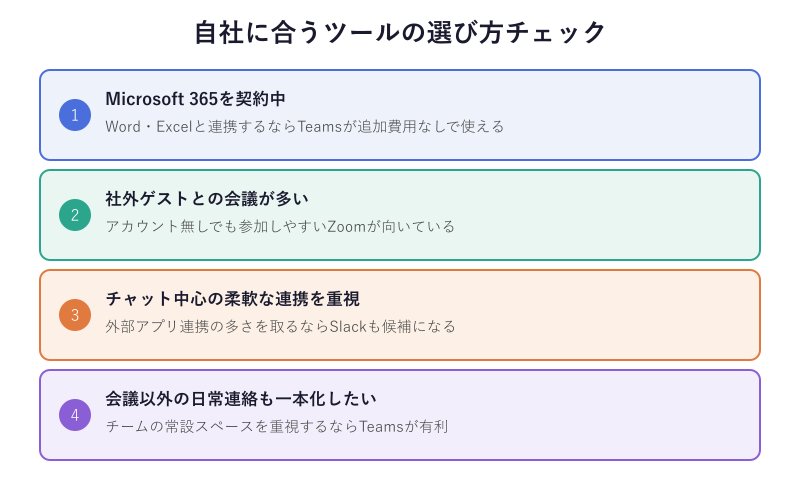
Microsoft 365を契約中で、Word・Excelとの連携や社内の常設チャットを重視するなら、追加費用を抑えられるTeamsが向いています。社外ゲストとの単発会議が多く、参加のしやすさを優先したい場合はZoomが有力です。チャット中心の柔軟な連携を重視するならSlackも候補になります。自社の会議のうち、社内と社外のどちらが多いかを一度数えてみると、判断材料がより具体的になります。
参加者数が多いセミナー形式の配信を検討している場合は、通常の会議機能とは別にTeamsウェビナー機能の使い方も確認しておくと選択肢が広がります。会議はZoom、社内連絡はTeamsというように、複数のツールを併用している会社も少なくありません。無理にひとつへ統一するのではなく、会議の相手や目的に応じて使い分けることも現実的な選択肢です。導入の際は、まず数名の小さなチームで無料プランを試し、実際の使い勝手を確かめてから全社導入の検討を進めるとギャップが少なくなります。
会社の規模によっても選び方の重心は変わります。数名から十数名規模の小さな組織であれば、無料プランの範囲内で運用しきれることも多く、まずはコストをかけずに試してみるのが現実的です。一方、部署が複数に分かれる中規模以上の会社では、部署ごとにチャネルを分けて情報を整理できるTeamsの構造が管理しやすく感じられる場面が増えてきます。業種によっても傾向があり、社外との打ち合わせが多い営業職中心の会社ほどZoomの手軽さを評価する声が多く、社内の共同作業が中心の開発職や管理部門ではTeamsの常設チャットが好まれる傾向があります。
まとめ|TeamsとZoomは目的で使い分けるのが正解
TeamsとZoomは、どちらも優れたオンライン会議ツールですが、得意とする場面が異なります。Microsoft 365との連携や社内の常設チャットを重視するならTeams、社外ゲストとの単発会議のしやすさを重視するならZoomが向いています。比較されることの多いSlackも含めると、日常のやり取りをどこまで一本化したいかによって最適な組み合わせが変わってきます。
料金や機能だけで優劣を決めるのではなく、自社の会議がどんな相手と、どんな頻度で行われているかを基準に選ぶことが、無駄なコストを避けながら使いやすいツールにたどり着く近道です。まずは無料プランで実際の使い勝手を試し、必要に応じて有料プランへの切り替えを検討してみてください。TeamsとZoomの両方を用途別に使い分ける運用も含めて、自社に合った形を見つけていきましょう。
導入を検討する担当者だけで決めてしまうと、実際に日々使う現場のメンバーから不満が出ることもあります。営業・管理部門・開発チームなど、部署によって重視するポイントが異なる場合は、代表的なメンバーに無料プランを試してもらい、意見を集めてから最終的なツールを決めると、導入後のミスマッチを避けやすくなります。
迷ったときの目安は、Microsoft 365契約の有無と、社外ゲストを招く頻度の2点です。この2つを整理するだけで、TeamsとZoomのどちらを軸にするかは決めやすくなります。それでも判断がつかない場合は、直近1か月に開いた会議を思い出し、社内と社外のどちらが多かったかを数えてみると、より具体的な結論にたどり着けます。会議の主催者だけでなく、参加する機会が多いメンバーの意見も聞いておくと、実際の運用に近い判断ができます。
TeamsとZoomに関するよくある質問(FAQ)
Q1. TeamsとZoomは同時に契約してもいいですか?
A. 問題ありません。社内連絡と定例会議はTeams、社外ゲストとの商談はZoomというように、目的別に併用している会社は珍しくありません。契約コストが気になる場合は、まず利用頻度の高い場面から絞り込み、様子を見ながら契約範囲を広げていくと無駄が出にくくなります。
Q2. Zoomの無料版でも録画はできますか?
A. できます。Zoomの無料プランにはローカル録画機能が用意されており、会議の内容をパソコンに保存して後から見返せます。議事録づくりや欠席者への共有にも活用できますが、クラウド上への自動保存や共有リンクの発行にはクラウド録画に対応した有料プランが必要になる点に注意してください。
Q3. Teamsは無料版でもファイル共有できますか?
A. 可能です。無料版でもチャットやチャネル上でのファイル共有に対応していますが、会議中のチャットでのファイル共有や、一部の高度な管理機能は有料プランでの提供になります。日常のファイルのやり取りが中心であれば無料版でも十分に足りることが多いため、まずは無料版で運用しながら、不足を感じた機能から有料化を検討する進め方が無駄になりにくいです。
Q4. Slackも含めて比べるならどこを見ればいいですか?
A. 日常のやり取りを重視するならSlackかTeamsのチャット機能、会議そのものの使いやすさを重視するならZoom、Microsoft製品との連携まで含めて一本化したいならTeamsという軸で比較すると選びやすくなります。3つとも無料プランが用意されているので、実際の画面を見比べながら、自社の会議相手や普段の連絡手段に近いものを選ぶと失敗が少なくなります。