Word数式のイコールを揃えるには?崩れない方法を解説!
Wordで連立方程式や計算の途中式を書いたとき、複数行のイコール(=)がバラバラの位置に並んでしまうことがあります。せっかく式を書いても縦がガタついていると、読み手には一気に見づらくなってしまいます。
結論からお伝えすると、揃えの決め手は「Shift+Enterで改行してから等号揃えを使う」という一点です。逆にEnterで普通に改行していると、Wordはそれぞれを別の数式として扱うので、あとから何をしてもイコールは揃いません。まずはここが出発点になります。
この記事では、Word数式のイコールを揃える基本手順から、LaTeX形式の「&」を使う書き方、そして保存すると崩れてしまうときの原因と対処まで、私が順番に整理してお伝えします。
この記事で分かることは次のとおりです。
- Wordで数式のイコールが自動で揃わない理由
- 等号揃え・この文字で整列・LaTeXの&を使った3つの揃え方
- Mac版Wordや連立方程式での揃え方のコツ
- 揃わない・保存すると崩れるときの原因と直し方
手順そのものはどれも短く、覚えてしまえば数十秒で終わります。上から順に読み進めれば、自分の式に合った方法がきっと見つかります。
Wordで数式のイコールを揃える基本のやり方
まずは基本編です。Wordの数式には、複数行のイコールを縦にそろえるための機能がきちんと用意されています。ここでは仕組みの理解から、よく使う3つの揃え方までをまとめて解説します。仕組みを先に押さえておくと、うまくいかないときの原因も自分で見つけやすくなります。
なぜイコールは自動で揃わないのか
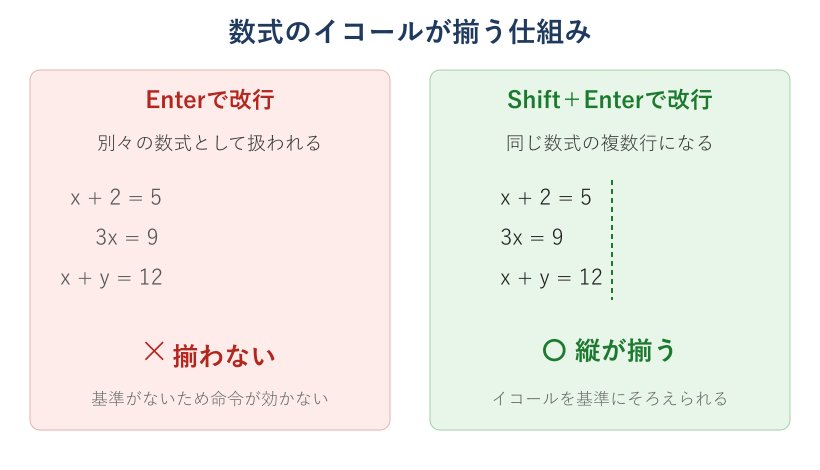
Wordの数式で複数行を書いたとき、イコールが揃わない一番の理由は改行の種類が違うことにあります。数式を書いている途中でEnterキーを押すと、Wordはそこで数式をいったん区切り、次の行を「別の数式」または「新しい段落」として扱います。別々のかたまりになってしまうため、あとから位置をそろえる基準が存在しません。
一方で、同じ数式のかたまりの中で改行できれば、Wordは「これは1つのまとまった式の中の複数行だ」と認識します。この状態になって初めて、等号の位置を基準にそろえる命令が効くようになります。揃うか揃わないかは、見た目より先に「改行の種類」で決まっていると考えておくと分かりやすいです。
もう1つの理由が、数式が「リニア形式(行形式)」のままになっているケースです。入力した直後の状態だと、記号がベタ書きの一列で表示されていることがあります。この場合はプロフェッショナル形式へ変換すると、分数や上付き文字とあわせてイコールの縦もそろいやすくなります。まずは「改行の種類」と「表示形式」の2点を疑うのが近道です。
いま自分の数式がどちらの形式になっているかは、式をクリックしたときに現れる数式ツールのタブから確認できます。変換のボタンを押すと、プロフェッショナル形式と行形式を切り替えられるので、そろえがうまく効かないときはまずプロフェッショナル形式になっているかを見てください。行形式のまま作業を進めると、記号が一列に並んだ状態で固定されてしまい、あとからそろえ直す手間が増えます。最初に表示形式を整えておくことが、遠回りを防ぐいちばんのコツになります。慣れないうちは、式を作ったらすぐに変換して見た目を確かめる習慣をつけておくと安心です。
改行はShift+Enterで行う
イコールを揃えるうえで、最初に身につけたいのが改行の入れ方です。数式を書いていて次の行に進みたいときは、Enter単独ではなくShift+Enterで改行します。これで「同じ数式の中での改行」になり、Wordが複数行を1つのグループとして扱ってくれます。
見分け方もあります。編集記号を表示すると、Enterの改行は下向きの折れ矢印、Shift+Enterの改行は下向きの矢印というように、記号の形が変わります。式の左端の改行マークを見て、意図した改行になっているかを確認しておくと安心です。ここが混ざっていると、あとの手順がすべて空振りしてしまいます。
数式そのものを新しく挿入したいときは、Alt+=のショートカットが便利です。カーソル位置に数式の入力欄が現れるので、その中で式を打ち、行を変えるときにShift+Enterを使う、という流れになります。数式の入力そのものに不安がある場合は、あわせてWordの数式ショートカットの使い方もあわせて読むと入力が一気に楽になります。
ここが最重要ポイントです。数式内の改行はEnterではなくShift+Enter。これを守るだけで、揃わないトラブルの大半は起きなくなります。
編集記号がどこにあるか分からないときは、ホームタブの段落グループにある段落記号のボタンを押すと表示を切り替えられます。表示をオンにすると、改行やスペースが薄い記号で見えるようになり、Enterとの取り違えにその場で気づきやすくなります。作業が終わったら同じボタンで表示をオフに戻せるので、印刷結果や本文の見た目に影響することはありません。数式を扱うときだけ一時的にオンにしておくと、改行の種類の間違いを未然に防げます。ちょっとした確認の習慣ですが、あとから全部やり直す事態を避けられるので、覚えておいて損はありません。
等号揃えで一度に揃える手順
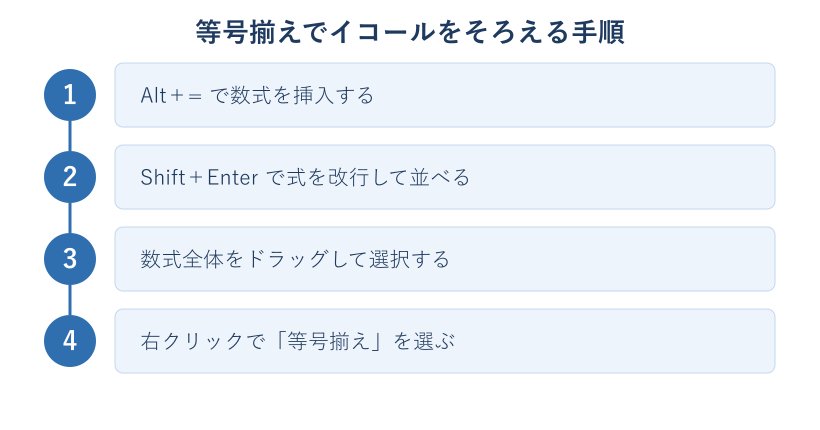
改行の準備ができたら、いよいよ揃える操作です。もっとも手軽なのが「等号揃え」という機能で、複数行のイコールをまとめて一度にそろえられます。手順はとてもシンプルです。
- Shift+Enterで改行しながら、揃えたい複数の式を続けて入力する
- その数式全体をドラッグして選択する
- 選択範囲の上で右クリックし、メニューから「等号揃え」を選ぶ
これだけで、2行目以降のイコールが1行目のイコールの位置に吸い付くようにそろいます。式の左側の文字数が行ごとに違っても、基準はあくまでイコールなので、きれいに縦の線がそろって見えるようになります。計算の途中式や、変形を並べて見せたいときにいちばん向いている方法です。
もし右クリックのメニューに「等号揃え」が出てこない場合は、選択範囲が数式の外にはみ出しているか、そもそも別々の数式に分かれている可能性が高いです。選び直しても表示されないときは、次に紹介する「この文字で整列」を使うと確実に対応できます。手順の画像や補足は、Office Hackの数式の改行をそろえる解説も参考になります。
使っているWordのバージョンによっては、メニューの名前が「等号揃え」ではなく、イコールでそろえることを示す別の表現になっていることもあります。呼び方が違っても役割は同じなので、イコールに関する項目を探して選べば問題ありません。1つの行に等号が2つ以上あるときは、いちばん左のイコールが基準になります。左端以外のイコールでそろえたい場合や、行ごとに基準を変えたい場合は、次に紹介する「この文字で整列」を使うと狙った位置で細かく調整できます。まずは等号揃えで全体をざっと整え、細部だけ手直しするという二段構えにすると、短時間できれいに仕上がります。
この文字で整列を使って揃える
「等号揃え」でうまくいかないときや、イコール以外の記号を基準にそろえたいときに使えるのが「この文字で整列」です。名前のとおり、選んだ文字の位置を基準にして各行をそろえる機能で、細かい調整に強いのが特徴です。
手順は、まず1行目で基準にしたいイコールだけを選択します。その状態で右クリックし、「この文字で整列」または「この文字にそろえる」を選びます。すると、ほかの行の同じ記号がその位置に合わせて動きます。2行目以降も同じように、基準にしたい記号を選んで同じ操作を繰り返すと、狙った位置でぴたりとそろえられます。
この方法の良いところは、イコールに限らず、プラスや矢印など好きな記号を基準にできる点です。たとえば「⇔」でそろえたい論理式や、単位を縦にそろえたい計算結果などにも応用できます。等号揃えが「イコール一括専用の自動そろえ」だとすれば、こちらは「基準を自分で指定する手動そろえ」というイメージで使い分けると迷いません。
具体的な例で考えてみます。3行の変形を並べたとき、2行目だけイコールの位置が手前にずれているとします。このときは2行目のイコールを選び、右クリックから整列を選ぶと、1行目のイコールの位置にすっと動いて縦がそろいます。もし揃え方をやり直したいときは、同じメニューから配置を解除して、もう一度基準を選び直せば大丈夫です。一度で完璧にしようとせず、行ごとに少しずつ整えていくと失敗が少なくなります。数式が長くて基準の記号が選びにくいときは、画面を拡大してから記号だけをクリックすると、狙いどおりの位置を選びやすくなります。
LaTeX形式と&でイコールを揃える
数式をキーボード中心で速く書きたい人には、LaTeX形式の入力がおすすめです。数式欄を選ぶと、数式タブに「UnicodeMath」と「LaTeX」の切り替えが表示されます。ここでLaTeXを選ぶと、コマンドで式を打ち込むスタイルになります。
揃えの決め手になるのがアンパサンド(&)です。そろえたいイコールの直前に半角の&を入れておくと、その位置が縦のそろえ基準になります。各行はShift+Enterで改行し、それぞれのイコールの前に&を置いていきます。入力し終えたら数式をプロフェッショナル形式へ変換すると、&の位置でイコールがぴたりとそろった状態に整います。
変換のショートカットはCtrl+=で、逆にプロフェッショナルから行形式へ戻すときはCtrl+Shift+=を使います。LaTeXの書き方に慣れている人なら、マウスに持ち替えずに一気に整った式を作れるので効率的です。仕様の詳細はMicrosoft公式のリニア形式の数式の解説にまとまっています。
実際の入力イメージもつかんでおくと安心です。たとえば1行目を「x+2&=5」、2行目を「3x&=9」と書き、行の区切りにShift+Enterを使います。それぞれのイコールの直前に半角の&を置いているので、プロフェッショナル形式へ変換すると2つのイコールがぴたりと縦にそろいます。&は仕上がりの式には表示されず、あくまでそろえの目印として働くだけなので、余計な記号が残る心配はありません。数式番号を右端に付けたいときは、行末に別の&を追加すると、番号の位置もそろえられます。書き方のルールを一度覚えてしまえば、複雑な式でも同じ要領で手早く整えられるようになります。
&は必ず半角で、そろえたいイコールの直前に置きます。全角の&だと基準として認識されないので、入力時のモードに注意してください。
3つの揃え方の違いと使い分け
ここまでで3つの方法を紹介しました。どれもイコールをそろえられますが、向いている場面が少しずつ違います。迷ったときのために、特徴を表にまとめておきます。
| 方法 | 操作の手軽さ | 向いている場面 |
|---|---|---|
| 等号揃え | 右クリックで一括 | イコールをまとめて素早くそろえたいとき |
| この文字で整列 | 記号ごとに指定 | イコール以外や特定の位置でそろえたいとき |
| LaTeXと& | キーボード中心 | コマンド入力に慣れていて速く作りたいとき |
基本は「等号揃え」で十分間に合います。うまく反応しない式や、矢印・不等号など別の記号でそろえたい場面が出てきたら「この文字で整列」を、たくさんの式を効率よく打ちたいなら「LaTeXと&」を、という順番で覚えていくと無理がありません。まずは等号揃えを標準の手として身につけるのがいちばんの近道です。
もう1つの選び方の目安が、その式を今後どれくらい使い回すかです。一度きりのメモ書きなら等号揃えでさっと整えれば十分ですし、テンプレートとして何度も使う式なら、LaTeXと&で書き方を決めておくと再現しやすくなります。自分の作業スタイルに合わせて、無理なく続けられる方法を選ぶのがいちばんです。慣れてきたら複数の方法を組み合わせて、式ごとに使い分けられるようになります。たとえば普段は等号揃えで整え、共同編集で式を渡す相手が決まっている場合だけLaTeXで書式を固定する、といった選び方も現実的です。
イコールが揃わないときの対処と応用テクニック
基本を押さえても、環境や式の書き方によっては思うようにそろわないことがあります。ここからは配置の調整や連立方程式などの応用と、揃わない・崩れるといったトラブルの直し方をまとめます。原因さえ分かれば、対処はどれもすぐに終わります。
数式全体を中央や左に配置する
イコールの縦はそろっても、数式のかたまり自体がページの中で寄っていると、全体としては整って見えないことがあります。数式ブロックの左右位置は、本文の段落と同じ感覚で調整できます。数式を選択し、ホームタブの段落グループから左揃え・中央揃え・右揃えを選ぶだけです。
レポートや論文では、数式を中央に置くスタイルがよく使われます。周囲の文章と揃え方を統一しておくと、ページ全体に統一感が出て読みやすくなります。逆に手順の説明などでは、左揃えのまま本文に寄せた方がなじむこともあるので、文書の性格に合わせて選ぶのがおすすめです。
なお、数式の前後で行間が広がって見えるときは、段落の行間設定を固定値にすると上下のガタつきを抑えられます。文字そのものの位置がずれてしまう場合は、数式に限らず起きる現象なので、ワードで文字の位置がずれる原因と直し方もあわせて確認しておくと安心です。
行間を固定値にする手順も覚えておくと便利です。数式を含む段落を選び、ホームタブの段落グループから行間のメニューを開いて固定値を選び、数値を少し大きめに設定します。こうすると、分数や大きな記号を使った式でも行の高さが一定になり、上下のガタつきが目立たなくなります。ページ全体で同じ設定にそろえておくと、複数の数式が並んでも落ち着いた見た目になります。数式の前後で文章との間隔が詰まりすぎるときは、段落前後の間隔をわずかに広げると、式が窮屈に見えず読みやすくなります。
連立方程式や場合分けの縦を揃える
連立方程式や場合分けのように、大きな中かっこの中で複数行を並べる式でも、イコールの縦そろえは同じ考え方で対応できます。かっこの中に入った各行を、Shift+Enterで改行して並べ、そろえたいイコールの前に&を置くのが基本の流れです。
場合分けの条件式では、左側に式、右側に「〜のとき」という条件を書くことが多いです。このとき、式と条件の境目に&を入れておくと、条件の頭がきれいに縦でそろい、表のように読みやすい見た目になります。イコールと条件の2か所でそろえたい場合は、それぞれの位置に&を置くと複数列でのそろえもできます。
中かっこ付きの場合分けは、数式ギャラリーの中に雛形が用意されていることもあります。雛形から作れば、かっこや行数の管理が楽になり、あとはイコールの位置を&で調整するだけで仕上がります。連立方程式を何度も書く人ほど、この&によるそろえ方を覚えておくと作業がぐっと速くなります。応用パターンはWordで数式を揃える方法の解説記事にも詳しくまとまっています。
簡単な例を挙げます。左側に「y=2x+1」、右側に「(x≧0のとき)」と書く場合、yの前と条件の前にそれぞれ&を置くと、イコールと条件の頭が縦にそろいます。行数が増えても同じ要領で&を置いていけば、表のように整った場合分けが作れます。かっこの大きさは中の行数に合わせて自動で広がるので、行を増やしたり減らしたりしても崩れにくいのが利点です。答案やレポートで場合分けを何度も書く人ほど、この書き方を身につけておくと、見やすさと作成スピードの両方が大きく変わってきます。
Mac版Wordでイコールを揃える
Mac版のWordでも、複数行のイコールをそろえることができます。基本の考え方はWindows版と同じで、Shift+Enterで同じ数式内の改行を作ってから、そろえの操作を行います。改行をEnterで区切ってしまうと揃わないのも共通です。
Mac版では、そろえたい範囲をすべて選択し、右クリックのメニューから「数式の配置」を選ぶ方法が分かりやすいです。ここからイコールの位置を基準にした配置を指定できます。トラックパッドの右クリックが使いにくい場合は、controlキーを押しながらクリックすると同じメニューを呼び出せます。
Mac版とWindows版でメニューの名前や位置が少し違うことはありますが、「同じ数式の中で改行する」「そろえの命令を出す」という二段構えは共通です。どちらの環境でも、まず改行の種類を整えてからそろえる、という順番を守れば同じようにきれいな式が作れます。片方の環境で作った文書をもう一方で開くときは、次に触れる崩れの対処もあわせて頭に入れておくと安心です。
キーの押し方にも少し違いがあります。Windowsで数式を挿入するAlt+=は、Macでは環境によって効かないことがあるため、リボンの挿入タブから数式を選ぶ方法が確実です。改行にShift+Enterを使う点は共通なので、まずはリボンから数式を入れて、あとは同じ手順でそろえていけば迷いません。普段Windowsを使っている人がMacで作業するときも、この2点だけ意識しておけばスムーズに移行できます。学校や職場でWindowsとMacが混在している環境では、あらかじめこの違いを知っておくと、作った式が相手側で崩れて慌てることが減ります。
イコールが揃わない主な原因
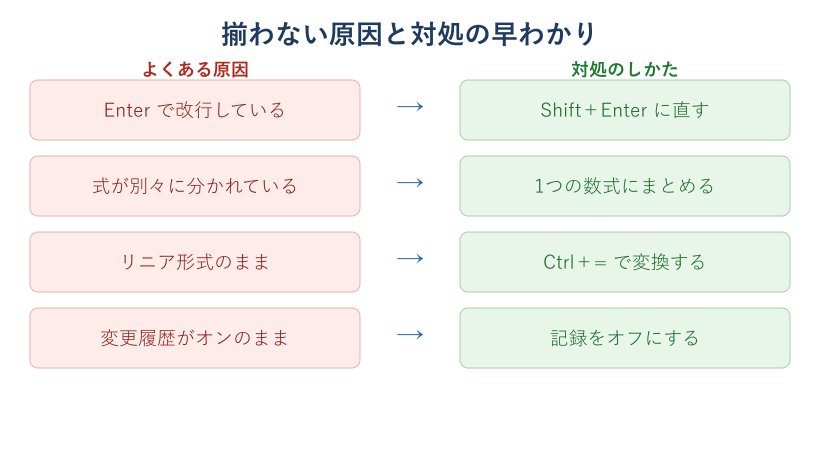
ここまでの手順どおりにやってもそろわないときは、いくつかの決まった原因が隠れています。まず多いのが、やはりEnterで改行してしまっているケースです。式が別々のかたまりに分かれていると、そろえの命令そのものが効きません。改行マークを表示して、Shift+Enterに直すのが第一歩です。
次に、そもそも数式が複数の独立したオブジェクトとして挿入されている場合です。1行ずつ別々に数式を作っていると、見た目は近くても中身は別物なので、1つの数式にまとめ直す必要があります。また、リニア形式のままだとそろえが反映されないので、プロフェッショナル形式へ変換しておくことも忘れないようにします。
意外な落とし穴が変更履歴です。変更履歴の記録がオンのままだと、数式を右クリックしてもそろえや変換のメニューが表示されないことがあります。心当たりがあるときは、wordの変更履歴を表示しないときの対処を確認し、記録をいったんオフにしてから操作すると解決することがあります。
それでも直らないときは、いったん数式をすべて選んで削除し、まっさらな状態から入力し直すのも有効です。古いコピーを貼り付けた式や、他のソフトから持ち込んだ式は、内部の情報が中途半端に残っていて、そろえの命令に反応しないことがあります。作り直すと聞くと手間に感じますが、原因探しに時間をかけるより、短い式なら入力し直したほうが早く片づく場合も少なくありません。長い式のときは、まず1行だけ作って揃えの動きを確かめ、問題がなければ残りを足していくと、どこで不具合が起きているかを切り分けやすくなります。
揃わないときのチェック順は、①改行がShift+Enterか ②式が1つにまとまっているか ③プロフェッショナル形式か ④変更履歴が邪魔をしていないかの4点です。上から順に確認すると原因を素早く切り分けられます。
保存すると揃えが崩れるときの対処
編集中はきれいにそろっていたのに、保存して開き直すとイコールがずれてしまう、という相談は少なくありません。この崩れは、ファイル形式や開く環境の違いから起きることが多いです。まず確認したいのが、保存形式が古い「.doc」ではなく、現在の「.docx」になっているかどうかです。
古い形式で保存すると、数式の情報がうまく引き継がれず、そろえが失われることがあります。名前を付けて保存する際に、ファイルの種類が「Word文書(.docx)」になっているかを確認するだけで防げるケースが多いです。互換モードで開いている場合は、変換を行って通常のモードに戻しておくと安定します。
別のパソコンや別バージョンのWordで開いたときに崩れる場合は、フォントや数式エンジンの違いが影響していることがあります。提出前には、本番で使う環境で一度開いて表示を確かめておくと安心です。どうしても崩れる相手に渡すときは、数式部分を画像として貼り付けておくと、少なくとも見た目は固定できます。
どうしても相手の環境で崩れてしまう場合は、文書全体をPDFにして渡す方法も検討してみてください。PDFにすると数式の見た目がそのまま固定されるので、相手のWordのバージョンやフォントに左右されずに、こちらで整えたとおりの式を見てもらえます。編集してもらう必要がなく、内容を確認してもらうだけでよい場面では、PDFでの受け渡しがいちばん確実な崩れ対策になります。逆に相手にも編集してほしいときは、使っているWordのバージョンを事前にそろえておくと、無用な崩れを防ぎやすくなります。
覚えておきたい数式のショートカット
最後に、イコールのそろえと数式入力で役立つショートカットをまとめます。これらを覚えておくと、マウスに持ち替える回数が減り、作業のスピードが上がります。
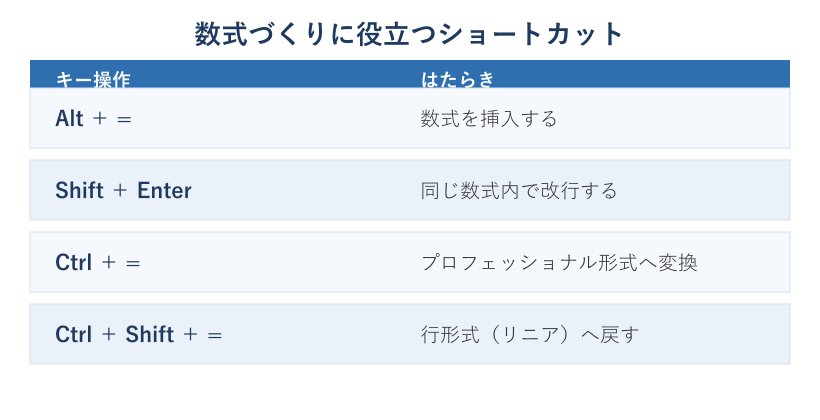
特に使う場面が多いのが、数式を挿入するAlt+=と、同じ数式内で改行するShift+Enterの2つです。この2つはイコールそろえの土台になるので、セットで手に馴染ませておくと迷いがなくなります。形式の変換に使うCtrl+=とあわせて、3つ覚えておけば日常の数式作成はほぼカバーできます。
ショートカットは、右手をマウスに動かす回数を減らしてくれるのが大きな利点です。特に数式をいくつも並べる資料づくりでは、挿入と改行を指先だけで進められると、リズムを崩さずに書き進められます。最初は表を見ながらで構わないので、よく使う操作から少しずつ手に覚えさせていくと、気づいたころには自然と指が動くようになっています。ふだんの文書作成でも使えるキーばかりなので、数式に限らず覚えておくと、Word全体の操作が一段と速くなります。
ショートカットは一度に全部覚えなくても大丈夫です。まずはAlt+=で挿入、Shift+Enterで改行の2つから使い始めると、自然と手が動くようになります。
Word数式のイコール揃えに関するよくある質問(FAQ)
Q1. 等号揃えを押してもイコールが動かないのはなぜですか?
A. いちばん多い原因は、行の区切りにEnterを使っていることです。数式内の改行はShift+Enterで入れないと、各行が別々の数式として扱われ、そろえの命令が効きません。改行マークを表示して、Shift+Enterに直してから等号揃えを試してください。それでも動かないときは、数式がリニア形式のままになっていないか、変更履歴の記録がオンになっていないかもあわせて確認すると、原因を絞り込めます。
Q2. イコール以外の記号でそろえることはできますか?
A. できます。「この文字で整列」を使うと、選んだ記号を基準に各行をそろえられます。矢印や不等号、単位の位置など、イコール以外でそろえたいときに便利です。1行目で基準の記号を選び、右クリックから整列を選ぶ操作を各行で繰り返します。イコールと矢印など、2種類の記号でそろえたい場合は、LaTeX形式に切り替えてそれぞれの直前に&を置く方法のほうが、少ない手間で複数列をそろえられます。
Q3. LaTeXの&を入れてもそろいません。どうすればいいですか?
A. &が全角になっていないかを確認してください。基準として認識されるのは半角の&だけです。また、入力後にプロフェッショナル形式へ変換しないと反映されないので、Ctrl+=で変換してから見た目を確かめてください。入力モードが日本語のままだと全角の&が入りやすいので、記号を打つ瞬間だけ半角に切り替えると確実です。行の区切りにEnterを使っていると&も働かないため、あわせてShift+Enterになっているかも見てください。
Q4. 保存して開き直すと揃えが崩れます。防ぐ方法はありますか?
A. 保存形式を.docxにするのが基本の対策です。古い.doc形式や互換モードだと数式の情報が引き継がれず崩れやすくなります。別環境に渡すときは、事前にその環境で開いて確認するか、数式を画像として貼り付けると見た目を固定できます。編集してもらう必要がなく内容を見せるだけでよいなら、文書全体をPDFにして渡すのが、いちばん崩れにくく確実な方法です。
Word数式のイコール揃えのコツまとめ
ここまで、Wordで数式のイコールを揃える方法を順番に見てきました。ポイントを一言でまとめると、「Shift+Enterで改行してから、等号揃えかこの文字で整列でそろえる」という流れになります。この土台さえ守れば、たいていの式はきれいに縦がそろいます。
速く作りたいならLaTeX形式で&を使う方法、連立方程式や場合分けなら中かっこの中で&を活用する方法、と場面ごとに引き出しを増やしていくと、どんな式にも対応できるようになります。もし揃わないときは、改行の種類・式のまとまり・表示形式・変更履歴の4点を順に確認してください。
大切なのは、いきなり見た目を直そうとしないことです。イコールがずれていると、つい位置をスペースで押し込みたくなりますが、それでは保存したときにまた崩れてしまいます。まずは改行をShift+Enterに整え、正しいそろえ機能を使う、という順番を守るほうが、結果的に速くきれいに仕上がります。急がば回れで、仕組みに沿った手順を選ぶのが遠回りに見えていちばんの近道になります。
Word数式のイコールを揃える作業は、コツをつかめば数十秒で終わる簡単な操作です。今回の手順を一度自分の式で試してみると、見違えるように整った資料が作れるようになります。ぜひ次の文書作成から役立ててください。