OneDriveをログアウトする方法は?やり方を解説!
共有パソコンや使わなくなった端末にOneDriveのアカウントを残したままにしていると、あとから誰でも中身を見られる状態になってしまいます。ログアウトの操作自体は難しくありませんが、Windows・Mac・スマホで呼び方や手順が違うため、いざという時にどこを押せばいいのか迷う場面は少なくありません。
さらに気になるのが、ログアウトするとファイルが消えてしまうのではないかという不安です。実は挙動は環境によって異なり、正しく理解しておかないと想定外の形でファイルが見えなくなることがあります。
この記事では、OneDriveのログアウトについて、環境ごとの手順からファイルの扱い、うまくいかない時の対処法までまとめて整理します。パソコン一台だけでなく、スマホや共有パソコンなど複数の環境をまたいで使っている方にも役立つ内容です。
この記事で分かること
- OneDriveをログアウトする具体的な手順
- ログアウトしてもファイルが消えないかどうか
- ログアウトできない時の原因と対処法
- 共有パソコンで気をつけたいセキュリティの注意点
OneDriveをログアウトする基本の手順
ここでは、OneDriveのログアウトについて、環境ごとの呼び方の違いから実際の操作手順まで順番に見ていきます。パソコンとスマホでは操作する場所がまったく違うので、自分がいま使っている環境に合わせて読み進めてください。
会社支給のパソコンと私物のスマホを両方使っている人や、Windows PCとMacを併用している人にとっては、環境ごとに操作を覚えておくと安心です。手順自体はどれもシンプルなので、一度読んでおけば次からは迷わず操作できるようになります。
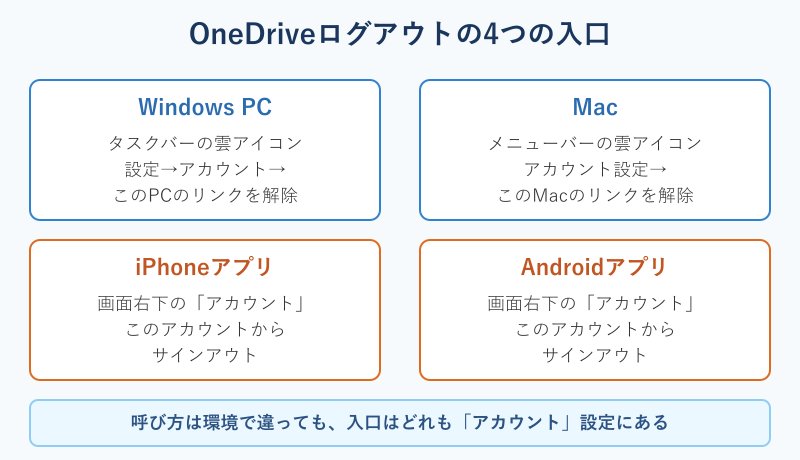
環境ごとの入口をまとめると、次の早見表のようになります。呼び方は違っても、どれも「アカウント」に関する設定画面にたどり着くという点は共通しています。
| 環境 | 操作する場所 | 選ぶ項目 |
|---|---|---|
| Windows PC | タスクバーの雲アイコン | このPCのリンクを解除 |
| Mac | メニューバーの雲アイコン | このMacのリンクを解除する |
| iPhone | アプリ内のアカウント画面 | このアカウントからサインアウト |
| Android | アプリ内のアカウント画面 | このアカウントからサインアウト |
そもそもログアウトとサインアウトの違い
OneDriveの説明を読んでいると、「ログアウト」と「サインアウト」という2つの言葉が入り混じって出てくることに気づきます。結論から言うと、この2つに実質的な違いはありません。Microsoftの公式な表記では「サインアウト」が正式な用語として使われていますが、一般の利用者の間では「ログアウト」という呼び方も広く定着しています。
Windows版のOneDriveアプリでは「このPCのリンクを解除」という表現が使われ、スマホアプリでは「サインアウト」という表現が使われるなど、画面によって言い回しが変わる点もややこしさの原因です。とはいえ、どちらの言葉が使われていても、アカウントとその端末との結びつきを切るという意味では同じ操作を指しています。
検索する時に「ログアウト」と「サインアウト」のどちらの言葉を使っても、目的の手順ページにたどり着けるようになっています。用語の違いを気にして調べ方を変える必要はなく、自分が使い慣れている呼び方で検索して問題ありません。表記の違いよりも、次に説明する「どの画面から操作するか」を押さえておく方が実践的です。
この記事でも「ログアウト」と「サインアウト」を同じ意味の言葉として扱い、画面上の表記に合わせて使い分けています。用語の違いに戸惑う必要はなく、どちらの言葉が出てきても同じ操作を思い浮かべておけば十分です。
他のGoogleアカウントやApple IDのログアウトと同じ感覚で捉えてもらって問題ありません。呼び名がサービスごとに微妙に違うのはOneDriveに限った話ではなく、クラウドサービス全般によくある傾向です。名前の違いにとらわれず、「今使っている端末とアカウントの結びつきを一時的に切る操作」というイメージを持っておくと理解しやすくなります。
Windowsでのログアウト・アカウントのリンク解除の手順
Windows PCでは、「ログアウト」ではなく「リンクの解除」という名前でこの操作が用意されています。タスクバーの右下にある雲の形をしたOneDriveアイコンをクリックすると、同期の状況を示すポップアップが開きます。ここから設定画面に進み、アカウントに関する操作を行います。
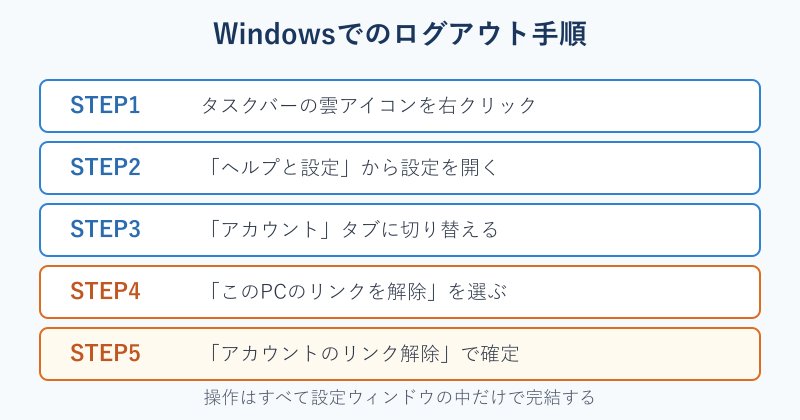
具体的には、OneDriveアイコンを右クリックして「ヘルプと設定」から設定を開き、「アカウント」タブに切り替えます。そこにある「このPCのリンクを解除」を選ぶと確認のダイアログが表示されるので、「アカウントのリンク解除」を選べば完了です。操作はすべて設定ウィンドウの中で完結するので、迷うことはほとんどありません。
この操作を行うと、パソコンとMicrosoftアカウントの結びつきが切れ、OneDriveフォルダの同期も止まります。再びOneDriveを使いたくなった時は、同じ設定画面からサインインし直すだけで、以前と同じように同期を再開できます。Microsoft公式のOneDriveをオフにする手順にも、同様の操作方法がまとめられています。
操作が正しく完了したかどうかは、タスクバーのOneDriveアイコンの見た目で確認できます。リンク解除の直後はアイコンがいったん消え、サインインを促す画面が表示されることが多いです。ポップアップを開いてもアカウント名が表示されなくなっていれば、リンク解除が無事に完了した証拠です。
会社のパソコンを返却する時や、初期化してから譲渡する時も、この手順でリンクを解除しておくと安心です。放置したまま初期化してしまうと、次の利用者の画面に前のアカウント名が表示され続けることがあるため、返却前のひと手間として覚えておく価値があります。
コマンドで強制終了する上級者向けの方法
設定画面からの操作がうまく反応しない時は、コマンドを使って強制的に終了させるという方法もあります。これはやや上級者向けの手段で、通常の操作で迷わずログアウトできる場合は使う必要がありません。
具体的には、ファイル名を指定して実行の画面か、コマンドプロンプトから %localappdata%\Microsoft\OneDrive\onedrive.exe /shutdown というコマンドを実行します。これにより、OneDriveの常駐プログラムそのものを終了させることができます。
このコマンドはOneDriveのプロセスを終了させるだけで、アカウントのリンク解除までは行いません。あくまで動作がおかしい時の一時的な回避策として使い、普段のログアウトには設定画面からの操作を優先してください。再度OneDriveを起動すれば、通常どおりアイコンが表示されます。
このコマンドが役立つのは、OneDriveアイコンを右クリックしても反応がない、設定画面そのものが開かないといった、アプリがフリーズしているような状況です。プロセスを一度終了させることで、固まっていた常駐アプリがリセットされ、通常の操作に戻せることがあります。パソコンの操作に慣れていない場合は、無理に使わず、まずは再起動を試すだけでも十分です。
コマンドを実行しても画面上には特に変化が表示されないため、うまくいったかどうか分かりにくいと感じるかもしれません。実行後にタスクマネージャーを開き、「Microsoft OneDrive」というプロセスが一覧から消えていれば、終了は成功しています。もう一度使いたい時は、スタートメニューからOneDriveを検索して起動し直せば、通常どおりタスクバーにアイコンが戻ってきます。
Macでのログアウト手順
Macでも考え方はWindowsと同じで、メニューバーにあるOneDriveの雲アイコンから操作を始めます。アイコンをクリックしてポップアップを開き、歯車のマークから「環境設定」を選ぶと、アカウントに関する設定画面が開きます。
「アカウント設定」タブの中にある「このMacのリンクを解除する」を選ぶと、Windows版と同じように確認のダイアログが表示されます。ここで解除を確定すると、Macとアカウントの結びつきが切れ、OneDriveフォルダの同期が停止します。別のMicrosoftアカウントに切り替えたい時は、リンク解除のあとに新しい認証情報でサインインし直せば、そのままアカウントを入れ替えられます。
MacのFinderと連携している場合、リンク解除の直後はサイドバーからOneDriveの項目が消えることがあります。これは見た目上の表示が変わっただけで、パソコン内に保存済みだったファイルはFinderの他のフォルダから引き続き開けます。もう一度同期を使いたくなったら、OneDriveアプリを開いてサインインし直せば、サイドバーの表示も元に戻ります。
Macを職場と個人の両方で使っている人は、リンク解除のタイミングにも気を配っておくとよいです。バックグラウンドで同期中のファイルがある状態でリンクを解除すると、その時点の同期状況によっては最新の変更がクラウド側に反映されないまま止まることがあります。大きなファイルを編集した直後は、同期アイコンがすべて完了マークになっているのを確認してから解除するようにしましょう。
iPhone・Androidアプリでのログアウト手順
スマホアプリの場合は、パソコン版とは操作する場所そのものが異なります。アプリを開いて画面右下にある「アカウント」のアイコンを選ぶのが共通の入口です。iPhone・Androidのどちらも、ほぼ同じ手順でログアウトできます。
アカウント画面の中に「このアカウントからサインアウト」という項目があるので、これを選べば完了です。パソコン版の「リンク解除」に比べると、操作自体はシンプルで迷いにくくなっています。Android・iOSデバイスでOneDriveを使う方法という公式ページにも、アプリの基本操作がまとめられています。
ただし、スマホアプリのログアウトはパソコンのリンク解除とは挙動が異なる部分があります。この違いは次の章で詳しく説明するので、あわせて確認しておいてください。
また、OneDriveアプリをカメラの自動バックアップに使っている場合、サインアウトするとバックアップの機能も同時に止まります。旅行先などで一時的に別のアカウントを使いたい時は、サインアウトする前に、いま自動バックアップされている枚数や設定を確認しておくと、あとから写真の取りこぼしに気づいて慌てずに済みます。
スマホを機種変更する時も、この操作を覚えておくと役立ちます。古い端末を手放す前にOneDriveアプリからサインアウトしておけば、端末に残っていたキャッシュが削除され、次の持ち主に写真やファイルの情報が渡ってしまうリスクを減らせます。フリマアプリなどで端末を売る予定がある場合は、初期化の前に必ず済ませておきたい手順のひとつです。
OneDriveをログアウトする際の注意点とトラブル対処
ここからは、ログアウトにまつわる不安や、うまくいかない時の対処法を扱います。特に「ファイルが消えるかどうか」は多くの人が気にするポイントなので、最初に整理しておきます。あわせて、複数アカウントの切り替えや共有パソコンでの使い方にも触れていきます。
ログアウトしてもファイルは消えるか
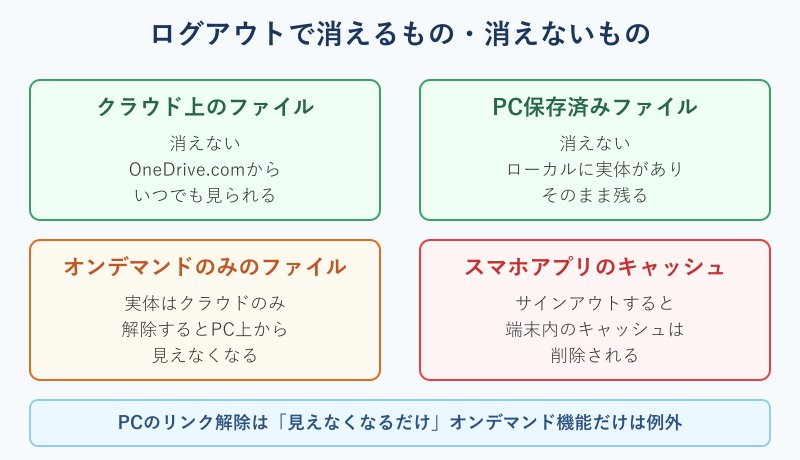
結論として、パソコンのリンクを解除しても、ファイルやデータが失われることはありません。Microsoft公式のサポートページにも「お使いのコンピューターからOneDriveのリンクを解除しても、ファイルやデータが失われることはありません」と明記されています。リンク解除後も、OneDrive.comにサインインすればいつでも同じファイルにアクセスできます。
パソコンに実体としてダウンロードされているファイルも、リンク解除後にそのままローカルに残ります。OneDriveというアプリとの結びつきが切れるだけで、ファイル自体が削除される操作ではないためです。この点は、OneDriveのアンインストールができない原因を調べる時にも混同しやすいので、あわせて覚えておくと整理しやすくなります。
一方で、スマホアプリのサインアウトは事情が異なります。iOS版のアプリでは、サインアウトの操作によって端末内にキャッシュされていたファイルが削除される仕様になっています。パソコンとスマホで挙動が違うという点は、覚えておいて損はありません。
たとえば、会社のパソコンから個人用のOneDriveをリンク解除して退職の準備をするような場面でも、慌てる必要はありません。パソコン内に置いていたファイルは削除操作をしない限り消えず、必要であれば事前に別の場所へコピーしておく余裕も十分にあります。「ログアウト=データが消える」という思い込みだけを解いておけば、身構えすぎずに操作できます。
不安な場合は、リンク解除を実行する前に、いま同期されているフォルダの容量やファイル数を一度メモしておくと安心材料になります。解除後にOneDrive.comへサインインし、同じ数のファイルがクラウド上に残っていることを確認できれば、データが失われていないことを自分の目で確かめられます。特に大事な書類を扱っている時は、この一手間が心理的な安心につながります。
オンデマンド機能がオンの時に気をつけたいこと
「ファイルオンデマンド」という機能がオンになっている場合だけは、少し注意が必要です。この機能がオンだと、エクスプローラー上ではファイルがあるように見えても、実体はクラウド上にしか存在しない状態のファイルが混ざっています。
このようなオンデマンドのみのファイルは、パソコンのリンクを解除すると、パソコン上からは見えなくなります。ファイルが完全に消えてしまったわけではなく、クラウド上には引き続き保存されていますが、リンク解除後のパソコンだけを見ると「消えた」ように感じられるため、混乱の原因になりやすい部分です。
大事なファイルを扱っている場合は、リンク解除の前に該当のファイルを「常にこのデバイスに保持する」設定にしておくと、実体をパソコン内に残したまま安心して手続きを進められます。この一手間を挟むだけで、あとから慌てて再ダウンロードする手間を防げます。
どのファイルがオンデマンドの状態になっているかは、エクスプローラー上のアイコンで見分けられます。雲のマークが付いているファイルはクラウドのみに存在する状態で、緑のチェックマークが付いているファイルはパソコン内にも実体があるダウンロード済みの状態です。リンク解除の前に一度、フォルダ内のアイコンをざっと確認しておくと、思わぬ見落としを防げます。
ログアウトできない時の対処法
設定画面から操作しても、「このPCのリンクを解除」がうまく反応しないという相談も少なくありません。原因はいくつかのパターンに分かれるので、症状に応じて対処を選ぶと解決が早くなります。
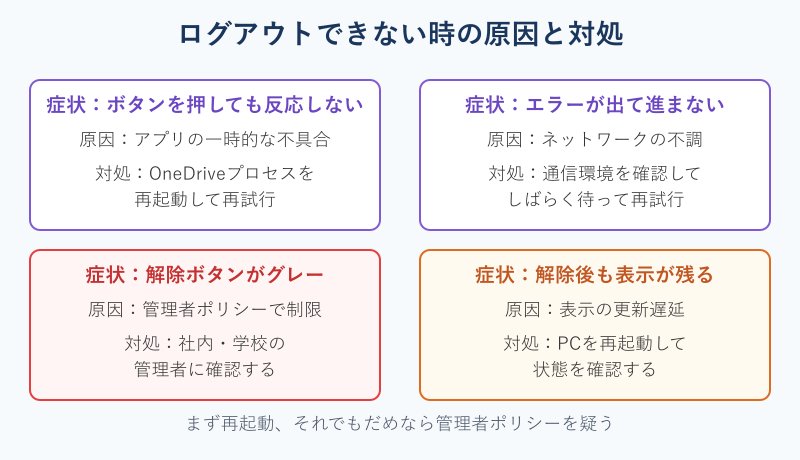
ボタンを押しても何も起こらない時は、OneDriveの動作が一時的に不安定になっている可能性があります。タスクマネージャーからOneDriveのプロセスをいったん終了させ、あらためてアプリを起動し直してから操作すると改善することが多いです。エラーメッセージが表示されて先に進めない場合は、通信環境が不安定になっていないかを確認し、時間を置いてから再度試してみてください。
それでも解決しない場合は、パソコン自体を再起動してから同じ手順をやり直してみましょう。再起動によってOneDriveだけでなく関連するシステムの一時的な不具合もあわせてリセットされるため、単体のアプリ再起動よりも効果が出やすいことがあります。何度か試しても状況が変わらない時は、OneDriveアプリ自体を一度アンインストールしてから入れ直す方法も選択肢に入ってきます。
ウイルス対策ソフトやセキュリティソフトが、OneDriveの通信を一時的にブロックしてしまい、結果としてリンク解除の処理が止まって見えることもあります。心当たりがある場合は、セキュリティソフトの通知欄に何かブロックの記録が残っていないかを確認してみてください。原因がソフト側にあると分かれば、一時的に例外設定を加えるだけで解決することもあります。
会社や学校から支給されたパソコンでは、管理者側のポリシーによってリンクの解除が制限されていることがあります。ボタン自体がグレーアウトして押せない場合は、個人の操作では解決できないケースが多いため、情報システム担当者や管理者に確認するのが確実です。
複数アカウントを切り替える時の注意点
個人用のMicrosoftアカウントと、職場や学校のアカウントを両方使っている人は、どちらのアカウントを操作しているのかを意識しておく必要があります。OneDriveの設定画面には複数のアカウントが並んで表示されることがあり、間違ったアカウントのリンクを解除してしまうと、必要な同期まで止まってしまいます。
特に、Teamsと連携させて業務用のファイルをやり取りしている場合は、アカウントの切り替えがTeams側の表示にも影響することがあります。TeamsでOneDriveに接続できない時の対処法もあわせて確認しておくと、業務用アカウントまわりのトラブルを切り分けやすくなります。
職場や学校のアカウントは、部署異動や卒業などのタイミングでアカウント自体が使えなくなることがあります。この場合、パソコン側にリンクだけが残った状態になり、同期エラーの表示が延々と出続けることがあるため、使えなくなったアカウントは気づいた時点でリンクを解除しておくと、余計なエラー表示に悩まされずに済みます。
アカウントを追加する時は、既存のアカウントをログアウトさせずにそのまま追加できる仕組みになっているため、切り替えのためだけに毎回ログアウトする必要はありません。設定画面の「アカウントの追加」から新しいメールアドレスを入力するだけで、複数のアカウントを並行して管理できます。Microsoft公式のアカウント追加・削除の手順にも、個人用と職場用のアカウントを併用する際の詳しい設定方法がまとめられています。
反対に、複数アカウントのうちひとつだけをパソコンから完全に切り離したい時は、対象のアカウントを選んでリンクを解除すれば、他のアカウントの同期には影響を与えません。アカウントごとに独立して管理されているため、片方だけをログアウトしても、もう片方の作業を止めてしまう心配はありません。
設定画面に複数のアカウントが並んでいる時は、メールアドレスの表示をよく見てから操作するくせをつけておくと安全です。似たような名前のアカウントを間違えて選んでしまうミスは意外と起こりやすく、あとから「業務用の同期が急に止まった」と気づくパターンも珍しくありません。作業前にひと呼吸置いて、対象のアカウントを確認する習慣が、無駄なトラブルを防ぐ一番の近道です。
図書館や会社の共有パソコンで使う時の重要性
自分専用のパソコンではあまり意識しない操作ですが、図書館やネットカフェ、会社の共有パソコンでOneDriveを使った場合は、使い終わったら必ずログアウトすることが重要です。サインインしたままにしておくと、次に使う人が個人のファイルやフォルダの中身を見られてしまう恐れがあります。
共有パソコンを使い終える時は、OneDriveのログアウトに加えて、ブラウザの閲覧履歴やキャッシュされたクッキーも削除しておくと、より安全に利用を終えられます。ログアウトだけでは、ブラウザ側に残った情報までは消えない場合があるためです。
会社や学校で管理されている共有パソコンの場合、利用ルールとしてログアウトが義務付けられていることもあります。自分の情報を守るためにも、共有環境でOneDriveを開いたら、作業の最後に必ずこの手順を済ませておく習慣をつけておきましょう。
ブラウザ経由でOneDrive.comにアクセスした場合も、考え方は同じです。共有パソコンのブラウザでサインインしたままウィンドウを閉じてしまうと、次にそのブラウザを開いた人がそのままファイルを閲覧できてしまうことがあります。アプリだけでなく、ブラウザ版を使った時も忘れずにサインアウトしておくことが大切です。
また、OneDriveはWordやExcelといった他のOffice製品ともアカウントを共有していることが多く、OneDriveだけサインアウトしても、Officeアプリ側にアカウントが残ったままになっているケースがあります。共有パソコンを使い終える時は、OneDriveだけでなくOfficeアプリのアカウント表示もあわせて確認しておくと、より確実に情報を守れます。
OneDriveのログアウトに関するよくある質問(FAQ)
ここでは、OneDriveのログアウトについて、よく寄せられる疑問をまとめました。本文で触れきれなかった細かい点を補足します。
Q1. OneDriveをログアウトすると、パソコン内のファイルは消えますか
A. 基本的には消えません。パソコンのリンクを解除しても、ローカルに保存されているファイルはそのまま残り、クラウド上のデータもOneDrive.comから引き続き見られます。例外は「ファイルオンデマンド」がオンで実体がクラウドのみのファイルで、この場合は解除後にパソコン上から見えなくなります。心配な場合は、解除の前に重要なファイルを「常にこのデバイスに保持する」設定にしておくと安心です。
Q2. ログアウトとサインアウトは同じ意味ですか
A. 実質的には同じ操作を指しています。Microsoftの公式表記では「サインアウト」が正式な用語ですが、一般には「ログアウト」という言い方も広く使われています。画面によって表記が違うだけなので、どちらの言葉が出てきても同じ操作だと考えて問題ありません。
Q3. ログアウトできない時はどうすればいいですか
A. まずOneDriveのプロセスを再起動して再試行してください。それでも改善しない場合は、通信環境を確認する、パソコン自体を再起動するといった手順を試します。それでも直らない時はアプリの入れ直しも選択肢になります。会社や学校のパソコンでボタンがグレーアウトしている時は、管理者ポリシーによる制限の可能性が高いため、管理者に確認してください。
Q4. スマホアプリからログアウトすると何が変わりますか
A. iPhone・Androidのアプリでサインアウトすると、端末内にキャッシュされていたファイルが削除されます。パソコンのリンク解除ではファイルがそのまま残るのに対し、スマホアプリではキャッシュが消える点が異なるため、あらかじめ知っておくと戸惑いが減ります。カメラの自動バックアップ機能を使っている場合は、サインアウトと同時にバックアップも止まるので、機種変更前など必要な場面であらためて確認しておくと安心です。
Q5. 一度ログアウトした後、また使うにはどうすればいいですか
A. 同じ設定画面やアプリからMicrosoftアカウントで再度サインインするだけで、以前と同じように同期を再開できます。同期の対象フォルダなど一部の設定は再設定が必要になる場合がありますが、ファイル自体はクラウド上に残っているため、サインインし直せばすぐにアクセスできます。パスワードを忘れてしまった場合は、サインイン画面の案内に沿ってリセットすれば復旧できます。
OneDriveのログアウトのまとめ
OneDriveのログアウトは、Windowsでは「このPCのリンクを解除」、Macでは「このMacのリンクを解除する」、スマホアプリでは「このアカウントからサインアウト」という名前で用意されています。呼び方は環境ごとに違っても、どれもアカウントの設定画面から数クリックで完了する操作です。
パソコンのリンク解除であればファイルが失われる心配は基本的になく、心配なのはファイルオンデマンド機能がオンになっているケースだけです。スマホアプリはキャッシュが削除されるという違いがあるので、パソコンとスマホで挙動が違うことを覚えておくと混乱せずに済みます。
複数のMicrosoftアカウントを使い分けている人は、操作している対象のアカウントを確認しながら進めることも忘れないようにしてください。個人用と職場用を間違えてリンクを解除してしまうと、意図しない同期の停止につながります。
ログアウトがうまくいかない時は、まずアプリの再起動や通信環境の確認から試し、それでも解決しない場合は管理者ポリシーの制限を疑ってみてください。共有パソコンを使った後は、次の利用者のためにも忘れずにログアウトしておく習慣をつけておきましょう。
普段あまり意識せずに使っているOneDriveだからこそ、いざログアウトしようとすると手順を忘れていたり、ファイルが消えないか不安になったりしがちです。今回まとめた手順と注意点さえ押さえておけば、パソコンでもスマホでも、必要な時に迷わずアカウントの切り替えができるはずです。なお、Outlookと合わせて使っている場合はOutlookとOneDriveを同期させない方法も合わせて確認しておくと、同期まわりの設定をより自分の使い方に合わせて整理できます。