Outlookの自動応答が設定できない原因は?対処法を解説!
休暇の前に不在の連絡を用意しようとして、Outlookのどこを探しても自動応答のボタンが見つからないという状況は、手順を間違えているというより、使っているメールアカウントの種類が理由になっていることがほとんどです。
自動応答はOutlookというソフト単体の機能ではなく、メールを預かっているサーバー側の機能です。サーバーが対応していないアカウントでは、設定画面そのものが最初から用意されていません。
この記事では、ボタンが出ない場合とグレーアウトしている場合を切り分けたうえで、対応していないアカウントで不在連絡を自動で返すための代わりの手段までを順番に整理します。
この記事で分かること
- outlook自動応答設定できないときに最初に確かめるアカウントの種類
- クラシック版と新しいOutlookで異なるメニューの場所
- IMAPやPOPのアカウントで不在連絡を自動化する代わりの方法
- 設定できたのに返信が届かないときに見直す条件
Outlookの自動応答が設定できない原因
同じ「設定できない」でも、原因はいくつかの層に分かれます。ボタンが存在しないのか、ボタンはあるが押せないのか、押せるけれど反映されないのかで、見るべき場所がまったく変わります。
ここではまず、遭遇しやすい原因を上から順に並べて、自分がどれに当てはまるかを判断できるようにします。原因さえ特定できれば、対処そのものは数分で終わります。
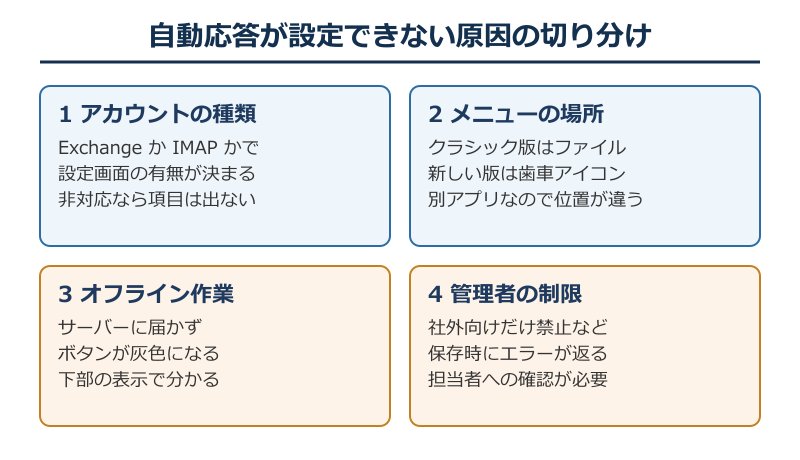
自動応答はExchange専用の機能
自動応答が使えるかどうかは、Outlookのバージョンではなくアカウントの種類で決まります。この機能はExchange系のサーバーが提供しているもので、Outlookはその設定画面を表示しているだけの窓口にすぎません。
理由は動作する場所にあります。自動応答は受信したメールにサーバーが自動で返信を返す仕組みで、パソコンの電源が入っていなくても動きます。ところがIMAPやPOPという方式のメールサーバーには、そもそも自動返信を行う命令が用意されていません。窓口だけ用意しても押す先が無いので、Outlookは項目自体を隠します。
具体的には、勤務先から配られたMicrosoft 365のアカウント、社内のExchange Serverのアカウント、そして個人のOutlook.comのアカウントであれば自動応答が使えます。一方で、プロバイダから配られたメールアドレスや、GmailをIMAPで追加したアカウントでは表示されません。
ここで「自分のOutlookが壊れている」と判断して再インストールに進む人が多いのですが、対象アカウントがIMAPであれば何度入れ直しても結果は変わりません。まず種類を確かめる、が最短ルートです。
ひとつ紛らわしいのが、新しいOutlookでGmailなどを追加した場合です。新しいOutlookは受信したメールをマイクロソフト側の環境へ同期してから表示する作りになっているため、環境によっては非対応のはずのアカウントでも自動応答の項目が並ぶことがあります。ただし同期の状態や組織の設定に左右されるので、業務で確実に使いたい場合はクラシック版での表示を基準に考えた方が無難です。
メニューが出ない時に見る場所
ボタンが見つからないという相談の多くは、探している場所が違うだけで解決します。クラシック版のOutlookでは、自動応答はリボンの中ではなく左上の「ファイル」をクリックした先の「情報」画面に置かれています。
この画面は上部にアカウント名のドロップダウンがあり、選ばれているアカウントに応じて下の項目が入れ替わります。複数のアカウントをひとつのOutlookで使っている場合、既定のアカウントがプロバイダメールになっていると、Microsoft 365のアカウントを選び直すまで自動応答は出てきません。
手順にすると次のようになります。
- 画面左上の「ファイル」をクリックする
- 「情報」タブが開いていることを確認する
- 上部のアカウント名をクリックして対象のアカウントに切り替える
- 「自動応答(不在時)」の項目が現れるか確認する
この切り替えを行うだけで表示された、という例は少なくありません。アカウントを切り替えても「仕分けルールと通知の管理」しか並ばない場合は、そのアカウントが非対応だと判断できます。
もうひとつ、検索ボックスを使う探し方も覚えておくと早いです。クラシック版の画面上部には操作を検索できる欄があり、そこに自動応答と入力すると該当のコマンドが候補に出ます。非対応のアカウントを選んでいるときは候補にも出てこないため、これだけでも切り分けの材料になります。
Outlook 2016以降のクラシック版は、バージョンによって表記が「自動応答(不在時)」と「不在時のアシスタント」で揺れます。どちらも同じ機能を指すため、文言の違いは気にしなくて構いません。
グレーアウトする二つの状況
項目は並んでいるのに灰色で押せない場合、原因はほぼ二つに絞られます。ひとつはオフライン作業、もうひとつはサーバーへの接続が切れている状態です。
自動応答の内容はサーバーに保存されます。つまり設定するには、その瞬間にサーバーと通信できている必要があります。Outlookが手元のキャッシュだけで動いているとき、変更を預ける相手がいないためボタンが無効になります。
確認は画面の一番下で行えます。ウィンドウ下部のステータスバーに「オフライン作業中」や「接続していません」と出ていれば、これが原因です。「送受信」タブを開き、「オフライン作業」のボタンが押し込まれた状態になっていないかを見て、押されていれば解除します。
社外のネットワークから接続していて、社内サーバーへのVPNがつながっていない場合も同じ表示になります。回線の問題であればVPNを接続し直すか、後述するブラウザ版から設定する方が早く済みます。
もうひとつ見落としやすいのが、資格情報の期限切れです。パスワードを変更した直後などに認証が通らず、見た目は起動しているのにサーバーとは切れていることがあります。この場合はOutlookを一度終了し、起動時にパスワードを入れ直すと復帰します。
接続状態を細かく見たいときは、キーボードのCtrlを押しながらタスクバーのOutlookアイコンを右クリックすると、接続状態を確認するメニューが使えます。ここでサーバーとの接続方式と状態が一覧で出るため、どの段階で切れているのかが分かります。表示が空欄や切断のままであれば、設定を試す前にネットワークの復旧が先になります。
新しいOutlookで迷いやすい点
Windows 11には従来のクラシック版とは別に、新しいOutlookが用意されています。この二つは見た目も設定の置き場所も違う別のアプリで、記事や社内マニュアルの手順が合わないときは、ここでずれていることが多いです。
新しいOutlookには「ファイル」タブがありません。自動応答は右上の歯車アイコンから開く設定画面の中、「アカウント」の分類にある「自動応答」に置かれています。開くとトグルスイッチが並び、オンにしてから本文を入力する形です。
見分け方は画面の上部です。歯車アイコンが並んでいてリボンが横一列の簡素な作りになっていれば新しいOutlookで、左上に「ファイル」の文字があればクラシック版になります。切り替え用のトグルが右上に表示されている環境もあり、そこからクラシック版に戻すこともできます。
なお新しいOutlookは、追加したアカウントごとに使える機能が変わります。設定画面の自動応答を開いたとき、上部でどのアカウントが選ばれているかを必ず確認してください。表示されているのが別のアカウントで、目的のアカウントに切り替えると項目が消える、という現象も起こります。
職場の端末では、管理者の配布設定によって新しいOutlookが既定になっていることもあります。デスクトップに二つのアイコンが並んでいる場合は、どちらを開いているかで画面が変わるため、自動応答が見当たらないときはもう一方のアイコンからも開いてみてください。社内マニュアルの画像と自分の画面が違うときは、たいていここが原因になっています。
会社の管理設定でふさがれる場合
個人の環境では問題なく使えるのに、勤務先のアカウントだけ自動応答が使えないことがあります。この場合は不具合ではなく、管理者が意図的に機能を止めている可能性を先に疑う場面です。
Microsoft 365では、管理者がメールボックスごとのポリシーで自動応答の可否を制御できます。外部への情報漏えいを避けるため、社外向けの自動応答だけを禁止している組織もあります。設定画面に入れても保存の瞬間にエラーが返るときは、この制限にあたっている可能性があります。
また、退職予定者の引き継ぎ用や共有メールボックスなど、利用者本人からは触れないよう設計されているアカウントもあります。共有メールボックスの自動応答は、そのメールボックスを開いた状態でないと設定できず、自分の受信トレイの画面からは触れません。
管理者側では、Exchange Onlineの管理画面またはPowerShellのコマンドで代理設定が可能です。情報システムの担当者に依頼する場合は、対象のメールアドレスと期間、本文、社外へ返すかどうかを添えて連絡すると一度のやり取りで終わります。
自分が管理者の立場であれば、Exchange Onlineに接続してSet-MailboxAutoReplyConfigurationというコマンドを使うと、利用者に代わって自動応答を設定できます。退職者のメールボックスに後任の連絡先を返す運用や、複数人ぶんをまとめて設定したい場面で役に立ちます。現在の設定内容を確認したいときは、対になるGet-MailboxAutoReplyConfigurationで状態を読み出せます。
社内向けと社外向けで本文を分けられる点は、自動応答が仕分けルールより優れているところです。社外には会社名と代表連絡先だけを返し、社内には担当者名まで書く、という使い分けができます。
プロファイル破損を疑う目安
アカウントの種類も接続状態も問題ないのに自動応答だけがうまく動かない場合、Outlookのプロファイルが壊れている可能性が残ります。ただしこれは最後に疑う原因で、先に他の確認を済ませてから進んでください。
判断の目安になるのは、ブラウザ版との比較です。ブラウザからサインインして自動応答が正常に設定できるなら、サーバーは正常でパソコン側だけに問題がある、と切り分けられます。逆にブラウザ版でも同じエラーが出るなら、プロファイルは原因ではありません。
パソコン側の問題だと分かった場合は、新しいプロファイルを作って様子を見ます。Windowsのコントロールパネルから「Mail」を開き、プロファイルの表示から新規作成を選び、同じアカウントを追加して起動する流れです。元のプロファイルは残るので、うまくいかなければ戻せます。
この作業はメールの再ダウンロードが発生し、環境によっては時間がかかります。休暇の直前で時間が無いときは、無理に作り直さずブラウザ版から設定してしまう方が確実です。
プロファイルを作り直す前に試せる軽い手当てとして、Officeの修復があります。Windowsの設定からインストール済みアプリを開き、Microsoft Officeの変更を選ぶとクイック修復が実行できます。こちらはメールデータに触らず短時間で終わるため、先にこれを試してから作り直しを判断すると手戻りが減ります。
自動応答が使えないときの対処手順
原因の見当がついたら、次は実際に不在連絡を出せる状態まで持っていきます。対応アカウントなら設定場所を変えるだけで済み、非対応アカウントでも代わりの手段があります。
ここからは、確認の順番と具体的な操作、そして設定後に返信が飛ばないときの点検項目をまとめます。急いでいる場合は、最初の二つだけでも結果が出ます。
前半の内容と重なる部分もありますが、こちらは手を動かす順番に並べ替えてあります。上から順に試していけば、途中でどれかに当たる作りにしてあります。
アカウント種別を先に確かめる
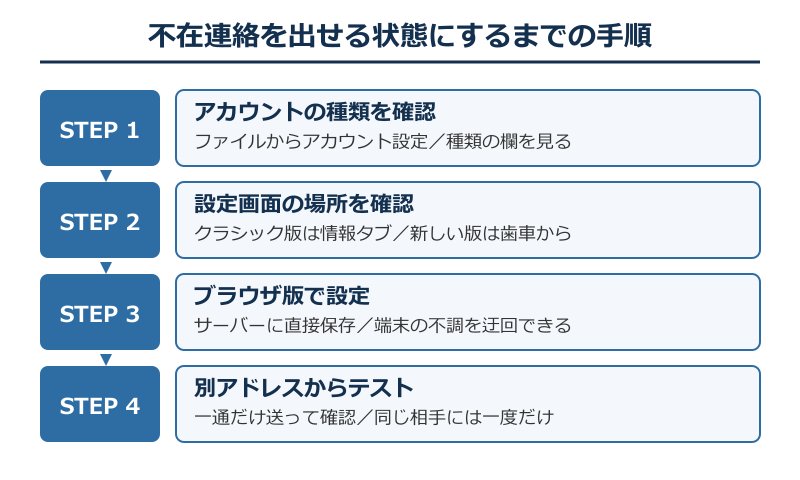
最初にやることは、対象のメールアドレスがどの方式でつながっているかの確認です。ここが分かれば、その後の手順は自動的に決まります。
クラシック版なら「ファイル」から「アカウント設定」を開き、一覧に並ぶアカウントの右側にある種類の欄を見ます。「Microsoft Exchange」または「Microsoft 365」と書かれていれば自動応答が使えます。「IMAP/SMTP」「POP/SMTP」と書かれていれば使えません。
種類ごとの違いは次の表のとおりです。
| アカウントの種類 | 自動応答の可否 | パソコンを閉じた状態 | 代わりの手段 |
|---|---|---|---|
| Microsoft 365 / Exchange | 使える | 返信される | 不要 |
| Outlook.com / Hotmail | 使える | 返信される | 不要 |
| GmailをIMAPで追加 | 使えない | 返信されない | Gmail側の不在通知 |
| プロバイダメール(POP) | 使えない | 返信されない | 仕分けルール |
表のとおり、非対応のアカウントには別の受け皿があります。Gmailであればブラウザ版の設定に不在通知の機能があり、こちらはサーバー側で動くのでパソコンを閉じても返信されます。プロバイダメールの場合は、契約している事業者の管理画面に自動返信機能が用意されていることもあるため、先に確認しておくと手間が減ります。
新しいOutlookを使っている場合は、設定画面の「アカウント」からアカウント名を選ぶと、同期の種類や接続方式が表示されます。表記はクラシック版と違いますが、Microsoft 365や職場のアカウントとして登録されているのか、それ以外の個人アカウントとして登録されているのかは、この画面で見分けられます。
ブラウザ版から設定すると早い
対応アカウントなのにデスクトップ側でつまずいているなら、ブラウザ版から設定してしまうのがいちばん確実です。設定はサーバーに保存されるので、どこから入力しても結果は同じになります。
この方法が強いのは、パソコン側の状態を丸ごと迂回できるからです。オフライン作業、プロファイルの不調、古いバージョンの不具合といった原因は、ブラウザから設定する限り関係がありません。出先のスマートフォンからでも同じ操作ができます。
手順は次のとおりです。
- ブラウザでOutlook on the webにサインインする
- 右上の歯車アイコンをクリックする
- 「アカウント」から「自動応答」を選ぶ
- 自動応答をオンにし、期間と本文を入力する
- 社外に返す場合は組織外向けの欄も入力して保存する
保存した内容は、しばらくするとデスクトップ版の表示にも反映されます。反映を待たずに休暇へ入って構いません。サーバー側で動いているため、Outlookを終了しても返信は続きます。
本文を書くときは、戻る日付と、急ぎの場合の連絡先をそれぞれ一行ずつ入れておくと相手が動きやすくなります。社外向けには個人名や内線番号を書かず、部署の代表アドレスだけを書いておくと情報の扱いも安全です。文面をあらかじめメモ帳などに用意しておけば、貼り付けるだけで設定が終わります。
勤務先のアカウントでブラウザ版のアドレスが分からない場合は、社内ポータルのメールリンクか、情報システム部門の案内を確認してください。多要素認証が有効な環境では、初回にスマートフォンでの承認を求められます。
IMAPアカウントでの代用方法
GmailやプロバイダメールをOutlookに追加している場合、Outlook側で自動応答を出すことはできません。代わりに使えるのは、メールを提供している側の自動返信機能と、Outlookの仕分けルールの二つです。
優先すべきは前者です。Gmailであればブラウザの設定画面に不在通知の機能があり、期間と件名と本文を指定できます。こちらはGoogleのサーバーが返信するため、パソコンの電源が入っていなくても動きます。ほかの事業者でも、名称は違いますが同等の機能を持つものがあります。
提供元に自動返信が無い場合にだけ、Outlookの仕分けルールを検討します。ただしこの方法は、Outlookを起動したままのパソコンが動き続けている必要があるという弱点を抱えています。休暇中にパソコンをシャットダウンすると返信は止まります。
スリープの設定を切り、電源を接続したままにしておけば動作はしますが、社内規定で持ち出しや常時起動が禁じられている職場もあります。どうしても自動返信が必要なら、対応アカウント側に転送してからそちらで返す、という組み立ての方が安全です。
転送で組み立てる場合は、受け側のアカウントで自動応答を設定し、差出人に返る宛先が転送元のアドレスになるかどうかを事前に一通試しておいてください。転送の経路によっては、相手から見た返信元が別のアドレスになり、そのまま返信すると届かない、という行き違いが起きることがあります。
テンプレート返信ルールの作り方
仕分けルールで自動返信を組む場合、返す文面をあらかじめテンプレートとして保存しておきます。手順は下書きを専用形式で保存し、それを返信に指定する流れになります。
まず新規メールを開き、不在の連絡文を本文に書きます。書き終えたら「ファイル」から「名前を付けて保存」を選び、ファイルの種類でOutlookテンプレートを指定して保存します。件名も一緒に保存されるため、ここで入力しておくと後から編集せずに済みます。
次にルールを作ります。「ファイル」から「仕分けルールと通知の管理」を開き、新しい仕分けルールを作成します。受信メッセージに対するルールを選び、条件では宛先が自分になっているものなどを指定し、処理として「テンプレートを使用して返信する」を選んで先ほどのファイルを指定します。
注意点として、この処理は同じ差出人に対して一回しか返信しません。これはメールが往復し続ける事故を防ぐための仕様で、解除する手段はありません。また迷惑メールフォルダに振り分けられたものには反応しないため、重要な相手が振り分けられていないかを事前に確認しておくと安心です。
ルールを作り終えたら、必ず自分以外のアドレスからテスト送信をして動作を見てください。ルールの条件を細かく付けすぎると一通も該当しないことがあり、休暇に入ってから気づいても手遅れになります。条件は宛先が自分になっているものだけに絞り、それ以外は付けないほうが失敗しにくくなります。
休暇が終わったら、ルールの一覧に戻ってチェックを外すのを忘れないようにしてください。オフにし忘れると、通常業務のメールにも不在の返信が飛び続けます。
自動応答が届かない時の確認点
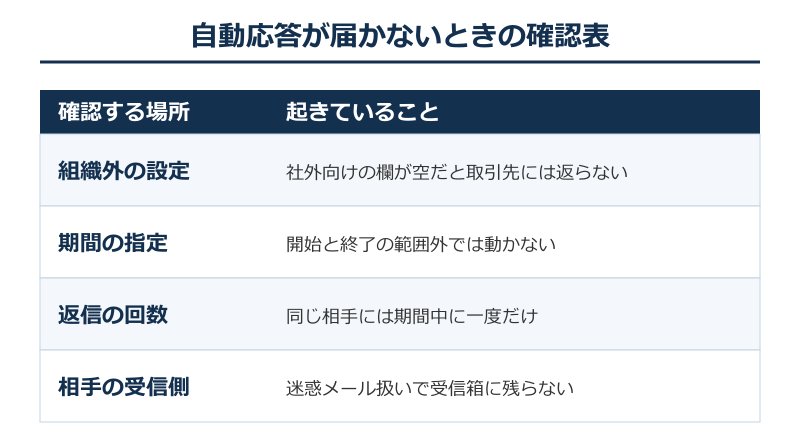
設定は保存できたのに相手に返信が届かない、という段階でも原因はいくつかに絞れます。最も多いのは組織外への返信がオフになっているケースです。
自動応答の設定画面には、組織内と組織外で別々の入力欄があります。社外の取引先に返したい場合、組織外向けのタブでチェックを入れ、本文を入力しておく必要があります。社内向けの本文だけ書いて保存すると、社外からのメールには何も返りません。
次に確認したいのが期間です。開始日時と終了日時を指定した場合、その範囲の外ではまったく動きません。タイムゾーンの設定が実際の勤務地と違っていると、意図した時刻からずれることがあります。すぐに動かしたいなら、期間を指定せずオンにする方法もあります。
三つめは返信の回数です。自動応答は同じ差出人に対して、その不在期間中に一度だけ返します。テストのために自分から何度も送っても二回目以降は返ってこないため、動いていないように見えることがあります。確認するなら、別のアドレスから一通だけ送ってみてください。
四つめは相手側の受信環境です。自動応答は差出人の名前が付かない形で届くことがあり、相手の迷惑メールフィルターに引っかかって受信箱に残らない場合があります。取引先から届いていないと言われたときは、迷惑メールフォルダを見てもらうと解決することがあります。社内であれば、担当者に頼んで配信の記録を追ってもらう方法もあります。
そのほか、送信元がメーリングリストや配信専用のアドレスである場合、自動応答は返されません。これは一括配信に返信が殺到しないようにするための仕組みで、正常な動作です。
outlook自動応答設定できない時のまとめ
ここまでの流れを短くまとめます。最初にアカウントの種類を見て、次に設定場所を確かめ、それでも駄目ならブラウザ版に逃がす、という順番が失敗しにくい進め方です。
理由は、原因の多くが上流で決まっているからです。IMAPのアカウントに対してボタンを探し続けても見つかることはなく、オフライン作業のまま何度クリックしても反応は返りません。上から順に潰していけば、無駄な作業を挟まずに済みます。
非対応のアカウントだった場合も、諦める必要はありません。メールを提供している側の自動返信を使うか、どうしても手段が無ければ仕分けルールで代用できます。ただし仕分けルールはパソコンが動いていることが前提になる点だけ、頭に入れておいてください。
休暇前の限られた時間で作業する場合は、ブラウザ版から設定してしまうのが最短です。サーバー側に保存されるため、その後にパソコンを閉じても返信は続きます。設定を終えたら、別のアドレスから一通送って実際に返ってくるかだけ確かめておくと、安心して休みに入れます。
より詳しい公式の説明や、関連するOutlookの不具合については、以下の資料もあわせて確認してください。参考としてMicrosoftの自動応答に関する公式ページに基本の手順が、仕分けルールの公式解説に代用手順の詳細がまとまっています。管理者側の操作についてはSet-MailboxAutoReplyConfigurationのリファレンスが参考になります。
Outlook自体が起動しない、途中で終了してしまうといった別の症状が重なっている場合は、Outlookがすぐ落ちる原因と対処法の記事や、Outlookを起動できないときの対処をまとめた記事が役に立ちます。新しい端末に移したばかりで設定が途中の場合は、Windows 11でのOutlook設定手順の記事から先に進めてください。
Outlookの自動応答に関するよくある質問
ここからは、自動応答まわりで質問として挙がりやすいものをまとめます。設定の前後で迷いやすい細かい仕様を中心に取り上げます。
スマホのOutlookでも設定できますか
設定できます。スマートフォン向けのOutlookアプリにも自動応答の項目があり、対応アカウントであればそこから同じ内容を登録できます。
操作は、左上のアカウントアイコンから歯車の設定を開き、対象のアカウントを選んで自動応答の項目を開く流れです。オンにしたあと、社内向けと社外向けの本文をそれぞれ入力できます。
パソコンが手元に無い状態で急に不在が決まったときにも使えるため、手順を一度覚えておくと役に立ちます。ここでもアカウントが非対応であれば項目は出てこないため、その場合はブラウザで提供元の設定画面を開く方が早く済みます。
スマートフォンから設定した内容も、パソコンのOutlookやブラウザ版と同じ場所に保存されます。どの端末で入力しても内容は共有されるため、出先で先にオンにしておき、後から本文だけ書き直す、といった使い方もできます。
期間を指定せずに使えますか
使えます。設定画面で期間の指定にチェックを入れなければ、手動でオフにするまで自動応答が続きます。
急に休む場合や、いつ戻れるか分からない状況ではこちらの方が扱いやすくなります。一方で、終了日時を決めておけば切り忘れが起きないという利点があるため、あらかじめ予定が決まっている休暇では期間を指定しておく方が安全です。
期間を指定しない運用にした場合、復帰した日の朝にオフへ戻す作業を予定表に入れておくと確実です。オフにし忘れると、通常どおり勤務しているのに不在の返信が相手に届き続けることになります。
期間を指定した場合、Outlookは終了日時を過ぎると自動でオフに戻ります。設定画面を開いたときに、指定した日時が自分のいる地域の時刻として正しく表示されているかだけは見ておいてください。海外出張の前などにタイムゾーンを変更していると、意図しない時刻で切り替わることがあります。
社外に自動応答は届きますか
設定次第で届きます。既定では組織内だけに返す状態になっていることが多く、社外向けの欄を有効にしなければ取引先には何も返りません。
社外向けの設定には、連絡先に登録済みの相手だけに返す方法と、送ってきた全員に返す方法の二通りがあります。迷惑メールの送信元に応答を返したくない場合は、連絡先に限定する方を選ぶと安全です。
ただし、勤務先のポリシーで社外向けの自動応答が禁止されている場合は、画面上で選択できても保存の時点で止められます。社外への連絡が必要なら、情報システムの担当者に確認したうえで進めてください。
社外向けの文面は、社内向けとは分けて考えると安全です。誰がどこへ行くのかといった細かい情報は書かず、不在であること、戻る時期、代わりの連絡先の三つだけに絞ると、必要な情報を渡しつつ余計なことを伝えずに済みます。
Outlookを閉じても返信されますか
自動応答であれば返信されます。設定内容がサーバーに保存され、サーバー側でメールを受け取った時点で返信するため、パソコンの電源が入っている必要はありません。
これに対して、仕分けルールでテンプレートを返す方法はパソコン側で動いています。Outlookを終了したり、パソコンをシャットダウンしたりすると、その間に届いたメールには何も返らないままになります。
なお、届いていなかったぶんを後からまとめて返す機能はありません。パソコンを起動した時点で受信するメールには反応しますが、停止していた間に届いたものは対象外になります。
長期の不在で確実に返信したいなら、自動応答が使えるアカウントに寄せるか、提供元の自動返信機能を使う形に切り替えてください。どちらも選べない状況では、不在の連絡を手動で先に送っておく方が結果的に安全です。
判断に迷ったときは、自分が休んでいる間にパソコンを開けるかどうかで考えてみてください。開けないのであれば、返信の仕組みはサーバー側に置いておく必要があります。この一点さえ押さえておけば、どの方法を選ぶべきかは自然に決まります。