OneDriveのアイコンが表示されない原因は?対処法を解説!

OneDriveのアイコンが表示されないとき、多くの方はアプリが壊れたと判断して再インストールに進みます。ところが実際にはこの症状、「通知領域の雲マーク」と「エクスプローラーの緑チェック」という別々の仕組みが原因になっていて、直し方もまったく違います。
通知領域から雲マークが消えたのならOneDrive本体が動いていない可能性が高く、エクスプローラーの緑チェックだけ消えたのならWindows側の表示枠が埋まっている可能性が高いです。どちらが消えているかを先に見分けるだけで、いらない再インストールを丸ごと省けます。
この記事では、原因の切り分けから設定画面の具体的な手順、さらにチェックマークをあえて消したいときのやり方までまとめました。会社のパソコンで設定が触れない場合の逃げ道も載せています。
この記事で分かること
- 通知領域とエクスプローラーのどちらが消えているかを見分ける方法
- OneDriveのアイコンが表示されない5つの原因と、それぞれの直し方
- 緑のチェックマークをあえて消したいときの正しい操作手順
- 再インストールしても直らない場合に次へ進む順番
OneDriveのアイコンが表示されない原因
同じ「アイコンが出ない」でも、消えている場所によって原因はまったく別物になります。まずは自分のパソコンがどのパターンなのかをはっきりさせてください。ここを飛ばすと、関係のない設定をいじって時間だけが溶けます。
この章では、症状の切り分け方と、実際によくある5つの原因を順番に見ていきます。どれも特別な知識は要らず、設定画面と通知領域を眺めるだけで判断できます。
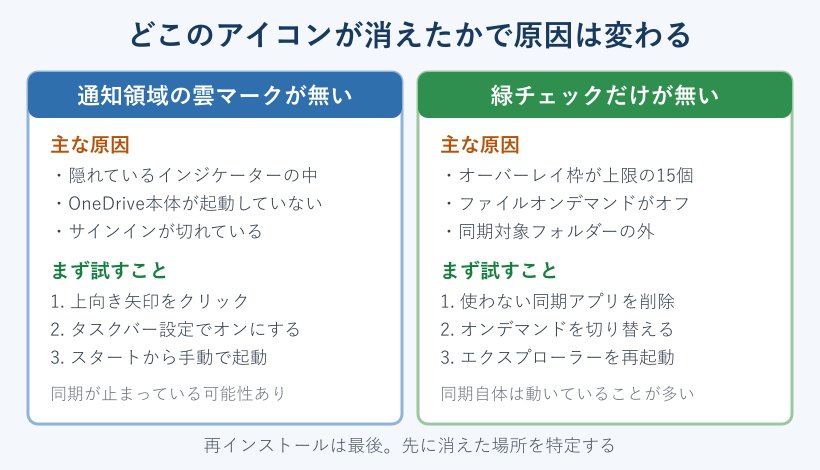
通知領域とエクスプローラーで原因が違う
最初にやることは、どこのアイコンが消えているのかを特定する作業です。OneDriveのアイコンは大きく2か所に出ます。画面右下の通知領域に出る雲マークと、エクスプローラーのファイル一覧に小さく重なる緑チェックや青い雲です。
この2つは表示される仕組みが別です。通知領域の雲マークはOneDriveというアプリそのものが常駐しているかどうかを示すもので、アプリが起動していなければ当然出ません。いっぽうエクスプローラーの小さなマークはWindowsのシェル拡張という別の仕組みで描かれていて、OneDriveが正常に動いていても消えることがあります。
たとえば、通知領域には雲マークがちゃんとあるのにファイル一覧だけ無印になっている場合、OneDriveは元気に同期しています。この状態でアプリを再インストールしても症状は変わりません。逆に通知領域から雲が消えているなら、同期そのものが止まっている可能性があるので急ぎ目に対処したほうが安全です。
確認の順番としては、まず画面右下を見て雲マークの有無をチェックし、次にOneDriveフォルダーを開いてファイル名の左側に小さなマークが付いているかを見ます。両方とも消えているならアプリの停止、片方だけなら表示側の設定という大まかな見当がつきます。この2ステップだけで、後の作業量がまるで変わってきます。
「どうせ同じOneDriveの不具合だろう」と一括りにしたくなりますが、ここを分けないと解決までの遠回りが確定します。まずは通知領域とエクスプローラーの両方を目で確認して、消えているのがどちらかをメモしてから次へ進んでください。
アイコンの種類と意味を先に押さえる
そもそも各アイコンが何を表しているかを知らないと、「表示されない」のか「別のマークに変わっている」のかの区別がつきません。OneDriveのファイル状態マークは数種類あり、それぞれ意味が決まっています。
マイクロソフトの公式説明では、青い雲はオンラインのみで利用できるファイル、緑のチェックはローカルにも保存済みのファイルを示すとされています。詳細はOneDrive アイコンの意味は?(Microsoft サポート)にまとまっています。
| アイコン | 表示される場所 | 意味 |
|---|---|---|
| 青い雲 | エクスプローラー | クラウド上だけにあり、開くとダウンロードされる |
| 白い丸に緑チェック | エクスプローラー | パソコンにも保存済みで、オフラインでも開ける |
| 緑の塗りつぶしチェック | エクスプローラー | 常にこのデバイスに保持する設定になっている |
| 赤い丸に白いバツ | 両方 | 同期エラーが起きていて処理が止まっている |
| 矢印が回るマーク | 両方 | アップロードまたはダウンロードの実行中 |
| 灰色の雲 | 通知領域 | サインインしていない、または設定が未完了 |
表には載せていませんが、人の形が付いた雲は他のユーザーと共有中のファイル、一時停止の記号は同期を手動で止めている状態を表します。黄色い三角の警告はアカウント側に確認が必要なサインです。マークが消えたのではなく別のマークに変わっていただけ、という勘違いはここで防げます。
この表を見ると分かるとおり、無印のファイルはOneDriveの管理外に置かれているという意味になります。デスクトップやドキュメントのファイルがすべて無印なら、そのフォルダーがOneDriveのバックアップ対象から外れた可能性も疑ってください。アイコンが消えたのではなく、そもそも同期フォルダーの外に移動していたという落ちも珍しくありません。
隠れているインジケーターを確認する
通知領域から雲マークが消えたと思っても、実際には隠れているだけというケースがかなり多いです。Windowsは通知領域のアイコンが増えると自動で折りたたむので、OneDriveが奥へ押し込まれます。
確認方法は簡単で、通知領域の左端にある上向きの矢印をクリックするだけです。小さなパネルが開き、そこに常駐アプリのアイコンが並びます。この中に白または青の雲があれば、OneDriveは動いていて表示位置が変わっただけという結論になります。
Windows 11ではこの折りたたみが既定の動作になっているため、アップデート直後に「急にOneDriveが消えた」と感じる方が増えます。実際は消えておらず、タスクバーの設定でどのアイコンを常時表示するかが初期値に戻っただけ、という流れです。
矢印をクリックしても何も出てこない場合は、折りたたみの問題ではありません。OneDrive本体が起動していない可能性が高いので、次の項目へ進んでください。
ちなみに隠れているパネルの中にあるアイコンは、ドラッグしてタスクバーの表示側へ引き出せます。よく使うアプリだけを外に出し、残りはパネルへ入れておくと画面が散らかりません。OneDriveの状態を毎日確認したい方は、この方法で表に出しておくと手間が減ります。
ここを確認せずに再インストールへ進むと、作業時間を数十分単位で捨てることになります。上向き矢印のクリックは10秒で終わるので、必ず最初に済ませておきたい手順です。
OneDriveアプリが起動していない
隠れているインジケーターにも雲が無いなら、OneDriveというアプリ自体がバックグラウンドで動いていません。これが通知領域からアイコンが消える最も多い原因です。
理由はいくつかあります。パソコンの起動が重いからとスタートアップアプリを整理したときにOneDriveを切ってしまったパターン、セキュリティソフトやクリーンアップツールが常駐を止めたパターン、Windows Updateの再起動でプロセスが立ち上がり損ねたパターンなどです。どれも故障ではなく、単に起動していないだけの状態です。
本当に動いていないかどうかは、タスクマネージャーで確認できます。Ctrl + Shift + Esc を押してタスクマネージャーを開き、プロセスの一覧に「Microsoft OneDrive」があるかを見てください。一覧に無ければ未起動で確定です。
逆に、プロセスは存在するのに通知領域へ出てこないケースもあります。この場合はプロセスが応答なしの状態で固まっている可能性があるため、タスクマネージャーからOneDriveを終了させ、もう一度起動し直してください。終了しても同期中のファイルが消えることはありません。
マイクロソフトもOneDrive アイコンが表示されない(Microsoft サポート)の中で、通知領域にアイコンが無いときはOneDriveが実行されていない可能性を最初に挙げています。まずは起動から試す、という順番は公式の案内どおりです。
サインインが切れて止まっている場合
アプリは起動しているのに雲マークが灰色のまま、あるいは薄い線が入った状態になっているなら、サインインが切れている状態です。この場合は同期も止まっているので、放置すると新しいファイルがクラウドへ上がりません。
サインインが切れる原因としては、パスワードの変更、多要素認証の再確認期限、会社アカウントの条件付きアクセスによるセッション切れなどがあります。個人アカウントでも、長期間パソコンを使わなかったあとに再認証を求められることがあります。
厄介なのは、サインインを求めるダイアログが起動時に一瞬出て、そのまま裏に回ってしまうパターンです。ユーザーからは何も起きていないように見えるのに、OneDriveは入力待ちで停止しています。タスクバーのOneDriveアイコンを右クリックして状態を開くと、再サインインを促すメッセージが残っていることがあります。
もうひとつ見落としやすいのが保存容量です。無料枠を使い切ると同期が止まり、アイコンの見た目も変化します。設定画面でストレージの使用量を確認し、上限に張り付いていないかを見てください。容量が原因なら、不要なファイルを整理するか容量を追加しない限り状況は変わりません。
アカウントまわりの操作でつまずいたときは、いったんサインアウトしてから入り直すほうが早いです。手順はOneDriveをログアウトする方法は?やり方を解説!でまとめています。
エクスプローラーの状態表示だけ消える
通知領域には雲があるのに、ファイル一覧の緑チェックだけが消えている。これはOneDriveの不具合ではなく、Windows側の表示枠が足りていない可能性が高いです。
Windowsのエクスプローラーは、ファイルのアイコンに小さなマークを重ねるオーバーレイアイコンという仕組みを持っています。この枠には上限があり、シェルが扱えるのは15個までとされています。しかもWindows自身が数個を使うため、アプリが使える枠はさらに少なくなります。
Windowsはオーバーレイアイコンのハンドラーをレジストリのキー名のアルファベット順に読み込み、上限に達した時点で残りを無視します。そのため、名前が後ろに来るアプリのマークから順に表示されなくなります。
OneDriveだけを使っているパソコンなら枠は足ります。ところがDropboxやGoogleドライブ、バージョン管理ツールなどを同時に入れると、それぞれが複数の枠を要求するので簡単に上限を超えます。結果として、名前の並び順で後ろにいたOneDriveのマークが静かに消える、という流れです。
もうひとつ確認したいのが、見ているフォルダーの場所です。OneDriveのマークが付くのは同期対象のフォルダーの中だけで、外付けドライブやネットワーク上の共有フォルダーには付きません。ショートカット経由で開いていると、同じフォルダーに見えて実は別の場所だった、ということが起こります。
もうひとつの原因が、ファイルオンデマンドの設定変更です。この機能をオフにすると全ファイルがローカル保存になり、状態を示すマークの意味が薄れて表示が変わります。設定を触った覚えがあるなら、機能のオンオフを切り替えるだけで表示が戻ることがあります。
OneDriveのアイコンを表示に戻す対処法
ここからは実際の操作手順です。上から順に試す必要はありません。前の章で切り分けた結果に合わせて、該当する項目だけ実行してください。作業前にファイルのバックアップを取っておくと安心です。
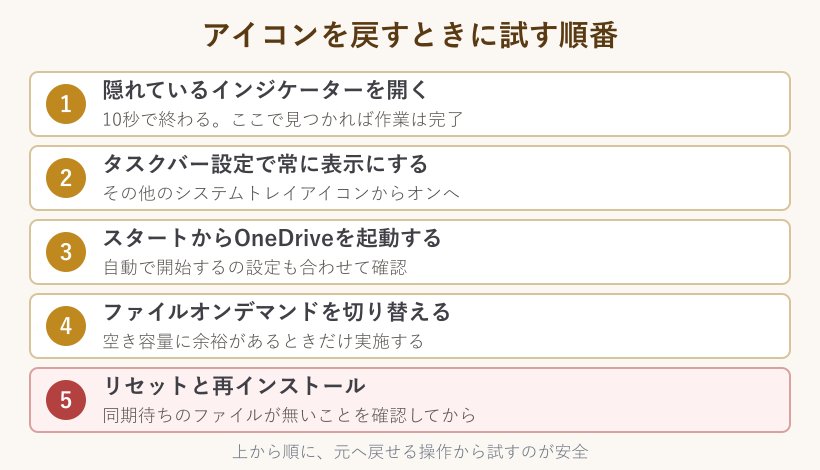
タスクバー設定で常に表示に切り替える
隠れているインジケーターの中にOneDriveがあったなら、常に表示する設定へ変えるだけで解決します。数十秒で終わる作業です。
Windows 11での手順は次のとおりです。
- タスクバーの何も無いところを右クリックして「タスクバーの設定」を開く
- 画面を下へスクロールして「その他のシステムトレイアイコン」を展開する
- 一覧から「Microsoft OneDrive」を探す
- スイッチをオンに切り替える
Windows 10の場合は、設定から「個人用設定」を開き、タスクバーの項目にある「タスクバーに表示するアイコンを選択します」から同じ操作ができます。項目名は違いますが、やっていることは同じです。
一覧の中にOneDriveの項目そのものが見当たらないなら、常駐していないという意味です。その場合はこの設定では解決しないので、次の起動の手順へ進んでください。スイッチが並ぶ画面は似ているため、項目の有無を先に確認すると遠回りを避けられます。
この設定が勝手に戻る場合は、大型アップデートの影響を疑ってください。機能更新プログラムの適用後にタスクバー周りの設定が初期値へ戻る現象は昔からあります。毎回戻されるのが面倒なら、隠れているインジケーターの中で確認する運用に割り切るのも手です。
スタートメニューから起動し直す
OneDriveが起動していないと分かった場合は、手動で立ち上げます。アンインストールや修復より先に、まず起動を試すのが鉄則です。
操作は次のとおりです。
- スタートボタンを押す
- 検索ボックスに「OneDrive」と入力する
- 検索結果に出てきたOneDriveを選ぶ
- 数秒待って通知領域に雲マークが出るか確認する
雲マークが戻ったら、次は再発を防ぐ設定に進みます。OneDriveの設定画面を開き、全般の項目にある「WindowsにサインインしたときにOneDriveを自動的に開始する」にチェックを入れてください。ここが外れていると、再起動のたびに同じ症状が出ます。
スタートアップの設定は、Windowsの設定側からも確認できます。アプリのスタートアップを開き、Microsoft OneDriveがオンになっているかを見ておくと確実です。パソコンの起動を軽くするために一括でオフにした方は、ここが原因になっている場合があります。
なお、OneDriveを何度もクリックして複数立ち上げようとする必要はありません。すでに動いている状態でもう一度起動しても、新しいウィンドウが増えるわけではなく、既存のプロセスが前面に出るだけです。反応が無いように見えても、数十秒待てば通知領域に出てくることがあります。
起動して数分たっても雲マークが出ないときは、パソコンをいったん再起動してみてください。常駐アプリの読み込み順が原因で表示が遅れている場合、再起動で解消することがあります。手間はかかりますが、設定を壊すリスクがない安全な一手です。
起動しても数秒で落ちる、そもそも検索結果に出てこないという場合は、アプリ自体が壊れている可能性があります。その場合は後述のリセットや再インストールへ進んでください。
サインインとフォルダー設定をやり直す
灰色の雲や薄いアイコンが出ているなら、サインインをやり直すのが最短ルートです。同期が止まったまま気づかずに数日過ごすと、クラウド側とパソコン側のファイルが食い違って面倒になります。
通知領域のOneDriveアイコンを右クリックし、歯車マークから設定を開きます。アカウントの項目に現在のメールアドレスが出ていない、または「サインイン」ボタンが出ているなら、その場で入り直してください。会社アカウントの場合は多要素認証の入力を求められることがあります。
サインインし直したあとは、どのフォルダーを同期するかの確認画面が出ることがあります。ここでデスクトップやドキュメントのチェックが外れていると、そのフォルダーのファイルにはマークが付きません。アイコンが戻らないときは、同期対象のフォルダー設定を必ず見直してください。
設定画面の同期とバックアップにある「バックアップを管理」を開くと、デスクトップ、ドキュメント、ピクチャの3つについて、OneDriveで保護するかどうかを個別に切り替えられます。ここをオフにしたフォルダーのファイルは同期対象から外れるので、当然ながら状態のマークも付きません。
ちなみにファイルが見当たらなくなった場合は、削除ではなく同期先の変更であることがほとんどです。ファイルの復元まわりの考え方はExcelの自動保存から復元する方法は?手順を解説!も参考になります。
ファイルオンデマンドで状態表示を戻す
エクスプローラーの状態マークだけ消えている場合は、ファイルオンデマンドの設定を切り替えると戻ることがあります。この機能がオンのときだけ、青い雲と緑チェックの区別が意味を持つためです。
設定の場所は次のとおりです。
- 通知領域のOneDriveアイコンを右クリックする
- 歯車マークから設定を開く
- 同期とバックアップの項目を選ぶ
- 詳細設定の中にあるファイルオンデマンドの項目を確認する
ここでいったんオフにして、パソコンを再起動し、もう一度オンに戻すと表示が復活するケースがあります。オフにするとクラウド上のファイルがすべてローカルへ降りてくるため、空き容量が少ないパソコンでは注意してください。容量に余裕が無いときは、この方法は後回しにしたほうが安全です。
どれくらいの容量が必要になるかは、OneDriveに預けているデータ量と同じだけと考えてください。クラウド側で100GBを使っているなら、オフにした時点でパソコン側にも同じ容量が必要になります。ノートパソコンのように内蔵ストレージが小さい環境では、オンのまま運用するほうが現実的です。
再起動をはさむのは、エクスプローラーがアイコンの情報をキャッシュしているからです。設定を変えた直後は古い表示が残り続けることがあるので、Windows + E でエクスプローラーを開き直すか、再起動で読み込ませ直すのが確実です。
オーバーレイアイコンの上限を空ける
複数のクラウドストレージを入れているパソコンでは、表示枠の奪い合いを解消するのが本筋の対処になります。ここを直さない限り、OneDriveを何度入れ直してもマークは戻りません。
この上限はWindowsの内部で決められた値で、利用者が増やすことはできません。つまり「枠を広げる」のではなく「枠を空ける」方向でしか解決しないという前提を、先に理解しておくと判断が早くなります。
いちばん安全な方法は、使っていないクラウドアプリを削除することです。昔入れたきり触っていないDropboxやバージョン管理ツールが残っているなら、それを消すだけで枠が空きます。実際に使っているアプリが2つだけなら、上限に当たることはまずありません。
レジストリの並び順を書き換えて優先度を上げる方法も知られています。ただしレジストリの編集は失敗するとWindowsが起動しなくなる可能性があるため、会社のパソコンや自信の無い環境では避けてください。まずは不要なアプリの整理で足ります。
どのアプリが枠を使っているかは、レジストリエディターで該当のキーを開けば一覧で見えます。ただし読むだけのつもりが誤って書き換える事故もあるため、確認が目的ならアプリの導入履歴を思い出すほうが安全です。クラウド同期系と、写真管理系のアプリが特に枠を多く使います。
もうひとつ確認したいのが、エクスプローラーのアイコンキャッシュです。長く使っているパソコンではキャッシュが壊れて表示が乱れることがあります。エクスプローラーをタスクマネージャーから再起動すると、キャッシュが読み直されてマークが戻る場合があります。
再起動の手順は、タスクマネージャーのプロセス一覧でエクスプローラーを選び、再開のボタンを押すだけです。画面が一瞬暗くなりますが、開いているアプリが閉じることはありません。
それでも変わらないときは、OneDriveのリセットを試す段階です。リセットや再インストールで引っかかる点はOneDriveのアンインストールできない原因は?解説!にまとめてあります。
OneDriveのアイコンが表示されない時の要点
ここまでの内容を整理します。OneDriveのアイコンが表示されない問題は、消えている場所を特定した時点でほぼ半分終わっています。
アイコンが表示されない状態を放置すると、同期が止まっていることに気づけません。パソコンが壊れたときにクラウド側へ最新版が上がっていない、という事態を避けるためにも、マークは見える場所に置いておくのが安心です。
通知領域の雲が無いなら、隠れているインジケーターの確認、タスクバー設定、手動起動、自動起動のチェックという順番です。エクスプローラーの小さなマークが無いなら、ファイルオンデマンドの切り替えと、オーバーレイ枠の整理が効きます。
そして両方に共通する最終手段がリセットと再インストールです。ただしこれは先に試す作業ではありません。同期中のファイルがある状態で操作すると、アップロード待ちのデータが取り残される可能性があります。先に軽い対処から順に試し、どうしても直らない場合だけ再インストールへ進んでください。
作業の優先順位をひとことでまとめるなら、無料で元に戻せる操作から順に試す、という考え方になります。表示設定の変更、アプリの再起動、パソコンの再起動まではいつでも取り消せます。リセットや再インストールは元に戻せない工程が混ざるので、最後に回してください。
同期そのものがうまくいかない場合の切り分けは、OneDrive 同期に関する問題を解決する(Microsoft サポート)にも手順が載っています。アイコンが戻ったあとで同期エラーが残っていないかも、あわせて見ておくと安心です。
OneDriveのアイコンでよくある質問
最後に、アイコンまわりでよく出てくる疑問をまとめます。表示させたい場合だけでなく、消したい場合の質問も多いので、あわせて取り上げます。会社の端末で設定が触れないケースにも触れました。
OneDriveのチェックマークは消せますか
消せます。ただしやり方によって意味が変わるので、目的に合わせて選んでください。
まず前提として、チェックマークはファイルがパソコン内にも保存されていることを示すサインです。消すという行為は「表示だけ隠す」のではなく「保存場所の状態を変える」操作になる点を押さえておいてください。ここを取り違えると、必要なファイルがオフラインで開けなくなります。
ファイル一覧の緑チェックだけを消したいなら、そのファイルやフォルダーを右クリックして「空き領域を増やす」を選びます。ローカルのデータがクラウドのみの状態に戻り、緑チェックが青い雲へ変わります。データが消えるわけではなく、開けば自動でダウンロードされます。
マークそのものを一切表示したくない場合は、ファイルオンデマンドをオフにする方法があります。ただしこの場合は全ファイルがパソコンへ降りてくるため、ディスク容量を大きく使います。容量が厳しいパソコンでは選ばないほうが無難です。
特定のフォルダーだけマークを減らしたい場合は、そのフォルダーを右クリックして空き領域を増やす操作を行えば、中のファイルがまとめて青い雲に変わります。作業が終わったプロジェクトのフォルダーに対して行うと、ディスクの空き容量も同時に増やせて一石二鳥です。
なお、緑チェックが気になるからとOneDriveごとアンインストールするのはおすすめしません。デスクトップやドキュメントがバックアップ対象になっている環境では、ファイルの置き場所が変わって混乱の元になります。
再インストールしても直らないときは
再インストールで直らないなら、原因はOneDrive側ではなくWindows側にあります。順番としては、リセットコマンド、ユーザープロファイルの確認、Windows Updateの適用状況という流れで見ていきます。
順番を守る理由は、あとの工程ほど設定が初期化されて再設定の手間が増えるからです。先に重い作業をやってしまうと、原因が別のところにあった場合に二重の手間になります。
リセットはOneDriveの実行ファイルにリセット用のオプションを付けて実行する方法で、設定だけを初期化してファイルは消しません。実行後はもう一度サインインと同期先の選択が必要になります。
Windows Updateの適用状況も見ておいてください。エクスプローラーの表示に関わる不具合が更新プログラムで修正されることがあります。更新を長く止めている環境では、まず最新の状態にしてから症状が続くかを確かめるほうが早いです。
それでも変わらない場合は、別のユーザーアカウントを新しく作ってそちらでログインし、症状が出るかを確かめてください。新しいアカウントで正常に表示されるなら、元のユーザープロファイルが壊れている可能性が高いという判断ができます。
会社のパソコンで設定が触れないときは
会社の端末では、管理者がグループポリシーでOneDriveの動作を固定していることがあります。設定画面の項目が灰色になっていて変更できないなら、それは不具合ではなく意図された制御です。
管理された端末では、ファイルオンデマンドの強制有効化や、バックアップ対象フォルダーの固定が設定されていることもあります。設定画面の見た目は個人用パソコンと同じでも、変更が反映されないという違いが出ます。
この場合、利用者側でできるのは通知領域の表示設定と、アプリの再起動くらいです。ファイルオンデマンドの切り替えやレジストリの編集は、権限的にも運用的にも手を出さないほうが安全です。
アイコンが出ないことで業務に支障が出ているなら、情報システム部門へ「同期状態が目視で確認できない」と具体的に伝えてください。単に「アイコンが消えた」と伝えるより、状況が正確に伝わって対応も早くなります。
アイコンを消すと同期も止まりますか
止まりません。通知領域の表示設定を変えても、OneDriveのプロセスは裏で動き続けます。表示のオンオフと、同期の動作は別物です。
ただし、アイコンを非表示にすると同期エラーや容量不足の警告に気づきにくくなります。赤いバツ印は重要なサインなので、完全に隠してしまうのはあまり得策ではありません。
同期の状態を見たいだけなら、エクスプローラーのOneDriveフォルダーを開いて状態の列を確認する方法もあります。通知領域を使わなくても、ファイル単位で同期済みかどうかを判断できます。
どうしても画面をすっきりさせたいなら、隠れているインジケーターの中に入れておく設定がちょうどよい落としどころです。普段は見えず、気になったときだけ矢印をクリックして状態を確認できます。