Outlookでパスワード付きメールの送り方は?方法を解説!
Outlookで契約書や見積書のような大事な書類を送るとき、パスワードをかけて送りたいのに、やり方が見つからないという場面があります。結論から書くと、Outlookでパスワード付きメールを送る方法は大きく2つです。送るファイル自体にパスワードをかける方法と、メールのメッセージ全体を暗号化する方法があります。
どちらを選ぶかは、使っているOutlookの種類と、送る相手の環境で決まります。この記事では、WordやExcel、PDF、ZIPそれぞれのパスワードのかけ方と、Microsoft 365のメッセージ暗号化の手順を、順を追って整理していきます。
あわせて、いま多くの企業がやめ始めている「パスワード付きZIPを送る方式(PPAP)」の問題点と、これからの安全な送り方も紹介します。自分の状況に合う方法が最後まで読めば選べるようになります。
この記事で分かることは次の4つです。
- Outlookでパスワード付きメールを送る2つの方法の違い
- Word・Excel・PDF・ZIPにパスワードをかける具体的な手順
- Microsoft 365のメッセージ暗号化の使い方と必要な条件
- PPAPが問題視される理由と、より安全な代替の送り方
まずは全体像から押さえて、それから細かい手順に入っていきます。急いでいる方は、後半の手順部分から読んでも大丈夫です。
Outlookでパスワード付きメールを送る方法は大きく2種類
パスワード付きメールと一口に言っても、仕組みの違う方法が並んでいます。ここを取り違えると、相手が添付を開けなかったり、必要以上に手間がかかったりします。最初に自分に合う方法を見極めておくと、あとの手順がすっきり進みます。
添付ファイル暗号化とメッセージ暗号化はどう違うのか
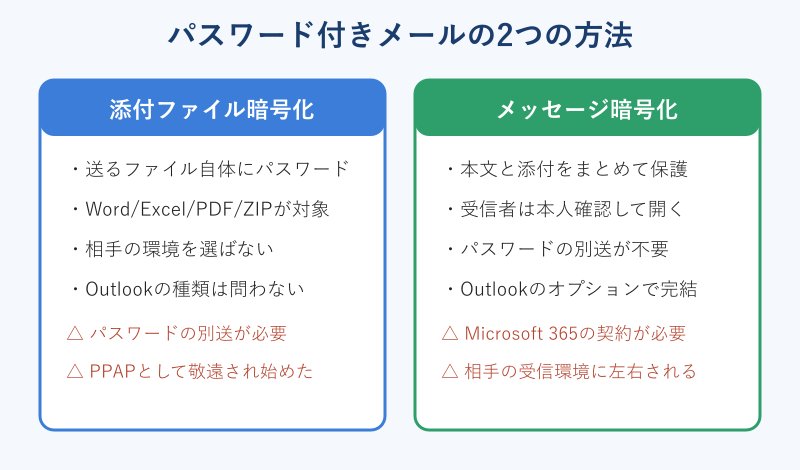
大きく分けると、守るものが「送るファイル」なのか「メール全体」なのかという違いです。ここが2つの方法を分ける一番の境目になります。
添付ファイル暗号化は、Word文書やZIPなど、送るファイルそのものにパスワードをかける方式です。メール本文はふつうに読めますが、添付を開くときにパスワードを求められます。相手のメールソフトを問わず使えるのが強みで、社外の不特定の相手にも届けやすい方法です。
一方のメッセージ暗号化は、メール本文と添付をまとめて暗号化し、受信者が本人確認をしないと中身を見られないようにする方式です。パスワードを別に送る必要がない代わりに、Microsoft 365の契約や相手の受信環境といった条件が絡みます。
| 比較する点 | 添付ファイル暗号化 | メッセージ暗号化 |
|---|---|---|
| 守る対象 | 添付ファイルだけ | 本文と添付の全体 |
| 相手の環境 | ほぼ問わない | 受信環境に左右される |
| パスワード別送 | 必要 | 不要 |
| 必要な契約 | 特になし | Microsoft 365が必要 |
| 向いている相手 | 社外の一般利用者 | 社内やMicrosoft 365利用者 |
たとえば、初めて取引する相手にPDFの見積書を送るなら、相手の環境を選ばない添付ファイル暗号化が向いています。逆に、日頃からMicrosoft 365でやり取りしている社内の相手には、メッセージ暗号化のほうが手数も少なくて済みます。
つまり、手軽さで選ぶなら添付ファイル暗号化、手間の少なさと安全性で選ぶならメッセージ暗号化という整理になります。まずはこの2択があると覚えておくと、以降の手順が理解しやすくなります。
添付ファイルにパスワードをかける方式(PPAP)の仕組み
添付ファイル暗号化の代表が、PPAPと呼ばれるやり方です。パスワードをかけたZIPファイルをメールに添付し、その解凍用パスワードを後から別のメールで送る、という流れになります。
この方式が広く使われてきた理由は、とにかく相手を選ばないからです。特別なソフトや契約がいらず、送る側がファイルにパスワードをかけるだけで成立します。日本の多くの会社でメール添付の標準手順として根づいてきました。
PPAPは「1通目にファイル、2通目にパスワード」という二段送りが基本です。ただし2通ともメールだと、盗み見されたときに両方まとめて見られてしまう弱点があります。この点はのちほど詳しく取り上げます。
もう少しかみ砕くと、鍵のかかった箱を送ってから、その鍵を別便で届けるイメージです。箱だけを盗まれても中身は開けられませんが、鍵も同じ経路で送ってしまうと意味がなくなります。この「別経路で鍵を渡す」という考え方が、あとの手順でも軸になります。
手軽で分かりやすい反面、あとで説明する安全面の問題から、いまは見直しが進んでいます。仕組みとしてはシンプルなので、まずは「ファイルに鍵をかけて、鍵は別に渡す」というイメージを持っておくと十分です。
Microsoft 365のメッセージ暗号化の仕組み
もう一つの方式が、Microsoft 365に備わるメッセージ暗号化です。メールの作成画面で暗号化を指定して送るだけで、本文も添付も暗号化された状態で相手に届きます。
受信した相手は、メールを開くときに本人確認を求められます。Microsoftのアカウントでサインインするか、一時的に発行される確認コードを入力すると、中身が読めるようになる仕組みです。送る側がパスワードを別送する手間がなくなるのが大きな利点になります。
「転送不可」を選べば、受け取った相手がメールをコピーしたり第三者へ転送したりできなくなります。WordやExcelなどの添付ファイルは、ダウンロードした後も暗号化されたまま保護されるため、うっかり流出を防ぎやすい方式です。単に読めるだけにしたいときは「暗号化のみ」を選びます。
操作の入口は、メール作成画面の「オプション」から「暗号化」を選ぶ形が基本です。ここで「暗号化のみ」か「転送不可」を選んで、あとはいつも通り送信するだけです。細かな手順や適用できる制限の種類は、マイクロソフト公式の暗号化メールを送信するページに一次情報がまとまっています。
受け取る側の見え方も知っておくと、相手に説明しやすくなります。暗号化メールを受け取った相手は、そのまま中身が読めることもあれば、メール内のボタンから専用の画面を開き、確認コードを入力して読む形になることもあります。相手が使っているメールサービスによって開き方が少し変わりますが、いずれも難しい操作は不要です。
ただし、この機能を使うにはMicrosoft 365の契約が要ります。個人向けのMicrosoft 365 PersonalやFamily、あるいは法人向けのプランで利用でき、無料のOutlook.comの一部でも簡易な暗号化が使えます。契約状況によって使えるかどうかが変わる点だけ押さえておきましょう。
証明書を使うS/MIME方式との違い
検索すると上位に出てくるのが、S/MIMEという方式です。これは電子証明書(公開鍵)を使ってメールを暗号化する、もっとも堅い方法にあたります。
ただしS/MIMEには前提があります。送る側だけでなく受け取る側も、あらかじめ有効な電子証明書を用意している必要があるのです。証明書を交換し合っている取引先どうしなら強力ですが、相手の環境が分からない一般のやり取りでは、そのまま使うのは現実的ではありません。
検索上位のページはこのS/MIMEを前提にした解説が多く、「パスワードをかけて手軽に送りたい」という目的とはかみ合わないことがあります。証明書の準備が要る時点で、日常的な送信の第一候補にはなりにくい方法です。相手も同じ証明書の仕組みを整えていないと、そもそも暗号化メールを開けません。
まとめると、S/MIMEは相手も証明書を持っている企業間向けの上級手段です。今回のように「まずパスワードをかけて送りたい」という場面では、次に説明する添付ファイル暗号化から始めるのが分かりやすい入口になります。名前が似ていて紛らわしいので、証明書方式は別物と切り分けて考えると迷いません。
新しいOutlookと従来のOutlookで場所は違う
暗号化のボタンをどこから開くかは、使っているOutlookの種類で少し変わります。同じ操作を探しても見つからないときは、この違いが原因のことが多いです。
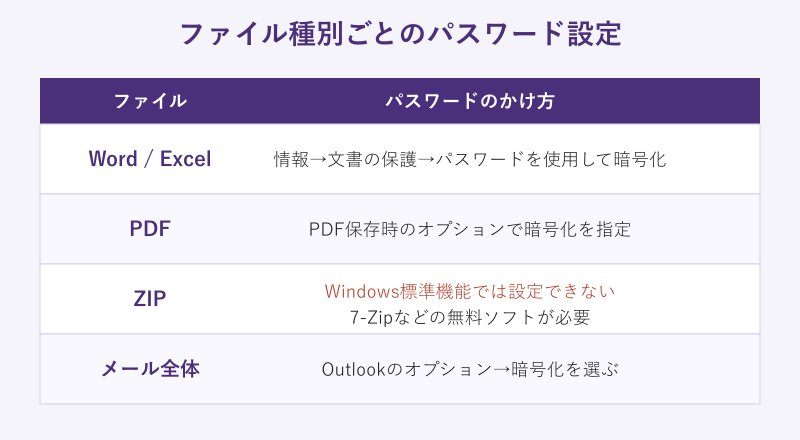
従来のデスクトップ版Outlook(クラシック)では、メール作成画面の「オプション」タブを開き、「アクセス許可」や「暗号化」の項目から選びます。新しいOutlookやWeb版のOutlook.comでは、作成画面の上部にある「オプション」や「…」のメニューから「暗号化」を選ぶ形が中心です。
Mac版のOutlookでも暗号化は使えますが、メニューの並びがWindowsと少し異なります。いずれの場合も、暗号化のボタンが表示されない、または灰色で押せないときは、そのアカウントがMicrosoft 365のメッセージ暗号化に対応していない可能性が高いです。
ボタンが見当たらないときは、まず自分のアカウントがMicrosoft 365の対象プランかを確認しましょう。個人のフリーメールや、暗号化に対応していないプランでは、この機能そのものが出てきません。その場合は、次に説明する添付ファイル暗号化に切り替えるのが確実です。
自分に合うのはどっちか選び方の基準
選び方の軸は「誰に送るか」です。ここさえ決めれば、迷わず方式を選べます。
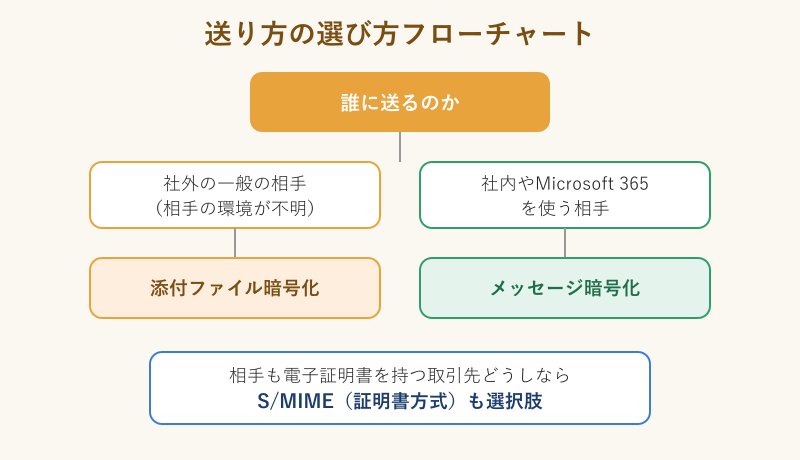
相手が社外の一般の方で、どんなメール環境を使っているか分からない場合は、添付ファイル暗号化が無難です。ファイルに鍵をかけて送れば、相手のソフトを問わず開いてもらえます。相手にとっても、届いたファイルを開くときにパスワードを入れるだけなので、特別な準備がいりません。
相手が社内の人や、Microsoft 365を使っている取引先なら、メッセージ暗号化のほうが手間が少なく安全です。パスワードの別送がいらず、転送も止められます。相手も証明書を運用している企業どうしなら、S/MIMEまで踏み込む選択もあります。
具体的な場面で考えると分かりやすくなります。たとえば、初めての取引先に請求書のPDFを送るなら、相手の環境を選ばない添付ファイル暗号化が向いています。一方、社内の別部署へ人事関連の資料を渡すなら、同じMicrosoft 365環境なのでメッセージ暗号化のほうがスムーズです。このように「相手が誰で、どんな環境か」を思い浮かべると、方式は自然と決まります。
迷ったら、まずは添付ファイル暗号化から試すのがおすすめです。特別な契約がいらず、今日からすぐ実行できます。会社でMicrosoft 365を使っているなら、あわせてメッセージ暗号化も検討すると、送り方の幅が広がります。
添付ファイルにパスワードをかけて送る具体的な手順
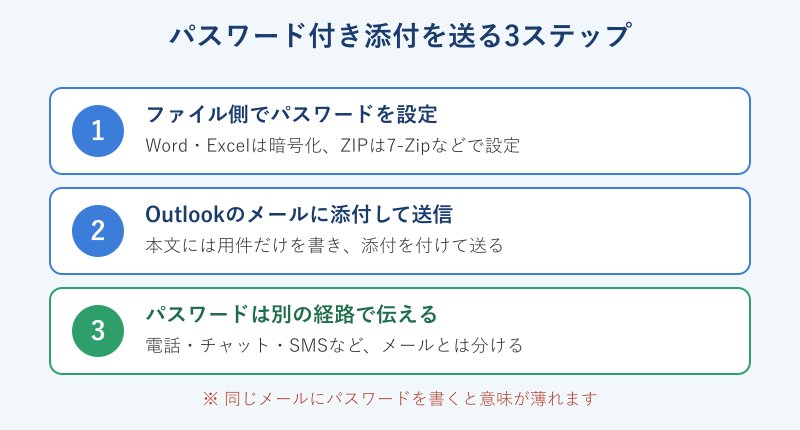
いちばん使われるのが、この添付ファイルにパスワードをかける方法です。注意したいのは、Outlook自体にはZIPを暗号化する機能がない点です。そのため、先にファイル側でパスワードをかけてから添付する、という順番になります。ファイルの種類ごとに手順を見ていきましょう。
WordやExcelの文書にパスワードをかける手順
WordやExcelは、アプリの標準機能だけでパスワードをかけられます。ソフトを追加する必要はありません。ここでかけるのは、ファイルを開くときに必要になる「読み取りパスワード」です。
手順はどちらもほぼ同じです。次の流れで進めます。
- 対象のファイルを開き、画面左上の「ファイル」をクリックする
- 「情報」を選び、「文書の保護」(Excelは「ブックの保護」)を押す
- 「パスワードを使用して暗号化」を選ぶ
- パスワードを入力し、確認用にもう一度同じものを入力する
- 上書き保存すると、次に開くときからパスワードが求められる
設定に使われる暗号化は、Office 2007以降ではAES128ビットが標準です。パスワードは8文字以上で、英字と数字、記号を混ぜたものにすると強度が上がります。大文字と小文字は区別されるので、入力ミスに注意してください。誕生日や辞書に載っている単語だけのパスワードは、推測されやすいため避けましょう。
受け取った相手の側では、そのWordやExcelファイルを開こうとした瞬間にパスワードの入力欄が表示されます。正しいパスワードを入れて初めて中身が見られる仕組みなので、相手には「開くときにパスワードを求められます」と一言伝えておくと、戸惑わせずに済みます。相手が特別なソフトを用意する必要はなく、同じWordやExcelがあれば開けるのも安心な点です。
なお、ブラウザで動くWeb版のWordやExcelではこの暗号化ができません。デスクトップ版のアプリで操作する必要があります。Word単体の詳しい設定はワードのパスワードのかけ方の記事でも解説しています。手順の一次情報はマイクロソフト公式のパスワードで文書を保護するページが確実です。
Excelの場合も操作は同じで、「ブックの保護」から暗号化します。Excelの保護についての一次情報はマイクロソフト公式のExcelファイルを保護するページにまとまっています。ファイルを開くためのパスワードと、シートの編集を制限するパスワードは別物なので、目的に合わせて使い分けてください。
PDFファイルにパスワードをかける手順
PDFにパスワードをかけたい場合も、WordやExcelから作れます。特別な有料ソフトがなくても、保存の一手間で暗号化できます。閲覧だけしてほしい資料に向いた方法です。
WordやExcelで「名前を付けて保存」を開き、ファイルの種類でPDFを選びます。その画面にある「オプション」を開くと、ドキュメントをパスワードで暗号化するというチェック項目があります。ここにチェックを入れてパスワードを設定すれば、パスワード付きのPDFが完成します。
PDFのパスワードには、開くときに必要な「閲覧用のパスワード」と、印刷や編集を制限する「権限用のパスワード」の2種類があります。相手にただ中身を見せたくないだけなら、閲覧用のパスワードを設定すれば十分です。両方を組み合わせると、見るのは自由でも印刷はさせない、といった細かい制御もできます。
すでにあるPDFに後からパスワードをかけたいときは、Adobe Acrobatのような編集ソフトを使う方法もあります。ただ、送る資料をWordやExcelで作っているなら、PDF書き出しのタイミングでかけてしまうのが手っ取り早いやり方です。二度手間にならず、うっかり鍵をかけ忘れる心配も減ります。
PDFは相手の環境を問わず開きやすいのが利点です。スマートフォンでも開けるため、外出先で確認してもらう資料にも向いています。作成時にひと手間かけるだけで、安心して渡せる形になります。
ZIPファイルにパスワードをかける方法とWindowsの注意点
ここで多くの人がつまずくのがZIPです。結論から言うと、Windowsの標準機能だけではZIPにパスワードをかけられません。昔のWindowsにはこの機能がありましたが、今は取り除かれています。
Windowsの右クリックメニューにある「圧縮」でZIPは作れますが、そこにパスワードの設定項目はありません。パスワード付きZIPを解凍することはできても、作る側の機能は用意されていない、という状態です。ここを勘違いすると、鍵のかかっていないZIPをそのまま送ってしまいます。
パスワード付きZIPを作るには、7-Zipのような無料ソフトを使います。7-Zipなら、ファイルを右クリックして圧縮画面を開き、パスワード欄に入力し、暗号化方式でAES256を選べば、強度の高いZIPが作れます。作ったZIPをOutlookに添付して送る流れです。大きなファイルを送るときの容量対策はOutlookで添付ファイルの容量を圧縮する方法の記事も参考にしてください。
暗号化方式を選ぶときは、古い「ZipCrypto」ではなくAES256を選ぶのがおすすめです。ZipCryptoは互換性は高いものの、暗号としては弱く、破られやすいことが知られています。相手側は、最近のWindowsやMacならAESのZIPも解凍できますが、環境が古いと開けないこともあるため、心配なときは事前にひとこと確認しておくと安心です。
ZIPは複数のファイルをまとめて送れるのが便利です。写真や資料が何枚もあるときに、一つにまとめて鍵をかけられます。ただし、あとで触れるとおり、パスワード付きZIP自体を敬遠する動きも出ています。作り方を知ったうえで、相手の会社のルールも確認しておくと安心です。
パスワードを相手に安全に伝える方法
ファイルに鍵をかけたら、次はパスワードの伝え方です。ここが実は一番大事なところで、伝え方を間違えると暗号化の意味が薄れてしまいます。
絶対に避けたいのは、ファイルを添付したのと同じメールにパスワードを書くことです。それでは、そのメールを盗み見られた時点で鍵も一緒に渡してしまいます。パスワードは必ず別の経路で伝えるのが基本になります。
パスワードの伝え方の例をいくつか挙げます。電話で口頭で伝える、Teamsなどのチャットで送る、SMSで送る、といった方法です。メールとは違う手段を使うほど、両方をまとめて盗まれる危険が下がります。
相手が社内の人なら、チャットや口頭で伝えるのが手軽です。社外なら、事前に電話番号を確認しておくと連絡がスムーズになります。あらかじめ「パスワードは電話でお伝えします」と一言添えておくと、相手も身構えずに済みます。
いくつかの伝え方のなかでも、いちばん確実なのは電話で直接伝える方法です。声で伝えれば記録が残りにくく、相手が本人かどうかも分かります。チャットやSMSも便利ですが、端末を他人に見られる可能性を考えると、大事なパスワードは口頭が安心です。相手とよくやり取りするなら、あらかじめ伝え方のルールを決めておくと、毎回迷わずに済みます。
ひと手間に感じても、この別送を守るだけで安全性は大きく変わります。鍵と扉を同じ場所に置かない、という感覚を持っておきましょう。急ぎのときほど省略したくなりますが、そこを丁寧にやるのが情報を守る近道です。
パスワードを忘れたときはどうなるのか
意外と見落としがちなのが、自分がかけたパスワードを忘れてしまうケースです。先に結論を書くと、WordやExcel、ZIPの暗号化には公式の解除手段が用意されていません。忘れると自分でも開けなくなります。
これは弱点ではなく、暗号化がしっかり効いている証拠でもあります。裏口から簡単に開けられてしまうなら、そもそも安全とは呼べません。だからこそ、設定したパスワードは自分でも必ず控えておく必要があります。ネット上には「解析ソフトで開ける」という情報もありますが、成功する保証はなく、時間もかかります。頼りにできる方法ではありません。
おすすめは、パスワードを管理する専用アプリや、会社で決められた安全な保管場所に記録しておくことです。付箋にメモしてモニターに貼るのは、盗み見のもとになるので避けましょう。なお、Excelでシートの編集制限をかけていて解除したくなった場合の対処は、Excelのシート保護解除の方法の記事が参考になります。
まとめると、暗号化は「本人でも忘れたら開けない」くらい強い、と理解しておくのが安全です。送る前に、自分の控えとパスワードが一致しているかを一度確認しておくと、相手に伝えたあとの行き違いも防げます。
PPAPをやめる動きとこれからの安全な送り方
ここまで添付ファイル暗号化を紹介してきましたが、パスワード付きZIPを送るPPAPは、いま見直しが進んでいます。理由を知っておくと、より良い送り方が選べます。
大きな転機は2020年11月です。当時のデジタル改革担当大臣が、内閣府と内閣官房でPPAPを廃止すると表明しました。これをきっかけに、多くの企業や自治体が同じ方向へ動いています。
やめる理由は主に2つあります。1つは安全面で、パスワード付きZIPはウイルス対策ソフトの検査をすり抜けてしまうという弱点です。中身を検査できないため、ウイルスを仕込んだZIPが素通りする事例が報告され、Emotetという有名なマルウェアでも悪用されました。もう1つは手間で、二段送りは送る側も受け取る側も操作が増えます。
これからの送り方として広がっているのが、OneDriveやSharePointの共有リンクです。ファイルをクラウドに置き、閲覧できる相手や有効期限を絞ったリンクだけを送る方法で、パスワードの別送がいりません。前半で紹介したMicrosoft 365のメッセージ暗号化も、有力な代替になります。
逆に、自分がパスワード付きZIPを受け取る側になったときも注意が必要です。心当たりのない相手から届いたパスワード付きZIPは、ウイルス対策ソフトが中身を検査できないぶん、うかつに開くと危険です。本当にその相手が送ったのかを電話などで確かめてから開く、という慎重さがあると安全につながります。
とはいえ、取引先によってはまだPPAPを前提にしているところもあります。相手の会社がパスワード付きZIPを受け付けない場合はクラウド共有へ、逆にZIPを求められる場合はそれに合わせる、というように、相手のルールに寄せて選ぶのが実際的です。手段を1つに絞らず、状況で使い分けられるようにしておくと安心です。
送信前に確認したい3つのポイント
方法が分かっても、送る直前の確認を省くと思わぬミスにつながります。ここで、送信ボタンを押す前にざっと見直したい点を整理しておきます。この一手間で、届いてから慌てる場面をかなり減らせます。
- 添付したファイルに、きちんとパスワードがかかっているか(かけ忘れの防止)
- 本文にパスワードを書いていないか(別経路で伝える準備ができているか)
- 自分の控えのパスワードと、実際に設定したものが一致しているか
とくに多いのが、ファイルにパスワードをかけたつもりで、鍵のかかっていない元ファイルを添付してしまうミスです。送る前に一度、自分でその添付を開いてみて、パスワードを求められるかを確かめると確実です。ほんの数秒の確認で、大事な情報を守れます。
パスワード付きメールに関するよくある質問(FAQ)
Q1. OutlookだけでZIPにパスワードをかけられますか?
A. Outlook単体ではできません。OutlookにはZIPを暗号化する機能がなく、Windowsの標準機能でもパスワード付きZIPは作れません。7-Zipのような無料ソフトでZIPにパスワードをかけてから、そのファイルをOutlookに添付して送る流れになります。
Q2. パスワードは何文字くらいにすればよいですか?
A. 8文字以上で、英字と数字、記号を混ぜたものが目安です。誕生日や単語だけのパスワードは推測されやすいため避けます。WordやExcelの暗号化では大文字と小文字が区別されるので、伝えるときも正確に共有してください。
Q3. パスワードを同じメールに書いてはいけないのはなぜですか?
A. 同じメールに書くと、そのメールを盗み見られた時点でファイルとパスワードの両方を渡してしまうからです。鍵と鍵のかかった扉を同じ場所に置くのと同じで、暗号化の意味が薄れます。電話やチャットなど、別の経路で伝えましょう。
Q4. Microsoft 365を契約していなくても暗号化できますか?
A. メッセージ暗号化はMicrosoft 365の契約が前提です。契約がない場合でも、WordやExcel、PDF、ZIPなどファイル側にパスワードをかける方法なら、追加費用なしで実行できます。まずは添付ファイル暗号化から始めるのが手軽です。
Q5. 相手の会社がパスワード付きZIPを受け取れないと言われました。
A. PPAPを廃止した会社が増えているためです。その場合は、OneDriveやSharePointの共有リンクで渡すか、Microsoft 365のメッセージ暗号化を使うと届けられます。相手の受け取り方に合わせて手段を選ぶと、やり取りがスムーズになります。
Outlookでパスワード付きメールを送るときのまとめ
Outlookでパスワード付きメールを送る方法は、送るファイル自体にパスワードをかける方式と、メール全体を暗号化する方式の2つでした。相手の環境が分からないときは添付ファイル暗号化、Microsoft 365を使える相手にはメッセージ暗号化、という選び分けが基本になります。
添付ファイル暗号化では、WordやExcelは標準機能で、PDFは保存時のオプションで、ZIPは7-Zipなどのソフトでパスワードをかけます。そしてパスワードは、必ずメールとは別の経路で伝えるのが安全の要でした。忘れると本人でも開けなくなるので、控えの管理も忘れないようにしましょう。
いまはパスワード付きZIPを送るPPAPを見直し、クラウド共有やメッセージ暗号化へ切り替える流れが進んでいます。自分の環境と相手の状況に合わせて方法を選べば、大事な書類も安心して送れます。まずは今日、手元のファイルに一つパスワードをかけるところから始めてみてください。