Googleフォームでメアドはバレる?条件を解説!
実はGoogleフォームは、作った人の設定ひとつで、答えた人のメールアドレスが自動で記録されることも、まったく残らないこともあります。見た目がそっくりな2つのフォームでも、中身の設定が違えば結果は正反対になります。
だから「Googleフォームはメアドがバレるのか」という問いに、はいかいいえの一言で答えることはできません。見分ける手がかりは、送信する前のフォーム画面にすべて出ています。開いた瞬間に判定できる場所が決まっています。
この記事では、バレる側とバレない側を分けている設定の正体、回答者が送信前に自分で確かめる場所、匿名のまま答えたいときの具体的な手順を順番に整理します。作る側がアドレスの収集をやめる設定と、集めたあとの管理も後半で扱います。
- メールアドレスを収集する設定の3つの状態と違い
- 送信前の画面だけで記録の有無を見分ける手順
- 匿名のまま回答したいときに使える具体的な操作
- 集めたアドレスを誰が見られるのかという範囲
Googleフォームでメアドがバレる仕組み
最初に、記録が残るかどうかを決めている設定そのものを押さえます。ここが分かると、あとの判断はほとんど機械的に片づきます。
回答者の側でどれだけ気をつけても、記録するかどうかを決めているのはフォームを作った人です。だからまず、作る側にどんな選択肢があるのかを知っておくと話が早くなります。
メールアドレス収集の3つの設定
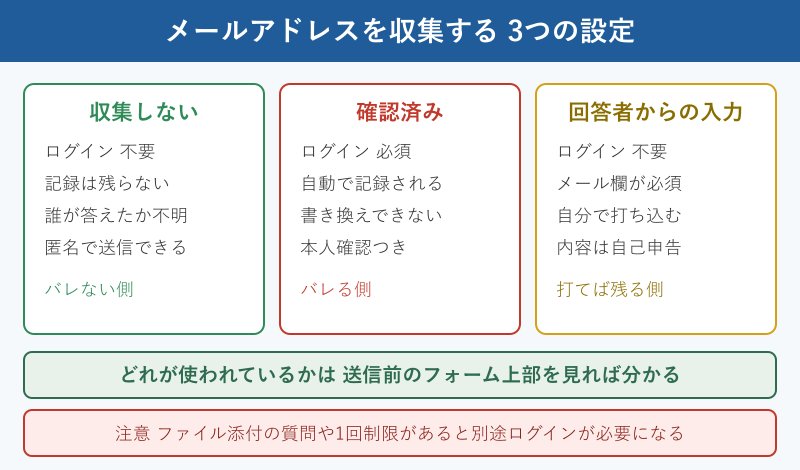
Googleフォームの編集画面には「設定」タブの「回答」という区画があり、その中に「メールアドレスを収集する」という項目が置かれています。ここで選べる状態が3つあり、この選択がそのまま記録の有無を決めます。
3つとは「収集しない」「確認済み」「回答者からの入力」です。名前だけ見ると違いが分かりにくいのですが、ログインが必要かどうかと、記録される値が誰の申告なのかという2点で整理すると一気にほどけます。
「収集しない」を選ぶと、回答にアドレスの欄そのものが作られません。集計表にも列が現れないため、作成者が後から誰の回答か特定する手立ては用意されていない状態になります。
「確認済み」はGoogleアカウントに紐づく本物のアドレスが自動で付きます。「回答者からの入力」は回答者が自分で打ち込む形式で、書いた内容がそのまま保存されます。
この3つは編集画面でいつでも切り替えられます。公開後に切り替えることもできるため、昨日開いたときと今日開いたときで扱いが違うという事態も起こり得ます。前に答えたから大丈夫という記憶は当てになりません。
新しく作ったフォームは、初期状態では収集しないになっています。誰かが設定タブを開いて意識的に切り替えないかぎり、アドレスが集まる形にはなりません。配られたアンケートに身構えてしまったときは、この前提を思い出すと少し落ち着けます。
逆に、業務で使うテンプレートを複製して作られたフォームは、元のフォームの設定を引き継ぎます。前に使ったものをコピーして質問だけ差し替えるという作り方は現場でよく行われるため、作った本人も収集したままだと気づいていないケースがあります。
つまり、バレるかどうかはフォームという道具の性質ではなく、目の前の1枚がどう設定されているかという個別の話になります。3つのどれかを見分けるところが出発点です。
確認済みを選ぶと何が残るか
「確認済み」が選ばれているフォームでは、回答者はGoogleアカウントにログインしていないと送信画面まで進めません。ログイン済みなら、そのアカウントのアドレスが回答と一緒に自動で保存されます。
この方式の特徴は、回答者が値を編集できない点にあります。自分で打ち込む欄が出てこないので、別のアドレスを書いて誤魔化すという操作が成立しません。フォームを作った側から見ると、届いた住所が本物だと確認できる仕組みになります。
公式ヘルプでも、この方式は本人確認を伴うものとして案内されています。
回答者は、回答と一緒に Google アカウントのメールアドレスが収集されることを確認する必要があります
確認する必要がある、という言い回しのとおり、回答者に無断で黙って取る作りにはなっていません。フォームの上部か送信ボタンの近くに、アドレスが記録される旨の案内が表示されます。
ただしその案内は小さな灰色の文字で出ることが多く、質問に集中していると目に入らないまま送信してしまいます。バレたと感じる場面の多くは、この見落としから生まれます。
作る側がこの方式を選ぶ理由もはっきりしています。応募や申し込みの受付、社内の出欠確認、当選連絡が必要な企画など、あとから確実に連絡を返す必要がある用途では、打ち間違いのないアドレスが手に入る形でないと運用が成り立ちません。悪意があって選んでいるわけではない場面がほとんどです。
そのため、確認済みのフォームに当たったときは、そもそも連絡を前提とした募集なのかどうかを内容から判断するのが現実的です。連絡が要る性質の募集なら記録されて当然の設計で、意見を集めるだけの匿名アンケートのはずなのに確認済みになっているなら、そこは引っかかってよい点になります。
「確認済み」は取り消しの効かない記録です。送信した時点でアドレスは相手の回答一覧に載るため、答える前に気づくことがすべてになります。
回答者からの入力は自己申告
「回答者からの入力」に設定されたフォームでは、質問の先頭に赤い星がついたメールアドレスの欄が自動で追加されます。ここを埋めないと送信ボタンが効きません。
この方式ではログインが求められません。Googleアカウントを持っていない人でも答えられる代わりに、書かれた値が本物かどうかをフォーム側で確かめる仕組みは働きません。形式が正しければ受け付けられます。
そのため、作る側から見ると信頼度は下がります。連絡用として集めているつもりでも、打ち間違いや架空の値が混ざる可能性が残ります。抽選や本人確認を伴う用途には向かない方式になります。
回答する側から見ると、この方式はいちばん分かりやすい形です。入力欄が目に見えているので、何が渡るのかを自分で把握したうえで送信できます。渡したくないなら、そのフォームには答えないという判断も取れます。
注意したいのは、メール欄が任意ではなく必須として置かれる点です。空欄のまま他の質問だけ答えて送るという逃げ道は用意されていません。答えるか、やめるかの二択になります。
もうひとつ知っておきたいのが、この欄に入力した値は他の質問の答えと同じ扱いで保存されるという点です。回答スプレッドシートでは先頭付近の列に並び、並べ替えや検索の対象にもなります。確認済みで自動収集された場合と、保存された後の見え方に違いはありません。
連絡先を渡したくないけれど回答自体には参加したいという場面では、作成者に問い合わせて収集をやめてもらうか、答えないかの判断になります。適当な値を入れてやり過ごす方法は、集計の精度を落とすうえに連絡が届かない原因にもなりますので、あまり勧められる手ではありません。
見た目に欄があるかどうかで判別できるので、3つの設定の中ではもっとも誤解が起きにくい形式になります。
収集しないなら記録は残らない
「収集しない」が選ばれている場合、Googleアカウントにログインしたまま答えても、回答にアドレスは付きません。ここを勘違いしている方がとても多い部分です。
ログインしている状態そのものが情報を渡すわけではありません。ブラウザがGoogleにログインしていることと、フォームの回答に何が保存されるかは別の話として動いています。収集しない設定なら、保存先に列が作られません。
回答を集めたスプレッドシートを開いても、並ぶのはタイムスタンプと各質問への答えだけです。アドレスの列は存在しないので、作成者がどの行が誰かを後から知る手段は用意されていません。
またGoogleフォームには、回答者のIPアドレスを作成者に見せる機能はありません。ネットの記事でIPで特定されると書かれていることがありますが、フォームの管理画面にその項目は出てきません。
とはいえ、記述式の回答に自分で名前や所属を書けば、そこから本人は分かります。匿名かどうかを決めるのは設定だけでなく、書いた中身でもあるという点は押さえておきたいところです。自由記述の欄には特に気を配りたい部分になります。
ただし、完全に足跡が消えるわけではない点も正直に押さえておきます。回答には送信した時刻のタイムスタンプが必ず記録されます。回答者が数人しかいない小さな集団で、順番や時間帯が分かる状況なら、そこから推測される可能性は残ります。
これは設定の問題ではなく、人数が少ないこと自体から生まれる性質です。本当に匿名性が必要な調査では、母数を増やすか、回答期間をまとめて開けるといった運用側の工夫が要ります。設定だけで解決できる範囲には限りがあります。
設定が「収集しない」であることを確かめられれば、アドレスについては安心して送信できます。確かめ方は後ほど手順として整理します。
ログインが必須になる場面
メールアドレスの収集がオフでも、別の理由でGoogleアカウントへのログインを求められる場面がいくつかあります。ここで混乱が起こります。
代表的なのが、設定タブにある「回答を1回に制限する」です。同じ人が何度も送ることを防ぐ仕組みなので、誰が送ったかを見分ける必要が生まれ、ログインが必須になります。
もうひとつがファイルのアップロード形式の質問です。ファイルを作成者のドライブへ保存する都合上、回答者にもGoogleアカウントが求められます。写真や書類を添える募集で出てくる形です。
さらに、会社や学校のGoogle Workspaceアカウントで作られたフォームには、組織内のユーザーだけに公開するという設定もあります。この場合は組織のアカウントでログインしないとフォーム自体が開きません。
| 場面 | ログイン | アドレスが残るか |
|---|---|---|
| メール収集が確認済み | 必要 | 残る |
| メール収集が回答者からの入力 | 不要 | 打てば残る |
| 回答を1回に制限するがオン | 必要 | 収集の設定しだい |
| ファイルアップロードの質問あり | 必要 | 収集の設定しだい |
| 組織内限定で公開 | 必要 | 収集の設定しだい |
表を見ると分かるとおり、ログインが必要な場面は5つのうち4つまであるのに、アドレスが必ず残るのは1つだけです。バレたと感じる瞬間の多くが、この差の取り違えから生まれています。
特に1回制限は、匿名アンケートのつもりで作った人がつい入れてしまう設定です。二重回答を防ぎたいという善意の操作なのですが、回答者から見るとログインを求められた時点で匿名ではないと感じます。作る側は、この設定が与える印象まで含めて選ぶ必要があります。
ログインを求められた事実と、アドレスが回答に残る事実は、必ずしも同じではありません。求められたからといって即座にバレると決めつけず、次の見分け方で確かめるのが確実です。
送信画面で見分けるポイント
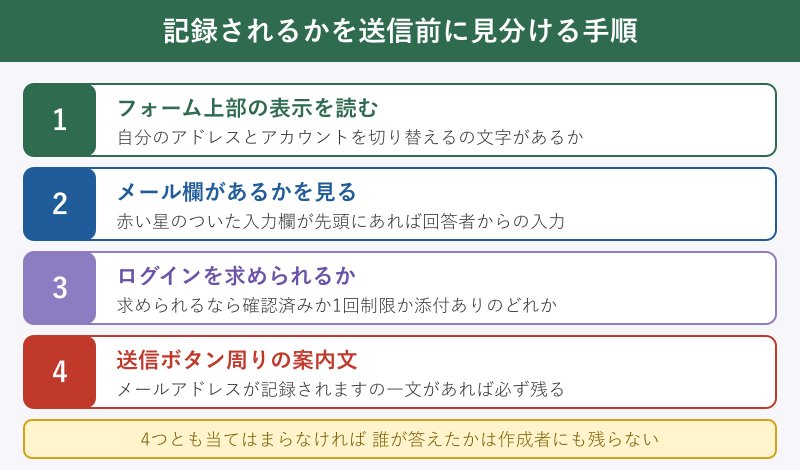
ここまでの内容は、回答者が送信前の画面を見るだけで判定できる形にまとめられます。手順にすると4つです。
- フォーム上部に自分のアドレスとアカウントを切り替えるという文字が出ていないか見る
- 質問の先頭に赤い星つきのメールアドレス欄が追加されていないか見る
- 開いた時点でログインを求められたかどうかを思い出す
- 送信ボタンの周りに記録されますという案内文がないか読む
1と4に当てはまれば「確認済み」で、送信した瞬間に本物のアドレスが残ります。2に当てはまれば「回答者からの入力」で、自分が打った値が残ります。
3だけに当てはまり、1も2も4も見当たらないなら、1回制限やファイル添付が理由でログインが要るだけの可能性が高くなります。この場合はアドレスの列が作られないこともあります。
どれにも当てはまらなければ、収集しない設定のフォームです。この判定は10秒ほどで終わるので、答える前の習慣にしてしまうのが結局いちばん楽です。
ひとつ気をつけたいのが、Webサイトの中に埋め込まれた形で表示されているフォームです。枠の中だけが表示されるため、上部の案内文が切れて見えないことがあります。この場合は枠の中を上へたどるか、別のタブでフォーム本体を開き直すと本来の表示が出ます。
また、フォームの説明文に匿名アンケートですと書かれていても、それは作成者の自己申告であって設定の証明にはなりません。本人が収集をオフにしたつもりで外し忘れている例は実際にあります。文章ではなく、画面の表示で確かめるのが確実です。
Googleアカウントの扱いが気になる方は、YouTubeでGoogleアカウントはバレるかを扱った記事もあわせて読むと、どの操作で何が残るのかの線引きがつかみやすくなります。
Googleフォームでメアドを守る手順
ここからは実際の操作に移ります。回答する側でできる守り方と、作る側でアドレスを集めない設定の両方を扱います。
どちらの立場でも、やることは送信の前と公開の前にひと呼吸置くという一点に集約されます。難しい操作は出てきません。
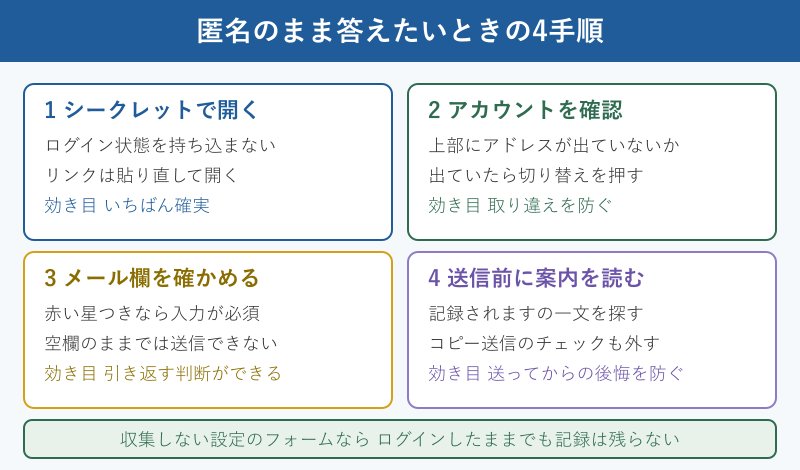
シークレットウィンドウで開く
匿名のまま答えたいときに、いちばん確実なのがシークレットウィンドウでフォームのURLを開き直す方法です。ログイン状態を持ち込まずに開けます。
Chromeなら右上の三点メニューから新しいシークレットウィンドウを選びます。キーボードなら Ctrl + Shift + N で開きます。Edgeでは同じ働きの機能がInPrivateウィンドウという名前になっています。
開いたウィンドウのアドレス欄に、フォームのリンクを貼り付けて読み込みます。メールやチャットのリンクをそのまま押すと元のウィンドウで開いてしまうので、必ずコピーして貼り直します。
この状態でフォームが普通に表示されるなら、ログインを必要としない設定です。逆にログイン画面が出るなら、確認済みか1回制限か組織内限定のどれかが効いています。ここで引き返す判断もできます。
ひとつ注意があります。シークレットで開いてもログインを求められ、そこで実際にログインしてしまえば意味がありません。求められた時点で、そのフォームは匿名では答えられないと判断するのが筋になります。
スマホでも同じことができます。Chromeならタブの一覧を開いてシークレットタブに切り替え、そこにリンクを貼り付けます。Safariではプライベートブラウズという名前で、タブ一覧の下部から切り替えられます。
ひとつだけ副作用があります。シークレットで開いた回答は、あとから自分の回答を見返す手段がなくなります。控えを残したいアンケートには向かないため、匿名で送りたいのか記録を残したいのかを先に決めておくと迷いません。
手間は10秒ほどです。答えたくない内容を含むアンケートに当たったとき、この一手間が効きます。
使うアカウントを切り替える
普段からGoogleアカウントを複数持っている方は、どのアカウントでフォームを開いているかを確かめる習慣が効きます。意図と違うアカウントで答えてしまう事故がいちばん多いためです。
確認済みのフォームでは、上部に現在ログイン中のアドレスが表示され、その近くにアカウントを切り替えるという案内が置かれます。押すとアカウントの選択画面に移ります。
仕事用のアカウントで開いたまま私的なアンケートに答えると、勤務先のドメインを含むアドレスが相手に渡ります。ドメインの部分だけで所属が分かってしまうため、内容よりも先に立場が伝わります。
逆に、社内のアンケートを私用のアカウントで答えると、組織内限定の設定にはじかれて開けないという形で気づきます。開けない理由が分からず困るのは、たいていこのパターンです。
ブラウザのプロフィールをアカウントごとに分けておくと、取り違えはかなり減ります。Chromeなら右上のアイコンからプロフィールを追加でき、ウィンドウごとにログイン状態が分かれます。
家族と1台のパソコンを共用している場合も注意が要ります。前に使った人のアカウントでログインしたままだと、その人のアドレスが記録されます。自分の回答が家族名義で残る形になるため、開いた直後に上部の表示を見る意味は大きくなります。
もし間違ったアカウントで送ってしまったことに気づいたら、正しいアカウントで開き直して送り直すかどうかを考えます。ただし1回制限が入っていると2回目が送れないので、その場合は作成者へ事情を伝えるほうが早い解決になります。
切り替えは1回で終わる作業ではなく、フォームを開くたびに上部を見るという確認の癖にしておくのが実用的です。
回答のコピー送信は要注意
メールアドレスを収集しているフォームでは、回答のコピーを自分宛てに送るという選択肢が表示されることがあります。手元に控えを残せる便利な機能です。
ただしこの機能は、アドレスを集めていることが前提で動きます。コピーを受け取るという選択肢が出ている時点で、そのフォームがアドレスを持っている証拠になります。
作成者側の設定によっては、常に送る形と、回答者が選べる形の2種類があります。回答者が選べる形なら、チェックを外せばメールは届きません。ただしチェックを外しても、収集されたアドレス自体は残ります。
コピーを受け取らない選択は、記録を消す操作ではありません。ここを取り違えて安心してしまう例をよく見かけます。
控えが届いたということは、相手にアドレスが渡っているということです。逆に、控えが届かないからといってアドレスが渡っていないとは限りません。届く届かないは判断材料になりません。
受け取る側の実務としては、控えのメールが迷惑メールに振り分けられることがある点も覚えておくと便利です。差出人はGoogleフォームの通知アドレスになるため、普段やり取りのない宛先として扱われやすくなります。届かないときは迷惑メールのフォルダを見ます。
逆に、応募や申し込みで控えが欲しいときは、このチェックを外さないほうが得をします。送信した証拠が手元に残るため、あとで受け付けられていないと言われたときの裏づけになります。用途によって使い分けたい機能です。
記録を残したくないなら、コピーのチェックではなく、そもそも答えるかどうかの段階で判断します。送信前に戻れる場所はそこしかありません。
作る側が収集を止める設定
ここからは作る側の話です。匿名の意見を集めたいのに、うっかりアドレスを収集したままにしてしまう事故を防ぎます。
手順は次のとおりです。
- フォームの編集画面を開き、上部の設定タブを選ぶ
- 回答という区画を開き、メールアドレスを収集するの項目を探す
- 収集しないを選ぶ
- 同じ区画の回答を1回に制限するがオフになっているか確かめる
- 質問の中にファイルアップロード形式がないか見直す
3だけ直して満足してしまうと、4と5が残ってログインを求める形のまま公開されます。回答者から見れば匿名とは感じられません。
組織のアカウントで作った場合は、公開範囲の設定も見ます。組織内のユーザーに限定する項目が入っていると、社外の人が開けません。広く集めたいなら、この項目も外しておきます。
公開前にシークレットウィンドウで自分のフォームを開いてみるのが、いちばん確実な検品です。回答者が見る画面がそのまま再現されるため、意図しないログイン要求にその場で気づけます。
説明文の書き方も効きます。匿名で集めることを冒頭に明記しておくと、回答者は安心して本音を書けます。逆にアドレスを集める必要があるなら、何のために使うのかと、いつまで保管するのかを1行添えるだけで、受け取る側の警戒はかなり下がります。
集め終わったら、設定タブの回答を受け付けるという項目をオフにしておきます。締め切り後に届く回答を防げるうえ、リンクが転送されて意図しない相手に開かれる事故も止められます。
社内アンケートの作り方をひととおり見直したい方は、TeamsのFormsでアンケートを作る手順も比較すると、どちらの道具が向いているかを選びやすくなります。
回答スプレッドシートの管理
集めたアドレスは、回答タブから作られるスプレッドシートにそのまま列として並びます。ここから先は、フォームの設定ではなくファイルの共有設定の話になります。
公式ヘルプでも、回答はスプレッドシートで確認する流れが案内されています。右上のアイコンから作成でき、以後の回答は自動で追記されていきます。
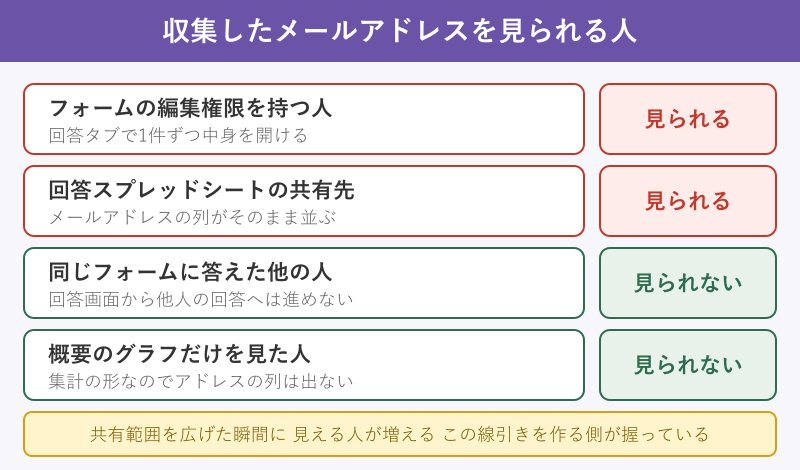
問題が起きやすいのは、この表を共有するときです。リンクを知っている全員が閲覧できるという設定にすると、URLが転送された先の人にもアドレスの一覧が見えてしまいます。集めた本人の想定を超えて広がる典型例です。
共有するときは、必要な人を個別に指定する形が基本になります。集計だけを見せたいなら、別のシートに関数で必要な列だけを取り出し、そちらを共有する方法もあります。
取り出し方の具体例は、スプレッドシートの転記を条件付きで自動化する方法が参考になります。アドレスの列を除いた表を自動で作っておけば、共有のたびに悩まずに済みます。
集めた個人の連絡先をどう扱うべきかについては、個人情報保護委員会の個人情報に関する案内にも考え方が示されています。業務でアンケートを取るなら、目的を伝えたうえで集めるのが基本の形になります。
保管の期間も決めておきます。使い終わったアドレスをいつまでも表に置いておくと、共有ミスや端末の紛失といった別の事故の材料になります。集計が終わったら列ごと削除するか、ファイル自体をアクセス権の狭い場所へ移すのが安全な流れです。
スプレッドシートには変更履歴が残るため、列を消してもさかのぼって復元できる点にも注意が要ります。完全に手放したいなら、必要な集計結果だけを新しいファイルに値として貼り付け、元のファイルを削除する形が確実になります。
Googleフォームでバレるメアドの要点
ここまでを1本の線にまとめます。Googleフォームでメアドがバレるかどうかは、フォーム1枚ごとの設定で決まります。道具の性質ではありません。
記録が残るのは、設定が「確認済み」のときと、「回答者からの入力」で自分が打ち込んだときの2通りです。この2つ以外では、アドレスが回答に付くことはありません。
見分ける場所は送信前の画面です。上部のログイン表示、赤い星つきのメール欄、送信ボタン周りの案内文という3か所を見れば判定できます。
匿名で答えたいなら、シークレットウィンドウで開き直すのがいちばん確実です。そこでログインを求められたら、そのフォームは匿名では答えられないという答えが出ています。
作る側は、収集しないを選ぶだけで終わりにせず、1回制限とファイルアップロードと公開範囲まで見直します。公開前に自分でシークレットから開いて確かめるところまでが検品です。
そして、集めたあとの管理までが一続きの仕事になります。回答スプレッドシートの共有範囲を絞り、使い終わったら手放す。ここまで含めて考えておくと、あとから困る場面がほとんどなくなります。
回答する側の要点は、送信前の10秒。作る側の要点は、公開前の1分。どちらも手順が決まっているので、慣れれば考えずに回せるようになります。
よくある質問
最後に、質問として寄せられやすい点を4つに絞って整理します。設定の細かい話よりも、送ってしまった後にどうなるかという不安に関わる部分です。
結論から言うと、送信後にできることは限られます。だからこそ送信前の確認に価値が生まれます。
送信後に取り消しはできるか
回答者の操作だけで送信済みの回答を取り消す機能は用意されていません。フォームの設定で「送信後に編集」が許可されている場合に限り、自分の回答を書き換えるリンクが表示されます。
ただし書き換えられるのは質問への答えであって、自動で記録されたアドレスではありません。確認済みで付いたアドレスは、回答者の側から消せない値として扱われます。
どうしても消したい場合は、フォームの作成者に連絡して該当の行を削除してもらう形になります。相手の善意に頼る手段なので、確実とは限りません。
連絡してみる場合は、フォームの配布元やアンケートの案内メールに書かれた担当者宛てに、いつ頃どの内容で送ったかを添えて伝えます。行を特定できる情報がないと、相手も消しようがありません。
この一点だけでも、送信前に見分ける価値は十分にあります。
名前まで相手に伝わるのか
Googleフォームが自動で記録するのはメールアドレスであり、Googleアカウントの表示名が回答に付く仕組みは基本的にありません。名前を知りたい場合は、作成者が名前の質問を作ることになります。
ただし、アドレスの文字列自体に本名が入っていれば、そこから名前は読み取れます。姓名をローマ字で組んだアドレスは珍しくありません。
会社や学校のアカウントでは、ドメインの部分から所属もすぐに分かります。名前の質問がないから匿名だという理解は、少し危うい部分を残します。
どうしても本名を伏せたい場面が想定されるなら、アンケート用に本名を含まないGoogleアカウントを別に作っておく手もあります。日常の連絡には使わず、募集や応募のときだけ使う形にしておくと、取り違えも起きにくくなります。
匿名性を重く見るなら、どのアカウントで開いているかまで含めて確かめておきたいところです。
他の回答者から見えるのか
同じフォームに答えた他の回答者が、自分のアドレスを見られることは通常ありません。回答の画面から他人の回答へ進む導線は用意されていないためです。
ただし、作成者が「結果の概要を表示」を有効にしていると、集計されたグラフや記述式の回答一覧を回答者も見られるようになります。この概要にアドレスの列が並ぶ形にはなっていませんが、記述式に個人が特定できる情報を書けばそれは見えます。
もうひとつの経路が、回答スプレッドシートの共有です。作成者がリンクを広く配ってしまえば、受け取った人はアドレスの列ごと見られます。
社内で回されるアンケートで心配なときは、結果をどこまで共有する予定かを先に聞いておくと安心できます。集計だけを共有するのか、生の回答表を配るのかで、見える人の数がまったく変わります。
見える範囲を握っているのは作成者だという点は、最後まで変わりません。
スマホでも同じ扱いになるか
スマホのブラウザから開いた場合も、記録される内容はパソコンと同じです。設定が「確認済み」なら、スマホのGoogleアカウントのアドレスが記録されます。
むしろスマホのほうが注意が要ります。画面が狭いぶん、上部のログイン表示や送信前の案内文が見切れて気づきにくくなります。指で上へ戻す操作をひとつ挟むだけで、見落としはかなり減ります。
匿名で答えたいときは、スマホでもシークレットタブが使えます。Chromeならタブの一覧からシークレットタブを開き、そこにリンクを貼り直します。
Googleフォームの専用アプリは配布されていないため、スマホでもブラウザで開く形になります。メールアプリの中でリンクを押すと、アプリ内のブラウザで開いて上部が省略されることがあるので、その場合は外部のブラウザで開き直すと表示が揃います。
設定の細かい表記や画面の並びは更新で変わることがあるため、迷ったときはGoogleフォームの回答の管理に関する公式ヘルプとフォームの設定に関する公式ヘルプで現在の表記を確かめるのが確実です。