Outlookで全てのメールを既読にするには?手順を解説!
Outlookの受信トレイに未読の数字がずらりと並んで、大事なメールが埋もれてしまう。そんなときに一番速いのは、左のフォルダー一覧で対象フォルダーを右クリックして「すべて開封済みにする」を選ぶ方法です。デスクトップ版ならCtrl+Aで全選択してから右クリックでも一気に既読にできます。
ただしOutlookには従来のデスクトップ版、新しいOutlook、ブラウザで使うWeb版、スマホアプリと入り口が複数あって、環境ごとにボタンの場所や呼び名が微妙に違います。ここを混同すると「解説どおりに押しても項目が出てこない」となりがちです。
この記事では、Outlookで全てのメールを既読にする操作を環境別にまとめ、うまく反映されないときの直し方や、未読が大量に溜まった受信トレイの片づけ方まで、私が順番に解説していきます。自分が普段使っている画面に当てはめながら読んでみてください。
この記事で分かること
- Outlookで全てのメールを一括で既読にする最短の手順
- 従来版・新しいOutlook・Web版・スマホでの操作の違い
- 「すべて開封済みにする」が効かない・戻るときの対処法
- 未読が1000件以上溜まった受信トレイを整える方法

Outlookで全てのメールを一括で既読にする手順(環境別)
まずは全て既読にするための具体的な操作を、環境ごとに分けて見ていきます。やることは共通していて、フォルダー単位でまとめて開封済みにするか、メールを全選択してから開封済みにするかの二択です。自分が普段どの画面でメールを見ているかを思い浮かべながら読み進めてください。
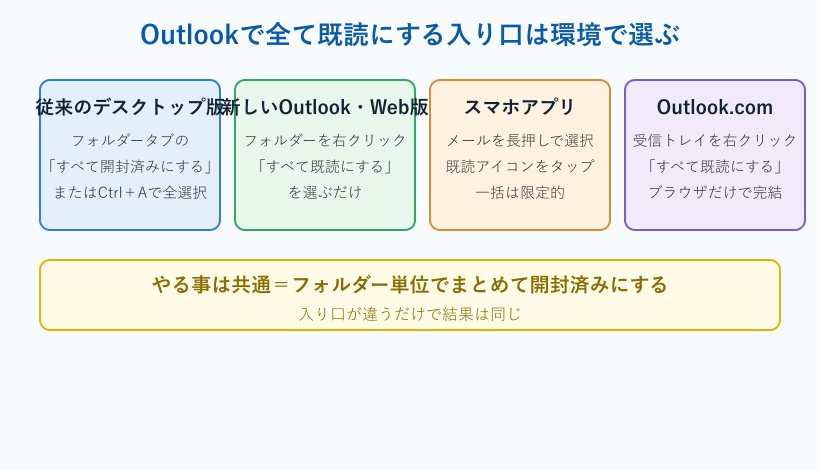
先に、どの環境でどう操作するのかを一覧にまとめておきます。自分が使っている画面の行だけを見れば、迷わずに全て既読へたどり着けます。
| 使っている環境 | 全て既読にする操作 | 個別に既読にする操作 |
|---|---|---|
| 従来のデスクトップ版 | 「フォルダー」タブの「すべて開封済みにする」 | Ctrl+Aで全選択して右クリック |
| 新しいOutlook・Web版 | フォルダーを右クリックして「すべて既読にする」 | メールを選んで右クリックから既読にする |
| スマホアプリ | 選択モードでまとめて既読(機能は限定的) | メールを長押しして既読アイコンをタップ |
| Outlook.com | フォルダーを右クリックして「すべて既読にする」 | 一覧から選んで既読を選ぶ |
最速はフォルダーごと「すべて開封済みにする」
結論からお伝えすると、フォルダーを丸ごと既読にしたいなら「すべて開封済みにする」が最短です。左側のフォルダー一覧で受信トレイを右クリックし、メニューから「すべて開封済みにする」を選ぶだけで、そのフォルダー内の未読が一度に消えます。マウスの操作だけで完結するので、件数が多いほど効果が大きい方法です。
なぜこれが速いかというと、メールを1通ずつ選ぶ必要がなく、フォルダーに入っている未読すべてを対象にできるからです。数百通、数千通が相手でも待ち時間はほとんどありません。手順の詳しい流れはできるネットのまとめ記事でも図付きで確認できます。
たとえば毎朝メルマガや通知メールが数十通届くフォルダーがあるなら、朝一でフォルダーを右クリックしてまとめて既読にしてしまうと、本当に読むべきメールだけが未読で残ります。1通ずつ開いて回るより、はるかに手間が減る運用です。
注意したいのは、この操作が今まさに選んでいるフォルダーだけに効くという点です。受信トレイを既読にしても、迷惑メールフォルダーや別のアカウントの未読はそのまま残ります。全て既読にしたい範囲がどこなのかを最初に決めておくと、押したあとに「まだ残っている」と慌てずに済みます。まず覚えるべきは、この「フォルダーごと開封済み」だと押さえておいてください。
受信トレイの未読件数は、Windowsのタスクバーやスマホのホーム画面にも通知の数字として表示されます。全て既読にすると、この数字もまとめて消えるため、通知の有無でメールを判断している人ほど効果を実感しやすい操作です。ただし数字を消すことが目的になって大事な連絡を読み飛ばさないよう、既読にする前に差出人の一覧だけでもざっと眺めておくと安心です。
従来のデスクトップ版で全て既読にする2つの方法
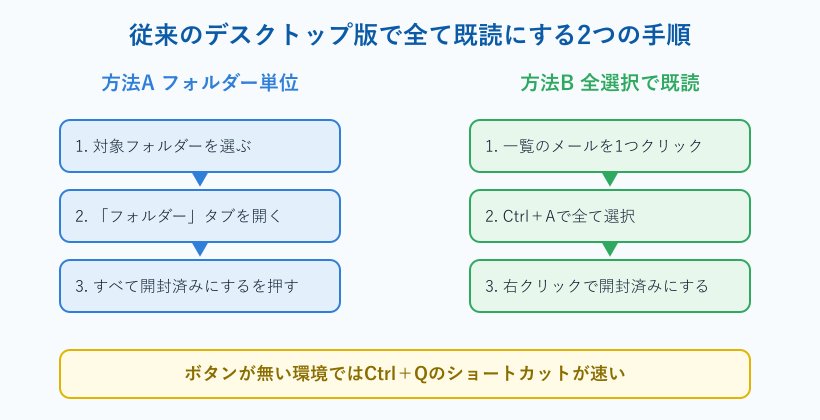
会社のパソコンで長く使われている従来のデスクトップ版Outlookでは、全て既読にする方法が大きく2つあります。1つ目はリボンの「フォルダー」タブにある「すべて開封済みにする」を使うやり方です。対象フォルダーを選んだ状態で「フォルダー」タブを開き、ボタンを1回押せば完了します。
2つ目はメール一覧で全選択してから開封済みにする方法です。一覧のどれか1通をクリックし、Ctrl+Aで全選択してから右クリックし、「開封済みにする」を選びます。特定の期間や差出人だけを選んで既読にしたいときは、こちらのほうが融通が利きます。
操作に迷ったときは、公式の説明を確認すると安心です。マイクロソフトの開封済みまたは未読としてマークする公式ガイドには、この関数がすべてのWindowsバージョンで使えるわけではないという但し書きもあります。ボタンが見当たらないときは、全選択の方法に切り替えると確実です。
また、開封済みにしても画面の未読件数がすぐに減らないときは、表示の更新が追いついていないだけのこともあります。開封済みの扱いやカウントの仕組みについてはOutlookの開封済み機能に関する解説が参考になります。仕組みを知っておくと、既読にしたのに数字が残るといった場面でも落ち着いて対応できます。
従来のデスクトップ版は、パソコンの中にメールを保存するデータファイルの形でメールを管理しています。そのため、全て既読にした状態はそのパソコンのOutlookに記録されます。同じアカウントをスマホやWeb版でも使っている場合は、既読にした結果がそちらへ反映されるまで少し時間がかかることもあります。複数の端末で同じメールを見ている人は、1か所で既読にしたら他の端末は少し待つ、と考えておくと混乱しません。
新しいOutlookとWeb版で全て既読にする手順
Windowsに標準で入るようになった新しいOutlookと、ブラウザで使うWeb版は、画面の作りがほぼ共通です。どちらも左のフォルダー一覧で対象フォルダーを右クリックし、「すべて既読にする」を選ぶだけで一括処理ができます。従来版のようにリボンのタブを探す必要はありません。
個別に選んで既読にしたいときは、メールをクリックして選び、Ctrlキーを押しながら他のメールも足していってから右クリックし、「既読にする」を選びます。連続した範囲なら先頭をクリックし、Shiftキーを押しながら末尾をクリックするとまとめて選べます。
新しいOutlookは今も改良が続いていて、メニューの表記が少しずつ変わることがあります。もし「すべて既読にする」という項目名が見つからない場合でも、フォルダーの右クリックメニューか、メールを選んだあとの右クリックメニューのどこかに既読の操作が必ずあります。落ち着いて右クリックメニューを一度眺めてみてください。
従来版から新しいOutlookに切り替えた直後は、同じ「全て既読にする」でもたどり着き方が違って戸惑いがちです。従来版はリボンのタブ、新しいOutlookはフォルダーの右クリック、と入り口の位置を覚え直すだけで、あとは同じ感覚で使えます。切り替えのオンオフができる環境なら、しばらくは使いやすいほうで作業しても問題ありません。
会社用と個人用など複数のアカウントを1つのOutlookにまとめている場合は、アカウントごとに受信トレイが分かれている点に注意してください。片方の受信トレイを全て既読にしても、もう片方の未読は残ったままです。全部の未読を消したいときは、それぞれの受信トレイで同じ操作を繰り返す必要があります。左側の一覧でアカウント名が分かれて表示されているので、対象を取り違えないように選んでから実行しましょう。
スマホアプリ(iPhone・Android)で既読にする手順
iPhoneやAndroidのOutlookアプリでも、ある程度まとめて既読にできます。基本はメールを長押しして選択モードに入り、複数のメールにチェックを付けてから既読のアイコンをタップする流れです。画面上部の丸で囲まれた封筒のようなアイコンが既読の切り替えにあたります。
アプリのバージョンによっては、受信トレイの上部にあるメニューから「すべて既読にする」に近い項目が用意されていることもあります。ただしスマホアプリは一括既読の機能が限定的で、フォルダー全体を一発で既読にできない場合があります。数百通単位で片づけたいときは無理をしないほうが安全です。
大量の未読をまとめて処理したいなら、スマホで格闘するよりパソコンやWeb版を開いてフォルダーごと既読にするのが結局は速い、という場面が多いです。外出先ではスマホで急ぎのメールだけ既読にし、腰を据えた整理は会社や自宅のパソコンで、と役割を分けると効率的です。
スマホでスワイプ操作に既読の割り当てをしておくと、通勤中などにメールを左右にスワイプするだけで1通ずつ手早く既読にできます。全部を一気に消すわけではありませんが、届いたそばから軽く整理しておけば、未読が三桁まで膨らむ前に食い止められます。日々の小さな習慣が、あとでまとめて片づける手間を減らしてくれます。
スマホのOutlookには、重要なメールを「優先」、それ以外を「その他」に自動で振り分ける表示もあります。全て既読にしたいときは、まず「その他」側だけをまとめて既読にすると、優先に入った大事なメールを未読のまま残せます。通知バッジの数字だけが気になるなら、この振り分けを活かして「その他」を中心に整理するのが、読み逃しの少ないやり方です。
Outlook.comのブラウザ画面でまとめて既読にする
個人向けの無料メールであるOutlook.comをブラウザで使っている場合も、操作は新しいOutlookとほぼ同じです。フォルダー一覧で受信トレイを右クリックして「すべて既読にする」を選べば、溜まった未読を一気に開封済みにできます。ブラウザさえあれば専用アプリを入れなくても処理できるのが利点です。
右クリックが使いにくいタブレットなどでは、メール一覧の上にある選択メニューから全選択し、既読の操作を選ぶ方法もあります。タッチ操作でもマウス操作でも、たどり着く結果は同じなので、使いやすいほうを選んでください。
会社のメールを外部から確認するためにブラウザ版を使う人も増えています。共用のパソコンで開いたときは、既読にしたあとに必ずサインアウトしておくと、他の人に受信箱を見られる心配がありません。
ブラウザ版はどの端末からでも同じ画面になるので、自宅のパソコン、会社のパソコン、出先の端末のどれで開いても操作が変わりません。全て既読にする手順を1つ覚えておけば、環境が変わっても同じ手つきで受信トレイを整えられます。回線が不安定なときは、既読にした結果の反映が少し遅れることがあるので、画面を一度更新してから確認すると確実です。
ブラウザ版でも、パソコンのキーボードがつながっていればCtrl+Aの全選択が使えます。マウスの右クリックが反応しにくいときの代わりとして覚えておくと便利です。また、よく開くフォルダーは画面上部にピン留めしておくと、毎回スクロールして探さずに済み、全て既読にする作業にすぐ取りかかれます。
覚えておくと速い既読のショートカットキー
デスクトップ版と新しいOutlookでは、キーボードだけで既読と未読を切り替えられます。開封済みにするのがCtrl+Q、未読に戻すのがCtrl+Uです。全選択のCtrl+Aと組み合わせると、マウスに持ち替えずにフォルダー内を既読にできます。
| 操作 | ショートカットキー |
|---|---|
| フォルダー内のメールを全選択 | Ctrl+A |
| 選んだメールを開封済みにする | Ctrl+Q |
| 選んだメールを未読に戻す | Ctrl+U |
手順としては、メール一覧のどれかをクリックしてからCtrl+Aで全選択し、続けてCtrl+Qを押すだけです。マウスの右クリックを挟まないぶん、慣れると一瞬で終わります。毎日たくさんのメールを処理する人ほど効いてくる時短技です。
ショートカットの割り当てや、他にも便利なキー操作を知りたい方は、Outlookの既読ショートカットを調べた記事もあわせて読むと、既読まわりの操作がまとめて身につきます。ショートカットは指が覚えてしまえば、今後ずっと使える資産になります。
ショートカットは既読の操作以外にも、メールの移動や削除、フラグ付けなど多くの場面に用意されています。全て既読にする流れとあわせて、よく使う操作をいくつかキーで覚えておくと、受信トレイの整理そのものが速くなります。まずは全選択と開封済みの2つだけでも、指がリズムで覚えるまで繰り返してみてください。
全て既読にできない・戻ってしまう時の対処と整理術
ここからは、手順どおりに操作しても全て既読にならない、あるいは一度既読にしたのにまた未読へ戻ってしまう、といったつまずきの直し方を扱います。あわせて、未読が大量に溜まった受信トレイをどう立て直すかも見ていきましょう。
「すべて開封済みにする」が一部反映されない時の対処
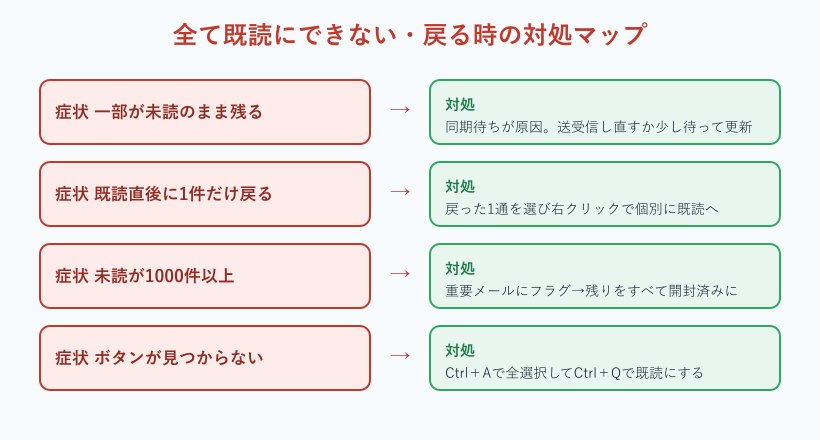
「すべて開封済みにする」を押したのに、なぜか一部のメールだけ未読のまま残ることがあります。原因としてよくあるのが、サーバーとの同期がまだ終わっていないケースです。通信が不安定だと、操作は受け付けられても反映が遅れて、数通が未読で取り残されて見えます。
この場合は、いったん別のフォルダーに移動してから受信トレイに戻る、または送受信を実行してサーバーと同期し直すと、残っていた未読も既読に揃うことが多いです。少し時間を置いてから画面を更新するだけで直る場合もあります。
それでも直らないときは、残った未読だけを手作業で選んで既読にしてしまうのが確実です。未読が数通なら、1通ずつクリックしてCtrl+Qを押すだけです。既読にならない状態が続く原因については、既読にならない問題を扱った記事で原因ごとの対処を詳しくまとめています。
フォルダーに入っているメールの件数が非常に多いと、処理の途中で反映が止まって見えることもあります。そんなときは慌てて何度もボタンを押さず、いったん待ってから残りを確認してください。連打すると操作が重なり、かえって既読と未読が入り混じった状態になりかねません。一度で決めるつもりで、落ち着いて実行するのがコツです。
何度試しても同じ数通だけが未読で残り続ける場合は、Outlookをいったん終了して開き直すと、たまっていた表示のずれが解消されることがあります。それでも変わらないときは、そのメール自体に問題が隠れている可能性もあるので、無理に既読へそろえようとせず、別の対処に切り替える判断も大切です。
既読にした直後に1件だけ未読へ戻る現象の直し方
Web版や新しいOutlookでは、フォルダーをまとめて既読にした数秒後に、直近に届いた1通だけがひとりでに未読へ戻るという現象が報告されています。バグのように見えますが、プレビュー表示の仕様と同期のタイミングが重なって起きることがある挙動です。
対処としては、戻ってしまった1通を選んで、右クリックメニューから「既読にする」を個別に実行します。フォルダー一括の操作ではなく、対象を直接選んで既読にすると、そのまま既読の状態で落ち着きます。数秒待ってから操作すると再発しにくくなります。
どうしても気になるようであれば、閲覧ウィンドウでメールを選んだ瞬間に既読になる設定を見直すのも手です。既読になるタイミングを自分の使い方に合わせておくと、こうした「戻る」現象に振り回されにくくなります。
この現象は不具合というより、新着メールをプレビューで軽く開いた扱いにする仕組みが影響していると見られます。仕事で「まだ読んでいないメールだけを未読で管理したい」という使い方をしている人ほど気になりますが、対象の1通を個別に既読へ直せば実務では十分に対応できます。まずは個別に直す、と覚えておいてください。
ちなみに、この現象はメールの数が多いフォルダーほど目につきやすい傾向があります。気になるなら、まとめて既読にした直後にすぐ画面を離れず、数秒だけ表示を見守ってから他の作業に移ると、戻った1通にその場で気づいて対処できます。
未読が1000件以上溜まった受信トレイを一気に片づける
未読が1000件を超えてしまうと、どこから手を付けるか迷ってしまいます。この規模でも、やはりフォルダーを右クリックして「すべて開封済みにする」を使うのが最短です。数字がゼロになれば、その後に届く新着メールだけを未読として追えるようになります。
とはいえ「全部既読にすると読み逃しが怖い」という不安もあります。そんなときは、いったん重要な差出人だけで絞り込んでフラグを付けておき、それ以外を一括で既読にする、という二段構えが安全です。大事なメールに目印を残してから、残りをまとめて片づけるイメージです。
大量の未読を片づける順番の目安
- 取引先や上司など、重要な差出人のメールにフラグを付ける
- 未読だけを表示するフィルターで全体量をざっと確認する
- 受信トレイを右クリックして「すべて開封済みにする」を実行する
- フラグを付けたメールだけを後からゆっくり処理する
この順番なら、読み逃しのリスクを抑えつつ、膨らんだ未読を一気にリセットできます。溜め込むほど心理的な負担も増えるので、区切りのよいタイミングで思い切って整えてしまうのがおすすめです。片づけたあとは、通知メールを自動で別フォルダーに振り分ける仕分けルールを作っておくと、受信トレイに未読が溜まりにくくなります。
差出人やキーワードで検索してから既読にする方法も覚えておくと便利です。特定の相手からの通知メールだけをまとめて既読にしたいときは、検索ボックスにその名前を入れて絞り込み、表示された結果を全選択してCtrl+Qを押します。フォルダー全体ではなく「その相手のメールだけ」を対象にできるので、他の未読を残したまま、目障りな通知だけをすっきり消せます。
それでも受信トレイがすぐまた未読でいっぱいになるなら、そもそも届くメールを減らす工夫も考えたいところです。読まないメールマガジンは配信を止め、通知系のメールは専用フォルダーへ自動で振り分けておくと、全て既読にする作業の頻度そのものを下げられます。片づけと予防をセットにすると、受信トレイは長くすっきり保てます。
既読にする前に知っておきたい2つの注意点
全て既読にする操作はとても便利ですが、実行前に押さえておきたい点が2つあります。1つ目は、「すべて開封済みにする」は元に戻すボタンでは取り消せないことです。うっかり別のフォルダーで実行すると、未読で管理していたメールがまとめて既読になってしまいます。
2つ目は、この操作が選んでいるフォルダー単位で効くという点です。受信トレイを既読にしても、別のフォルダーや別のアカウントの未読はそのまま残ります。逆に、意図せず親フォルダーを選んでいると、想定より広い範囲が既読になることもあります。
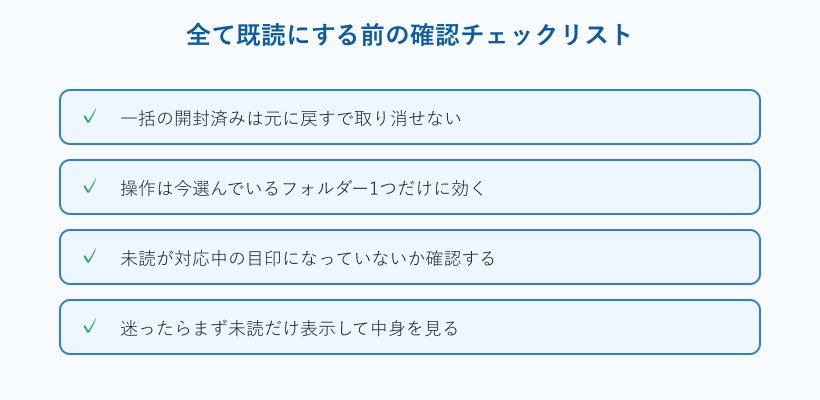
この2点を踏まえると、既読にする前に「今どのフォルダーを選んでいるか」を一度確認する習慣が効いてきます。特に仕事用のメールでは、未読が「まだ対応していない」の目印になっていることが多いので、既読にしていいフォルダーかどうかを見極めてから実行してください。
もし戻せない操作が心配なら、既読にする前に重要なメールだけを別フォルダーへ移しておくと安心です。移動しておいたメールは一括既読の対象から外れるので、あとで落ち着いて処理できます。迷ったら、まず未読だけを表示して中身を確かめるのが安全です。
もう読み終えたメールを受信トレイに置いておく必要がないなら、既読にしたうえでアーカイブへ移すのもおすすめです。アーカイブに送ったメールは受信トレイから消えますが削除はされないので、あとから検索で取り出せます。全て既読にして数字をゼロにし、さらにアーカイブで一覧も軽くすると、受信トレイが本当に対応すべきメールだけの場所になります。
未読だけ表示してから既読にする安全なやり方
いきなり全部を既読にするのが不安なら、先に未読だけを表示するフィルターを使うのがおすすめです。未読のメールだけが一覧に並ぶので、片づけて問題ない内容かどうかを目で確かめてから既読にできます。うっかり大事なメールまで既読にしてしまう事故を防げます。
未読だけを表示した状態で全選択し、Ctrl+Qを押せば、表示されている未読だけをまとめて既読にできます。フォルダー全体ではなく「今見えている未読だけ」を対象にできるので、範囲をコントロールしやすいのが利点です。
未読だけを表示する方法や、表示の切り替え方については未読のみ表示する方法をまとめた記事で手順を紹介しています。フィルターの出し方が分かると、既読にする作業がぐっと安全になります。
この「確かめてから既読にする」流れは、慣れてくると数十秒で終わります。全部を一気に既読にするやり方と、未読だけを確認してから既読にするやり方を、状況に応じて使い分けると失敗がありません。急ぎのときは一括、慎重に進めたいときはフィルター経由、と覚えておいてください。フィルターは既読にするときだけでなく、あとで見返したいメールを探すときにも役立つので、出し方を覚えておいて損はありません。
まとめ|Outlookで全てのメールを既読にする操作は環境で選ぶ
Outlookで全てのメールを既読にする一番の近道は、フォルダーを右クリックして「すべて開封済みにする」を選ぶことです。従来のデスクトップ版ならCtrl+Aで全選択してからCtrl+Qという手もあり、状況に合わせて選べます。
新しいOutlookとWeb版はフォルダーの右クリックで一括処理ができ、スマホアプリは選択モードでまとめて既読にできます。環境ごとに入り口が違うだけで、やっていることはどれも同じだと分かれば、どの画面でも迷いません。うまく反映されないときは同期を取り直し、1件だけ戻るときは個別に既読へ直せば解決します。
未読が溜まってしまっても、重要なメールにフラグを付けてから一括で既読にすれば、読み逃しを防ぎつつリセットできます。自分がよく使う環境の手順を1つ覚えて、受信トレイをすっきり保ってください。
全て既読にする操作は、一度覚えてしまえば数秒で終わる作業です。未読が増えてきたと感じたら、この記事の手順を思い出して、こまめに受信トレイをリセットしてみてください。数字に追われる状態から抜け出せると、本当に対応すべきメールにすぐ気づけるようになり、見落としも自然と減っていきます。
Outlookの全て既読に関するよくある質問(FAQ)
Q1. フォルダーを右クリックしても「すべて開封済みにする」が出てきません。
A. 従来のデスクトップ版では、右クリックではなくリボンの「フォルダー」タブに「すべて開封済みにする」が置かれています。まずタブ側を確認し、それでも見当たらないときはメール一覧でCtrl+Aの全選択から右クリックで開封済みにする方法に切り替えてください。
Q2. 全て既読にしたメールを、あとで未読に戻すことはできますか。
A. 一括で開封済みにした操作は、元に戻すボタンではまとめて取り消せません。ただし個別のメールなら、右クリックの「未開封にする」やCtrl+Uで未読へ戻せます。戻したいメールが決まっているなら、その1通だけを選んで未読に切り替えてください。
Q3. スマホのOutlookアプリだけで、受信トレイを全部既読にできますか。
A. アプリのバージョンによってはメニューにまとめて既読にする項目がありますが、フォルダー全体を一発で既読にする機能は限定的です。数百通単位で処理したいときは、パソコンやブラウザのWeb版を開いてフォルダーごと既読にするほうが確実で速い場面が多いです。
Q4. 既読にしたはずのメールが、すぐまた未読に戻ってしまいます。
A. Web版や新しいOutlookでは、一括既読の直後に直近の1通だけが未読に戻ることがあります。その場合は戻った1通を選び、右クリックから個別に既読へ直すと落ち着きます。数秒待ってから操作すると再発しにくくなります。
Q5. 受信トレイだけでなく、複数のフォルダーをまとめて既読にできますか。
A. 「すべて開封済みにする」は選んでいるフォルダー1つが対象です。複数のフォルダーを一度に処理することはできないため、フォルダーごとに右クリックして既読にする操作を繰り返してください。よく使うフォルダーだけを順に片づけると効率的です。