Outlookで連絡先を登録するには?手順と活用法を解説!
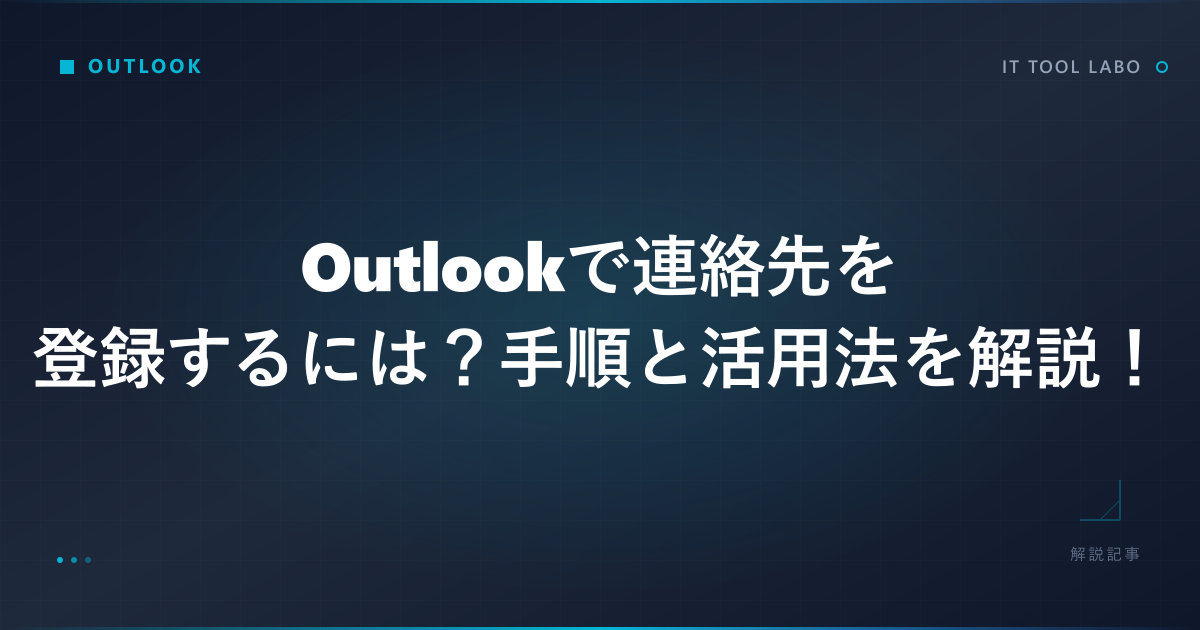
Outlookで連絡先を登録するなら、「ゼロから新規作成する」「届いたメールから追加する」「CSVでまとめてインポートする」の3つの入り口を目的ごとに使い分けるのが、いちばん速くて失敗が少ない方法です。毎回同じ作業になりがちですが、実は状況に応じたベストな手順がそれぞれ用意されています。
この記事では、新しいOutlookとクラシック版の両方を対象に、連絡先を登録する具体的な手順と、知っていると便利な応用テクニックをセットで整理していきます。連絡先登録ができなかったときのチェックポイントまで含めて、一気に解決する構成にしました。
Outlook連絡先登録の基本から、CSVでの一括登録、連絡先グループの作成、スマホとの同期まで通して読むことで、自分の目的に合った最短ルートが見えるはずです。
- 新しいOutlookとクラシック版での連絡先登録手順
- 受信メールから素早く連絡先を追加するワザ
- CSVと連絡先グループを使った一括登録テクニック
- 連絡先が登録できないときに確認すべきチェック項目
Outlookで連絡先を登録する基本の方法
まずは王道の登録方法を押さえていきます。Outlookは新しいバージョン(New Outlook)とクラシック版、Web版、モバイルアプリで操作メニューが微妙に違うので、自分が使っている環境に合わせて読み進めてみてください。
どの方法でも根本的な仕組みは同じで、Exchange Onlineまたはローカルに保存されるのが基本です。登録できる項目も共通しているため、一度覚えてしまえば別バージョンへの乗り換え時も迷わず操作できます。
新しいOutlookで連絡先を登録する手順
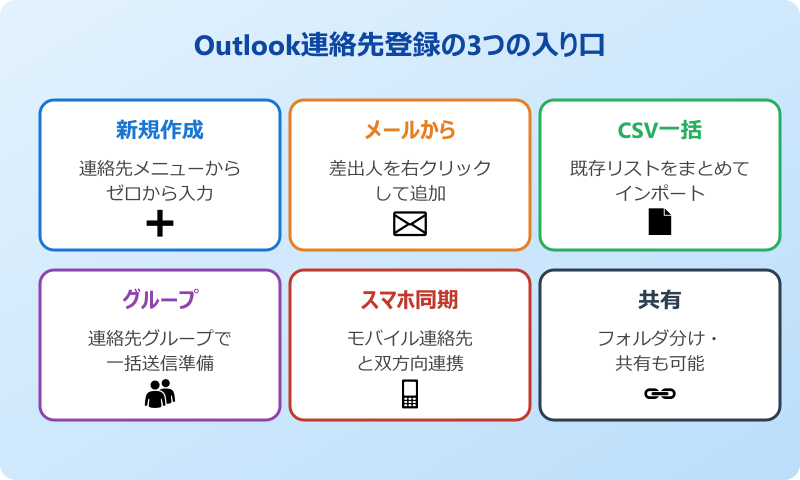
新しいOutlook(New Outlook for Windows)は、Microsoft 365の最新世代のクライアントです。左端のナビゲーションバーに人型の「連絡先」アイコンが用意されていて、ここから登録画面に入るのが基本の流れになります。
- Outlookを起動し、左側のナビゲーションバーから人型アイコンを選ぶ
- 画面上部にある「新しい連絡先」ボタンをクリックする
- 氏名・メールアドレスなど必要な情報を入力する
- 「保存」ボタンを押してアドレス帳に追加する
登録後は「あなたの連絡先」の一覧に即座に反映され、新規メール作成時の宛先候補としても表示されるようになります。公式の手順はMicrosoft公式ヘルプのAdd a contact in Outlook(Microsoftサポート)でも解説されています。
新しいOutlookでは、右側のサイドパネルに共同編集者やメールから拾った連絡先候補が自動的に並ぶので、名前だけそこから拾って正式登録するという動きもスムーズに行えます。
クラシック版Outlookで連絡先を追加する手順
クラシック版のOutlook(Outlook for Microsoft 365、Outlook 2021、Outlook 2019など)では、画面の左下にある「連絡先(People)」アイコンからアドレス帳画面に切り替えます。新しいOutlookとはメニュー構造がけっこう違うので、並行して使っている方は注意が必要です。
連絡先画面に切り替えたら、リボンの「ホーム」タブから「新しい連絡先」を選びます。ウィンドウが開くので、氏名・メールアドレス・電話番号・会社名などを入力して「保存して閉じる」を押せば登録完了です。
クラシック版ならではのポイントは、複数のアドレス帳を持てることです。Exchangeアカウントごとに別々のアドレス帳が存在し、左側の「マイ連絡先」から切り替えられるため、会社用と個人用を分けたい方にも向いています。登録先のフォルダを間違えると後で見つけにくくなるので、保存先のアカウントは必ず目で確認してから保存してください。
ファイルメニュー経由でPSTファイルを読み込めば、別PCからエクスポートした連絡先データをそのまま追加することも可能です。
Outlook on the webでの連絡先登録
ブラウザから使うOutlook on the web(OWA)でも、ほぼ同じ流れで連絡先を登録できます。メインメニューの人型アイコンを押してアドレス帳画面へ切り替え、「新しい連絡先」を選ぶと入力フォームが展開される仕組みです。
Web版の強みは、PCだけでなくスマホのブラウザからもアクセスできる点です。出先でPCが手元になくても、Chromeなどのモバイルブラウザで同じURLを開けば連絡先を追加できるため、急ぎの登録シーンで重宝します。
Exchange Onlineと直結しているので、Web版で登録した連絡先はデスクトップ版Outlookにもほぼリアルタイムで同期されます。自宅と会社で異なる端末を使っている方でも、連絡先データが散らばる心配はありません。
Web版ならではの便利機能として、検索フィルタやカテゴリ分けのUIが洗練されているという特徴もあります。大量の連絡先を登録したあとに「会社別」「部署別」で絞り込みたい、といったシーンではクラシック版よりもWeb版のほうが直感的に操作できます。
また、Web版は自動で最新バージョンに更新されるため、クラシック版で「機能が表示されない」といった不具合に当たったときの代替入力先としても役立ちます。クライアント側の問題を切り分けるときにも使える存在として覚えておくと便利です。
受信メールから連絡先を登録する方法
もっともよく使うのは、実は届いたメールの差出人をそのまま連絡先に追加するパターンです。名前や所属が本文に書かれていることも多く、情報が揃った状態でワンクリック登録に入れるので、手入力より正確かつ速く済みます。
新しいOutlookでは、メールを開いて差出人名をクリックするとプロフィールカードが表示されます。「連絡先」タブを選び、「連絡先に追加する」ボタンを押すと入力画面に移り、自動で拾った情報を編集したうえで保存できます。
クラシック版の場合は、メール本文の「宛先」「CC」「BCC」「差出人」行に表示されている名前を右クリックし、「Outlookの連絡先に追加」を選ぶのが定番の操作です。差出人情報が自動入力されるため、そのまま保存するだけで最小限の登録が完了します。
Outlook.comや個人用アカウントの場合、受信したメールの差出人から自動的に「追加候補」として提案されることもあります。提案のなかから必要なものだけを選んで一括追加すれば、過去の取引先をまとめてアドレス帳に反映でき、名刺整理のような作業をアプリ内で完結できます。
外部ドメインからのメール差出人を登録する場合は、スパムと間違えていないかを保存前にチェックするのがおすすめです。とくに社外の新規取引先は、登録時に「連絡先に追加する前に本人確認済み」といった簡単なメモを残すと、あとで見返したときに迷わなくなります。
メールから登録すると、メールアドレスのタイプミスを防げます。CCに入っている人をまとめて追加したい場合は、それぞれの名前を右クリックするだけでOKです。
連絡先に登録できる主な情報項目
Outlookの連絡先には、氏名とメールアドレスだけでなく、かなり多くの項目を登録できます。最低限の情報で登録することもできますが、後から検索やフィルタをかけるなら、項目を埋めておくと圧倒的に便利です。
| カテゴリ | 主な項目 | 用途の例 |
|---|---|---|
| 基本情報 | 姓、名、ミドルネーム | 検索・ソートのキー |
| 連絡手段 | メール、電話、FAX | TOやダイヤル連携 |
| 所属情報 | 会社、部署、役職 | 取引先のグループ化 |
| 住所 | 会社、自宅、その他 | 地図連携やハガキ発送 |
| メタ情報 | メモ、分類、写真 | 備考や印象の記録 |
Microsoft公式のAdd, find, edit, or delete a contact in Outlookでも、登録した連絡先の編集や削除方法が案内されているので、一緒にチェックしておくと管理がスムーズです。
写真を登録しておくと、受信一覧で差出人アイコンとして表示されるため、重要な取引先を見分けやすくなります。社内連絡先ならプロフィール写真を、社外なら会社ロゴをキャプチャして使うと視認性がぐっと上がります。
Outlook連絡先登録の応用テクニックと注意点
基本操作がわかったら、次は一括処理や連絡先グループなどの応用テクニックへ進みます。仕事で大量のアドレスを扱うなら、このあたりの使い分けができるとメール業務の効率が目に見えて変わります。
登録できないトラブルへの対処法もあわせて紹介していくので、引っかかった経験がある方はぜひ参考にしてみてください。
CSVファイルから連絡先を一括登録する
数十件・数百件の連絡先をまとめてOutlookに登録したいときは、CSVファイルからのインポートが圧倒的に早いです。Excelなどで作った名簿を整形し、そのままインポートメニューに流し込むだけで、一気にアドレス帳に反映できます。
手順は新しいOutlookとクラシック版で微妙に違いますが、共通しているのは「UTF-8で保存したCSVファイル」を読み込ませる点です。文字コードを間違えると文字化けの原因になるので、Excelの保存時は必ず「CSV UTF-8(コンマ区切り)」を選ぶようにしてください。
公式のインポート手順はImport or export contacts in Outlook using a CSV file(Microsoftサポート)にまとめられており、テンプレートCSVのダウンロードリンクも提供されています。まずはこのテンプレートをベースに、自社の名簿データを差し込むのがもっとも確実です。
CSVからのインポートでうまくいかない場合は、別記事のOutlookアドレス帳にcsvをインポートできないのはなぜ?でも原因別の対処法を掘り下げているので、あわせて読んでみてください。
CSVの項目名は、Outlookが認識できる英語の列名(First Name・Last Name・E-mail Addressなど)に揃えておくのが鉄板です。日本語の列名のまま読み込ませると、項目のマッピング画面で手動対応を迫られるため、Outlook推奨の英語ラベルをテンプレートからコピーするのがいちばん手早いです。
取引先リストを共有しているチームなら、CSVを社内のファイルサーバーやOneDriveに置いて、必要な人がそこからダウンロードしてインポートする運用も便利です。元データを一元管理できるので、古いCSVが各端末に残ってしまう問題を防げます。
連絡先グループを登録して一括送信に活用する
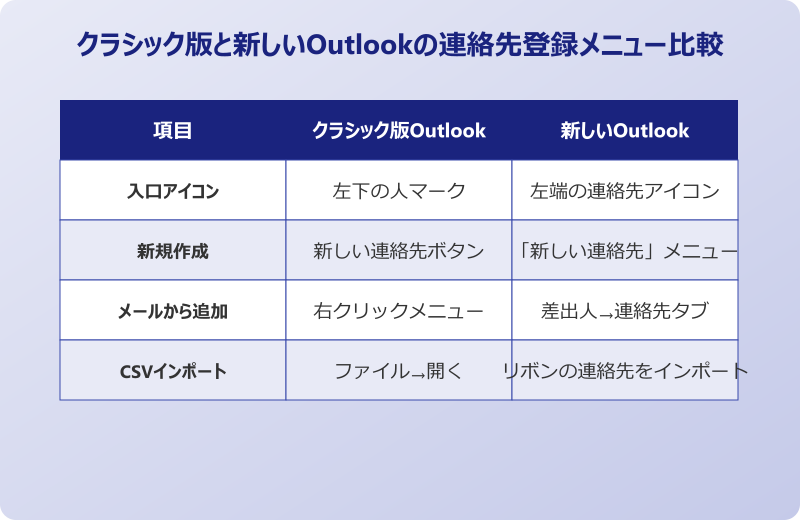
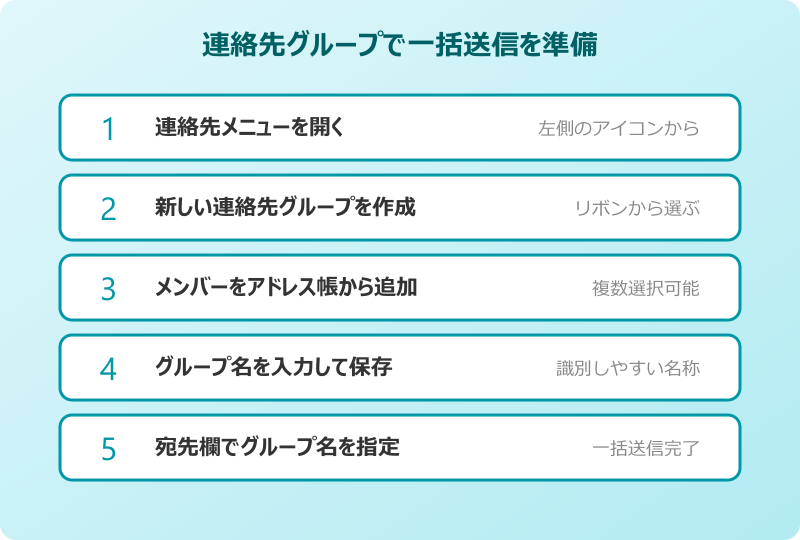
同じ相手に同じメールを送ることが多いなら、連絡先グループ(旧称の配布リスト)を登録しておくのが断然おすすめです。1つのグループ名を宛先欄に入れるだけで、登録済みメンバー全員にメールを一括送信できるようになります。
作成の流れは、連絡先画面のリボンから「新しい連絡先グループ」を選び、既存の連絡先から候補を選んでメンバーを追加する、という順番です。グループ名を付けて保存すれば、そのまま宛先として呼び出せるようになります。
連絡先グループは、プロジェクトごと・部署ごと・取引先カテゴリごとに分けておくと運用が楽です。メンバーの入れ替わりがあってもグループ編集画面から追加・削除できるので、社内の異動シーズンだけメンテナンスすれば十分という運用サイクルを組みやすくなります。
既存のグループの編集方法や、フォルダ分けの細かいテクニックは関連記事のOutlookのアドレス帳をフォルダ分けするには?解説!でも詳しく整理しています。
連絡先グループは宛先欄で「+」マークをクリックすると展開され、メンバー全員を個別アドレスとして書き出すことも可能です。BCC送信したい場合に便利です。
スマホアプリから連絡先を登録する方法
Outlookモバイルアプリ(iOS・Android)でも、連絡先登録は問題なく行えます。アプリ下部の「連絡先」タブを選び、右上の「+」ボタンをタップすると、新規登録画面に入れる仕組みです。
スマホ側では、OSの標準アドレス帳との同期設定も重要なポイントになります。iPhoneの場合は「設定」→「Outlook」から連絡先スイッチをオンにしておくと、iOS標準の連絡先アプリにも登録データが反映されます。Androidも同様で、Googleアカウント側に同期したい場合は同期設定を確認しておいてください。
出先で受けた電話番号をその場でOutlookのアドレス帳に保存しておけば、PCに戻ったときにもすぐに使えます。小さなことですが、出張先や外回り中の登録漏れを防げるのは大きなメリットです。
スマホアプリでは名刺スキャン系のサードパーティアプリと組み合わせると、さらに登録が楽になります。カメラで名刺を撮影して自動的にテキスト化→Outlookに連絡先として転送、という流れを構築しておけば、紙の名刺を手入力する手間が大幅に減ります。
注意点としては、業務用と個人用のOutlookアカウントをスマホに両方入れている場合、追加時にどちらのアカウントへ保存するかの選択を間違えないようにすることです。保存先はアプリの設定から確認できるので、最初に一度だけ既定のアカウントを決めておくとスムーズです。
連絡先が登録できないときの原因と対処
いざ登録しようとしたら「保存できない」「何度押してもエラー」というケースがまれに起こります。こういったときは、焦ってアプリを再インストールする前に、下のチェック項目を1つずつ確認してみてください。
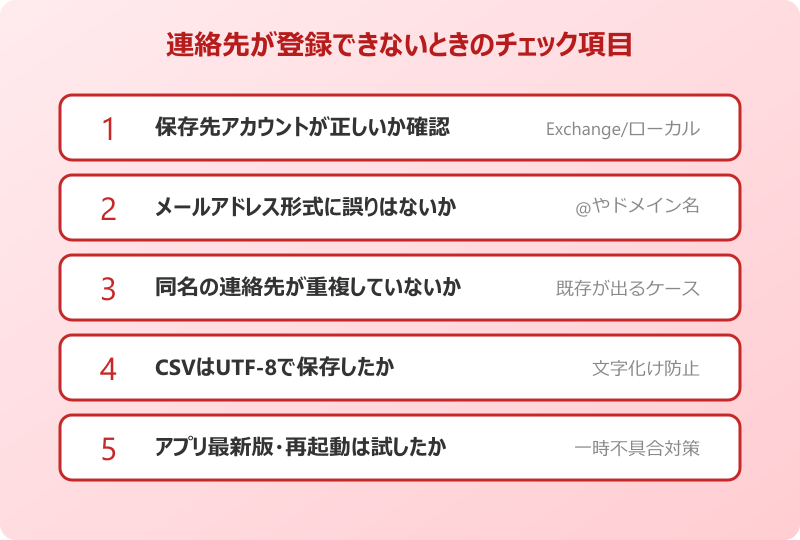
もっとも多いのは、保存先アカウントが意図したものと違うパターンです。複数のメールアカウントを登録している場合、保存先として別のアカウントが選ばれていて「登録したのに見つからない」と感じるケースがあります。
次に多いのが、メールアドレスの形式エラーです。全角文字が混じっていたり、末尾に空白が入っていたりすると、保存時にエラーになる・一覧に反映されないといった症状が発生します。半角英数字で入力しているか、必ず見直しましょう。
Exchange Onlineを利用している場合、サーバー側の反映まで数分かかることがあります。保存直後に一覧に出なくても、1〜2分待ってから再度確認するのが無難です。
それでも解決しない場合は、Outlookを一度完全に終了して再起動してみてください。アプリ側のキャッシュが原因の一時的な不具合なら、これだけで直ることがよくあります。
Outlook連絡先登録を効率化するコツまとめ
ここまでOutlookで連絡先を登録する方法を、新しいOutlookとクラシック版、Web版、モバイルアプリの順に見てきました。最後に、効率よく運用するためのコツを整理しておきます。
ポイントは「目的に応じて登録方法を切り替えること」です。単発ならメールから右クリック追加、大量ならCSV一括インポート、繰り返し使うメンバーなら連絡先グループ、と使い分けるだけで作業時間が短縮できます。
登録後のメンテナンスも意識しておくと安心です。半年に一度くらいのペースで不要な連絡先を整理すると、宛先候補に古い情報が出てこなくなり、誤送信のリスクも下がります。CSVでエクスポートしておけば、万が一のトラブル時にも復元が簡単です。
よくあるのは「登録時だけ丁寧に作業し、メンテナンスをまったく行わない」パターンです。これでは古い連絡先がどんどん蓄積され、肝心の現役取引先を探しにくくなります。月初や四半期末など定期的なタイミングで、不要な連絡先を棚卸しする時間を確保するのがおすすめです。
新しいOutlookとクラシック版のどちらを使っていても、基本の考え方は同じです。自分の使い方に合ったルートを見つけて、Outlookの連絡先登録を日々の業務の味方にしていきましょう。