Copilotが重いのはなぜ?原因と軽くする対処法を解説!
パソコンの作業中にCopilotが重いと感じて手が止まってしまうことがあります。応答がなかなか返ってこない、入力しても画面がもたつく、そんな状態が続くと集中も切れてしまいます(Copilotの基本はWindowsでの Copilot の概要(Microsoft公式)で確認できます)。
結論から書くと、Copilotが重い原因はひとつではありません。会話履歴のためすぎ・パソコンのメモリ不足・ブラウザやネットワークの負荷など、いくつもの要素が重なって起きていることがほとんどです。だからこそ、原因を切り分けながら順番に手を打つのがいちばんの近道になります。
この記事では、Copilotが重い・遅いときの原因を整理したうえで、動作を軽くする具体的な対処法と、そもそもCopilotがいらない場合の無効化のやり方まで、私が順番にまとめて解説します。
この記事で分かること
- Copilotが重い・遅いときに考えられる5つの原因
- 会話の引っ越しなど、今すぐできる軽くする対処法
- Copilotがいらないときに無効化・非表示にする手順
- それでも直らないときに最後に見るチェックポイント

Copilotが重い・遅くなる主な原因
まずは自分のCopilotがなぜ重いのかを知るところから始めます。原因が分かれば、次の対処もぐっと選びやすくなります。ここでは、実際に起こりやすい原因を重い順に見ていきます。自分の状況に近いものがあるかを思い浮かべながら読んでみてください。
会話履歴がたまると応答が遅くなる
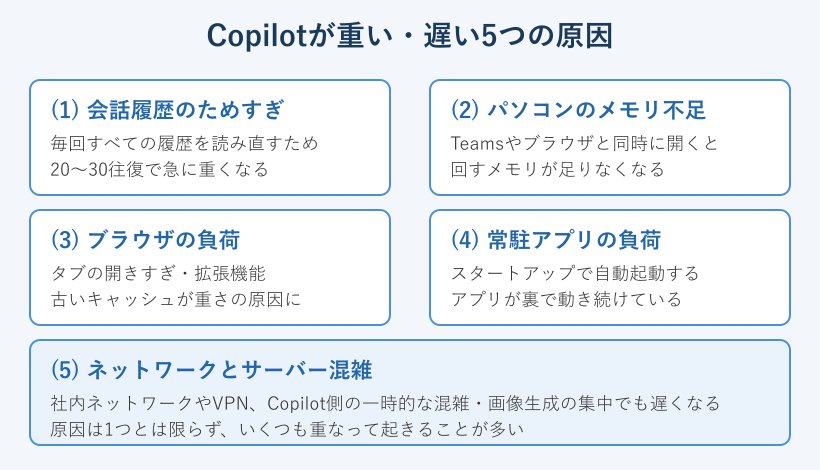
いちばん多い原因が、ひとつのチャットで会話を続けすぎていることです。Copilotは新しい返事を作るとき、それまでのやり取りをすべて読み直してから回答を組み立てています。そのため、往復が増えるほど毎回の読み込みが重くなり、応答が目に見えて遅くなっていきます。会話が短いうちはサクサク返ってきたのに、続けているうちにもたついてきたのなら、これがあやしいです。
目安として、20〜30往復を超えたあたりから急にもたつき始めることが多いです。同じチャットでテーマを変えながら長く使っていると、気づかないうちにこの状態に入っています。たとえば午前中にメール文の相談をして、午後に別の資料づくりを同じチャットで続ける、といった使い方をすると履歴はどんどん膨らみます。Copilotは古いやり取りも毎回読み込むので、関係のない過去のメモまで抱えたまま回答することになり、そのぶん時間がかかります。
会話の途中で画像を作らせたり、長い文章を何度も直させたりすると、履歴はさらにふくらみます。作った画像やそのやり取りも履歴の一部として残り、次の回答を作るときの読み込み量が増えるからです。1つのチャットであれもこれもと欲張るほど、後半になって重くなりやすい、と考えておくとちょうどよいです。
重くなってきたサインは、応答に5秒以上かかる、回答が途中で切れる、前と違う内容が返ってくる、といった変化です。心当たりがあれば、パソコンの問題ではなく会話の長さが原因の可能性が高いです。「新しいパソコンなのに遅いのはおかしい」と感じる場面でも、実際には端末ではなくチャットの長さが効いていることがよくあります。この場合はあとで説明する会話の引っ越しがそのまま効きます。そもそもCopilotとは何かをまとめた記事も、仕組みを知る手がかりになります。まずは「長く続けたチャットほど重くなる」と覚えておくと切り分けが早くなります。
パソコンのメモリ不足で全体が遅くなる
次に多いのが、パソコン側のメモリ不足です。CopilotはブラウザやWindowsの上で動くため、ほかのアプリがメモリを使い切っているとCopilotに回す分が足りなくなります。結果として、Copilotだけでなく画面の操作そのものがもたついてしまいます。マウスの動きまでカクつくようなら、メモリ不足のサインです。
とくにありがちなのが、TeamsやExcel、ブラウザのタブをいくつも開いたまま作業しているケースです。1つ1つは軽く見えても、合わさるとメモリはあっという間に埋まってしまいます。会議用にTeamsを開き、資料用にExcelを開き、調べもの用にタブを10個開く、といった状態は珍しくありません。ここにCopilotが加わると、余力はほとんど残っていない、ということが起こります。
「昼過ぎになると決まって重くなる」という場合は、午前中に開いたアプリが残ったまま積み重なっていることが多いです。使っていないアプリを閉じるだけで戻ることもあるので、重いと感じたら開きっぱなしのものがないかを先に見直すと早く解決します。メモリを増やす前に、まずは今使っていないものを閉じる、という順番が大切です。メモリ不足は道具の使い方で防げる部分が大きいので、覚えておいて損はありません。
ブラウザのタブや拡張機能、キャッシュの影響
ブラウザ版のCopilotを使っている場合は、ブラウザ自体の重さがそのまま影響します。大量のタブ、たくさんの拡張機能、たまり続けた古いキャッシュは、どれもブラウザを重くする代表的な原因です。Copilotはブラウザという土台の上で動くので、土台が重ければ当然もたつきます。
拡張機能は便利な反面、裏で常に動いているものもあります。数が増えるほどブラウザの動きは鈍くなり、その上で開いているCopilotも一緒にもたつきます。広告ブロックや翻訳、価格比較などの拡張機能を気づけばいくつも入れていた、というのはよくある話です。さらにキャッシュが古いままだと表示の不具合につながることもあり、ボタンが反応しない、画面が崩れるといった症状が出ることもあります。
ブラウザを開くとどのサイトも重い、と感じるならCopilot単体ではなくブラウザ側の問題です。試しに別のサイトを開いてみて、それも遅いようならブラウザが原因だと切り分けられます。この見分けができると、あとで説明する対処のどれを選べばよいかがはっきりします。いったんタブを減らし、使っていない拡張機能をオフにするだけでも体感は変わります。ブラウザを整えることは、Copilot以外の作業全部を軽くすることにもつながります。
Windowsの常駐アプリとスタートアップの負荷
画面には出ていなくても、裏で動き続けているアプリがCopilotの足を引っ張っていることがあります。これがWindowsの常駐アプリです。パソコンを起動したときに自動で立ち上がるスタートアップのアプリが多いほど、動き出しから重い状態になりがちです。デスクトップの右下に見慣れないアイコンがたくさん並んでいるなら、その多くが常駐アプリです。
クラウド同期のツールや通知系のアプリは、使っていない時間帯もこまめに通信や処理をしています。写真の自動バックアップやチャットの通知監視などは、こちらが操作していなくても裏で働き続けます。1つずつは小さくても、常駐が積み重なると全体の余力が削られていきます。その削られた余力のぶんだけ、Copilotの反応も鈍くなります。
ありがちなのが、いつの間にか増えているクラウドストレージの同期アプリや、メーカー製の便利ツール、購入時から入っていたアプリです。使っていないのに毎回立ち上がっているものは、意外とたくさんあります。全部を止める必要はありませんが、心当たりのないアプリが裏で動いていないかを一度確かめておくと、Copilotだけでなくパソコン全体が軽くなります。
「起動直後からもう重い」「再起動しても少し経つとまた重くなる」なら、常駐アプリを疑うのが近道です。再起動してしばらくは軽いのに、時間が経つとまた重くなるのは、常駐アプリが順番に立ち上がってくるからです。あとで見直し方を説明しますが、まずは自動で立ち上がるアプリが必要なものだけになっているかを意識しておくと、原因の切り分けがしやすくなります。
会社のネットワークやサーバー混雑
Copilotはインターネットの向こう側で回答を作っているため、通信環境の影響も受けます。VPNを通していたり、社内ネットワークが混み合っていたりすると、やり取りの往復に時間がかかって遅く感じます。自分のパソコンは元気なのに反応が遅い、というときは通信の道が渋滞していないかを疑ってみてください。
さらに、Copilot側が一時的に混雑していることもあります。多くの人が同時に使う時間帯や、画像生成のように処理の重い依頼が集中したときは、サービス全体の反応がふだんより遅くなることがあります。とくに始業直後や昼休み明けなど、みんなが一斉に使い始める時間帯は混みやすいです。これはこちら側でどうにかできるものではなく、少し待つと落ち着くことがほとんどです。
会社のパソコンでは、通信が社内のプロキシを通る設定になっていることもあります。プロキシは安全のための仕組みですが、そのぶん一手間かかるので、通信が遅く感じる一因になります。無線でつないでいて電波が弱い場所にいるなら、有線につなぎ直すだけで安定することもあります。自分でできるのは通信の道を整えるところまでで、あとはサービス側が落ち着くのを待つ、という切り分けになります。混雑が原因のときは、時間をずらすのがいちばん確実な対処です。
自宅では快適なのに会社だと遅い、朝や夕方だけ遅い、という偏りがあるならネットワークやサーバー側が疑わしいです。この場合は自分のパソコンをいくら整えても限界があるので、時間を置いて試す、別の回線で確認するといった見方に切り替えると気持ちが楽になります。ちなみにGeminiが重いときの原因を調べた記事でも、似た切り分けが役に立ちます。ほかのAIツールも同じ時間帯に遅いなら、原因は自分の端末ではないと判断できます。
WordやExcelのMicrosoft 365 Copilotが重い場合
WordやExcelの中で使うMicrosoft 365のCopilotが重いときは、少し事情が違います。扱っているファイルが大きいほど、Copilotの処理も重くなります。関数や画像が大量に入ったExcelでは、セルを入力してから画面が更新されるまでに、ずいぶん待たされることがあります。Copilotがファイル全体を読み取ってから答えるためです。
2026年4月15日以降は、追加のCopilotライセンスを持っていないとWord・Excel・PowerPoint・OneNoteでCopilot機能が使えなくなりました。反応しないと感じたときは、まずライセンスの状態を確認するのが先です。表示や有効化の手順はMicrosoft公式の案内が参考になります。重いというより、そもそも使える状態になっていないだけ、という場合もあるからです。
反応そのものが返ってこないときは、Excelのヘルプにあるライセンスのトラブルシューティングを使うと、ライセンスの状態と接続を自動で確認できます。重いのではなく、権限の問題で止まっているだけ、というケースを切り分けられます。なお2026年1月からは、個人向けの有料オプションだったCopilot Proが「Microsoft 365 Premium」に統合され、混雑時でも新しいモデルへ優先的につながる仕組みになりました。よく使う人ほど、待ち時間の面では有料プランの恩恵を受けやすくなっています。
Officeのバージョンが古いままだと動作が不安定になることもあるので、最新の状態に更新しておくと安定します。料金や無償で使える範囲が気になる方は、Copilotの有償と無償の違いを解説した記事も参考にしてみてください。ファイルを分ける、更新をかける、といった基本の手当てで軽くなることは多いです。
Copilotを軽くする・いらないときの対処法
原因のあたりがついたら、いよいよ具体的な対処です。ここでは効果の出やすい順に並べています。上から順に試していけば、多くの場合はどこかで軽さが戻ります。Copilot自体がいらない場合の消し方も後半でまとめます。全部をやる必要はなく、効いたところで止めて大丈夫です。
会話の引っ越しで30秒で軽くする
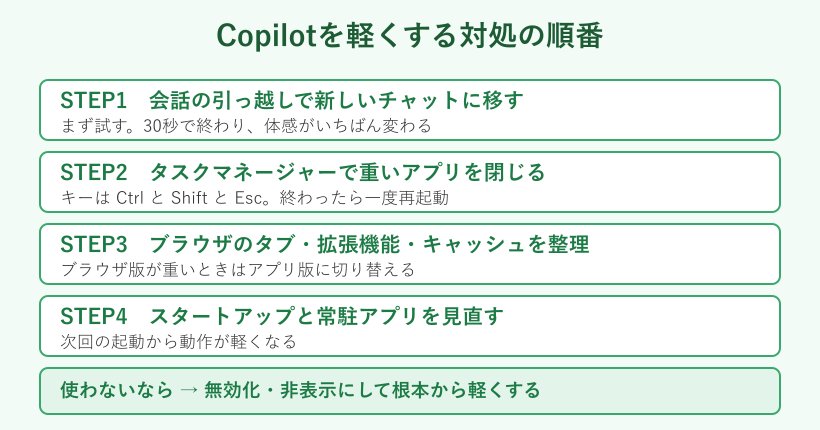
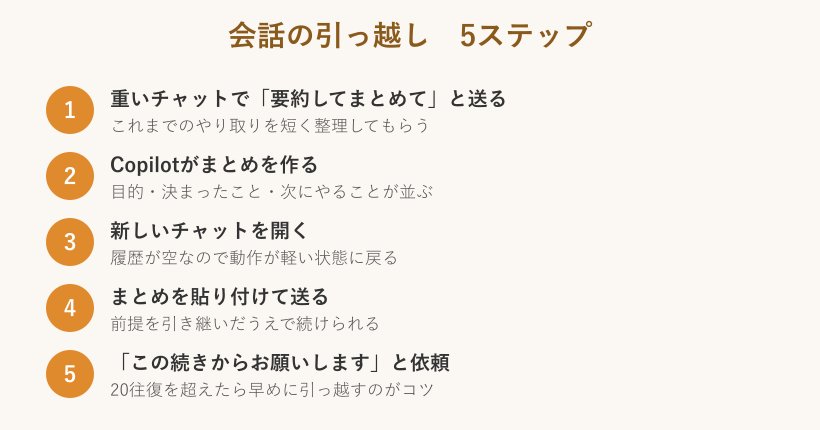
いちばん先に試してほしいのが、会話の引っ越しです。長くなったチャットの内容を要約してもらい、新しいチャットにそのまま移すだけで、履歴の読み直しがなくなって一気に軽くなります。かかる時間は30秒ほどで、設定をいじる必要もありません。
やり方はシンプルです。重いチャットで「これまでのやり取りを要約して、新しいチャットで続きができるようにまとめてください」と送ります。出てきたまとめをコピーし、新しいチャットに貼り付けて「この続きからお願いします」と伝えれば完了です。まとめには目的や決まったことが入っているので、話の前提を失わずに続きから進められます。
なぜこれで軽くなるかというと、新しいチャットには過去の長い履歴がないからです。Copilotが毎回読み直す量がぐっと減るので、応答が最初のころの速さに戻ります。要約というかたちで大事なところだけを持ち越すので、必要な情報は残しつつ、重さの原因だけを置いていける、という考え方です。長い会話をまるごと引きずるのではなく、要点だけを持って引っ越す、とイメージすると分かりやすいです。
コピーして使えるプロンプト例
これまでのやり取りを要約して、新しいチャットで続きができるようにまとめてください。目的・決まったこと・未決の点・次にやることの4つに分けてください。
資料づくりの途中なら「完成した部分・未完成の部分・直したい部分を整理して」と頼むと、続きに移りやすいまとめになります。20往復を超えたら早めに引っ越すのをくせにしておくと、そもそも重くなる前に防げます。午前と午後でチャットを分ける、テーマが変わったら新しく開く、といった使い方も効果的です。「せっかくの流れが切れそうで不安」と感じるかもしれませんが、要約を渡しているので前提はきちんと引き継がれます。まず1回試すと効き目が分かるので、重さを感じた瞬間の最初の一手にしてほしい対処です。
タスクマネージャーで重いアプリを閉じて再起動する
パソコン全体がもたつくときは、何がメモリを使っているかを見て、いらないものを閉じます。ここで使うのがタスクマネージャーです。CtrlとShiftとEscを同時に押すと開きます。スタートボタンを右クリックしても選べます。
開いたら、CPUやメモリの使用率が高いアプリを確認します。使っていないのに大きく占有しているものがあれば、選んで閉じます。閉じたいアプリを選んで、右下のタスクの終了を押すだけです。これだけで空きが増え、Copilotの動きが戻ることがあります。ふだん意識しないアプリが上位に並んでいて驚くこともあります。
タスクマネージャーには、アプリとは別に「バックグラウンドプロセス」という一覧もあります。ここには画面に出ていない処理が並んでいて、見慣れない名前がメモリを大きく使っていることもあります。ただし、むやみに終了するとWindowsの動きに関わるものまで止めてしまう場合があるので、名前が分からないものは無理に触らないほうが安全です。まずは自分が開いたと分かるアプリから閉じていきます。
閉じても改善しないときは、いったんパソコンを再起動するのがおすすめです。再起動は裏で残ったプロセスをまとめてリセットできるので、原因が分からないときほど効きます。長く電源を入れっぱなしのパソコンほど、余計な処理がたまっています。Copilotに関係するプロセスが残っていないかを見て、思い切って再起動する。この二段構えで、たまった重さの多くは解消できます。作業中のファイルを保存してから実行するのを忘れないでください。
ブラウザを軽くしてアプリ版に切り替える
ブラウザ側が原因のときは、ブラウザを身軽にします。まずは使っていないタブを閉じ、当面いらない拡張機能をオフにします。拡張機能は設定画面から一時的に無効にできるので、重さの犯人を探すつもりで1つずつ切ってみると分かりやすいです。切ってみて軽くなれば、その拡張機能が原因だったと分かります。
拡張機能をひとつずつ切るのが面倒なら、シークレットモードやプライベートウィンドウで試すのが手っ取り早いです。これらのモードは拡張機能を止めた状態で開くので、ここで軽くなれば拡張機能が犯人だと一発で分かります。別のブラウザを持っているなら、そちらで開いて比べてみるのも切り分けに役立ちます。
あわせて、古いキャッシュとCookieを削除しておきます。表示の不具合が出ているときは、これでリセットされて直ることがあります。削除するとログイン状態が一度切れるので、よく使うサービスのパスワードは分かるようにしておくと安心です。キャッシュはたまるほど効きが悪くなるので、ときどき掃除するくらいの気持ちでちょうどよいです。
アプリ版という選択肢
ブラウザがどうしても重いなら、Copilotのアプリ版を使う手があります。ブラウザのタブや拡張機能の影響を受けにくく、動作が安定しやすいのが利点です。Windows 11には最初から入っていることが多いので、探して開いてみてください。
ブラウザ版で重いならアプリ版、という切り替えは覚えておくと便利です。同じCopilotでも土台が変わるだけで体感が違ってきます。「アプリを入れるのは面倒」と感じるかもしれませんが、すでに入っている場合が多く、手間はほとんどかかりません。ブラウザを整えてもだめなら、環境そのものを変えてしまうのも立派な対処です。
スタートアップと常駐アプリを見直す
起動直後から重いなら、スタートアップの見直しが効きます。パソコンと一緒に自動で立ち上がるアプリを減らすと、次に起動したときから動作が軽くなります。設定やタスクマネージャーのスタートアップの項目から、自動起動のオンオフを切り替えられます。タスクマネージャーのスタートアップのタブでは、どのアプリが起動を重くしているかの目安も表示されます。
ここで止めるのは、毎回は使わないのに勝手に立ち上がるアプリです。本当に必要なものだけを残すのがコツです。同期ツールや通知アプリは、必要なときだけ自分で開く運用にしても困らないことが多いです。逆に、セキュリティ対策のソフトなど、常に動いていてほしいものはそのままにしておきます。判断に迷うものは、いったん止めて様子を見て、困ったら戻せば大丈夫です。
タスクマネージャーのスタートアップの一覧には、それぞれのアプリが起動をどれくらい重くしているかの目安も出ています。「高」と表示されているものは、起動の遅さに大きく効いています。まずはその「高」のなかから、自分が使っていないものをオフにしていくと、少ない手間で効果を出せます。全部を見直すのは大変なので、影響の大きいものから片づけるのが賢いやり方です。
常駐を減らすと、Copilotに回せる余力が増えて全体が軽くなります。すぐに体感が変わりにくい対処ですが、一度整えておくと効果が長く続きます。毎朝の起動が速くなるので、Copilot以外の作業も気持ちよく始められます。重い状態がくせになっているパソコンほど、この見直しが効いてきます。
Copilotがいらないなら無効化・非表示にする
そもそもCopilotを使わない、じゃまだから消したい、という場合は無効化してしまうのがいちばん確実です。copilotいらないと感じているなら、思い切ってオフにすると根本から軽くなります。使わない機能を止めれば、その分の処理がまるごとなくなるからです。方法は大きく3つあります。
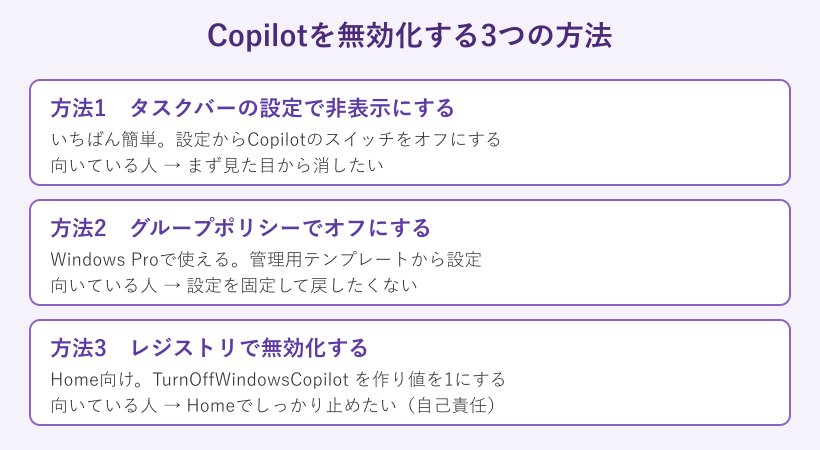
いちばん簡単なのは、タスクバーの設定から非表示にする方法です。設定を開いてCopilotのスイッチをオフにすると、ボタンが消えます。まずは見た目から消したいという人に向いています。Windows Proを使っているなら、グループポリシーで「Windows Copilotをオフにする」を設定すると、より確実に止められます。ユーザーの構成から管理用テンプレート、Windowsコンポーネントと進んだ先にある項目です。
ブラウザのEdgeにもCopilotのボタンが出ていることがあります。こちらが気になるなら、Edgeの設定からサイドバーのCopilot表示をオフにすれば消せます。WordやExcelのCopilotボタンも、アプリのオプションから表示を切り替えられる場合があります。使う場所ごとにオフにしていけば、目に入るCopilotをひととおり片づけられます。全部を一度に消さなくても、じゃまに感じるところから順に外していけば十分です。
Windows Homeの場合は、レジストリでTurnOffWindowsCopilotという値を作り、データを1にして再起動します。これでWindowsとCを押してもCopilotは起動しなくなります。具体的な設定値は@ITの解説記事が詳しいです。
無効化するときの注意
Copilotはシステムの一部として組み込まれていることが多く、更新によって設定が戻ってしまう場合があります。アップデート後にまた出てきたら、同じ手順をもう一度おこなうと考えておくと安心です。レジストリの操作は自己責任でおこない、心配なときは事前にバックアップを取ってください。
使わない機能を止めておけば、余計な処理が減って動作の余力が生まれます。「消したらまた使いたくなるかも」と迷うなら、まずはタスクバーからの非表示だけにしておくと、あとで戻すのも簡単です。いらないものを抱えたまま重さに悩むより、思い切って外すほうがすっきりします。
Copilotが重いときの対処の総まとめ
最後に、Copilotが重いときの動き方を順番でおさらいします。まず会話の引っ越し、次にタスクマネージャーと再起動、それでもならブラウザと常駐アプリの整理、使わないなら無効化、という流れが基本です。上から試すのは、手間が軽くて効果の出やすい順に並べているからです。
大切なのは、原因を1つに決めつけないことです。重さはいくつもの原因が重なって起きていることが多いので、上から順に試して切り分けていくのがいちばん早く直せます。1つ試して変わらなくても、次の手が効くことはよくあります。あせらず順番に進めていけば大丈夫です。
| 症状 | まず試す対処 |
|---|---|
| 長く同じチャットを使っている | 会話の引っ越し |
| パソコン全体がもたつく | タスクマネージャーと再起動 |
| ブラウザがどれも重い | タブ・拡張機能・キャッシュの整理 |
| 起動直後から重い | スタートアップの見直し |
| そもそも使わない | 無効化・非表示にする |
この順番を知っておけば、Copilotが重いと感じても慌てずにすみます。今日の重さは今日のうちに、ひとつずつ手を打って軽い状態を取り戻していきましょう。原因さえ分かってしまえば、次に重くなったときも同じやり方で落ち着いて対応できます。
Copilotが重いことのよくある質問
ここでは、Copilotが重いことに関して迷いやすい点をまとめました。本文で触れきれなかった細かい疑問の確認に使ってください。
Copilotが重いのはパソコンが悪いから?
必ずしもパソコンだけが原因ではありません。会話履歴のためすぎやネットワークの混雑など、パソコン以外の要素も大きく関わっています。新しいパソコンでも会話が長くなれば重くなりますし、逆に少し古い端末でも会話を整理すれば軽く使えます。まずは会話の引っ越しを試し、それでも重いならメモリやブラウザを見直す、という順番で切り分けると原因が分かりやすくなります。買い替えを考えるのはそのあとでも遅くありません。
会話の引っ越しをしても重いときは?
会話の長さが原因でないサインです。タスクマネージャーでメモリの使用状況を確認し、重いアプリを閉じて再起動してみてください。ブラウザ版を使っているならアプリ版に切り替えるのも効果的です。時間帯によって重さが変わるなら、ネットワークやサーバー側の混雑も考えられます。その場合は少し時間を置いてから使うと、落ち着いていることが多いです。原因は1つとは限らないので、引っ越しで変わらなければ次の手、と順番に試していくのが近道です。
Copilotがいらない場合は完全に消せる?
タスクバーからの非表示、グループポリシー、レジストリの3つの方法で無効化できます。ただしCopilotはシステムに組み込まれているため、更新によって設定が戻ることがあります。その場合は同じ手順をもう一度おこなえば大丈夫です。まずはタスクバーの設定からオフにする方法が手軽で、あとから戻したくなったときも同じ場所でオンにできます。しっかり止めたいときにグループポリシーやレジストリを使う、という使い分けがおすすめです。
WordやExcelのCopilotだけ重いのはなぜ?
Office内のCopilotは、開いているファイルの大きさに動作が左右されます。大きいファイルは分ける、Officeを最新版に更新すると改善することがあります。関数や画像を大量に含むファイルは、それだけ読み取りに時間がかかるためです。2026年4月以降はライセンスの有無でも使える範囲が変わっているので、反応しないときはライセンスの状態も確認してみてください。