Copilotとは?読み方と意味を解説!
ニュースや職場のパソコンで「Copilot」という言葉をよく見かけるようになりました。ところが、いざ声に出そうとすると「コパイロット」なのか「コーパイロット」なのかで迷ってしまう方は多いはずです。読み方が分からないと、人に質問することもためらってしまいます。
結論から言うと、日本で広く使われているのは「コパイロット」という読み方です。そしてCopilotは、Microsoftが提供している会話型の生成AIアシスタントの名前です。読み方の背景には、航空業界の「副操縦士」という言葉が隠れています。
この記事では、Copilotの読み方と意味をまず押さえたうえで、種類・料金・始め方・注意点まで、はじめての方が知りたい順番に整理していきます。専門用語はできるだけかみくだいて説明するので、安心して読み進めてください。
この記事で分かることは次のとおりです。
- Copilotの正しい読み方と、コーパイロットとの違い
- Copilotの意味と、名前の語源になった背景
- 無料版・個人向け有料版・法人向けといった種類の違い
- 無料で始める方法と、使うときに気をつけたい注意点
Copilotの読み方と意味を正しく知ろう
まずは多くの方がつまずく「読み方」と「意味」から整理します。読み方には主流のものがあり、名前の由来を知ると意味もすっと頭に入ります。ここを押さえるだけで、Copilotという言葉への苦手意識はかなり和らぎます。
読み方はコパイロットが一般的
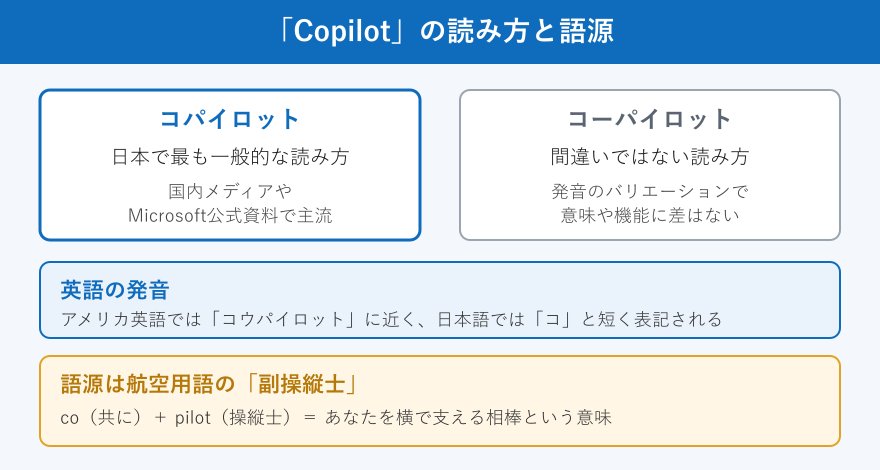
Copilotの読み方は「コパイロット」が最も一般的です。国内のニュースメディアやIT系の解説記事、そしてMicrosoftの公式資料でも「コパイロット」という表記が主流になっています。迷ったときは「コパイロット」と読んでおけば、ビジネスの場でも違和感を持たれることはありません。
なぜこの読み方が広まっているかというと、日本語では英語の「co」の部分を短く発音する習慣があるためです。長く伸ばさずに「コ」と読むほうが、日本人にとって発音しやすく耳にもなじみます。企業の公式ページや製品紹介でこの表記が採用されていることも、定着を後押ししています。
この言葉は、Windowsの更新情報やニュース記事、職場で配られるマニュアル、家電量販店のパソコン売り場など、思っている以上に多くの場面で顔を出します。どこで見かけても指しているものは同じなので、名前が出てくるたびに身構える必要はありません。読み方が一つに固まっているだけで、新しい情報を追いかけるときの心理的なハードルはぐっと下がります。
たとえば社内の会議で「コパイロットで議事録をまとめておきます」と言えば、それだけで多くの人に意味が通じます。読み方が一つに定まっていると、口頭でのやりとりがスムーズになるという実利もあります。まずは「コパイロット」と覚えておけば十分です。
コーパイロットとの違いと英語の発音
「コーパイロット」と読んでも間違いではありません。これは単なる発音のバリエーションで、指しているものや機能に違いはありません。人によっては「コーパイロット」と伸ばして読むこともありますが、どちらでも通じるので神経質になる必要はありません。
もともと英語での発音は「コウパイロット」に近く、「co」を「コウ」と少し伸ばして読みます。この「コウ」が日本語に取り込まれる過程で「コー」と伸ばす人と、「コ」と短く読む人に分かれた、という流れです。英語の発音を意識すると「コーパイロット」寄りになり、日本語として言いやすさを優先すると「コパイロット」になります。
ちなみに、世の中には航空関連のサービスや別のソフトでも「Copilot」という名前が使われることがあります。ただ、パソコンやスマホの話題で出てくるCopilotは、ほとんどの場合このMicrosoftの生成AIを指しています。読み方も意味も共通なので、前後の文脈さえ押さえておけば取り違える心配はほとんどありません。
迷う場面があるとすれば、資料や公式文書に表記を統一して書くときくらいです。その場合は、より広く使われている「コパイロット」に合わせておくのが無難です。会話ではどちらで読んでも問題ないと理解しておけば、安心して口に出せます。
読み方で迷って質問をためらうより、まずは声に出してみることが大切です。多少読み方がゆれても、相手にはきちんと伝わります。細かな発音を気にしすぎず、道具として使い始めてしまうことのほうが、ずっと価値があります。
Copilotの意味と語源をやさしく解説
Copilotは英語で「副操縦士」を意味する言葉です。「co(共に・共同の)」と「pilot(操縦士)」が組み合わさってできており、もともとは飛行機で主操縦士を横から支える役割を指す航空用語でした。この「隣で支えてくれる相棒」というニュアンスが、名前の核になっています。
MicrosoftがこのAIに「Copilot」という名前を付けたのは、AIが主役として仕事を奪うのではなく、あくまで人の作業を横で手伝う存在であることを表したかったからです。操縦桿を握るのはあくまで利用者で、AIはその判断を助ける副操縦士にすぎない、という考え方が名前に込められています。
飛行機の副操縦士は、主操縦士が判断に集中できるように、計器の確認や通信といった作業を分担します。Copilotもこれと同じで、調べものや下書きといった手間のかかる部分を引き受け、利用者が本来の判断や仕上げに集中できるように働きます。名前の由来を思い出すだけで、AIとの上手な距離の取り方が自然と見えてきます。
この由来を知っておくと、Copilotとの向き合い方も見えてきます。AIに丸投げして答えをうのみにするのではなく、自分が最終判断をしながら下書きや調べものを任せる、という使い方が本来の姿です。名前の意味そのものが、正しい使い方のヒントになっているわけです。
もし誰かに「Copilotって結局なに」と聞かれたときは、「パソコンやスマホの中にいる、副操縦士のようなAIの相棒」と答えると伝わりやすいはずです。むずかしい専門用語を並べるよりも、この一言のほうがずっとイメージがわきます。名前の意味さえ押さえておけば、はじめての人にも自分の言葉でかみくだいて説明できるようになり、会話の中で言葉に詰まることもなくなります。
そもそもCopilotとは何かを整理
Copilotとは、Microsoftが提供する会話型の生成AIアシスタントです。質問に答えたり、文章を作ったり、資料を要約したりといった作業を、チャット形式のやりとりでこなしてくれます。土台にはOpenAIが開発した大規模言語モデルが使われており、幅広い話題に対応できるのが特徴です。
Copilotは、もともとMicrosoftがBingという検索エンジンに搭載したAIチャットが出発点でした。その後、機能や名前が段階的に整理され、今ではWindowsやOfficeを含むさまざまな入口から使える「Copilot」というブランドにまとまっています。ここ数年で一気に身近になったサービスなので、名前を最近になって知ったという方が多いのも自然なことです。焦らず、少しずつ慣れていけば大丈夫です。
ここでいう生成AIとは、大量の文章を学習して、人が入力した指示に合わせて新しい文章や画像を作り出す仕組みのことです。あらかじめ決められた答えを返すだけの機械とは違い、こちらの言葉づかいや条件に合わせて柔軟に応じてくれます。だからこそ、ちょっとした雑談から仕事の相談まで、はば広い用途に対応できます。
特別なアプリを別途そろえなくても使えるのも強みです。Windows 11やMicrosoft Edge、検索エンジンのBingにあらかじめ組み込まれており、Word・Excel・PowerPointといったMicrosoft 365のアプリとも連携できます。ふだん使っている環境の中に、そのままAIの相談相手がいるイメージです。
Copilotができる代表的なことは、質問への回答、長い文章やWebページの要約、メールやブログの下書き、画像の生成、そしてExcelのデータ整理などです。ひとつの窓口でこれだけの作業をカバーできる点が、多くの人に使われている理由です。
もっと詳しい定義や仕組みを知りたい方は、Microsoft公式のCopilot紹介ページも参考になります。一次情報として、公式の説明に一度目を通しておくと理解が深まります。
Copilotで実際にできること
Copilotは「調べる・作る・まとめる」を一台でこなせるのが魅力です。検索のように情報を集めるだけでなく、その情報をもとに文章を書いたり、要点を短くまとめたりまでを一続きで頼めます。作業のたびにツールを切り替える手間が減るのが、体感として大きな違いになります。
具体的には、長いメールの返信文をたたき台として作らせる、会議の内容を箇条書きに整理させる、英語のWebページを日本語で要約させる、企画のアイデアを何案か出させる、といった使い方が定番です。どれも「ゼロから自分で書く」より、Copilotに下書きを作らせて手直しするほうが速く終わります。
もう少しイメージしやすいように、日常や仕事でCopilotが役立つ場面をいくつか挙げてみます。どれも特別な準備は要らず、思いついたその場で頼めるものばかりです。
- 受け取った長いメールや資料の要点を、数行にまとめてもらう
- 丁寧なあいさつ文やお礼メールのたたき台を作ってもらう
- Excelに入力した数字から、傾向や気づきを読み取ってもらう
- 会議のメモを、決定事項とやるべきことに整理してもらう
- 気になる言葉の意味や違いを、かみくだいて説明してもらう
こうして並べてみると、Copilotは「ちょっと人に頼みたいけれど、わざわざ聞くほどでもない」作業をまとめて引き受けてくれる存在だと分かります。小さな手間を一つずつ減らすことが、一日の終わりには大きな時間の差になって返ってきます。
指示の出し方を少し工夫すると、返ってくる答えの質は大きく変わります。たとえば「取引先へのお詫びメールを、丁寧で簡潔に、200字くらいで書いて」のように、目的とトーンと文字数をまとめて伝えると、手直しの少ない下書きが返ってきます。逆に「メールを書いて」だけだと、ぼんやりした文章になりがちです。伝える情報を一つ足すだけで、Copilotは頼れる相棒に変わります。
ただし、出てきた答えが必ず正しいとは限りません。数字や固有名詞は間違いが混じることもあるため、最終的には自分で確認する姿勢が欠かせません。Copilotは作業の入口を一気に短くする道具だと考え、仕上げは人が担当する、という役割分担がうまくいくコツです。
Copilotの種類と使い方を押さえよう
ひとくちにCopilotと言っても、無料のものから会社向けのものまで種類が分かれています。ここでは種類の違い、料金の考え方、無料での始め方、そして安全に使うための注意点を順番に見ていきます。自分に合った入口を選ぶための地図として読んでください。
Copilotの主な種類を知っておく
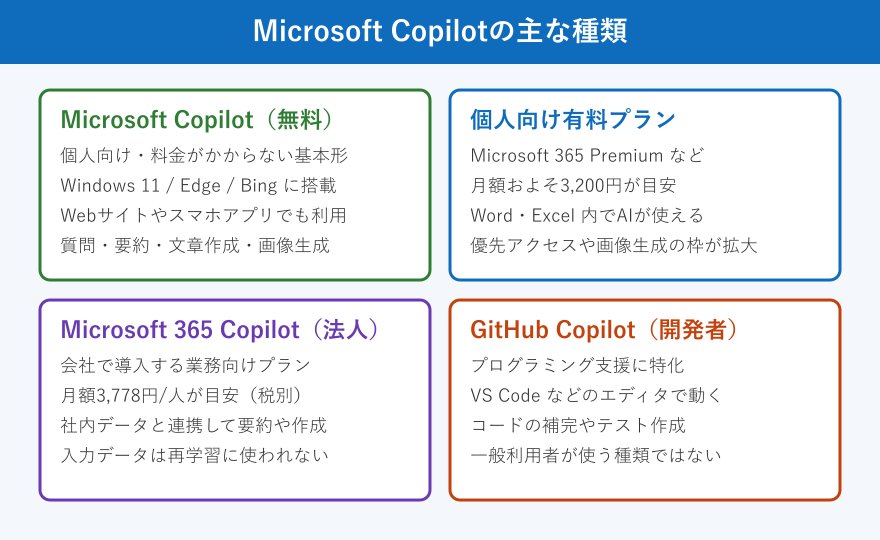
Copilotは大きく分けて、無料版・個人向け有料版・法人向け・開発者向けの4種類があります。名前が似ているので混同しやすいのですが、対象とする利用者と使える機能が異なります。自分がどれを使いたいのかをはっきりさせると、料金や始め方の話も理解しやすくなります。
個人が気軽に使うなら、まずは無料の「Microsoft Copilot」です。Windowsやブラウザからそのまま使えて、質問や文章作成、画像生成まで一通りこなせます。より本格的に使いたい個人向けには、Word・Excel内でAIが動く有料プランがあり、会社全体で導入する場合は社内データと連携できる「Microsoft 365 Copilot」が用意されています。
選ぶときの目安はシンプルです。まずは無料版で使い心地を確かめ、WordやExcelの中でAIを使いたくなったら個人向けの有料プランへ、会社の資料やメールと連携させたくなったら法人向けへ、と段階的に検討すれば失敗しません。いきなり高いプランを選ぶ必要はなく、必要になったときに一段ずつ上げていくのが賢い進め方です。
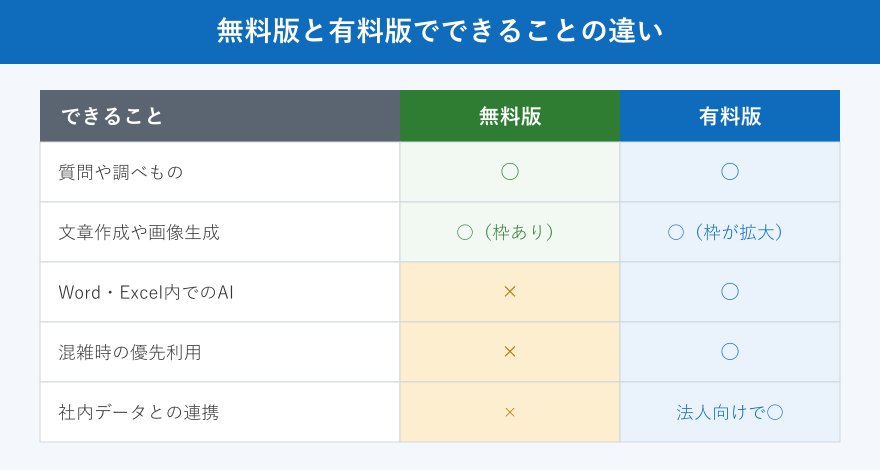
気になるのは「無料のままでどこまでできるのか」という点だと思います。結論としては、調べものや文章の下書き、簡単な画像作成といった日常づかいなら、無料版でほとんど間に合います。有料版が生きてくるのは、WordやExcelそのものの中でAIに作業をさせたい場合や、毎日のように大量に使って混雑を避けたい場合です。まずは無料で自分の使い方を見きわめてから判断すれば、むだな出費を防げます。
プログラマー向けの「GitHub Copilot」は、コードの補完に特化した別系統のツールです。名前は同じCopilotでも、一般の事務作業で使うものとは目的が違うため、混同しないように気をつけてください。
4つの種類を表にまとめると、対象と料金の目安は次のようになります。自分がどの立場でCopilotを使うのかを起点に選ぶと、迷わずに済みます。
| 種類 | 主な対象 | 料金の目安 |
|---|---|---|
| Microsoft Copilot | 個人 | 無料 |
| 個人向け有料プラン | 個人 | 月およそ3,200円 |
| Microsoft 365 Copilot | 法人 | 月3,778円ほど(税別) |
| GitHub Copilot | 開発者 | 別系統の有料サービス |
種類ごとの機能差をさらに掘り下げて知りたい方は、Copilot+ PCでできることを解説した記事もあわせて読むと、対応環境のイメージがつかめます。
無料版と有料版の料金の違い
Copilotは無料でも十分に使えますが、有料版にすると使える範囲が広がります。無料版は質問や文章作成、画像生成といった基本機能をお金をかけずに利用できます。まずはここから試して、物足りなさを感じたら有料版を検討する、という順番で十分です。
個人向けの有料プランは、月額でおよそ3,200円が目安です。Word・Excel・PowerPoint・Outlookといったアプリの中で直接AIが使えるようになり、混雑時の優先アクセスや画像生成の枠の拡大といった特典が付きます。会社で導入する法人向けの「Microsoft 365 Copilot」は、月額3,778円ほど(税別)が公式の目安で、社内の文書やメールと連携できる点が大きな違いです。
なお、以前あった個人向けの「Copilot Pro」という単体プランは整理が進んでおり、その機能は個人向けの上位プランへ引き継がれる流れになっています。プラン名や条件は移り変わることがあるため、契約前に最新の内容を確認しておくと安心です。大切なのは、名前よりも「自分に必要な機能がそのプランに含まれているか」で選ぶことです。
支払いの単位も押さえておくと安心です。個人向けのプランは月ごとや年ごとの支払いから選べることが多く、年払いにすると月あたりの負担が下がる場合があります。法人向けは利用する人数分の契約が基本になるため、まずは一部の部署から試験的に導入し、効果を見てから広げる会社も少なくありません。いずれの場合も、契約前に無料版で使い勝手を確かめておくと、支払ったあとで後悔しにくくなります。
最新の正確な金額は変更されることがあるため、契約前にはMicrosoft 365 Copilotの価格ページで確認するのが確実です。無料と有料のどちらを選ぶか具体的に比較したい方は、Copilotの有償と無償の違いは?料金を解説!もチェックしてみてください。
Copilotの始め方と基本の使い方
無料のCopilotは、いくつかの入口から今すぐ始められます。難しいインストール作業は不要で、Microsoftアカウントがあればすぐにチャットを開始できます。自分がふだん使っている環境に合わせて、いちばん手が届きやすい入口を選べば大丈夫です。
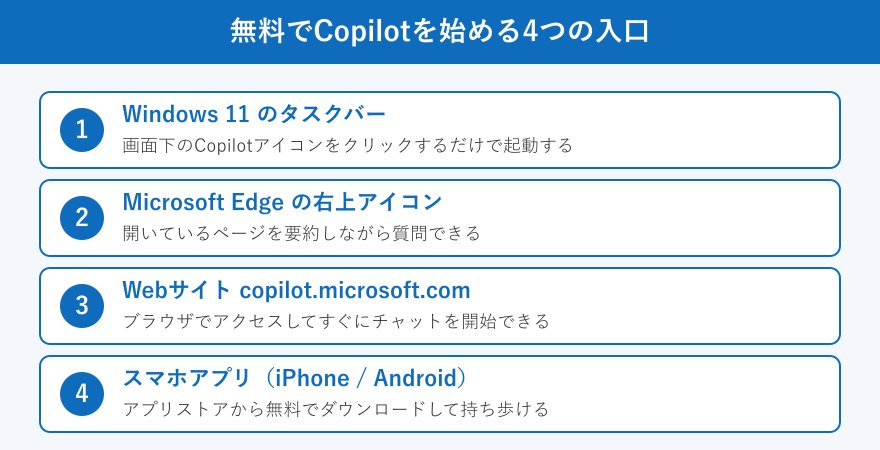
代表的な入口は4つあります。Windows 11ならタスクバーのCopilotアイコンから、Microsoft Edgeなら画面右上のアイコンから起動できます。パソコンをあまり使わない方は、Copilotの公式サイトにブラウザでアクセスするか、スマホアプリをダウンロードする方法が手軽です。
もう少し具体的に流れを説明します。パソコンで初めて使うなら、Microsoftアカウントでサインインした状態でアイコンを開き、表示された入力欄に用件を打ち込むだけです。スマホの場合は、アプリを入れて同じアカウントでログインすれば、パソコンとスマホで会話の続きを引き継げます。特別な初期設定はほとんど不要で、思い立ったその場から始められます。
使い方はとてもシンプルで、表示された入力欄に質問や指示を打ち込むだけです。たとえば「この文章を200字で要約して」「丁寧なお礼メールの下書きを作って」のように、してほしいことを言葉で伝えます。思いどおりの答えが返らないときは、条件を足して指示を具体的にすると、精度がぐっと上がります。最初は雑談のような感覚で気軽に話しかけてみるのがおすすめです。
はじめの一歩に迷ったら、Windowsを使っている方はタスクバーのアイコンから、スマホ中心の方はアプリから始めるのが手軽です。まずは「今日の天気を教えて」のような簡単な質問で反応を試すと、Copilotとの距離が一気に縮まります。
もし画面のどこにもCopilotが見当たらないときは、Windowsの更新が終わっているか、Microsoftアカウントでサインインできているかを確認してみてください。地域や端末によって表示のされ方が違うこともありますが、Webサイトから開けば環境を問わず利用できます。うまく起動しないときの回り道として、ブラウザ版を覚えておくと安心です。入口はひとつではないので、どれかがだめでも別の方法で必ずたどり着けます。
ChatGPTなど他のAIとの違い
Copilotの強みは、Microsoftの製品と深くつながっている点にあります。ChatGPTのような対話AIと基本的な仕組みは近いのですが、CopilotはWindowsやOffice、Edgeにあらかじめ組み込まれているため、ふだんの作業の流れの中でそのまま呼び出せます。この「導線の近さ」が使い勝手の差になります。
また、CopilotはWeb検索の結果を踏まえて回答を作ることが得意で、参照元のリンクを示してくれる場面も多くあります。最新の情報を確認しながら使いたいときや、根拠をたどりたいときに向いています。一方で、じっくり文章を練り上げる用途では別のAIが合うこともあり、目的によって使い分けるのが賢い付き合い方です。
たとえば、開いているWebページの内容をその場で要約したいときや、社内のファイルを踏まえて資料を作りたいときは、環境に溶け込んでいるCopilotが動きやすい場面です。一方で、キャラクター設定を細かく決めた長い物語を作りたいような用途では、別のAIのほうが向くこともあります。どちらか一方に絞り込まず、場面ごとに得意な相手を選べばよいだけです。
使い分けの感覚は、実際に両方へ同じ質問を投げてみると一番よく分かります。返ってくる答えの長さや、参照リンクが付くかどうか、口調のちがいを見比べると、自分の用途にどちらが合うのかが自然と見えてきます。最初から一つに決めつけず、気軽に試しながら相性を確かめていくのがおすすめです。無料でどちらも触れるので、比べること自体にお金はかかりません。
どちらが優れているかを一概に決める必要はありません。ふだんMicrosoft 365を使う人ならCopilotが自然な選択になります。両者の細かい違いを具体的に知りたい方は、CopilotとChatGPTの違いって何?徹底比較調査!で機能ごとに見比べてみてください。
Copilotを使うときの注意点と安全性
便利なCopilotですが、入力する情報の扱いには注意が必要です。無料版や個人向けの有料版では、入力した内容がサービス改善のために使われる場合があるとMicrosoftも明示しています。誰にも見られたくない情報を、そのまま打ち込むのは避けたほうが安心です。
特に気をつけたいのは、氏名や住所などの個人情報、取引先の名前、社外に出せない機密情報です。どうしても相談したいときは、名前を伏せる、数字をぼかすといった加工をしてから入力するのが基本になります。会社で使う場合は、法人向けの「Microsoft 365 Copilot」であれば入力データが基盤モデルの再学習に使われない仕組みが標準で用意されています。
やってしまいがちなのが、顧客リストや未公開の資料をそのまま貼り付けて要約を頼むことです。手軽ではありますが、扱うプランによっては情報の管理範囲を超えてしまう恐れがあります。無料版や個人向けプランでは、入力内容を学習に使わせないための設定が用意されている場合もあるため、一度設定画面を開いて状態を確認しておくと安心です。ひと手間かけるだけで、安全性は大きく変わります。
加えて、Copilotが作った文章や画像をそのまま公開したり、仕事で使ったりするときは、内容に問題がないかを自分の目で確かめることが大切です。ほかの表現とよく似てしまうことや、事実と違う記述が混じることもあります。あくまで下書きやたたき台として受け取り、最後は人の責任で仕上げるという姿勢を持っておくと、トラブルを避けながら安心して活用できます。
もうひとつ忘れてはならないのが、回答内容のファクトチェックです。AIは事実と異なる内容をもっともらしく答えることがあります。重要な数字や固有名詞は、公式サイトなど信頼できる情報源で必ず裏取りをしてから使うようにしてください。学習させたくない設定を確認しておくことも、安全に使う大切な一歩です。
Copilotの読み方に関するよくある質問(FAQ)
Q1. Copilotはコパイロットとコーパイロットのどちらが正解ですか?
A. どちらで読んでも間違いではありません。ただし日本で広く使われ、公式資料でも主流なのは「コパイロット」です。会話ではどちらでも通じますが、資料などで表記を統一したいときは「コパイロット」に合わせておくと無難です。
Q2. Copilotという名前にはどんな意味がありますか?
A. もともとは飛行機の「副操縦士」を指す言葉です。coは共にを、pilotは操縦士を意味します。人を横から支える相棒という意味が、利用者を手伝うAIの役割にそのまま重ねられています。
Q3. Copilotは無料で使えますか?
A. 使えます。個人向けの「Microsoft Copilot」は無料で、質問や文章作成、画像生成などの基本機能を利用できます。まず無料で試し、必要に応じて有料版を検討する流れがおすすめです。
Q4. スマホでもCopilotは使えますか?
A. 使えます。iPhone向けとAndroid向けのアプリが用意されており、アプリストアから無料でダウンロードできます。パソコンと同じアカウントでログインすれば、外出先でも会話の続きから作業を進められます。
Q5. Copilotに入力した内容は他人に見られますか?
A. 他の利用者に直接見られるわけではありませんが、無料版などでは改善目的で使われる場合があります。機密情報や個人情報はそのまま入力せず、加工してから使うのが安全です。
Copilotの読み方と意味のまとめ
ここまで、Copilotの読み方と意味を中心に整理してきました。読み方は「コパイロット」が一般的で、「コーパイロット」と読んでも間違いではありません。名前の由来は航空用語の「副操縦士」で、人を横から支える相棒というニュアンスが込められています。
Copilotは、Microsoftが提供する会話型の生成AIアシスタントです。無料版から個人向け有料版、法人向けまで種類があり、まずは無料でWindowsやブラウザ、スマホアプリから気軽に始められます。使うときは、機密情報を入力しないことと、答えのファクトチェックを忘れないことが、安心して付き合うためのポイントです。
最初は「読み方すら分からない」という状態でも、一つずつ整理していけば怖くありません。まずは無料で触れてみて、気に入ったら少しずつ活用の幅を広げていく。それだけで、Copilotは毎日の作業を静かに支えてくれる相棒になっていきます。
読み方が分かれば、Copilotはもう身近な相棒です。この記事を入口に、ぜひ実際に一度話しかけて、その便利さを体感してみてください。きっと、毎日の調べものや文章づくりが少し軽くなるはずです。