Wordが重い原因は?切り分け方と軽くする対処を解説!
Wordを開いたとたんに画面が固まる、大きめの文書だと文字入力が一拍遅れる、ファイルを開くだけで待たされる。こうした「Wordが重い」という悩みは、会社でも家でもよく聞かれる話です。ただ厄介なのは、原因が1つとは限らないことです。
ひとつはそのファイルの中身が重いケースで、もうひとつはWord本体の読み込みや設定が遅さを生んでいるケースです。どちらかを見分けずに設定を手当たり次第に変えると、時間だけかかって改善しません。
この記事では、まず重さがどこから来ているのかを切り分ける方法を説明します。そのうえで、影響の少ない順番に並べた対処法を手順ごとに解説します。上から順に試せば、遠回りせずに原因へたどり着けるはずです。
- Wordが重くなる主な原因と見分け方
- 特定のファイルだけ重い場合の確かめ方
- セーフモードとアドインで重さの犯人を探す方法
- テンプレートや修復を使った最終的な対処
ここからは順を追って進めます。途中で「もう直った」と感じたところで止めてもかまいませんが、どの対処で効いたのかを残しておくと、次に同じ症状が出たときにすぐ動けます。

Wordが重くなる原因を切り分ける
Wordが重くなる原因は、大きく分けて「ファイルの中身」「Word本体の読み込み」「設定や描画」の3つに集まります。対処を始める前に、どこに当てはまりそうかを分けておくと、無駄な作業が減ります。
まず押さえたいのは、白紙の文書を開いたときの速さが、重さの分かれ道になるという点です。白紙でも重ければWord全体に効く要因を、白紙は軽いのに特定のファイルだけ重ければファイルの中身を見るのが基本になります。
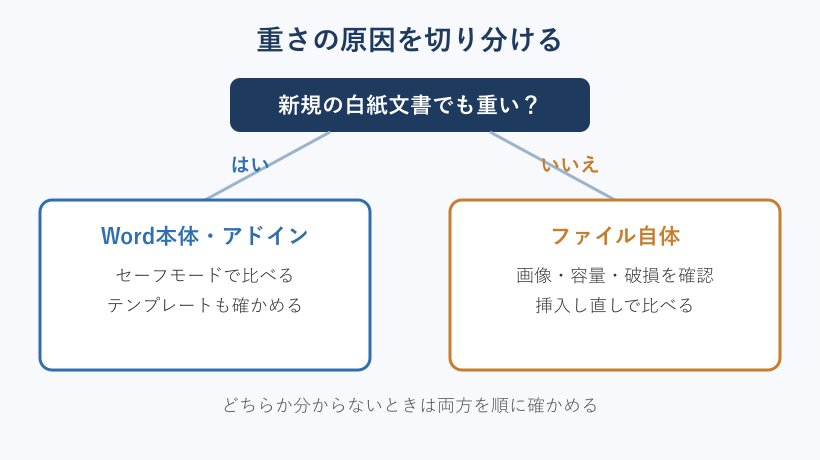
症状ごとに、最初に当たりを付けたい場所をまとめました。あくまで最初の見当なので、外れたら次の行へ移ってください。
| 症状 | 当たりを付けたい場所 | 最初に試すこと |
|---|---|---|
| 特定のファイルだけ開くと重い | ファイルの中身 | 白紙文書で比べる、画像を圧縮する |
| どのファイルも重い | Word本体・アドイン | セーフモードで起動して比べる |
| 起動するだけで時間がかかる | アドイン・テンプレート | アドインを1つずつ無効にする |
| スクロールや入力の描画が重い | 表示・描画の設定 | グラフィックス設定とドライバーを確認する |
特定のファイルだけ重いのか確かめる
最初に確かめたいのは、重さが「このファイルだけ」なのか「どのファイルでも」なのかです。この1点を見るだけで、探すべき場所がほぼ決まります。たとえば、ほかの文書は普通に開けるのに、ある1つのファイルを開くと応答がなくなる場合は、ファイルの中身を疑うのが筋です。
逆に、どのファイルを開いても同じように重いなら、Word本体の側に原因がある可能性が高くなります。確かめ方は簡単で、新規の白紙文書を開いて、起動や入力の速さを比べるだけです。白紙でも重いなら、アドインやテンプレートなど、Word全体に効く要因を見ていきます。
よくある相談に、特定のファイルを閉じたあとも、ほかのファイルまで重く感じ続けるというものがあります。この症状は、ファイルの中身だけが原因とは言い切れません。そのファイルを開いたときにWord側で読み込まれた情報や処理が残り、その後に開くファイルの動きまで遅らせている可能性があるからです。だからいったんWordを完全に終了してから、白紙で速さを確かめ直すことをおすすめします。
「ファイルが壊れているのでは」と考える人も多いと思います。もちろん破損が原因のこともあります。ただ、破損を疑う前に、白紙での比較と画像の多さを確認するほうが、時間を無駄にしにくいです。壊れているかどうかは、後の章で紹介する挿入し直しの方法でも確かめられます。Microsoftのトラブルシューティング記事(Wordの起動時や使用時に発生する問題のトラブルシューティング)でも、起動や使用時の問題を段階的に切り分ける考え方が示されています。
重さが起動の瞬間に出るのか、ファイルを開いたあとの操作で出るのかも、切り分けの材料になります。起動直後だけ重いならアドインの側、ファイルを開いてからのスクロールや入力で重いならファイルの中身や表示の側と考えると、次の章へ進みやすくなります。
つまり、白紙でも重いかどうかが最初の分かれ道です。この1回の確認を省かずにおくと、その後の対処がずっと楽になります。
画像や図が多いファイルは重くなりやすい
ファイルの中身で重さを生みやすいのは、高解像度の画像や、大量に貼られた図形です。写真をそのまま貼り付けると、1枚でも数メガバイトになることがあり、文書全体の表示や保存に響きます。見た目には変わらなくても、Wordはそのデータを毎回扱うので、枚数が増えるほど重さが積み上がっていきます。
画像のサイズを下げるには、画像を選択して「図の形式」タブを開き、「図の圧縮」を使います。圧縮のダイアログでは、印刷向けか画面向けかを選べます。文書をWebや画面で読むだけなら、画面向けの解像度で十分なことがほとんどです。圧縮したあとは、画面で見た目が崩れていないかを必ず確かめてください。
ファイル全体の設定もあります。「ファイル」から「オプション」を開き、「詳細設定」の中の「画像のサイズと画質」にある「ファイル内のイメージを圧縮する」という項目を確かめてください。表示名はバージョンによって少し違うことがあります。ここはすでに貼ってある画像に効くので、一度圧縮すると軽くなりやすくなります。
具体例で考えてみます。会議用の資料に撮影した写真を30枚貼ったファイルがあったとします。開くたびに固まるなら、まず写真を圧縮し、それでも重ければ、写真を別ファイルにまとめて本体には必要なものだけ残す、といった分け方も選べます。元の写真データは別に保管しておくと安心です。
印刷品質が落ちる心配がある場合は、提出用の文書を圧縮する前に、元データを残しておいてください。圧縮は画質と引き換えになる操作なので、あとから元に戻せない点を理解したうえで行うのが大切です。
図形が多い場合も、同じ考え方が使えます。グループ化していない図形が何百個もあると、画面の再描画が重くなるからです。見えていない図形や、重ねているだけの図形がないかを確かめてください。不要なものを削るだけで、表示が軽くなることも珍しくありません。
画像と図の量は、見た目では分かりにくい重さの元です。ファイルが重いと感じたら、まずは画像の解像度と枚数を見直すのが近道です。
アドインと起動時の読み込みが重さを生む
Wordの重さで見落とされやすいのが、アドインです。アドインは、Wordに機能を追加する部品のようなもので、業務ツールやPDFの変換ソフト、セキュリティ関連のソフトなどがWordに入り込むことがあります。便利な一方で、起動時に読み込まれるため、数が多いほど起動が遅くなります。
Microsoftのトラブルシューティング記事でも、起動時に読み込まれるアドインやテンプレートが、起動の遅さや不具合の原因になることが説明されています。特にWordは、起動直後の表示の段階で止まったように見える症状として現れることがあります。
アドインには、大きく分けて起動フォルダーに置かれるファイル形式のものと、COMアドインと呼ばれるものがあります。起動フォルダーは、エクスプローラーのアドレス欄に「%userprofile%\AppData\Roaming\Microsoft\Word\Startup」と入れると開けます。ここに入っているファイルは、Word起動時に毎回読み込まれます。
COMアドインの一覧は、Wordの「ファイル」から「オプション」、「アドイン」と進むと見られます。画面下の「管理」で「COMアドイン」を選び、「設定」を押すと、有効なものが並びます。ここで使っていないものがあれば、無効にしておくと起動の負担が減ります。
起動フォルダーのファイルは、ファイル名を見ると業務ツールの名前が分かることが多いです。分からないものはいきなり消さず、まず無効化して影響を見るのが安全です。消すのは、何のためのものか分かってからで十分です。
業務でよく使う人ほど、アドインが増えていることがあります。以前入れたPDFツールや翻訳ツールが、今も起動のたびに読み込まれているケースは珍しくありません。こういう場合は、削除ではなく無効化から始めると安全です。
注意したいのは、業務で必要なアドインまで止めると困ることです。その場合は無効化する前に、提供元のソフトに更新版がないかを確認してください。Microsoftの記事でも、必要な機能があるなら、アドインの提供元に更新を問い合わせるよう案内されています。
起動が遅いなら、アドインは重さの候補の筆頭です。確かめ方は次の章で順番に説明します。
標準テンプレートと表示設定も影響する
Wordには、新規文書の土台になる「標準テンプレート(Normal.dotm)」があります。既定の書式や、マクロ、自動の設定がここに溜まっていきます。長く使っているパソコンほど、この中身が肥大化したり、どこかで不整合を起こしたりすることがあります。その結果、どの文書でも一律に重いという症状につながる場合があります。
もうひとつ見落としやすいのが、画面の描画です。Wordは表示にパソコンのグラフィック機能を使いますが、ドライバーの組み合わせによっては、表示が重くなったり文字が乱れたりします。Microsoftの記事では、Officeは特定のビデオカードとドライバーの組み合わせを検出すると、ハードウェアアクセラレーションを自動で無効にすることがあると説明されています。
同じ「重い」でも、対象のソフトが違えば切り分けの仕方も変わります。Wordの重さを調べていて、似た見出しの記事を見つけたら、まず対象がWordかどうかを確かめてください。たとえばCopilotが重いのはなぜ?原因と軽くする対処法を解説!のように、Copilotの重さを扱った記事は原因の切り分けが別になります。
ただし、表示の設定は慎重に扱ってください。見た目が変わるだけでファイルには影響しないものがほとんどですが、思わぬ乱れが出ることもあります。変更したら元に戻せることを確かめながら進めましょう。
テンプレートと表示は、アドインより後に確かめる項目です。次の章の順番どおりに試せば、無理なく切り分けられます。
Wordを軽くする対処法を順番に試す
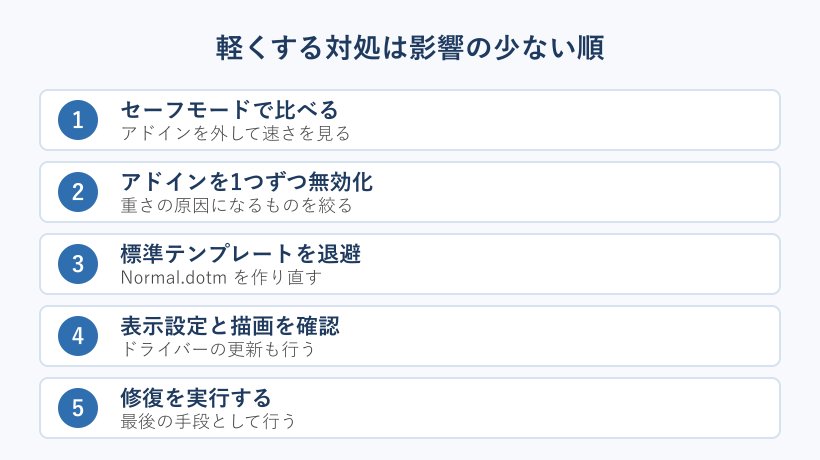
ここからは、実際に試す対処を影響の少ない順に並べて説明します。前の章で原因の見当が付いているなら、その項目から始めても構いません。どの対処もパソコンの状態を大きく変えるものではないため、一つずつ試すと、何が効いたのかがはっきり分かります。
対処の順番は、セーフモードで比べる → アドインを1つずつ外す → 標準テンプレートを退避する → 表示設定とドライバーを確かめる → 修復を実行するです。上の項目ほど元に戻しやすく、下の項目ほど作業量が大きくなります。
セーフモードで起動して比べる
最初の対処は、Wordをセーフモードで起動して、重さが変わるかを比べることです。セーフモードでは、アドインを読み込まずにWordが立ち上がります。ここで速くなれば、原因はアドインの側にある可能性が高くなります。
起動の方法は2つあります。ひとつは、Ctrlキーを押しながらWordのアイコンをダブルクリックする方法です。もうひとつは、WindowsキーとRキーを同時に押して「ファイル名を指定して実行」を開き、「winword /safe」と入力してEnterを押す方法です。どちらも、Wordの画面にセーフモードと表示されれば成功です。Officeをセーフモードで開く方法は、Windows PC 上の Office アプリをセーフ モードで開くでも確かめられます。
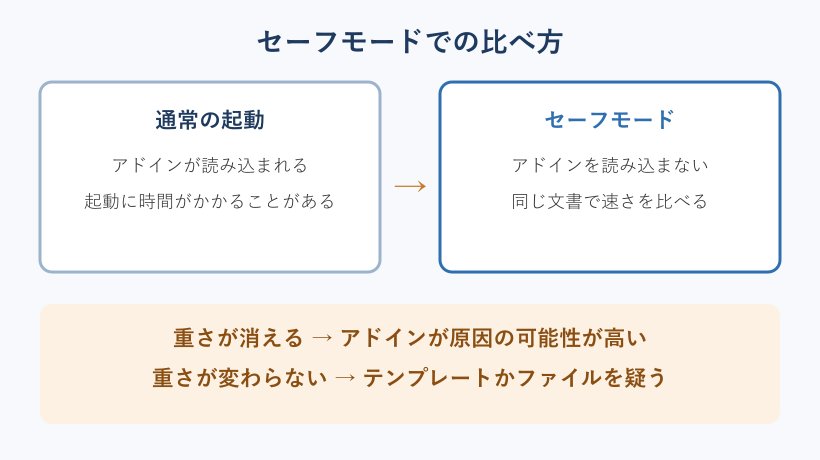
比べ方はシンプルです。同じ文書を通常起動で開いたときと、セーフモードで開いたときの違いを見ます。起動から画面が落ち着くまでの時間や、文字を打ってから表示されるまでの間隔を比べれば、十分に差が分かります。
セーフモードで速くなっても、すべての原因がアドインとは限りません。テンプレートの不整合や、ファイル内の画像が重いケースも、セーフモードでは軽く感じることがあるからです。そのため、速くなったら次のアドインの調査へ進み、変わらなければテンプレートやファイルの確認へ進むと覚えてください。
Microsoftのトラブルシューティング記事でも、Wordを特定の起動オプションで開いて切り分ける方法が紹介されています。セーフモードは、原因の方向を決めるための最初の一手だと考えてください。ここで方向が決まれば、以降の作業がぐっと少なくなります。
アドインを1つずつ無効にして探す
セーフモードで速くなった場合は、アドインを1つずつ無効にして犯人を探します。一度に全部を止めると、どれが効いたのか分からなくなるので、必ず1つずつ試すのが原則です。
手順は次のとおりです。Wordを通常どおり開き、「ファイル」から「オプション」を選びます。左の一覧で「アドイン」を開き、画面下部の「管理」で「COMアドイン」を選んで「設定」を押します。一覧から1つだけチェックを外して「OK」を押し、Wordを開き直して重さを確かめます。
1つ外して速くなったら、そのアドインが原因です。元に戻して、ほかの重さが残っていないかを確かめると、より確実になります。外しても変わらなければ、チェックを入れ直して次のアドインへ進みます。
起動フォルダーに入っているファイルも、同じように1つずつ扱います。Microsoftの記事では、ファイル名の末尾に「.old」を付けて名前を変えると、Wordが読み込まなくなる方法が紹介されています。消さずに名前だけを変えるのがポイントです。どのファイルを変えたかはメモしておき、後で元の名前に戻せるようにしてください。
たとえば、PDF変換のアドインを外したら起動が速くなったとします。その場合でも、PDFを変換する業務が続くなら、提供元の最新版を入れ直すか、別の方法を使うといった判断が必要です。原因が分かった時点で、業務への影響を考えて対処を選びましょう。
一方で、アドインの管理はどれも同じとは限りません。会社の情報システム部門が入れたものは、勝手に外すと困る場合があります。そうした場合は、担当部署に相談してから判断してください。
アドインは1つずつ、記録を取りながら外す。この原則を守れば、重さの犯人はたいてい見つかります。
標準テンプレートを退避して作り直す
アドインに問題がなければ、次は標準テンプレートを疑います。標準テンプレートは、Wordが新規文書を作るときの土台になるファイルです。ここに溜まった書式や設定が、起動や表示に影響することがあります。
対処は、このファイルの名前を変えて退避することです。名前を変えて次回Wordを起動すると、Wordが新しい標準テンプレートを作り直します。Windowsの場合、ファイルの場所は「%userprofile%\AppData\Roaming\Microsoft\Templates\Normal.dotm」です。Microsoftの記事では、Wordを閉じた状態でコマンドプロンプトの「ren」コマンドを使い、Normal.dotmをOldNormal.dotmに変える手順が紹介されています。
作り直しには注意点もあります。標準テンプレートには、ユーザーが設定したフォントや余白、独自のマクロなどが入っていることがあります。作り直すとこれらは初期状態に戻るので、必要な設定は控えておいてください。
たとえば、いつもの見出しスタイルを自分で決めて使っていた人は、作り直したあとに一度設定し直すことになります。ただ、その手間で文書全体の重さが消えるなら、結果として作業は楽になる場合が多いです。
退避しても重さが変わらないなら、テンプレートは原因ではなかったということです。その場合は戻す必要はありません。退避したファイルを元の名前に戻せば、元どおりになります。
標準テンプレートの退避は、アドインの次に効果を見込みやすい対処です。結果を確かめてから、次の項目へ進みましょう。
表示設定とグラフィックドライバーを確かめる
表示の重さが気になるなら、ハードウェアグラフィックスアクセラレータの設定を切り替えて比べます。これは、Wordの描画にパソコンのグラフィック機能を使うかどうかを決める設定です。オフにすると一部の表示は変わりますが、ドライバーとの相性で起きる重さが改善することがあります。
場所は「ファイル」、「オプション」、「詳細設定」の順に進み、「表示」の項目を見ます。そこにある「ハードウェア グラフィックス アクセラレータを無効にする」にチェックを入れて、Wordを開き直してください。バージョンによって表示名が少し違うことがあります。
ただし、この設定は効かないことも多いです。前の章で触れたとおり、Officeは一部の組み合わせでは自動的にアクセラレーションを無効にしているため、設定を変えても表示が変わらないことがあります。
根本的な対処は、表示ドライバーを新しくすることです。Microsoftの記事では、まずWindows Updateで新しいドライバーがないかを確認し、なければパソコンやグラフィックボードのメーカーの公式サイトから最新版を入れる方法が案内されています。ドライバーは更新で描画の不具合が直ることがあるため、早めに確かめる価値があります。Officeの表示の問題については、MicrosoftのOfficeクライアント アプリケーションの表示の問題の記事でも、ドライバーの更新を先に試す流れが案内されています。
文字がにじむ、ぼやけて見えるといった症状なら、同じ表示の項目にある「画面上でフォントを滑らかにするためにサブピクセル位置指定を使用する」の設定も候補になります。Microsoftの記事でも、この設定をオフにして表示を確かめる手順が紹介されています。重さではなく見た目の問題なので、重さの切り分けとは分けて考えてください。
リモートデスクトップで使っている場合や、セーフモードで起動している場合は、ビデオカードを使ったアクセラレーションは最初から無効になっています。そのため、この設定の効果が見えないことがあります。その状況で設定を触っても意味がないので、通常起動の状態で確かめてください。
表示の設定はファイルを壊さないので、試しやすい項目です。ただ、重さの多くは前の章で説明した要因で決まるため、表示は後回しで十分です。
特定のファイルは新規文書に挿入し直す
特定のファイルだけが重い場合は、そのファイルを新しい白紙文書に挿入し直すと、原因がファイルの中身にあるかを確かめられます。Wordには、別のファイルの文字を取り込む機能があり、これを使うと文書の本体を作り直すのに近い効果が得られます。
手順は次のとおりです。白紙の新規文書を開き、「挿入」タブの「テキスト」グループにある「オブジェクト」を選びます。表示されたメニューから「ファイルからのテキスト」を選び、重いファイルを指定して「挿入」を押します。
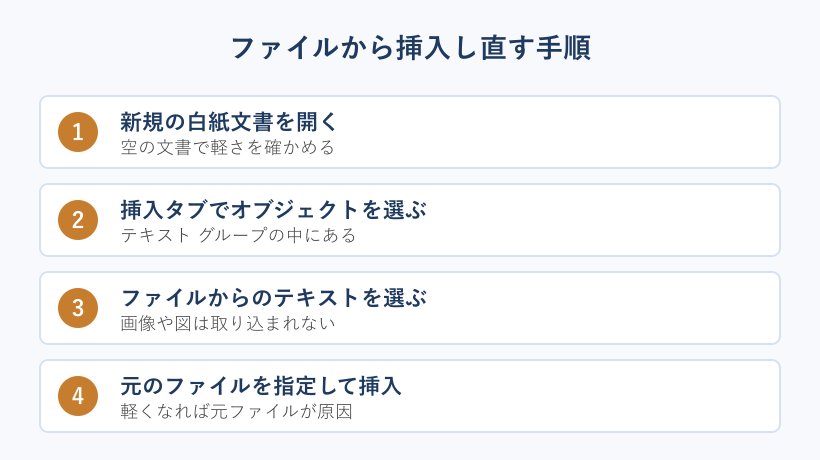
挿入し直したあとで重さが消えたら、元のファイルのどこかが原因です。多くは、貼り付けた大きな画像、壊れた書式、埋め込まれたオブジェクトのいずれかです。その場合は、画像を圧縮したり、問題がありそうな部分を一つずつ取り除いたりして、どこで重くなるかを確かめてください。
ただし、この方法では図や書式が消えることがあります。テキストだけを取り込む機能なので、画像や細かい体裁は、挿入後に貼り直す必要が出ます。そのため、元のファイルは必ず残したまま作業してください。挿入し直しで文書の構成が崩れる場合は、Wordの「開いて修復」を試す方法もあります。「ファイル」から「開く」で元のファイルを選び、「開く」ボタンの横の下向き矢印から「開いて修復」を選びます。修復で開けたなら、そのあとの保存先を別の名前にしておくと安心です。
保存や開き直しの途中で困ったときは、Wordで名前を付けて保存できない原因は?対処法も解説!も参考になります。挿入し直したあとに保存できないといった症状が続く場合は、そちらの切り分けが役立つでしょう。
挿入し直しは、ファイルの中身を切り分けるための確かめ方です。ここで重さが消えれば、以降は対象の部分だけを直せばよくなります。
それでも直らないときは修復を試す
ここまでの対処で直らないときは、Office本体の修復を試します。Officeのプログラムファイルが一部壊れていると、起動や描画に影響することがあるからです。修復は、文書やデータを消さずに、プログラムの状態を整えるための操作です。
Windows 11の場合は、「設定」から「アプリ」、「インストールされているアプリ」と進み、一覧からMicrosoft Officeの製品名を探します。右側の三点メニューから「変更」を選び、「クイック修復」を選択して実行してください。画面の案内に従えば完了します。Windows 10の場合は「設定」から「アプリ」、「アプリと機能」と進み、同じ製品名を選んで「変更」から修復できます。
修復のあとは、Windowsと Office の更新も確かめておくと安心です。Microsoftの記事でも、トラブルの前提として最新の状態にしておくことが勧められています。古いまま使っていた場合は、更新で重さが解消することもあります。
急に使えなくなった症状と重さが同時に出ている場合は、Wordが急に使えなくなったのはなぜ?原因と対処法を解説!で、別の原因を確かめる方法も紹介しています。
修復でも直らない場合は、Officeの再インストールを検討します。ただ、これは作業量が大きいため、最後の手段と考えてください。それまでの手順で原因が分かっていれば、再インストールまでは必要ないことが多いです。
修復は、最後に効く一手です。順番どおりに試してきたなら、ここまでで大半の重さは説明がつくはずです。
Wordが重いときのまとめ
Wordが重いときは、原因を一度に探そうとせず、切り分けてから順番に対処するのが近道です。まず白紙の文書でも重いかを確かめ、Word本体の問題かファイルの中身かを分けてください。
Word本体の側なら、セーフモードで比べたあと、アドインを1つずつ無効にします。さらに標準テンプレートの退避、表示設定、修復の順に試していけば、たいていどこかで効果が出ます。ファイル側なら、画像の圧縮と、新規文書への挿入し直しが効果を確かめやすい方法です。
どの対処でも、一度に複数を変えず、1つ試したら結果を確かめるのが大切です。何が効いたかを残しておけば、次に同じ症状が出たときにも素早く対応できます。Wordの重さに悩んだら、この順番で試してみてください。
Wordが重いときによくある質問
Wordが重いときに寄せられやすい質問を、まとめました。どれもこの記事の切り分けの順番に当てはめれば答えが出ます。気になるものから開いてください。
Q. 白紙の文書でも重いときは、パソコンの買い替えが必要ですか?
すぐに買い替える必要はありません。白紙でも重い場合は、まずアドイン、テンプレート、表示設定を順番に確かめてください。それでも改善しないときに、メモリやストレージの容量、パソコンの性能を見直すと判断しやすくなります。Officeの動作環境は、Microsoftの公式サイトで確認できます。
Q. 重いのはWordだけですか?ExcelやPowerPointも重いときはどうすればいいですか?
ExcelやPowerPointも同じように重い場合は、Office全体やパソコン側に原因がある可能性が高くなります。アドインの多さ、更新の遅れ、ドライバーの古さなどは、どのアプリにも影響するからです。まずWindows UpdateとOfficeの更新を確かめ、そのうえでアドインの見直しを行うと効率よく進みます。
Q. テンプレートを退避すると、今までの文書が消えてしまいませんか?
文書そのものは消えません。退避するのは標準テンプレートのファイルで、保存された文書とは別物です。ただし、自分で設定したスタイルや一部のマクロは初期状態に戻ります。必要な設定を控えてから行い、元のファイルは名前を変えて残しておけば、いつでも戻せます。
Q. アドインを無効にすると、業務に困ることはありませんか?
無効にした機能は使えなくなるため、業務に必要なものは慎重に扱ってください。その場合は、無効化の前に提供元の更新版を確かめるのが基本です。会社の情報システム部門が入れたアドインは、勝手に外さず相談してから判断することをおすすめします。
Q. 挿入し直すと図形やグラフが消えてしまいます。元に戻すにはどうしますか?
元のファイルを必ず残しておけば、やり直しはできます。挿入し直した文書は作業用として扱い、必要な図形やグラフは元のファイルからコピーして貼り直してください。貼り直したあとに重さが戻るなら、その図形が原因の可能性があります。