Wordの矢印を消す方法は?段落記号と改行の違いを解説!
Wordで文章を作っていると、行末や文字の間に「→」「↓」「↵」といった矢印が現れて、「これは何だろう」「消したいのに消えない」と困ることがあります。印刷には出ないのに画面にだけ残るので、余計に気になるものです。
ただ、この矢印は1種類ではありません。画面にだけ出る編集記号と、実際に入力されている本物の矢印の文字では、消し方がまったく違います。ここを取り違えると、表示を切り替えれば済む話を、文字を一つずつ削る作業にしてしまいがちです。
この記事では、Wordの矢印を種類ごとに見分ける方法から始めます。そのうえで、表示を消す手順と、設定を変えても消えないときの対処を順番に解説します。
この記事で分かることは次のとおりです。
- Wordの矢印を編集記号と本物の文字に分けて見分ける方法
- 編集記号の表示をオフにして矢印を消す手順
- 表示の設定を変えても消えない矢印を削除する方法
- 改行と段落記号が原因で空白に見える問題の直し方
ここからは順を追って進めます。途中で思い当たる症状があったら、その見出しから読んでも構いません。

Wordの矢印の正体を3種類に分ける
Wordの画面に出る矢印は、大きく分けると次の4つです。見た目が似ているのに中身が違うので、まず一覧で違いを押さえておくと迷いません。
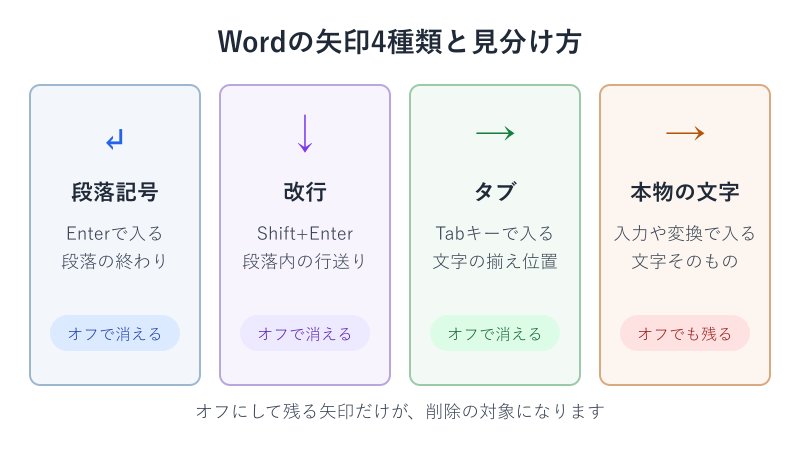
| 種類 | 見た目 | 編集記号をオフにすると | 消し方の基本 |
|---|---|---|---|
| 段落記号 | ↵ | 消える(設定で残すこともある) | 表示の設定で外す |
| 改行(Shift+Enter) | ↓ | 消える | 編集記号をオフにする |
| タブ | → | 消える(設定で残すこともある) | 表示の設定で外す |
| 本物の矢印の文字 | → ↓ など | 残る | 選択してDelete、または置換 |
表の4行目がいちばん大切です。本物の矢印の文字は、編集記号をオフにしても残るため、ここで見分けを間違えないことが、消す作業の成否を分けます。表示の切り替えで済むものを削除で処理すると、文章まで崩れてしまうからです。
矢印は文字なのか表示だけなのか
矢印を消す前に、まず確かめたいのは、その矢印が「文字として入っているもの」なのか「画面に表示されているだけのもの」なのかです。この2つは見た目が似ていますが、消し方がまったく違います。ここを最初に見分けることが、この記事のいちばん大事なポイントです。
Wordには、印刷されない記号を画面に表示する仕組みがあります。段落の終わりやタブ、改行などの位置を示すための印で、Wordではこれらをまとめて「編集記号」と呼びます。編集記号は文書の中身ではなく、書式を整えるための目印なので、表示を切り替えても文章の内容は変わりません。
一方で、「→」や「↓」の形をした文字を自分で入力した場合や、入力中に自動で別の文字に置き換えられた場合は、本物の文字です。これは編集記号ではないので、表示を切り替えても消えません。見た目が矢印の形というだけで、文章の一部として扱われます。
見分けるいちばん確実な方法は、編集記号を一度オフにすることです。オフにしたときに矢印が消えれば、それは編集記号です。オフにしても残れば、本物の文字だと判断できます。この確認を最初に入れるだけで、あとの作業がずいぶん楽になります。
迷ったときは、矢印の前後の文字をクリックして、カーソルがどこに止まるかを見るのも手です。編集記号は文字として選択しにくい場所に置かれるので、カーソルが素直に文字の間を移動すれば、本物の文字である可能性が高くなります。ただし、この方法は確信が持てないときの補助として使うのがよいでしょう。
矢印の正体が分かると、無駄な操作が減ります。表示の問題なのに文字を削ってしまうと、あとで文章を直す手間が増えます。逆に、本物の文字を表示の切り替えだけで消そうとすると、いつまでも消えず混乱します。まずは種類を分けることから始めてください。
段落記号は改行ごとに付く印
Enterキーを押すと、Wordは段落の終わりに「段落記号」を入れます。画面に表示すると、記号は「↵」のような折れ曲がった矢印の形で見えます。段落記号は、その段落がどこで終わっているかを示す目印です。
段落記号が付いているのは、Enterで区切った位置だけです。そのため、文章を読みやすくするために段落を細かく分けると、画面には矢印が増えていきます。ここで大事なのは、段落記号が段落の書式を持っていることです。段落の行間や字下げ、段落前後の余白は、この段落記号に設定として結び付いています。
段落記号を消すと、前後の段落がつながって、一つの段落にまとまります。そのため、見た目の矢印を消したいだけなのに段落記号を削除すると、段落の書式が変わってしまうことがあります。見た目を消したい場合は、削除ではなく表示の設定で対応するのが安全です。
段落記号の表示は、「ファイル」から「オプション」を開き、「表示」の中にある「段落記号」の項目でも管理できます。この設定にチェックが入っていると、編集記号をオフにしても段落記号が残ることがあります。残っているのに消したいという場合は、ここで設定を外してください。
表やリストの中でも、段落記号は同じように付きます。表のセルの中では段落ごとに段落記号が付くので、改行や段落が続いているセルでは矢印が並んで見えます。表の中の矢印が気になるときは、表の外側と同じ考え方で見分けると分かりやすくなります。セルの中の段落を一つずつ確かめれば、どこで区切られているかが見えてきます。
段落記号の数が多くても、それ自体が文章を壊すわけではありません。ただ、矢印が並んで見えると作業の邪魔になるので、必要な区切りだけを残す意識を持つと、文書全体が読みやすくなります。
Shift+Enterの改行は下向きの矢印になる
Shift+Enterを押すと、Wordは段落を終わらせずに改行します。このとき入る印が「改行」で、画面では「↓」のような下向きの矢印で表示されます。段落記号と違い、改行は同じ段落の中で行を変えるだけです。
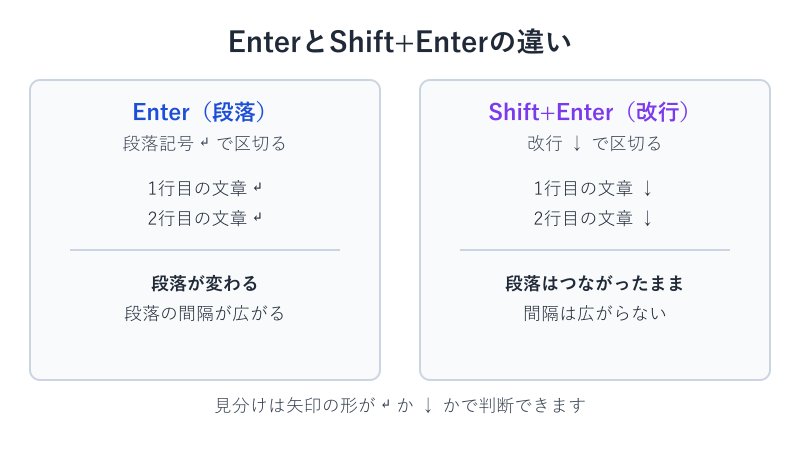
段落が続いたまま行だけ変わるので、段落の間の余白は増えません。同じ段落の中で行を変えたい場面、たとえば住所の途中で改行したい場面や、見出しの後に一行だけ説明を続けたい場面では、Shift+Enterが向いています。公式の解説でも、段落を終了せずに新しい行を作るときにShift+Enterを使うと説明されています(Wordで2行目をインデントする方法)。
下向きの矢印が出てくるのは、このShift+Enterで入れた改行の印です。改行の矢印は、編集記号の表示をオフにすると消えます。これは、改行が「常に画面に表示する編集記号」の一覧に入っていないためです。段落記号やタブと違い、改行は表示の設定に関係なく、編集記号のボタンでまとめて隠れます。
つまり、改行の矢印を消したいだけなら、オプションを触る必要はありません。ホームタブの編集記号ボタンをもう一度押すだけで、見た目は消えます。ところが、Enterで段落を入れたつもりが、実際には改行になっていた、というケースもあります。この場合は、段落記号と改行のどちらが入っているかを見分ける必要があります。
見分け方は簡単で、編集記号を表示した状態で矢印の形を見るだけです。「↓」なら改行、「↵」なら段落記号です。どちらか迷うときは、矢印の位置にカーソルを置いてDeleteキーで一文字消してみてください。段落がつながるなら段落記号、行だけがつながるなら改行です。
改行と段落の違いを知っておくと、文書の作り方も変わります。同じ段落の中で行を変えたいときは改行、話題が変わるときは段落、と使い分けるだけで、矢印の数も読みやすさもちょうどよくなります。
タブの矢印は文字幅を揃えるための印
Tabキーを押すと、Wordはタブという文字を入れます。画面では「→」のような矢印で表示されます。タブは、行の中で次の揃え位置まで空白を広げるための文字で、項目名と説明の位置を揃えるときによく使われます。
タブの矢印が見えるのは、編集記号の表示がオンのときだけです。編集記号をオフにすると、タブの矢印も消えます。文字の位置は変わらないのに矢印だけが消えるので、これも文書の内容には関係ない表示です。Microsoftのサポートページでも、タブマークの表示と非表示は、ホームタブの編集記号のボタンか、オプションの設定から切り替えられると説明されています(Wordでタブ マークを表示または非表示にする)。
ただし、タブは文字の位置に直接影響します。矢印を消す目的でタブを削除してしまうと、そこにあった空白が消えて文字が詰まってしまいます。見た目の矢印を消したいだけなら、表示をオフにするのが正解です。位置を変えたい場合は、タブの幅や揃え位置を段落の設定から調整してください。
タブの位置そのものを確かめたいときは、「表示」タブの「ルーラー」にチェックを入れてください。画面の上に目盛りが出て、どこに揃え位置があるかが一目で分かります。矢印の見た目を消すことと、タブの位置を直すことは別の作業だと意識しておくと、迷いにくくなります。
表示設定の「常に画面に表示する編集記号」の一覧には、タブ文字の項目もあります。ここにチェックが入っていると、編集記号をオフにしてもタブの矢印が残ることがあります。その場合も、チェックを外せば表示は消えます。残っている理由が設定なのか本物の文字なのかは、後で説明する手順で確かめられます。
タブの矢印と、後で紹介する本物の「→」は、見た目は似ていても中身が違います。タブは書式の空白、本物の矢印は文字です。よく混同されるので、編集記号をオフにしたときに残るかどうかで必ず確認するようにしてください。空白の四角などほかの編集記号との見分け方は、別の記事でも詳しく扱っています(ワードの空白にある四角って何?消す方法を分かりやすく調査!)。
表の罫線を引く代わりにタブで項目を揃えている文書では、矢印の数が多くなります。読みやすさを保ったまま矢印だけを消したいときは、表示の切り替えが一番安全です。タブを一つずつ削るよりも、表示を切り替えて全体の位置を確かめるほうが、文書を壊しにくくなります。
半角の記号が矢印の文字に変わることがある
3つ目は、本物の矢印の文字です。IMEの変換で「→」や「↓」を選んで入力した場合は、そのまま文字として入ります。「挿入」タブの「記号と特殊文字」から矢印を探して入れた場合も同じです。これは編集記号と違い、オフにしても消えません。
注意したいのは、入力の途中で自動的に矢印に変わるケースです。Wordには、入力内容を自動で別の表記に直すオートコレクトという機能があり、設定によっては半角の「-」と「>」を続けて入力すると「→」に変わることがあります。本人は矢印を入れたつもりがなくても、文字として残っているので、画面を見て驚くことになります。
このタイプの矢印は、編集記号の表示をいくらいじっても消えません。消すには、削除するか、オートコレクトの設定で変換をやめる必要があります。変換された直後であれば、Ctrl+Zで元に戻せることが多いので、まずはその方法を試してください。少し時間がたってから気づいた場合は、対象の矢印を選んで削除するのが確実です。
オートコレクトの設定は、「ファイル」から「オプション」を開き、「文章校正」の中にある「オートコレクトのオプション」から確かめられます。入力オートフォーマットの項目で、矢印への置き換えが有効になっていないかを見てください。メニューの名前や並びはバージョンによって少し違うことがあるので、見当たらないときは設定画面の検索を使うと早く見つかります。
また、他の人から受け取った文書に矢印が入っていることもあります。その場合、元の書き手が意図して入れた矢印かもしれません。消す前に、本文の中で意味を持っているかを読み直すと、必要な矢印まで消してしまう失敗を防げます。矢印が段取りや流れを示しているなら、消さずに残すほうがよい場合もあります。
本物の矢印を消すには、対象の矢印を選択して削除するのが基本です。同じ矢印が何か所にもあるときは、検索と置換を使うと一度に処理できます。次の見出しで、その手順を具体的に説明します。
矢印を消す手順と消えないときの対処
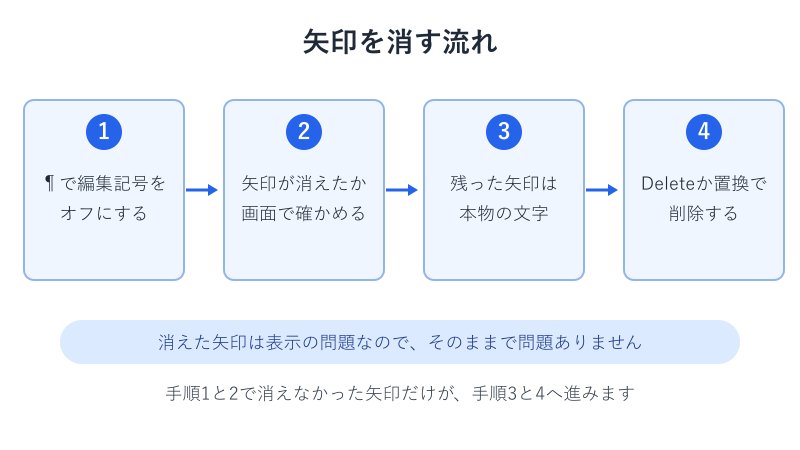
矢印の種類が分かったら、次は実際に消す手順です。表示の切り替えで消せるものと、文字として削除が必要なものを、順番に分けて確かめるのがコツです。ここでは、表示の切り替えから始めて、最後に削除へ進む順番で説明します。
編集記号のオンとオフを切り替える
段落記号・改行・タブの矢印は、編集記号の表示を切り替えるだけで消せます。切り替えは、ホームタブの「段落」グループにある「編集記号の表示/非表示」ボタン(¶のマーク)を押すのが基本です。もう一度押すと元に戻ります。
キーボードで操作したい場合は、Ctrl+Shift+8が使えます。英語版Wordの説明では、同じ操作がCtrl+Shift+*として書かれています。どちらのキーで操作しても、同じ切り替えが行われます。ボタンを探す手間が省けるので、よく使う人はショートカットを覚えておくと便利です。
この切り替えは、文字の位置も段落の余白も変えません。画面の表示だけが変わるので、消したあとに文章が崩れていないかを心配する必要はほとんどありません。ただし、矢印が消えたかどうかは、ページの先頭と末尾など、いくつかの場所で確かめておくと確実です。
注意したいのは、切り替えたあとも矢印が残るケースです。その場合は、次の見出しで説明する表示の設定が残っている可能性があります。また、残った矢印が本物の文字である可能性もあるので、その場合は後半の削除の手順へ進んでください。残る理由を一つずつ分けていくのが、遠回りに見えて一番早い方法です。
切り替えは、ひとつずつ確かめながら行うと安心です。ボタンを押して矢印が消えたら、本文を少し読み直し、文字が欠けていないかを見てください。大きな文書の場合は、先頭と末尾の二か所を見るだけでも、変化の有無がつかめます。
編集記号の切り替えは、Wordの画面表示の設定です。ほかの人と文書を共有しているときも、自分の画面の表示だけが変わるので、相手の見え方には影響しません。安心して使える操作として覚えておくと、普段の作業の中で役立ちます。
表示する記号をオプションで選ぶ
編集記号をオフにしても段落記号やタブの矢印が残るときは、オプションの設定を確かめます。「ファイル」から「オプション」を開き、「表示」を選ぶと、「常に画面に表示する編集記号」という項目があります。ここにチェックが入っているものは、ボタンを押しても表示され続けます。
項目には、タブ文字、スペース、段落記号、非表示のテキスト、オプションのハイフン、オブジェクト アンカー、省略可能な区切りなどがあります。矢印が気になるものにチェックが入っているなら、そのチェックを外せば表示は消えます。詳しい項目の説明は、Microsoftの公式ページにまとまっています(Wordのオプション(表示))。
ここで注意したいのは、どの項目を外すかです。段落記号やタブは、文章の段落やレイアウトを支える大切な印です。表示だけを消したい場合は問題ありませんが、表示を見ながら文章を直す作業をする人にとっては、これらの印がないと段落の位置が分からなくなることもあります。
「スペース」の項目にチェックが入っていると、半角の空白は薄い点、全角の空白は四角で表示されます。空白の四角が気になるときは、この項目が原因のことが多いです。
設定を変えたあとは、文書を開き直して、表示がどう変わったかを確かめてください。表示は設定を変えてすぐ反映されることが多いですが、画面の状態によっては再描画が必要になることがあります。反映されないときは、一度文書を閉じて開き直すと見え方が変わるかもしれません。
Macの場合は、「Word」メニューから「環境設定」を開き、「表示」の中で同じ項目を探します。項目の名前や配置は、Wordのバージョンによって少しずつ違うので、見つからないときは設定画面の検索を使うと早く見つかります。
本物の矢印の文字を削除する方法
編集記号をオフにしても矢印が残っていたら、それは本物の文字です。この場合は、矢印を選択して削除します。矢印の直前にカーソルを置いてDeleteキーを押すか、矢印を範囲選択してからDeleteキーで消すのが基本の手順です。
同じ矢印が文書の中に何か所もあるときは、検索と置換を使うと効率的です。Ctrl+Hで置換の画面を開き、検索する文字に矢印を入力して、置換後の欄は空のままにします。すべて置換を押すと、該当する矢印が一度に消えます。
矢印の文字そのものを探すときは、IMEで「やじるし」と入力して変換するか、記号の一覧から矢印を選んで入れると確実です。どの矢印を置換するのかを確かめないまま「すべて置換」を押すと、必要な箇所まで消えてしまうことがあります。実行の前に、検索の結果を一件ずつ確認するか、置換の前に文書を保存しておくと安心です。
検索欄では、段落記号は「^p」、改行は「^l」、タブは「^t」と入力すると、その印だけを探せます。矢印の文字ではなく印の種類で探したいときは、この指定を使うと対象が絞れます。たとえば改行だけを探して消したい場合に便利です。
矢印の前後に余計な空白が残ることもあります。削除したあとに、行末や文の区切りがおかしくなっていないかを確かめてください。特に、文の途中で矢印を消したときは、前後の文字が詰まって読みにくくなることがあります。その場合は、空白を一つだけ残すなどして、読みやすい形に整えます。
削除をやり直したいときは、Ctrl+Zで直前の操作を取り消せます。複数の矢印を一度に消したあとで元に戻したい場合も、取り消しの回数を重ねれば戻せます。大きな変更をするときは、先に別の名前を付けて保存しておくと、万一のときに戻しやすくなります。
改行の矢印を消して1行につなげる
改行の矢印が邪魔なのは、本来は一続きの文を、途中で改行して読みにくくしている場合です。たとえば、文章を別のソフトから貼り付けたときや、Shift+Enterを多用した文書で起こりやすい症状です。改行を消すと、行がつながって一文になります。
方法は、改行の矢印の直前か直後にカーソルを置き、Deleteキーまたはバックスペースキーで改行を消すだけです。ただし、改行のあとに別の段落が続いていると、段落の区切りまで消えてしまうことがあるので注意してください。消したあとに、段落がどうつながったかを確かめるのが大切です。
消す前に、その改行が意図したものかを確かめてください。箇条書きのような見た目を作るためにShift+Enterを使っているなら、消すと崩れてしまいます。その場合は、箇条書きの機能に置き換えるか、改行を残して余白だけを調整するほうが安全です。見た目を作るための改行か、文を区切るための改行かを分けて考えてください。
行の途中で文字が詰まってしまうときは、行の長さが変わったことが原因かもしれません。そのときは、両端揃えや左揃えの設定、段落の字下げなどを確かめると、改行をなくしたあとの見た目が整います。改行で行を区切っていた部分は、段落の設定で読みやすく調整できることが多いです。
大量の改行をまとめて直したい場合は、検索と置換で改行の印を指定する方法もあります。検索する欄に「^l」と入れると、Shift+Enterの改行を探せます。置換の欄に何も入れなければ、改行を一括で消せます。ただし、必要な改行まで消えないように、対象を慎重に確かめてから実行してください。
改行を消すと行が長くなり、ページの途中で文が切れるようになります。見た目を最終確認するときは、表示倍率を変えて全体を確かめると、思わぬ位置での切れ目に気づきやすくなります。見出しや表が続く場所は、特に注意して見てください。改行による行間の空きについては、別の記事で原因と直し方を扱っています(ワードで改行すると行間が空くのはなぜ?簡単な直し方を分かりやすく解説!)。
段落記号が多くて空白に見えるとき
矢印は消えたのに、文章の間が妙に空いて見えることがあります。この原因の多くは、段落記号が続けて入っている空白の段落です。Enterを二回以上押したときに生まれる空白の行で、中身はなくても段落記号が一つずつ残っています。
空白の段落は、編集記号を表示すると矢印が並んで見えるので分かります。見分けたら、空白の行にカーソルを置いてDeleteキーを押すと、次の段落が上につながります。何行も続くときは、最初の空白から必要な数だけ消していきます。
ここで気をつけたいのは、空白の段落が見出しや図の前後の余白として使われていることです。見た目の余白を段落記号で作っていると、消したときに見出しが本文にくっついてしまいます。その場合は、段落の前後の間隔の設定で余白を作り直すのが確実です。
段落の前後の間隔は、段落の書式から設定できます。段落の前に入れる間隔と、後に入れる間隔を指定すると、空白の段落を使わずに同じ見た目を作れます。段落記号を減らすことで、矢印の数も一緒に減り、文書の構造がすっきりします。
空白の段落を消すかどうかは、その空白が何の役割を持っているかで決まります。見出しの前の余白として置いたものなら残し、本文の途中で意味もなく続いているものなら消す、と分けて考えてください。どちらか迷う場合は、一つ消して読み直し、前後のつながりが崩れないかを確かめると判断しやすくなります。
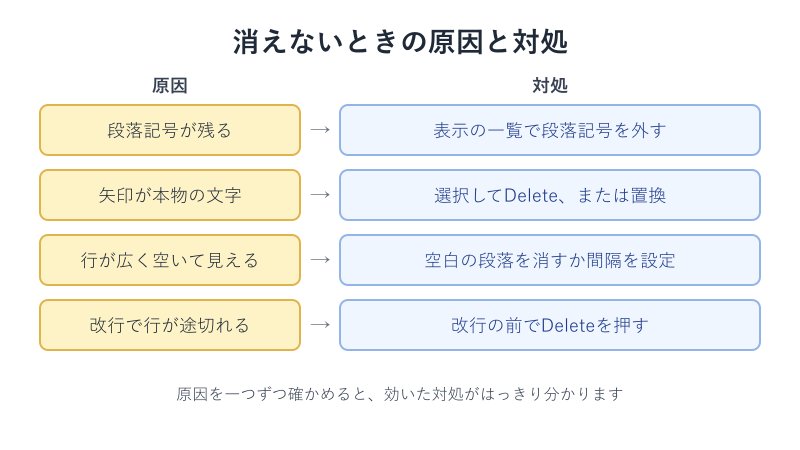
次の図のように、矢印の種類と原因、対処を照らし合わせると、どこを直せばいいかが一目で分かります。消えないときは、まず原因を一つだけ疑い、その対処を試してから次に進むのがコツです。いくつも同時に変えると、どれが効いたのか分からなくなってしまいます。
改ページの印は、段落記号や改行とは別の仕組みで入ります。改ページの印を消したいときは、対処の方法も別になるので注意してください。その違いは、次の記事で詳しく扱っています(ワードのページ区切りを解除する方法は?不要な改ページを消すやり方を調査!)。
Wordの矢印を消すまとめ
Wordの矢印は、編集記号と本物の文字の二つに分かれます。編集記号は段落記号・改行・タブの印で、表示を切り替えれば消えます。本物の文字は、削除するか、オートコレクトの設定を変えて対処します。
最初にやることは、編集記号をオフにして矢印が残るかを確かめることです。消えた矢印は表示の問題なので、そのままにしておいて問題ありません。残った矢印だけを、削除の手順で一つずつ処理します。この順番を守るだけで、消しすぎる失敗をほぼ防げます。
段落記号やタブを消すときは、文章の段落やレイアウトに影響することを忘れないでください。見た目だけを変えたいのか、文章の構造まで変えたいのかを先に決めておくと、迷いが減ります。改行を消すときも同じで、見た目を作るための改行か、文を区切るための改行かを分けて考えるのが大切です。
矢印は、文章の作りを見直すきっかけにもなります。改行が多ければ段落を整え、段落記号が多ければ余白の設定を使う、といった見直しをすると、次に書く文書も読みやすくなります。矢印が気になったときこそ、文書の作り方を振り返るよい機会です。
慣れてくれば、矢印を見た瞬間にどの種類かが分かるようになります。この記事で紹介した見分け方と手順を、ぜひ普段の文書作りに役立ててください。
Wordの矢印に関するよくある質問
Wordの矢印について、よく寄せられる質問をまとめました。どれもこの記事の見分け方に当てはめれば答えが出ます。気になるものから読んでください。
Q. 矢印を消すと、文章の内容は変わりますか?
編集記号の表示をオフにするだけなら、文章の内容は変わりません。文字の位置や段落の余白も変わらず、画面の表示だけが変わります。一方、本物の矢印の文字を削除すると、その文字そのものがなくなるので文章は変わります。消す前に、オフにして残るかどうかを確かめておくと安心です。
Q. 段落記号のチェックを外すと、段落の区切りも消えますか?
チェックを外しても、段落の区切りは消えません。外すのは画面に表示するかどうかの設定だけなので、段落そのものはそのまま残ります。段落の区切りを実際に消したいときは、段落記号を削除する必要があり、その場合は前後の段落がつながります。表示と削除は別の操作だと覚えておいてください。
Q. 入力中に矢印へ変わるのを止めるにはどうすればよいですか?
「ファイル」から「オプション」を開き、「文章校正」の「オートコレクトのオプション」で、入力オートフォーマットの設定を確かめてください。変換された直後であれば、Ctrl+Zで元に戻せることも多いです。設定の名前はバージョンによって違うことがあるので、見当たらないときは設定画面の検索を使うと見つかりやすくなります。
Q. Macでも同じ手順で矢印を消せますか?
考え方は同じです。編集記号の切り替えは、ホームタブのボタンで行えます。表示の設定は、「Word」メニューの「環境設定」から「表示」を開いて確かめます。ショートカットやメニューの名前はWindowsと違うことがあるので、画面に出ている表記を見ながら操作してください。本物の矢印の削除と置換も、基本の手順はそのまま使えます。