Wordを初期設定に戻すには?設定リセットの方法を解説!
Wordの見た目や動きがいつもと違ってしまい、とにかく買ったときの状態に戻したいと感じる場面があります。ネットで調べると「Ctrl+Shift+Nを押す」とだけ書かれていることが多いのですが、それで戻るのは選んだ文字の書式だけです。
本当に初期設定へ戻したいなら、戻す対象を書式・標準テンプレート・レジストリの3つの層で考えるのが近道です。この記事では、軽い戻し方から、Normal.dotmの作り直しやレジストリの初期化といった本格的なリセットまで、順番に沿って私なりに整理していきます。
いきなり全部消す必要はありません。影響の小さいものから試して、直らなければ一段深い初期化へ進む、という流れで読んでもらえればと思います。
- Wordを初期設定に戻すときの「3つの層」の考え方
- 文字書式・ページ設定・フォントを既定へ戻す具体的な操作
- Normal.dotmのリネームとレジストリ削除による本格リセット
- 初期化で消えるものと残るもの、戻す前のバックアップ

Wordを初期設定に戻すとは?まず押さえる基本
最初に、Wordで「初期設定に戻す」と言ったときに何が起きるのかを整理します。ここを分けて考えておくと、必要以上に設定を消さずに済みます。まずは影響の小さいところから見ていきます。
初期設定に戻す操作は3つの層に分かれる
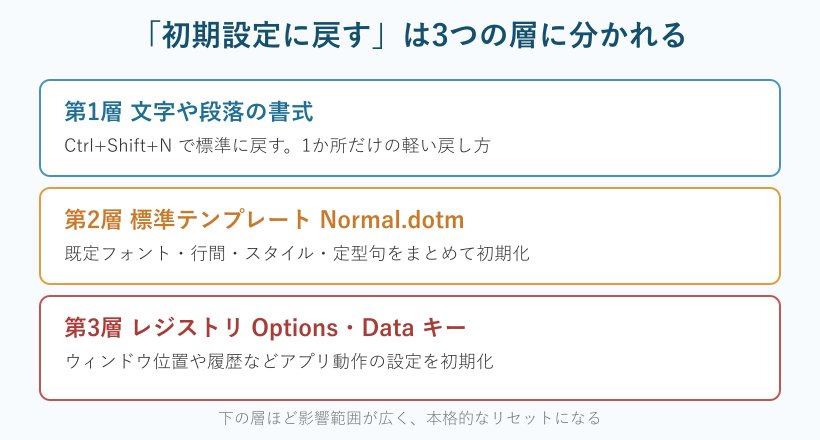
Wordを初期設定に戻すとき、実は触る場所は1つではありません。設定は大きく3つの場所に分かれて保存されているため、どこが崩れているかで戻す操作が変わります。闇雲に全部を消すより、層を見分けてから手を付けるほうが安全です。
1つ目は文字や段落の書式で、これは文書そのものに付いています。2つ目は標準テンプレートのNormal.dotmで、新規文書の既定フォント・行間・スタイル・定型句がここにまとまっています。3つ目はWindowsのレジストリで、ウィンドウの位置や最近使ったファイルの一覧、オートコレクトの一部など、アプリの動き方が記録されています。
見分け方の目安はシンプルです。特定の文書だけ文字がおかしいなら1層目、新しく作る文書すべてのフォントや余白が変なら2層目、Wordの挙動そのものが不安定なら3層目、という当たりの付け方になります。崩れていない層まで初期化すると、自分で足したスタイルやマクロまで巻き添えで消えてしまいます。
この記事では、この3層を上から順にたどります。軽い戻し方で解決するなら、深い初期化まで進む必要はありません。どの層を触っているのかを意識しながら読み進めてもらえると、作業の見通しが立てやすくなります。
文字の書式だけならCtrl+Shift+Nで戻せる
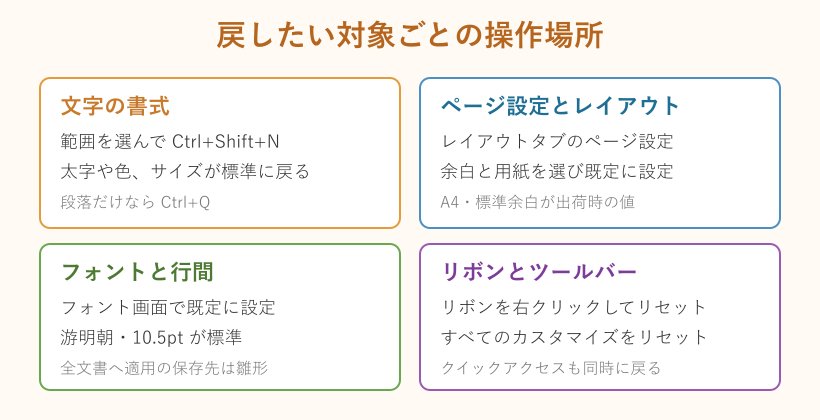
検索でいちばんよく出てくるのがCtrl+Shift+Nです。これは選んだ範囲の文字書式を標準スタイルに戻すショートカットで、太字や文字色、フォントサイズの変更が一気に外れ、その段落が「標準」スタイルの見た目に戻ります。段落の配置や字下げだけを戻したいときはCtrl+Qが使えます。
操作はとても簡単です。戻したい段落をドラッグして選び、Ctrlキーを押しながらShiftとNを同時に押すだけです。表の中や箇条書きの途中でも使えるので、コピー貼り付けで崩れた書式をそろえ直したいときに重宝します。範囲を選ばずにカーソルを置いた段落だけに効かせることもできます。
ただし、これで戻るのはあくまで選んだ場所の書式だけです。ページの余白や用紙サイズ、新規文書の既定フォントまでは変わりません。知恵袋などで「書式は戻ったけれど、レイアウトのページ設定が元に戻らない」という相談が解決しないまま残りやすいのは、この違いが理由です。
つまりCtrl+Shift+Nは応急処置としてとても便利ですが、初期設定に戻す作業の入口にすぎません。軽い崩れならここで十分なことも多いので、まずは試してみて、足りなければ次のページ設定やフォントの既定へ進む、という順番がおすすめです。
ページ設定とレイアウトを既定に戻す方法
余白や用紙サイズが変わってしまったときは、レイアウトタブのページ設定から戻します。ページ設定ダイアログを開き、用紙と余白を選んだうえで左下の「既定に設定」を押すと、これから作る文書にもその値が引き継がれます。日本語版の出荷時の標準はA4・縦・標準余白です。
具体的には、リボンのレイアウトタブを開き、ページ設定グループの右下にある小さな矢印をクリックするとダイアログが出ます。余白タブで上下左右の余白を標準に直し、用紙タブでA4を選びます。最後に「既定に設定」を押し、確認のメッセージで「はい」を選べば完了です。
ここで「既定に設定」を選ぶと、変更内容は標準テンプレートのNormal.dotmに保存されます。そのため、開いている1つの文書だけでなく、これから作る新規文書すべてに効く点に注意してください。いま編集中の文書だけ直したいなら「既定に設定」は押さず、その文書内で余白や用紙を直すだけにとどめます。
ページ設定が毎回おかしくなる場合は、2層目のNormal.dotmが崩れている可能性があります。後半のリネーム手順まで進むと、余白やフォントの既定をまとめて初期化できます。
フォントや行間など標準スタイルを既定に戻す
新規文書のフォントが勝手に変わっている場合は、フォント画面から直します。ホームタブのフォント欄の右下を開き、フォント画面の「既定に設定」を押して「すべての文書」を選ぶと、Normal.dotmの既定フォントが更新されます。日本語版の標準は游明朝・10.5ポイントです。
行間や段落前後の間隔も、同じ考え方で「標準」スタイルから直せます。ホームタブのスタイル一覧で「標準」を右クリックして「変更」を開き、行間や段落の間隔を整えてから、下部の「このテンプレートを使用した新規文書」を選びます。こうすると、その設定が既定として雛形に保存されます。
英数字と日本語でフォントが別々に設定されている点も、戻すときのつまずきやすいところです。フォント画面には日本語用と英数字用の欄があり、片方だけ変わっていることがあります。両方を見比べて、崩れているほうを標準に直すと、文字がそろって見えるようになります。
ここまでが、テンプレートに軽く触れる初期化です。フォントや行間の既定が戻れば、日常の作業はたいてい元どおりになります。それでも新規文書の崩れが直らないときは、テンプレート自体を作り直す本格的なリセットへ進みます。段階を踏めば、消す範囲を最小限にできます。
オートコレクトや入力の設定を元に戻す
入力中に文字が勝手に変換される、行頭が自動で箇条書きになる、といった入力まわりの崩れは、オートコレクトの設定を戻すと落ち着きます。ファイルのオプションから文章校正を開き、「オートコレクトのオプション」をクリックすると、自動変換のチェックを一つずつ見直せます。余計なものを外せば、入力中の勝手な変換が止まります。
行頭の自動箇条書きやインデントのような動きは、同じ画面の「入力オートフォーマット」タブにまとまっています。使っていない項目のチェックを外すと、打っている最中に書式が変わる現象を抑えられます。出荷時の状態がよければ、チェックを標準の並びに戻すイメージで整えます。
よく使う単語を登録したユーザー辞書も、入力の癖として残ります。誤変換が増えたと感じたら、辞書ツールから登録語を見直すと入力が素直になります。オートコレクトの設定は一部がレジストリ、一部がNormal.dotmに保存されるため、後半の本格リセットでもまとめて初期化されます。
ここまでが、設定画面から戻せる範囲の初期化です。入力の崩れは作業のストレスになりやすいので、気になるものから一つずつ外していくのがおすすめです。どうしても元に戻らないときは、テンプレートごと作り直す方法が最後の受け皿になります。
作業の前に必ずバックアップを取る
初期化は、元に戻しにくい操作を含みます。特にレジストリやテンプレートを触る前には、必ずバックアップを用意してください。自分で足したスタイルやマクロ、定型句は初期化で消えてしまうため、後から戻せるようにしておくと安心して作業できます。
Normal.dotmは削除ではなくリネームにすると、元ファイルがそのまま手元に残ります。たとえばOldNormal.dotmのように名前を変えておけば、あとで必要なスタイルやマクロを取り出せます。レジストリを触る場合は、エディターのエクスポート機能で対象のキーを先に書き出しておきます。
書き出したレジストリファイルは、問題が起きても二重クリックするだけで元に戻せます。Windowsのレジストリの扱いに不安がある方は、マイクロソフトのレジストリ解説ページに、バックアップと復元の基本がまとまっているので先に目を通しておくと落ち着いて進められます。
「戻せる状態」を作ってから作業する習慣があると、思い切って初期化に踏み切れます。急いでいるときほど、このひと手間が後悔を防いでくれます。設定を消す前に受け皿を用意する、という順番を守ってください。なお、変更履歴の表示など個別の設定を既定に戻したいだけなら、Wordで変更履歴を表示しない設定はデフォルトにできる?解説!も参考になります。
Wordの設定を丸ごと初期化する手順
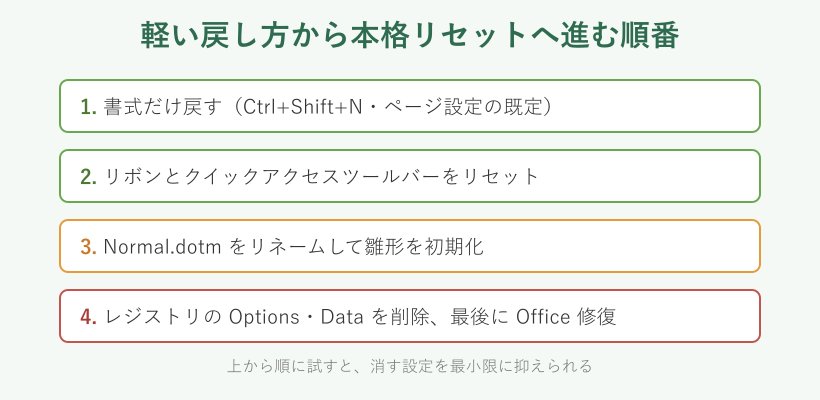
ここからは、書式を戻しても直らないときの本格的なリセットです。テンプレートの作り直しとレジストリの初期化が中心になります。消す範囲が広いので、上から順に試すのがおすすめです。
標準テンプレートNormal.dotmをリネームして初期化する
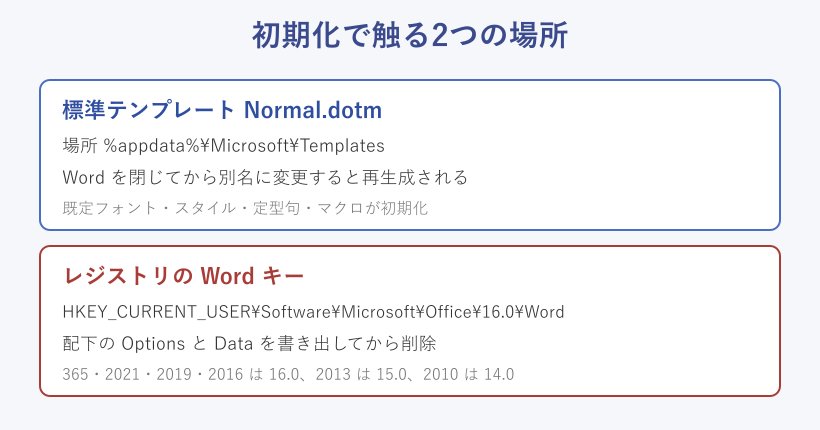
新規文書の既定がまとめておかしいときは、標準テンプレートのNormal.dotmを作り直すのが確実です。このファイルを別名に変えてWordを起動すると、出荷時の内容で新しいNormal.dotmが自動生成されます。削除でも再生成されますが、リネームなら元に戻せるので安全です。
手順はシンプルです。まずWordと、Wordをメール編集に使っている場合はOutlookもすべて閉じます。次にエクスプローラーのアドレス欄に%appdata%\Microsoft\Templatesと入力して開きます。中にあるNormal.dotmを右クリックして名前の変更を選び、OldNormal.dotmなどに変えます。
コマンド プロンプト派なら、ren %appdata%\Microsoft\Templates\Normal.dotm OldNormal.dotmを実行しても同じことができます。Wordを閉じていないとファイルを変更できないので、その点だけ気をつけてください。作業後にWordを起動すれば、既定フォントや行間、スタイルが標準に戻っています。
TemplatesフォルダーはAppDataの中にあるため、普段はエクスプローラーに表示されないことがあります。アドレス欄に先ほどの文字列を貼り付ければ、隠しフォルダーの表示を変えなくても直接たどり着けます。拡張子が見えていないと名前の変更でつまずくので、表示タブでファイル名拡張子にチェックを入れておくと確実です。
この操作で初期化されるのは、既定フォント・段落スタイル・自分で登録した定型句やマクロ、ユーザー設定のオートコレクトなどです。もし元のスタイルやマクロが必要になったら、残したOldNormal.dotmから取り出せます。手順の裏付けは、Wordのオプションと設定をリセットする方法(マイクロソフト)で確認できます。
レジストリのOptionsとDataキーを削除して初期化する
テンプレートを作り直してもWordの挙動が不安定なときは、レジストリの初期化が候補になります。Wordの設定はHKEY_CURRENT_USER\Software\Microsoft\Office\16.0\Wordに保存され、この配下のOptionsキーとDataキーがよく崩れる場所です。Dataキーには最近使ったファイルの一覧や変更履歴の設定、Optionsキーには各種オプションが入っています。
操作の流れは、すべてのOfficeを閉じる、レジストリエディターを開く、対象のキーを選んでファイルのエクスポートで書き出す、そのうえで削除する、という順です。削除したキーは、Wordを起動し直すと出荷時の内容で自動的に作り直されます。先に書き出しておけば、万一おかしくなっても書き出したファイルから復元できます。
レジストリエディターは、スタート横の検索に「regedit」と入力すると開けます。左側のフォルダーをたどって目的のキーまで進み、OptionsとDataを一つずつ選んで書き出してから消します。片方だけで直ることもあるので、まずはDataキーだけを試し、改善しなければOptionsキーも消す、という段取りにすると影響を抑えられます。
レジストリの数字はWordのバージョンで変わります。Microsoft 365・2021・2019・2016は16.0、2013は15.0、2010は14.0です。自分の番号のフォルダーを開いてください。番号を間違えると別のバージョンの設定を消してしまいます。
レジストリは、操作を誤るとWindows全体に影響する場所です。自信がないときは無理に手動で触らず、次に紹介するOffice修復に進むほうが安全です。オンライン修復はWordのレジストリキーも作り直すので、手動削除に近い効果が得られます。どうしても手動で行う場合は、必ず書き出しを取ってから自己責任で慎重に進めてください。
リボンとクイックアクセスツールバーをリセットする
ボタンの配置だけを元に戻したいなら、レジストリまで触らなくても大丈夫です。リボンの空いている場所を右クリックして「リボンのユーザー設定」を開き、画面右下のリセットから「すべてのカスタマイズをリセット」を選ぶと、リボンの並びが初期状態に戻ります。
このとき、リボンのカスタマイズと一緒にクイックアクセスツールバーの内容も初期化されます。リボンだけを戻したい、あるいは一部のタブだけ戻したいという場合は、同じメニューにある「選択したリボンタブのみをリセット」を使うと、必要な範囲だけにとどめられます。自分で追加したタブやボタンは消えるので、よく使うものはメモしておくと作り直しが楽になります。
この操作はWord単体の見た目を整えるだけで、文書の中身やレジストリ全体には影響しません。「見慣れないタブが増えた」「ボタンが消えてしまった」といった軽いトラブルなら、ここだけで解決することがほとんどです。設定画面を一度開けば操作自体は数クリックで終わります。
なお、このリセットはWordだけでなくExcelやPowerPointでも同じ場所から行えます。複数のOfficeアプリでボタン配置が崩れているときは、アプリごとに同じ手順を繰り返すと全体がそろいます。気軽に試せる初期化として覚えておくと、いざというときに役立ちます。
アドインやスタートアップが原因のときの切り分け
設定を戻しても特定の動作だけ崩れる場合は、アドインが悪さをしていることがあります。スタートアップフォルダーに入った雛形やアドインは、起動時に自動で読み込まれるため、ここを一時的に空にすると原因の切り分けができます。設定の崩れではなく、後から足した部品が引き金という場合に効く方法です。
確認する場所は%AppData%\Microsoft\Word\STARTUPです。この中のファイルを一時的に別名へ変え、拡張子の後ろに.oldなどを付けてからWordを起動し、問題が消えるかを見ます。消えればそのアドインが原因なので、提供元の更新を待つか、使わない設定にします。元の名前はメモしておき、必要になったら戻せるようにします。
COMアドインが原因のこともあります。その場合はファイルのオプションからアドインの画面を開き、COMアドインのチェックを一時的に外して再起動すると、読み込みを止めて確認できます。ひとつずつ外して試すと、どのアドインが原因かを特定できます。
この切り分けは、初期化してもぶり返すトラブルに特に効きます。Wordそのものではなく、後から足した部品が原因というケースが意外と多いためです。心当たりのアドインを入れたあとから調子が悪くなったなら、まずはこのスタートアップとアドインを疑ってみてください。
それでも直らないときはOffice修復を使う
ここまで試しても改善しないなら、Office全体の修復が最後の手段になります。設定アプリのインストール済みアプリからMicrosoft Officeを選び、変更から「クイック修復」を実行します。これで直らなければ、ネット接続が必要なオンライン修復を試す流れです。
クイック修復は、壊れたファイルをパソコン内のデータで直すので短時間で終わります。オンライン修復は入れ直しに近い形でOfficeをまるごとためなおすため、アプリの不具合やレジストリのWordキーまで作り直されます。まずクイック修復を試し、ダメならオンライン修復、という順番が無駄がありません。
修復をしても、アカウントのサインイン状態や作成済みの文書には影響しません。とはいえ作業前には念のため、開いている大事なファイルを保存して閉じておきましょう。オンライン修復は時間がかかるので、時間に余裕のあるときに行うのがおすすめです。
手順の詳細はOfficeアプリケーションを修復する(マイクロソフト)にまとまっています。それでも解決しない重い不具合なら、Wordが急に使えなくなったのはなぜ?原因と対処法を解説!も合わせて確認すると原因の見当がつきます。
初期化で消えるものと残るものを理解する
初期化を怖がりすぎないために、何が消えて何が残るかを押さえておきます。Normal.dotmを作り直すと、自分で追加したスタイル・定型句・マクロ・一部のオートコレクトが消えます。レジストリのWordキーを削除すると、ウィンドウ位置や最近使ったファイルの一覧、各種オプションが初期化されます。
一方で、保存済みの文書ファイルそのものは初期化の影響を受けません。Officeのサインイン状態やライセンス、OneDriveの同期設定も基本的には残ります。消えるのは「Wordの使い方の設定」であって、「作ったデータ」ではない、と整理すると分かりやすいです。
だからこそ、消えて困るものがある人は、先に受け皿を作っておくことが大切です。よく使う定型句やマクロはOldNormal.dotmから取り出せますし、独自に作ったスタイルは別の文書にコピーしておけば移せます。何が消えるかを知っていれば、守るべきものだけを先に避難させられます。
| 項目 | 初期化で消える | 保存場所 |
|---|---|---|
| 追加したスタイル・定型句 | 消える | Normal.dotm |
| マクロ | 消える | Normal.dotm・文書 |
| 最近使ったファイル一覧 | 消える | レジストリ Data |
| 各種オプション | 消える | レジストリ Options |
| 保存済みの文書 | 残る | 各ファイル |
この一覧を見てから作業すると、どのバックアップが必要かが判断できます。消えて困るものがあるなら、先にコピーや書き出しを済ませておきましょう。残るものがはっきり分かっていれば、落ち着いて初期化に臨めます。
職場のパソコンで会社が配ったテンプレートやアドインを使っている場合は、初期化の前に情報システム担当へ一声かけておくと安全です。共有の設定まで消してしまうと、戻すのに手間がかかることがあります。自分用のパソコンなら気にせず進めて問題ありません。
バージョン別に気をつけたい違い
Wordはバージョンによって、触る場所の番号やメニュー名が少しずつ違います。レジストリの番号は、Microsoft 365・2021・2019・2016が16.0、2013が15.0、2010が14.0です。自分のバージョンを確認してから、該当するフォルダーを開いてください。番号を間違えると、別のバージョンの設定を消すことになります。
Normal.dotmの場所は、どのバージョンでも%appdata%\Microsoft\Templatesで共通です。ただし古いWordでは拡張子がdotの場合があり、複数のバージョンを同じパソコンに入れている環境では、別々のNormal.dotmが作られることもあります。そのときは、どのファイルを直すのかを間違えないよう注意します。
修復メニューの開き方も、Windowsのバージョンで少し違います。Windows 11や10なら設定アプリのインストール済みアプリから、古いWindowsならコントロールパネルのプログラムと機能から、Officeを選んで変更に進みます。入口は違っても、クイック修復とオンライン修復という2段構えは共通です。
| バージョン | レジストリ番号 | 修復メニューの場所 |
|---|---|---|
| Microsoft 365・2021・2019・2016 | 16.0 | インストール済みアプリ |
| Word 2013 | 15.0 | プログラムと機能 |
| Word 2010 | 14.0 | プログラムと機能 |
区切りや書式のリセットでつまずいている場合は、ワードの区切り解除ができないのはなぜ?簡単なリセット方法を調査!も個別の戻し方として役立ちます。
Wordを初期設定に戻すときのよくある質問(FAQ)
Q1. Ctrl+Shift+Nだけで初期設定に戻りますか?
A. 戻るのは選んだ範囲の文字書式だけです。ページの余白や用紙サイズ、新規文書の既定フォントは変わりません。全体を戻したいときは、ページ設定やフォントの既定を直し、さらにNormal.dotmの作り直しまで進む必要があります。軽い崩れならCtrl+Shift+Nで十分なことも多いので、まずはここから試すのがおすすめです。押しても何も変わらないように見えるときは、戻したい範囲がきちんと選択できているかを確かめてください。
Q2. Normal.dotmは削除してしまって大丈夫ですか?
A. 削除してもWordが新しいファイルを作り直すので、動作そのものは戻ります。ただし自分で足したスタイルやマクロが必要になることがあるため、削除より別名へのリネームをおすすめします。残しておけば、後から中身を取り出して移せます。
Q3. 初期化すると保存した文書も消えますか?
A. 消えません。初期化で戻るのはWordの設定であって、作成した文書ファイルは別の場所に保存されています。消えるのはスタイルやオプションなどの設定類なので、文書そのものの中身を心配する必要はありません。OneDriveの同期設定やOfficeのサインイン状態も基本的には残ります。心配なら、作業前に大事な文書を別フォルダーへコピーしておくとより安心です。
Q4. レジストリを触るのが不安です。ほかに方法はありますか?
A. Office修復を使えば、レジストリを直接触らずに初期化できます。特にオンライン修復はWordのレジストリキーも作り直すため、手動削除に近い効果があります。まずは修復から試すと安全で、それでも直らないときに手動を検討する流れが無難です。レジストリを手で消すのはどうしても不安が残る作業なので、無理をしない判断も立派な選択です。
Q5. 新規文書だけフォントが毎回変わってしまいます。
A. それはNormal.dotmの既定フォントが変わっているサインです。フォント画面で游明朝・10.5ポイントに直して「すべての文書」へ適用するか、Normal.dotmを作り直すと元に戻ります。英数字用のフォント欄も忘れずに確認してください。社内で配られたテンプレートが原因のこともあるので、心当たりがあれば担当者に確認すると早く解決します。
まとめ Wordを初期設定に戻すときの進め方
Wordを初期設定に戻す作業は、書式・テンプレート・レジストリの3つの層を分けて考えると迷いません。まずCtrl+Shift+Nやページ設定の既定で軽く戻し、直らなければリボンのリセット、Normal.dotmのリネーム、レジストリの初期化、最後にOffice修復、という順番で進めます。
大切なのは、消す範囲を少しずつ広げることと、レジストリやテンプレートを触る前にバックアップを取ることです。保存済みの文書は初期化の影響を受けないので、落ち着いて作業できます。この記事の順番を上からたどれば、必要な分だけWordを初期設定に戻せます。どの操作で直ったかを覚えておくと、次に同じ崩れが起きたときにすぐ対処できます。困ったときの戻し先として、ぜひブックマークしておいてください。