マイクロソフト チームズとは?基本機能から料金まで完全ガイド
こんにちは、ITツールラボ運営者のNです。
マイクロソフト チームズとはどんなツールなのか、気になっている方も多いのではないでしょうか。特にリモートワークやハイブリッドワークが一般的になった今、多くの企業でコミュニケーションツールの導入が検討されています。
Microsoft Teamsは単なるチャットツールではありません。ビデオ会議、ファイル共有、アプリ統合など、現代のビジネスに必要な機能を一つのプラットフォームに統合したコラボレーションツールです。しかし、その豊富な機能ゆえに「何ができるのか分からない」「どのプランを選べばいいのか迷う」という声もよく聞きます。
この記事では、マイクロソフト チームズとは何かから始まり、主要機能、料金プラン、導入のメリット・デメリットまで、初めて検討する方にも分かりやすく解説していきます。
- マイクロソフト チームズの基本概念と主要機能の詳細
- 無料版から有料版まで全料金プランの比較と選び方
- 導入によるメリットと注意すべきデメリット
- 他社ツールとの違いと導入時の判断基準

マイクロソフト チームズとは何か?基本概要と主要機能
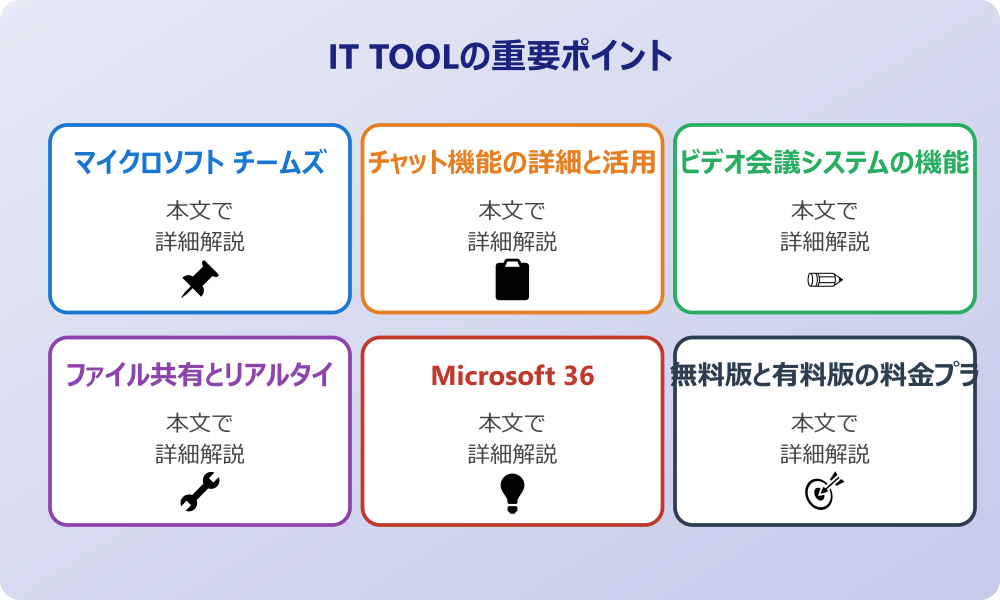
マイクロソフト チームズについて詳しく見ていく前に、まずはその基本的な概念と、ビジネスでどのような場面で活用できるのかを理解しておきましょう。
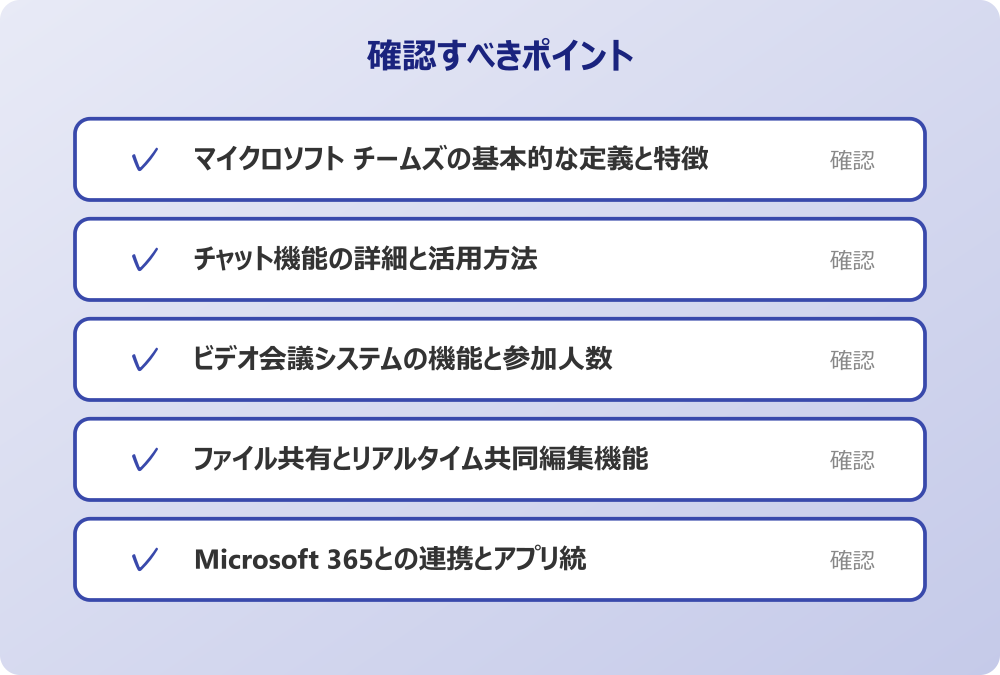
マイクロソフト チームズの基本的な定義と特徴
マイクロソフト チームズとは、マイクロソフト社が2017年にリリースしたビジネス向けコラボレーションプラットフォームです。単なるチャットアプリケーションではなく、チーム単位でのコミュニケーションを中心に設計されたワークスペース型のツールとなっています。
最大の特徴は、Microsoft 365(旧Office 365)との深い統合にあります。Word、Excel、PowerPoint、OneNoteなどの馴染みのあるOfficeアプリケーションとシームレスに連携し、文書を共同編集しながらリアルタイムでコミュニケーションを取ることができます。
また、エンタープライズグレードのセキュリティを標準で提供しており、ISO 27001、SOC 2などの各種認証を取得しています。データの暗号化、多要素認証、データ損失防止機能など、企業が安心して利用できるセキュリティ機能が充実しているのも大きな特徴です。
マイクロソフト チームズの基本概念
- ワークスペース型コミュニケーションツール
- Microsoft 365との統合によるシームレスな作業環境
- ハイブリッドワーク対応(リモート・オフィス両対応)
- エンタープライズグレードのセキュリティ
- 大企業から中小企業まで対応可能なスケーラビリティ
チャット機能の詳細と活用方法
チャット機能は、マイクロソフト チームズの基盤となる重要な機能です。従来のメールに代わる効率的なコミュニケーション手段として設計されています。
1対1チャットでは、個人間で直接メッセージのやり取りができます。ファイル添付、絵文字・GIF・ステッカーの送信、音声・ビデオ通話への切り替えもワンクリックで可能です。
グループチャットは最大250人まで参加でき、プロジェクトチームや部署単位でのコミュニケーションに活用できます。メンション機能(@マークでの呼び出し)を使えば、特定の人の注意を引くことができ、重要なメッセージを見落とすリスクを軽減できます。
チャンネルは、チーム内でトピック別に会話スペースを分けることができる機能です。例えば「営業案件」「マーケティング」「開発進捗」など、話題ごとに整理することで情報の整理整頓が可能になります。
送信したメッセージは編集・削除が可能なので、誤字脱字があっても後から修正できます。ただし、編集・削除した履歴は残るため、透明性が保たれています。
ビデオ会議システムの機能と参加人数
マイクロソフト チームズのビデオ会議機能は、プランによって参加可能人数が異なりますが、非常に高機能なシステムとなっています。
会社のセキュリティポリシーやIT管理者のルールがある場合は、必ずそちらを優先してください。
参加者数の上限は以下の通りです:
- 一般会議:最大300人
- ウェビナー:最大1,000人(プランにより異なる)
- ライブイベント:最大10,000人
会議中に利用できる主要機能には、画面共有(デスクトップ全体またはアプリケーション単位)、録画機能(会議の自動録画とクラウド保存)、背景効果(背景ぼかしやバーチャル背景)などがあります。
特に注目したいのがブレイクアウトルーム機能です。大きな会議を小グループに分けて分科会を行い、その後メイン会議室に戻って議論を共有するといった使い方ができます。研修や会議での活用度が非常に高い機能です。
また、ライブキャプション機能では、話している内容をリアルタイムで字幕表示することができ、聴覚に不安のある方や、多言語でのコミュニケーションにも対応しています。
ファイル共有とリアルタイム共同編集機能
マイクロソフト チームズのファイル共有機能は、SharePointとOneDriveとの統合により、企業レベルの高度な管理が可能となっています。
SharePointとの統合により、チーム単位でのファイル管理が実現されています。各チームには専用のSharePointサイトが自動的に作成され、チームメンバー全員がアクセス権限に応じてファイルを閲覧・編集できます。
OneDriveとの連携では、個人のファイルも簡単に共有できます。プライベートなファイルと共有ファイルを適切に分けて管理することで、セキュリティを保ちながら効率的な作業が可能です。
最も革新的なのがリアルタイム共同編集機能です。Word文書、Excelスプレッドシート、PowerPointプレゼンテーションを複数人で同時に編集し、その変更内容をリアルタイムで確認できます。誰がどの部分を編集しているかも色分けで表示されるため、混乱することなく協働作業を進められます。
ファイル管理の主要機能
- バージョン管理:ファイル履歴の追跡と以前のバージョンへの復元
- 高度な検索機能:ファイル名だけでなく内容まで検索可能
- アクセス権限の細かな設定:読み取り専用、編集可能、管理者権限の設定
- 外部ユーザーとの共有:社外の関係者との安全なファイル共有
Microsoft 365との連携とアプリ統合
マイクロソフト チームズの真価は、Microsoft 365との連携とサードパーティアプリとの統合にあります。
Microsoft 365アプリとの連携では、Teams内でWord、Excel、PowerPoint、OneNoteなどを直接開いて編集できます。わざわざアプリを切り替える必要がなく、会議をしながら資料を修正したり、チャットしながら文書を共有したりといったシームレスな作業が可能です。
Power Platformとの連携も見逃せません。Power BIでデータ分析結果をTeams内で共有したり、Power Automateで業務フローを自動化したりと、より高度な業務効率化を実現できます。
サードパーティアプリの統合では、Trello、Asana、Adobe Creative Cloud、Zoom、SalesforceなどのWebアプリケーションをTeams内で利用できます。現在使用しているツールを諦めることなく、Teamsを中心としたワークフローを構築できるのが大きな魅力です。
さらに、カスタムアプリの開発も可能です。Microsoft Graph APIを利用することで、企業独自のシステムやアプリケーションをTeamsと連携させることができ、完全にカスタマイズされた業務環境を構築できます。
アプリ統合は管理者が制御できるため、セキュリティポリシーに応じて利用可能なアプリを制限することも可能です。
マイクロソフト チームズとは企業が選ぶべきツールなのか?料金とメリット
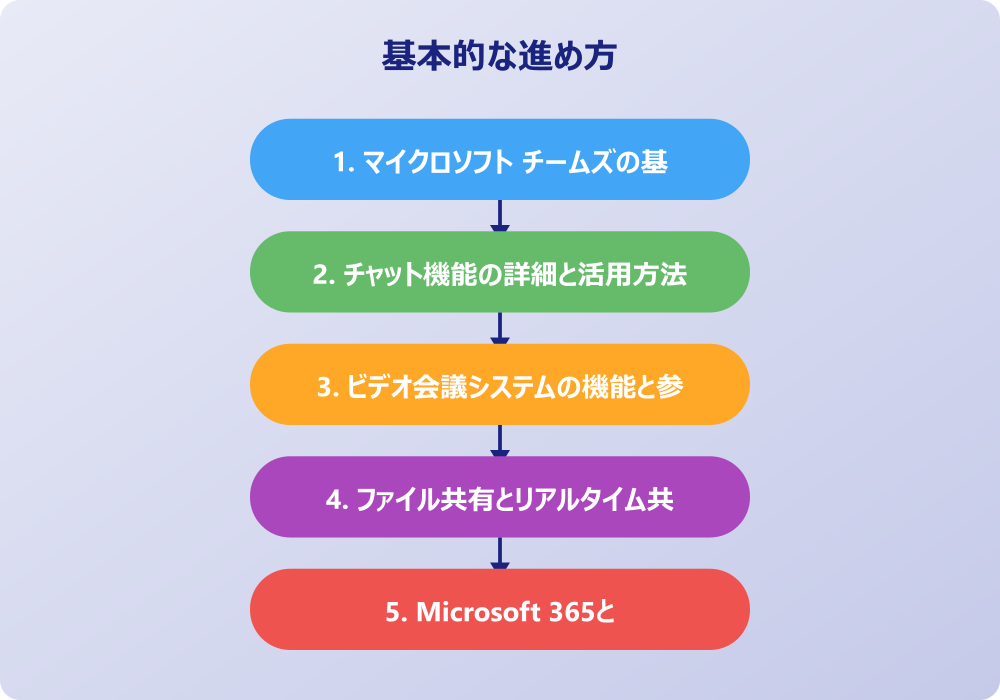
基本機能を理解したところで、実際にマイクロソフト チームズが企業にとって投資する価値があるツールなのか、料金体系とメリットから詳しく検証していきましょう。
無料版と有料版の料金プランと機能比較
マイクロソフト チームズには無料版から企業向けの高額プランまで、様々な料金体系が用意されています。
操作の前には、念のため重要なデータのバックアップを取っておくと安心です。何かあった時にすぐ元に戻せます。
Microsoft Teams(無料版)
料金:無料
最大100人まで参加可能で、会議時間は60分まで制限されています。ストレージは5GBがチーム全体で共有となり、録画機能や高度な管理機能は利用できません。小規模チームでの試用や、基本的なコミュニケーションには十分な機能を持っています。
Microsoft 365 Business Basic
料金:月額650円/ユーザー(年額契約時)
会議時間の制限が30時間まで拡大され、1ユーザーあたり1TBのストレージが提供されます。会議録画機能と基本的な管理機能が利用可能になります。
Microsoft 365 Business Standard
料金:月額1,360円/ユーザー(年額契約時)
デスクトップ版のOfficeアプリ(Word、Excel、PowerPoint等)が含まれ、ウェビナー機能と高度な管理機能が追加されます。多くの中小企業で選ばれるスタンダードなプランです。
Microsoft 365 Business Premium
料金:月額2,390円/ユーザー(年額契約時)
高度な脅威保護、デバイス管理機能が追加され、セキュリティを重視する企業に適しています。
| プラン | 料金 | 会議時間 | 録画 | ストレージ | Officeアプリ |
|---|---|---|---|---|---|
| 無料版 | 無料 | 60分 | × | 5GB(共有) | Web版のみ |
| Business Basic | 650円/月 | 30時間 | ○ | 1TB/ユーザー | Web版のみ |
| Business Standard | 1,360円/月 | 30時間 | ○ | 1TB/ユーザー | デスクトップ版含む |
| Business Premium | 2,390円/月 | 30時間 | ○ | 1TB/ユーザー | デスクトップ版含む |
料金は変更される可能性があります。最新の正確な料金情報はMicrosoft公式サイトで必ずご確認ください。
導入によるコスト削減効果と生産性向上
マイクロソフト チームズの導入は、一見するとコストの増加のように見えますが、実際には大幅なコスト削減効果をもたらすケースが多くあります。
通信費・交通費の削減
ビデオ会議機能の活用により、出張費や会議のための交通費を大幅に削減できます。特に複数の拠点を持つ企業では、年間数百万円規模の削減効果が期待できます。電話会議システムの利用料金も不要になるため、通信費の削減効果も見込めます。
ライセンス統合によるコスト最適化
従来別々に契約していたチャットツール、ビデオ会議システム、ファイル共有サービス、メールシステムなどを一つに統合することで、ライセンス費用の最適化が図れます。また、複数のツールを管理する運用コストも削減されます。
生産性向上による効果
情報の一元管理により、情報を探す時間が大幅に短縮されます。統合検索機能により、チャット履歴、ファイル、会議録画など、あらゆる情報を一括で検索できるため、必要な情報へのアクセス時間が劇的に改善されます。
また、モバイル対応により、場所を選ばずに業務を遂行できるため、移動時間も有効活用でき、全体的な生産性向上につながります。
具体的な削減効果の例
- 出張費:年間30-50%削減(業界平均)
- 会議準備時間:資料共有の効率化により50%短縮
- メール処理時間:チャットによる迅速なやり取りで30%短縮
- ファイル検索時間:統合検索により80%短縮
セキュリティ対策と企業レベルでの安全性
企業でコミュニケーションツールを導入する際に最も重要な要素の一つがセキュリティです。マイクロソフト チームズは、エンタープライズグレードのセキュリティを標準で提供しています。
認証・暗号化
ISO 27001、SOC 2、HIPAA、FedRAMPなど、主要なセキュリティ認証を取得しており、政府機関や医療機関でも利用されています。データは転送時・保存時の両方で暗号化され、多要素認証にも標準で対応しています。
データ損失防止(DLP)
機密情報の外部流出を防ぐデータ損失防止機能が搭載されており、クレジットカード番号、マイナンバーなどの機密情報を含むメッセージやファイルの送信を自動的に検出・制御できます。
コンプライアンス機能
法的要件に応じたデータ保持ポリシーの設定、eDiscovery(電子情報開示)への対応、監査ログの記録など、企業のコンプライアンス要件を満たす機能が充実しています。
セキュリティ設定は管理者が細かく制御でき、組織のセキュリティポリシーに応じてカスタマイズできます。例えば、外部ユーザーとの通信を制限したり、特定のファイル形式の添付を禁止したりといった設定が可能です。
SlackやZoomとの違いと競合他社比較
マイクロソフト チームズを検討する際、よく比較されるのがSlackやZoomです。それぞれの特徴を理解して、自社に最適なツールを選択しましょう。
記事内で紹介している手順は、自分の環境やバージョンに合わせて適宜読み替えてください。基本的な考え方は同じです。
Teams vs Slack
Teamsの優位点:
- Microsoft 365との深い統合により、Officeアプリをシームレスに利用可能
- ビデオ会議機能が標準で高機能(Slackは別途有料プラン必要)
- エンタープライズ向けセキュリティ機能が標準搭載
- 一つのライセンスで多機能を利用可能でコストパフォーマンスが高い
Slackの優位点:
- 直感的で使いやすいUI/UX
- 豊富なサードパーティ連携アプリ
- 柔軟なカスタマイズ性
- チャット機能に特化した高度な検索・整理機能
Teams vs Zoom
Teamsの優位点:
- 統合プラットフォームとしてチャット、ファイル共有も含む
- Microsoft 365ユーザーなら追加コスト不要
- 会議前後のコラボレーション機能が充実
Zoomの優位点:
- 接続安定性と音声・映像品質の高さ
- シンプルで直感的な操作性
- 大規模ウェビナー機能の充実
導入事例から見る活用方法とその効果
実際にマイクロソフト チームズを導入した企業では、どのような効果が得られているのでしょうか。典型的な活用パターンとその効果を見てみましょう。
製造業A社の事例
従業員500名の製造業では、本社・工場・営業所間のコミュニケーション改善を目的として導入しました。工場の生産状況を写真で共有し、本社の技術者がリアルタイムでアドバイスする仕組みを構築。問題解決時間が60%短縮され、出張費も年間40%削減されました。
コンサルティング会社B社の事例
プロジェクト型の業務が中心のコンサルティング会社では、プロジェクト単位でチームを作成し、クライアントとの打ち合わせから内部検討まで一つのプラットフォームで完結する体制を構築。資料作成時間が50%短縮され、クライアント満足度も向上しました。
教育機関C校の事例
オンライン授業とハイブリッド授業に対応するため導入。録画機能により欠席した学生も後から授業を視聴でき、ブレイクアウトルーム機能でグループワークも実現。学生の学習満足度が30%向上し、教員の授業準備時間も削減されました。
共通する成功要因
- 明確な導入目的の設定
- 段階的な展開による混乱の回避
- 十分なユーザー教育・サポート体制
- 継続的な活用状況の分析と改善
マイクロソフト チームズとは何かを理解した上での選択指針
これまでの情報を踏まえて、マイクロソフト チームズが自社に適しているかどうかを判断するための指針をまとめます。
Teamsの導入を積極的に検討すべき企業
- 既にMicrosoft 365を利用している、または導入を検討している
- リモートワークやハイブリッドワークを推進している
- 複数拠点間のコミュニケーション改善が必要
- Officeアプリでの共同作業が多い
- エンタープライズレベルのセキュリティが必要
- 統合プラットフォームによるコスト削減を図りたい
慎重に検討すべき場合
- Google WorkspaceやApple製品中心の環境
- 非常にシンプルなチャット機能のみで十分
- 既存の専門ツールとの連携が重要で、Teams連携が困難
- ユーザー教育にかけられるリソースが限定的
導入前には必ず無料版での試用期間を設けることをお勧めします。実際の業務で使ってみることで、自社の要件に合うかどうかを判断できます。また、最終的な導入判断は専門家のアドバイスも参考にしてください。
マイクロソフト チームズとは、単なるコミュニケーションツールを超えた、現代のビジネスに必要な機能を統合したプラットフォームです。適切に活用すれば、組織の生産性向上とコスト削減の両方を実現できる強力なツールとなります。ただし、その豊富な機能を活かすためには、明確な導入目的と十分な準備が欠かせません。
自社の現状と将来のビジョンを踏まえて、マイクロソフト チームズが最適な選択肢かどうか慎重に検討してみてください。
さらに詳しい情報は、Microsoft公式サイトとMicrosoftサポートも参考になります。
関連する記事もぜひご覧ください。
- ワード2枚を1枚に集約してpdfにする方法は?効率的な手順を分かりやすく調査!
- エクセルでxyz座標のグラフを作る方法は?3次元データの可視化を詳しく解説!
- ワードで行の真ん中に文字を配置するコツは?センタリングの方法を幅広く調査!