スプレッドシートでふりがなを自動表示する関数って何?初心者向け解説!
こんにちは。ITツールラボ、運営者のNです。
Googleスプレッドシートで名簿や住所録を作成している時、漢字にふりがなを自動で表示させたいと思ったことはありませんか。スプレッドシートのふりがな関数について調べてみると、実はExcelとは少し違った仕組みになっていることが分かりました。
特にPHONETIC関数の使い方や、スプレッドシートでふりがな関数ができない理由、漢字からふりがなを抽出する方法、一括でふりがなを表示させる設定など、多くの疑問が出てきますよね。私自身も最初はExcelの感覚でスプレッドシートを使おうとして、思うようにふりがなが自動表示されなくて困った経験があります。
- GoogleスプレッドシートでのPHONETIC関数の基本的な仕組みと設定方法
- スプレッドシートでふりがな関数ができない原因と具体的な解決策
- 漢字からふりがなを抽出する効率的な方法と一括適用のテクニック
- ExcelとGoogleスプレッドシートのふりがな関数の違いと使い分け方法

スプレッドシートのふりがな関数の基本知識と設定方法
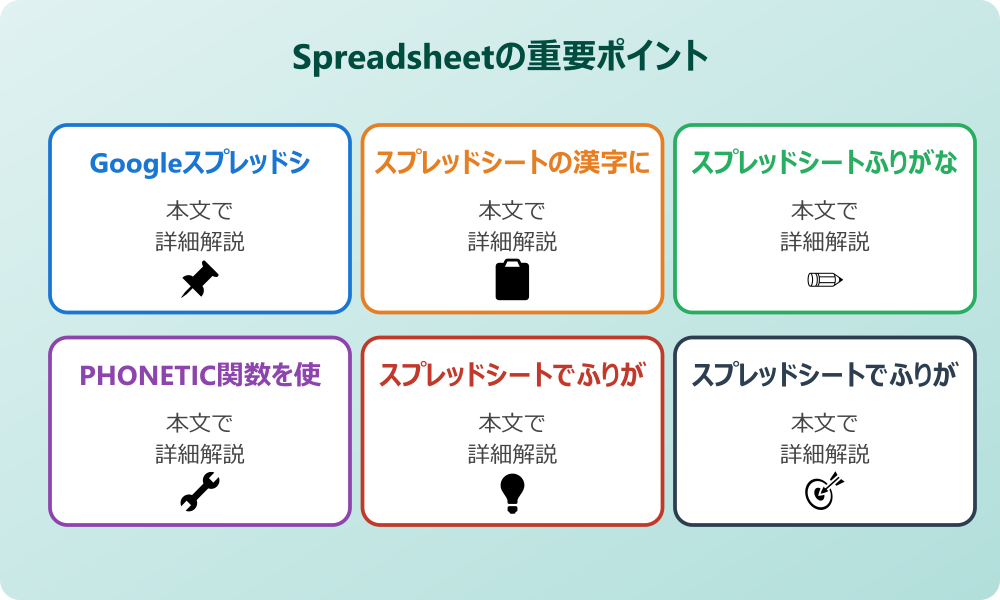
Googleスプレッドシートのふりがな機能について、基本的な仕組みから詳しく解説していきます。実際に使ってみると分かるのですが、Excelとはかなり異なる動作をするため、正しい理解が必要です。
Googleスプレッドシートでふりがな関数を使う準備
Googleスプレッドシートでふりがな関数を使用する前に、まず基本的な準備が必要です。最も重要なのは、スプレッドシートの言語設定が日本語になっていることを確認することです。
スプレッドシートの設定を確認するには、「ファイル」メニューから「設定」を選択します。ここで「全般」タブの「ロケール」が「日本」に設定されていることを確認してください。この設定が正しくないと、ふりがな関数が期待通りに動作しません。
また、入力する漢字データについても注意が必要です。スプレッドシートのふりがな機能は、入力時の読み情報を記録しているため、コピー&ペーストで貼り付けたデータや外部から取り込んだデータには、ふりがな情報が含まれていない場合があります。
準備段階でのポイントは、できるだけ手入力で漢字を入力することです。これにより、入力時の読み情報がスプレッドシートに記録され、後でふりがな関数を使用する際により正確な結果が得られます。
スプレッドシートの漢字にふりがな関数を適用する手順
実際に漢字データにふりがな関数を適用する手順を説明します。まず、ふりがなを表示したい漢字が入力されているセルを確認しましょう。
次に、ふりがなを表示させたいセル(通常は漢字セルの隣)をクリックして選択します。そこに「=PHONETIC(参照セル)」という形式で関数を入力します。例えば、A1セルに「田中太郎」という漢字が入力されている場合、B1セルに「=PHONETIC(A1)」と入力します。
関数を入力したらEnterキーを押して確定します。正常に動作すれば、ふりがなが表示されるはずですが、ここで何も表示されない場合は、元の漢字データに読み情報が含まれていない可能性が高いです。
この場合の対処法として、元のセルの漢字を一度削除して、再度手入力で入力し直すという方法があります。少し手間がかかりますが、確実にふりがな情報を記録させることができます。
スプレッドシートふりがな関数の基本的な使い方
PHONETIC関数の基本的な使い方を詳しく見ていきましょう。この関数の構文は非常にシンプルで、「=PHONETIC(文字列または参照)」という形になります。
会社のセキュリティポリシーやIT管理者のルールがある場合は、必ずそちらを優先してください。
具体的な使用例をいくつか紹介します。セルA1に「山田花子」と入力されている場合、「=PHONETIC(A1)」とすると「やまだはなこ」と表示されます。また、直接文字列を指定することも可能で、「=PHONETIC(“佐藤次郎”)」のように記述することもできます。
ただし、重要な注意点として、この関数は入力時の読み情報に依存しているということを覚えておいてください。そのため、同じ漢字でも複数の読み方がある場合、実際に入力された読み方が反映されます。
例えば「中村」という名前の場合、「なかむら」と入力して変換したか、「なかむら」と入力して変換したかで、PHONETIC関数の結果が変わる可能性があります。これは入力時の変換候補によって記録される読み情報が異なるためです。
また、関数の結果として表示されるふりがなの形式(ひらがな、カタカナ、半角カタカナなど)を変更したい場合は、別途書式設定や文字変換関数を組み合わせる必要があります。
PHONETIC関数を使ったふりがな表示の仕組み
PHONETIC関数がどのような仕組みでふりがなを表示しているかを理解することで、より効果的に活用することができます。
Googleスプレッドシートでは、文字を入力する際に、その読み情報(フォネティック情報)もセルに記録されています。これは入力時のIME(日本語入力システム)の変換履歴に基づいて自動的に保存される仕組みです。
例えば、「田中」と入力する際に「たなか」と読みを入力してから変換した場合、セルには「田中」という文字と「たなか」という読み情報の両方が保存されます。PHONETIC関数は、この読み情報を取り出して表示する機能です。
しかし、この仕組みには限界もあります。外部のシステムからコピーしたデータや、CSVファイルから取り込んだデータには、読み情報が含まれていません。また、手書きで入力された文字をOCRで読み取った場合も、同様に読み情報は失われてしまいます。
特に注意が必要なのは、他のスプレッドシートやExcelファイルからコピー&ペーストでデータを移行した場合です。見た目には同じ漢字が表示されていても、読み情報は失われているため、PHONETIC関数では何も表示されない場合があります。
スプレッドシートでふりがな関数が自動で動作する条件
ふりがな関数が自動で正常に動作するための条件について詳しく説明します。これらの条件を満たすことで、効率的にふりがなを表示させることができます。
まず最も重要な条件は、漢字が直接スプレッドシート上で入力されていることです。つまり、GoogleスプレッドシートのセルにIMEを使って直接文字を入力し、変換して確定した場合にのみ、読み情報が正しく記録されます。
次に、言語設定が適切に設定されていることが必要です。スプレッドシートの「ファイル」→「設定」から「ロケール」を「日本」に設定し、タイムゾーンも「東京」に設定しておきましょう。
また、使用しているブラウザやIMEの種類によっても動作が影響を受ける場合があります。Google ChromeとGoogle日本語入力の組み合わせが最も安定して動作することが多いです。
自動で動作させるためのもう一つのポイントは、一貫した入力方法を維持することです。チーム作業の場合は、全員が同じ入力ルールに従うことで、ふりがな関数の結果にばらつきが生じることを防げます。
スプレッドシートのふりがな関数活用術とトラブル対処法
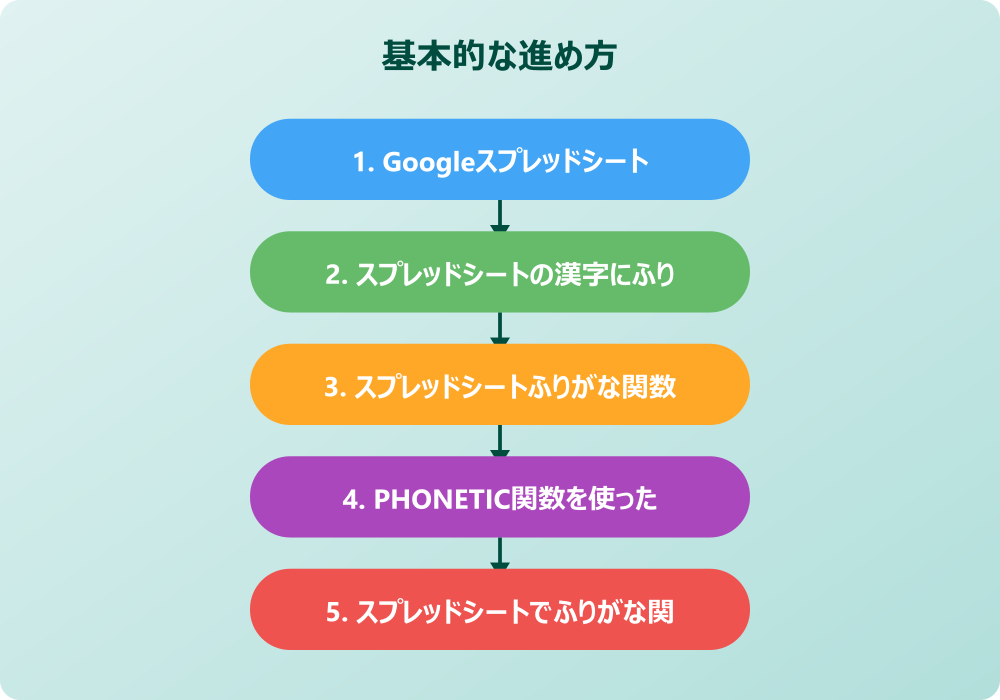
実際の業務でスプレッドシートのふりがな関数を活用する際の応用テクニックと、よくあるトラブルの対処法について詳しく解説します。これらの知識があることで、より効率的に作業を進めることができます。
スプレッドシートでふりがな関数ができない時の解決策
ふりがな関数がうまく動作しない場合の具体的な解決策を順番に説明します。最も多い原因から対処法を見ていきましょう。
操作の前には、念のため重要なデータのバックアップを取っておくと安心です。何かあった時にすぐ元に戻せます。
最初に確認すべきは、元のデータに読み情報が含まれているかどうかです。PHONETIC関数を適用して空白が表示される場合、元のセルに読み情報が記録されていない可能性が高いです。この場合、元のセルの内容を一度削除して、手動で再入力することが最も確実な解決方法です。
次に多い原因は、言語設定の問題です。スプレッドシートの「ファイル」メニューから「設定」を選択し、「ロケール」が「日本」になっているか確認してください。この設定が「アメリカ合衆国」などになっている場合、ふりがな関数は正常に動作しません。
また、関数の記述ミスも頻繁に発生します。「=PHONETIC(A1)」のように、セル参照の部分が正しく指定されているか、括弧の数が合っているかなどを確認しましょう。
データ量が多い場合の効率的な対処法として、問題のある漢字データを一括で選択し、「Ctrl+H」で検索・置換機能を使って、同じ文字列を同じ文字列で置換することがあります。これにより、一度に複数のセルに読み情報を記録させることが可能です。
ブラウザのキャッシュやセッション情報が影響している場合もあります。一度ブラウザをリフレッシュ(F5キー)したり、別のブラウザで試してみることも有効な対処法です。
ふりがな関数でルビを正しく表示させるコツ
ふりがな関数で取得した読み情報を、より見やすい形でルビとして表示させるためのコツを紹介します。
まず、PHONETIC関数で取得した読み情報の表示形式を調整する方法があります。デフォルトではひらがなで表示されることが多いですが、カタカナで表示したい場合はJIS関数やKANA関数と組み合わせることができます。
例えば、「=JIS(PHONETIC(A1))」とすることで、全角カタカナでの表示が可能です。また、「=UPPER(PHONETIC(A1))」では半角大文字での表示になりますが、これは英数字に対してのみ有効です。
読み情報の表示位置についても工夫が必要です。名簿などで使用する場合、漢字のセルの上や右側にふりがな用の行や列を作成し、そこに関数を配置することで、見やすいレイアウトにできます。
また、条件付き書式を使用して、ふりがなセルの文字サイズを小さくしたり、色を薄くしたりすることで、より自然なルビ表示に近づけることができます。
複数の読み方がある漢字の場合、PHONETIC関数は入力時の読み方を返すため、意図しない読み方が表示されることがあります。この場合は、手動で正しい読み方に修正するか、元のセルを正しい読み方で再入力することが必要です。
Excelとスプレッドシートのふりがな関数の違い
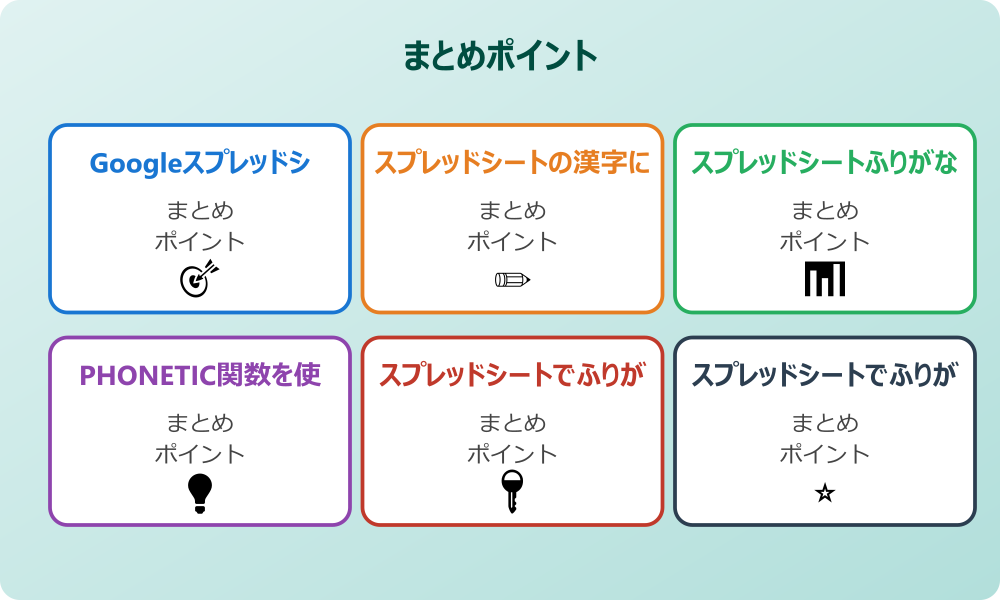
ExcelとGoogleスプレッドシートのふりがな機能には、重要な違いがいくつかあります。これらの違いを理解することで、より適切に使い分けることができます。
最も大きな違いは、読み情報の記録方法です。Excelでは文字列と読み情報が密接に結合されており、コピー&ペーストでも読み情報が保持されやすい仕組みになっています。一方、Googleスプレッドシートでは、読み情報の保持がより限定的で、直接入力されたデータでないと正常に動作しない場合が多いです。
関数の名前にも違いがあります。Excelでは「PHONETIC関数」という名称ですが、基本的な機能は同じです。ただし、Excelの方が読み情報の推測機能が優秀で、読み情報がない漢字に対してもある程度の推測を行ってくれます。
また、書式設定の自由度についてもExcelの方が高いです。Excelでは、ふりがなの表示方法(ひらがな、カタカナ、半角など)を詳細に設定できる専用のメニューがありますが、Googleスプレッドシートでは他の関数と組み合わせて対応する必要があります。
ExcelからGoogleスプレッドシートにデータを移行する際は、ふりがな情報が失われる可能性が高いことを覚えておきましょう。移行後は、重要なデータについては手動で確認・修正が必要になる場合があります。
Microsoft公式サイトでは、Excelのふりがな機能についてより詳細な情報を確認できます。
スプレッドシートでふりがなを抽出する応用テクニック
PHONETIC関数を使って、より高度なふりがな抽出を行うためのテクニックを紹介します。これらの方法を使うことで、より効率的にデータ処理ができるようになります。
記事内で紹介している手順は、自分の環境やバージョンに合わせて適宜読み替えてください。基本的な考え方は同じです。
まず、姓名を分割してそれぞれのふりがなを取得する方法があります。例えば、A1セルに「田中花子」という氏名が入力されている場合、姓と名を分離してそれぞれのふりがなを取得できます。
これには、SPLIT関数とPHONETIC関数を組み合わせます。「=PHONETIC(SPLIT(A1,” “))」のような形で使用することで、スペースで区切られた名前の各部分のふりがなを個別に取得できます。
また、条件に応じて異なるふりがな処理を行う場合には、IF関数と組み合わせることも有効です。例えば、「=IF(A1<>“”, PHONETIC(A1), “”)」とすることで、セルが空でない場合のみふりがなを表示させることができます。
さらに応用として、複数のセルの内容を結合してからふりがなを取得することもできます。「=PHONETIC(A1&B1)」のような記述により、複数セルの漢字を結合した状態でのふりがなを取得できます。
大量のデータを処理する際は、ARRAYFORMULA関数と組み合わせることで、一度に複数行のふりがなを生成することも可能です。「=ARRAYFORMULA(PHONETIC(A1:A100))」のような形で使用します。
一括でふりがな関数を適用する効率的な方法
多くの漢字データに対して、効率的にふりがな関数を一括適用する方法を説明します。手作業で一つずつ処理するのは非効率的なので、これらの方法を活用してください。
最も基本的な方法は、関数をコピーして複数のセルに貼り付ける方法です。まず一つのセルに「=PHONETIC(A1)」のような関数を入力し、そのセルを選択した状態でCtrl+Cでコピーします。次に、ふりがなを表示したい範囲を選択してCtrl+Vで貼り付けます。
より効率的な方法として、フィルハンドルを使用する方法があります。関数を入力したセルの右下角にカーソルを合わせると、小さな四角いハンドルが表示されます。これをドラッグすることで、連続するセルに関数を自動的に適用できます。
大量のデータを処理する場合は、ARRAYFORMULA関数を使用することを強く推奨します。「=ARRAYFORMULA(IF(A1:A1000<>“”, PHONETIC(A1:A1000), “”))」のような形で記述することで、1000行分のデータを一度に処理できます。
一括処理を行う際の注意点として、処理対象の元データに読み情報が含まれていない場合、一括でも空白が表示されることがあります。この場合は、元データの再入力から始める必要があります。
また、スプレッドシート関連の情報サイトなどでも、より詳細なテクニックを学ぶことができます。ただし、最終的な判断は公式ドキュメントを参考にしてください。
スプレッドシートのふりがな関数まとめと実践のポイント
これまで解説してきたスプレッドシートのふりがな関数について、実際に使用する際の重要なポイントをまとめます。
まず、PHONETIC関数の基本的な仕組みを正しく理解することが最も重要です。この関数は入力時の読み情報に依存しているため、外部からコピーしたデータやCSVで取り込んだデータには対応できない場合が多いということを覚えておいてください。
実際の運用では、データの入力方法を統一することが効果的です。チームで作業する場合は、必ずスプレッドシート上で直接入力するというルールを設けることで、ふりがな関数が正常に動作する確率を高められます。
トラブル対処の際は、段階的にアプローチすることが大切です。まず言語設定を確認し、次に元データの読み情報の有無を確認、最後に関数の記述ミスがないかチェックするという順序で進めると効率的です。
特に重要なのは、完璧を求めすぎないことです。PHONETIC関数は便利な機能ですが、100%の精度を期待するのは現実的ではありません。重要なデータについては、最終的に人間の目でチェックすることが必要です。
実践での活用例として、顧客名簿の作成、社員名簿の管理、住所録の整備などがあります。これらの用途では、ふりがな機能により検索性が大幅に向上し、データの並び替えも容易になります。
最後に、Googleスプレッドシートのふりがな機能は継続的に改善されているため、Google公式サポートで最新の情報を定期的に確認することをお勧めします。新しい機能や改善点について、正確な情報は公式サイトでご確認ください。
これらのポイントを押さえることで、スプレッドシートのふりがな関数を効果的に活用できるようになります。最初は思うようにいかない場合もありますが、慣れてくると非常に便利な機能として活用できるでしょう。
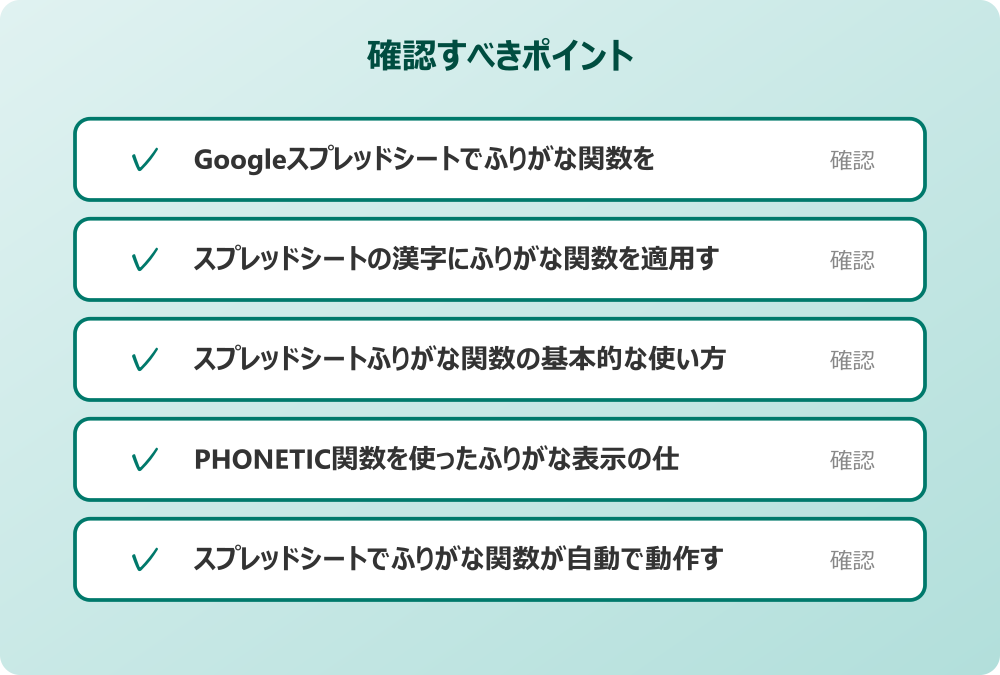
記事内容のポイントを表にまとめました。
| 項目 | 内容 |
|---|---|
| Googleスプレッドシートでふりがな関数を使う準 | 本文で詳しく解説 |
| スプレッドシートの漢字にふりがな関数を適用する手順 | 本文で詳しく解説 |
| スプレッドシートふりがな関数の基本的な使い方 | 本文で詳しく解説 |
| PHONETIC関数を使ったふりがな表示の仕組み | 本文で詳しく解説 |
さらに詳しい情報は、GoogleスプレッドシートヘルプとGoogleスプレッドシート公式も参考になります。
関連する記事もぜひご覧ください。