Windows11中古パソコンおすすめ|対応確認と選び方
こんにちは、ITツールラボのえぬです。
中古パソコンは新品よりぐっと安く手に入ります。ただ、本当にWindows11がちゃんと動くのか心配になる方は多いはずです。
店頭やネットの商品ページに「Windows11搭載」と書いてあっても、それだけで安心はできません。Microsoftが決めた条件を満たさない機種に、無理やり入れただけの場合もあるからです。
この記事では公式情報と公開データをもとに、安心して選ぶための確認方法と選び方を分かりやすくまとめました。読み終えるころには、商品ページのどこを見れば失敗を避けられるのかがはっきり分かります。
- Windows11に正式対応した中古パソコンの見分け方
- CPU世代やTPMなど対応の3条件の確認方法
- 仕事用で失敗しないスペックの目安
- 安心して買える購入先の選び方
結論から言うと、中古パソコンは「Windows11が入っているか」ではなく「Microsoftの要件を満たす正式対応機か」で選ぶべきです。確認する条件はCPUの世代とTPM2.0とセキュアブートの3つです。仕事で使うならメモリ16GBとSSD搭載まで条件に加えると、動作のもたつきで後悔しにくくなります。
中古でWindows11を選ぶ前の基本
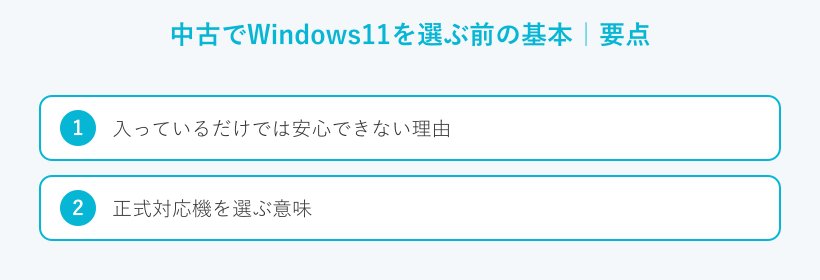
はじめに、中古パソコンでWindows11を選ぶときの土台になる考え方をお伝えします。ここがぶれると、価格の安さに引っ張られて選んでしまいます。
入っているだけでは安心できない理由
中古パソコンの商品ページで「Windows11搭載」と書かれていても、それは今その機種にWindows11が入っている状態を示すだけです。将来にわたって正規の更新を受け取れるかどうかまでは保証しません。
というのもMicrosoftの要件を満たさないパソコンにも、手を加えればWindows11を入れられてしまうからです。こうした機種はセキュリティ更新が届かなくなる可能性があります。更新が止まれば、新しい弱点が見つかっても直されないまま使い続けることになります。
安く見えても、あとで買い替えが必要になれば結局は高くつきます。だからこそ「入っているか」ではなく「正式に対応しているか」を基準にしてほしいのです。
正式対応機を選ぶ意味
正式対応機とは、Microsoftが示す条件をすべて満たしたうえでWindows11が動くパソコンです。この条件を満たしていれば原則として正規の更新プログラムを受け取れます。
反対に条件を満たさない機種は、今は動いていても先々で更新の対象から外れる心配があります。中古で長く使うほど、この差は大きく効いてきます。価格の安さだけで選んではいけません。後で予想外の費用が発生する場合があります。
つまり中古選びの出発点は、スペックの数字よりも先に「正式に対応しているか」を見ることです。次の章ではその見分け方を3つの条件に分けて説明します。
Windows11の対応を確かめる3条件
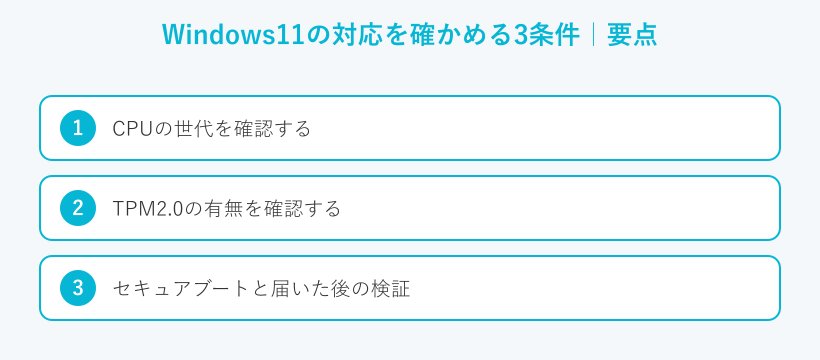
ここからは、中古パソコンがWindows11に正式対応しているかを確かめる3つの条件を見ていきます。CPUの世代とTPM2.0とセキュアブート、この3点がそろって初めて安心できます。
まずは公式が示す最低条件を一覧で確認しておきましょう。
| 項目 | Windows11が求める最低条件 |
|---|---|
| プロセッサ(CPU) | 1GHz以上で2コア以上の64ビット対応。かつMicrosoftの対応CPU一覧に載っていること |
| メモリ | 4GB以上 |
| ストレージ | 64GB以上 |
| システムファームウェア | UEFIでセキュアブートに対応していること |
| TPM | TPM2.0 |
| ディスプレイ | 9インチ以上で解像度720p以上 |
(出典:Microsoft『Windows 11 のシステム要件』)
この中でも中古選びでつまずきやすいのが、CPUの世代とTPMとセキュアブートの3つです。順番に説明します。
CPUの世代を確認する
Windows11で最初の関門になるのが、CPUの世代です。Microsoftは対応するCPUを一覧で決めていて、そこに載っていない型番は正式対応になりません。
目安はIntelなら第8世代(Coffee Lake)以降です。第7世代より前は原則として対象から外れます。AMDの場合はRyzen2000番台以降が基準になります。
注意したいのは、同じ第8世代でも古い法人向けの機種では対象にならない例がある点です。商品ページにCPUの型番が書いてあればその番号で対応状況を調べられます。第7世代前後のパソコンで迷ったときは、Windows11は第7世代CPUで使えるのか条件をまとめた記事もあわせて確認してみてください。
◆えぬのワンポイントアドバイス
CPUの型番は「Core i5-8250U」のように、数字の最初のひと桁か二桁で世代が分かります。8から始まれば第8世代で10なら第10世代です。商品ページで型番を見つけたら、まずこの数字をチェックすると世代のあたりが早くつきます。
TPM2.0の有無を確認する
2つ目の条件がTPM2.0です。TPMはパソコンの中で暗号のカギなどを守る小さな部品で、Windows11ではこれが必須になっています。
中古の法人向けモデルには、TPMが1.2のまま固定されていて2.0にできない個体がまれにあります。こうした機種はほかの条件を満たしていても正式対応になりません。
商品説明に「TPM2.0」と明記されているかを確認しましょう。記載がないときは、店に問い合わせて確かめると安心です。古い機種ほど、この部分は見落とさないようにしたいところです。
セキュアブートと届いた後の検証
3つ目はセキュアブートです。これは起動のときに不正なプログラムが割り込まないようにする仕組みで、UEFIという新しい方式のうえでだけ有効にできます。
古い機種では、この仕組みに対応していなかったり設定が切られていたりする場合があります。商品ページで「UEFI」「セキュアブート対応」の表示を確認しておきましょう。
そして見落としがちなのが、届いてからの検証です。設定画面を開けばTPMやセキュアブートが実際に有効になっているかを自分で確かめられます。表示と違う場合は、早めに返品や交換の相談をするのが安全です。
Windows11対応を確かめる3条件
CPUが第8世代以降かどうかを確認します。TPMが2.0かどうかを確認します。セキュアブートに対応しているかどうかを確認します。この3つを商品ページで確認し、届いたら設定画面で実際に有効かを見ます。
失敗しない中古パソコンの選び方
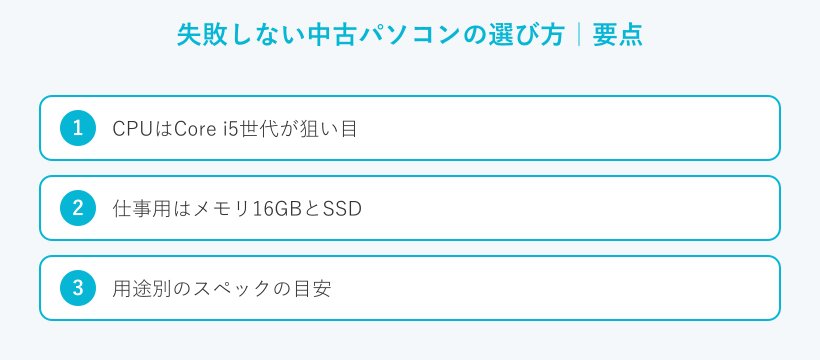
対応の3条件をクリアしたら、次は快適に使うためのスペックを選びます。Windows11が動くことと、ストレスなく動くことは別の話です。
CPUはCore i5世代が狙い目
ふだんの使い方なら、CPUはCore i5あたりが狙い目です。文書づくりやネットや動画を見るくらいの用途なら十分にこなせます。
3年より長く使う予定があるなら、Core i3以上を選んでおくと安心です。AMDならRyzen5が候補になります。安さだけでCore i3より下の古い世代を選ぶと、あとで動きの遅さが気になりやすくなります。
動作の速さが読み取りにくいときはクロック数という数字も見ておきましょう。数字が大きいほど、処理にゆとりが出ます。用途に対して余裕のある性能を選ぶと、長く気持ちよく使えます。
仕事用はメモリ16GBとSSD
仕事で使うなら、メモリは16GBを目安にすると安心です。表計算やブラウザのタブをたくさん開いても動きが重くなりにくくなります。ふだん使いが中心なら8GBでも足りますが、長く使うほど多めが効いてきます。
ストレージは必ずSSDを選んでください。SSDのパソコンは起動も動作も速く、HDDとは体感がまるで変わります。中古で快適さを左右する一番のポイントがSSDかどうかです。
ただしSSDは容量が128GBや256GBと少なめの個体も多めです。写真や動画をたくさん保存するなら、外付けのドライブを足す前提で考えておくと困りません。
◆えぬのワンポイントアドバイス
私がおすすめするのは、CPUの世代とSSDの有無を先に確認する選び方です。この2つが条件を満たしていればふだん使いで大きく外すことは少ないからです。メモリは後から増やせる機種もあるので、まずはCPUとSSDを軸に選ぶと迷いにくくなります。
用途別のスペックの目安
用途ごとの目安を知っておくと、予算配分がはっきりします。あくまで一般的な目安として3つの型に分けて見てみましょう。
まずネットや文書が中心のライトな使い方なら、Core i3とSSDにメモリ4GBほどの構成が候補です。次に仕事でしっかり使うならCore i5とSSDにメモリ8GBから16GBが扱いやすくなります。そして負荷の重い作業までこなすなら、Ryzen5に16GBとSSDといった高めの構成が向いています。
ここに挙げた数字はおおよその目安です。実際の快適さは使うソフトによって変わるので、自分のよくやる作業に合わせて選んでみてください。スペックの基準をもっと詳しく知りたいときは、中古パソコンのおすすめスペックをまとめた記事も参考になります。
中古ノートとデスクトップの選び分け
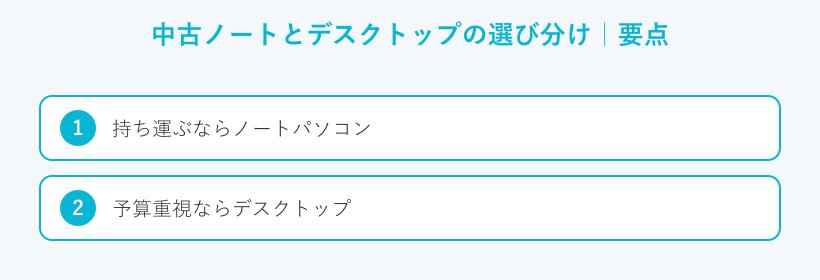
中古パソコンはノートとデスクトップで向き不向きがあります。使う場所と予算を思い浮かべながら選ぶと、後悔が減ります。
持ち運ぶならノートパソコン
家の中で持ち運んだり外に持ち出したりするなら、中古ノートパソコンが向いています。場所を取らず、電源がない場所でも使えるのが利点です。
ただしノートで気をつけたいのがバッテリーです。中古ノートで注意したい点はここに集まりやすく、どのくらい劣化しているかは届くまで分かりにくい部分があります。購入後わずかな期間で大きく劣化した例も報告されています。
そのため、バッテリーの状態や容量の保証があるかを買う前に確認しておきたいところです。交換できる機種かどうかも、あわせて見ておくと安心できます。
中古ノートのバッテリーに注意
バッテリーの劣化具合は、商品ページだけでは読み取りにくい部分です。容量の保証や交換対応があるかを確認し、届いたら消耗の具合を早めにチェックしておくと失敗しにくくなります。
予算重視ならデスクトップ
できるだけ安く性能を手に入れたいなら、中古デスクトップが向いています。同じ予算ならノートより高めのスペックを狙いやすく画面も大きく選べます。
持ち運ばない前提にはなりますが、机に据えて長く使うにはうってつけです。部品の交換や増設もしやすいのであとからメモリを足す調整もできます。
自宅での作業が中心で置き場所を決められるなら、デスクトップはコスパの良い選択になります。使う場所がはっきりしているほど、デスクトップの良さが生きてきます。
安心して買える購入先の選び方
どこで買うかは、中古パソコンの満足度を大きく左右します。同じようなスペックでも、販売先によって保証や整備の手厚さがまるで違うからです。
中古パソコン専門店が基本になる
初めて中古パソコンを買うなら、中古パソコン専門店を基本に考えるのがおすすめです。専門店は仕入れた機種を一台ずつ点検して不具合のある個体は売る前にはじいています。
多くの店では初期化とOSの入れ直しまで済ませていてウイルスの心配も抑えられます。独自の保証が付くことが多く、90日ほどを目安に店によっては1年から3年まで延ばせる場合もあります。
こうした手間がかかっているぶんフリマより少し高く見えることもあります。それでも、不具合のときに相談できる窓口がある安心感は大きいです。販売先ごとの違いをまとめて見たいときは、中古パソコンを買うならどこがいいかを比較した記事が参考になります。
フリマや個人売買の注意点
フリマアプリやネットオークションは、価格の安さが目立ちます。ただ現物を見られず保証もないため初めての人にはおすすめしにくい買い方です。
前の持ち主のデータが残っていたり、正規でないOSやOfficeが入っていたりする心配もあります。動かなかったときに相談できる相手がいないのも見逃せない点です。
知識があって自分で見極められる人には選択肢になりますが、そうでないなら無理をしないほうが安全です。安さの裏にあるリスクを、買う前に一度立ち止まって考えてみてください。
保証の長い店とランクの見方
保証の長さは、中古パソコン選びで効いてくる大きな要素です。一般に中古の保証は短めですがなかには長めに付けている店もあります。たとえば保証が1年と比較的長いQualitのような専門店は、中古でも安心して使いたい人に向いています。
ほかにも中古パソコンを専門に扱うPC WRAPのような通販店など、整備と保証に力を入れた店が選べます。まずは保証の長い専門店の整備済みモデルから候補を絞ると大きく外しにくくなります。Qualitの中身をもっと知りたいときは、Qualitの中古パソコンの評判をまとめた記事も確認してみてください。
もうひとつ見ておきたいのが状態ランクの表記です。A・B・Cといったランクは店ごとの独自基準で、同じ「A」でも意味がそろっていません。買う前にその店のランクの定義と、保証の対象になる範囲を確認しておきましょう。
◆えぬのワンポイントアドバイス
保証は「期間」だけでなく「何に対応してくれるか」まで見ると失敗が減ります。初期不良だけなのか、一定期間の自然故障までみてくれるのかで安心感が変わるからです。気になる店が見つかったら、保証の範囲を公式サイトで必ず確かめてみてください。
リファービッシュ品と中古品の違い
リファービッシュ品は「整備済製品」とも呼ばれ、返品や展示に使われた品を検査して整え直したものです。中古品と区別されることが多く販売の仕組みも異なります。購入のときはバッテリー交換や保証や返品の条件が示されているかを確認すると選びやすくなります。
価格相場と購入前後の確認
選び方の軸が決まったら、価格の相場と確認の手順も押さえておきましょう。相場を知っておくと、安すぎる個体や割高な個体に気づきやすくなります。
中古パソコンの価格相場の目安
価格はCPUの世代とスペックで大きく動きます。あくまで目安ですが、おおよその価格帯を知っておくと予算が立てやすくなります。
1万円台では第6世代から第7世代のCore i5にSSDを足したような機種が見つかります。用途をネットや動画、文書に絞る人向けです。2万円から3万円台になると、第8世代Core i5にSSDを積んだ普段使いの本命ゾーンが広がります。
3万円から5万円台は1年保証の専門店や180日保証の整備済み品など保証を重く見た価格帯です。4万円から6万円台まで出せば、型落ちの未使用品にメーカー保証が付くものも視野に入ります。相場は時期や店で変わるので、同じモデルの売り切れ価格も見比べてみてください。
買う前に確認するポイント
買う前に確認したいことを、まとめて並べておきます。順番にチェックすれば大きな失敗はかなり防げます。
見るべきは保証の期間と対象や状態ランクの定義、バッテリーの状態です。あわせてOSとCPUとメモリとストレージの4点も見ておきます。Windows11への対応可否や本体の傷、液晶の焼き付きも確認しましょう。販売店や出品者の評判もあわせて見ておくと安心です。これらが商品ページで分かるかどうかが、良い店を見分ける目印にもなります。
Windows10搭載の中古機に注意
中古ではWindows10を積んだ機種も多く出回っています。ただWindows10のサポートは2025年10月14日に終了しました。今から長く使うなら、Windows11に正式対応した機種を選ぶほうが安心です(出典:Microsoft『サポート終了を迎える Windows 10』)。
届いた後に点検すること
中古パソコンは、届いてからの点検までが買い物のうちです。箱から出して終わりにせず、表示どおりの状態かを順に確かめましょう。
まずバッテリーの消耗の具合を見ます。次にOSとスペックが説明と合っているか、Windows11の対応条件が有効かを確認します。最後にふだん使うソフトがちゃんと動くかまで試しておくと安心です。
もし説明と違う点があれば、早めに返品や保証の相談をしてください。中古は初動が肝心で、気づいたときにすぐ動くほど対応してもらいやすくなります。
中古パソコンは大丈夫かへの答え
最後に「中古パソコンは本当に大丈夫なのか」という不安に、正面から答えます。結論は、選び方しだいで十分に安心して使えます。
やめたほうがいいと言われる理由
中古パソコンが「やめたほうがいい」と言われるのには、はっきりした理由があります。
よくあるのは保証が短いか付いていないケースです。次に、バッテリーやストレージなど劣化しやすい部品が古いケースもあります。そして信頼しにくい店やフリマから買って後悔につながるケースも目立ちます。
逆に言えば、この3つを避けられれば不安の多くは小さくできます。つまり中古そのものが危ういのではなく、選び方と買う場所が結果を分けているのです。
リスクを抑える買い方
不安を小さくする買い方は、そんなに難しくありません。ポイントを押さえればだれでも実行できます。
まず保証とバッテリーの状態、そして必要なスペックの3つを確認してから選びます。買う場所は保証の付く専門店を基本にして現物を見られないフリマは慣れるまで避けます。届いたらすぐに点検して、説明と違えば早めに保証を使います。
この流れを守るだけで中古パソコンは頼れる相棒になります。あなたの使い方に合った一台を、落ち着いて選んでいきましょう。
Windows11対応の中古パソコンに関するよくある質問(FAQ)
Q1. 中古パソコンでWindows11は本当に大丈夫ですか?
A. 選び方しだいで十分に使えます。大切なのはWindows11が入っているかどうかより、Microsoftの要件を満たした正式対応機かどうかです。CPUの世代とTPM2.0とセキュアブートを確認して保証の付く専門店で買えば、安心して使えます。
Q2. 中古パソコンが正式にWindows11対応か確認する方法は?
A. 商品ページでCPUの型番とTPM2.0、UEFIやセキュアブートの記載を確認します。IntelならCPUが第8世代以降、AMDならRyzen2000番台以降が目安です。届いたら設定画面でTPMとセキュアブートが実際に有効かを確かめると確実です。
Q3. 中古パソコンはノートとデスクトップのどちらがおすすめですか?
A. 使う場所で選ぶと迷いません。持ち運ぶならノート、置き場所を決められて予算を抑えたいならデスクトップが向いています。ノートを選ぶときは、バッテリーの劣化具合と交換できるかも確認しておくと安心です。
Q4. 中古パソコンのメモリやストレージはどれくらい必要ですか?
A. ふだん使いならメモリ8GB、仕事で使うなら16GBが目安です。ストレージは起動も動作も速いSSDを選んでください。SSDは容量が少なめの個体も多いので、保存するデータが多い人は外付けドライブを足す前提で考えると困りません。
Q5. Windows10搭載の中古パソコンは買っても大丈夫ですか?
A. 今から長く使うならおすすめしにくいです。Windows10のサポートは2025年10月14日に終了していて、今後は新しい弱点が見つかっても直されません。中古を選ぶなら、Windows11に正式対応した機種を選ぶほうが安心して使えます。
まとめ
ここまでの要点を、最後にまとめておきます。中古パソコンでWindows11を選ぶときは、次のポイントを押さえれば失敗をぐっと減らせます。
- 「入っているか」ではなく「正式対応機か」で選ぶ
- 対応はCPU世代・TPM2.0・セキュアブートの3条件で確認する
- 仕事用はメモリ16GBとSSD搭載を条件に加える
- 保証の付く専門店を基本にし、届いたら必ず点検する
中古パソコンは、正しく選べば新品に負けない頼れる味方になります。この記事を手がかりに、あなたにぴったりの一台を見つけてください。