富士通パソコンのWindows11初期設定|最初にやる手順を解説
こんにちは!えぬです。
新しく富士通のパソコンを購入したら、最初に済ませたいのがWindows11の初期設定です。電源を入れると次々に画面が切り替わるため、どこまで設定すれば使い始められるのか分かりにくいことがあります。
富士通のFMVにはWindows共通の設定に加えて、メーカー独自の設定も用意されています。すべてを一度に終わらせようとすると必要な作業を見落とす可能性があります。
特にWi-Fiへの接続やMicrosoftアカウントの登録は、最初につまずきやすいところです。Officeやメールの設定をどのタイミングで行うかも押さえておきたいポイントになります。
そこで今回は、富士通パソコンのWindows11初期設定について最初の電源投入から使い始めるまでの手順を解説します!
ぜひ最後まで読んでみてください!
この記事で分かること
- 富士通パソコンの初期設定で必要な準備
- Windows11のWi-Fi接続とアカウント設定
- Windows UpdateとFMV独自アプリの設定
- Officeやメールの設定とデータ移行の注意点
<先に結論>
富士通パソコンのWindows11初期設定は、Wi-Fi接続→Microsoftアカウント設定→更新プログラムの適用→不要なアプリの確認という順番で進めると迷いにくくなります。
メールやOfficeの設定はWindowsの更新が済んでから行い、古いパソコンのデータも必要に応じて移すと効率よく使い始められます。
お急ぎの方は、下記の商品リンクよりご検討ください⇩
この記事のおすすめ(迷ったらこの2つ)
富士通FMVの初期設定とは
富士通のパソコンを使い始めるには、Windows11の設定だけでなくFMV向けの設定も確認する必要があります。
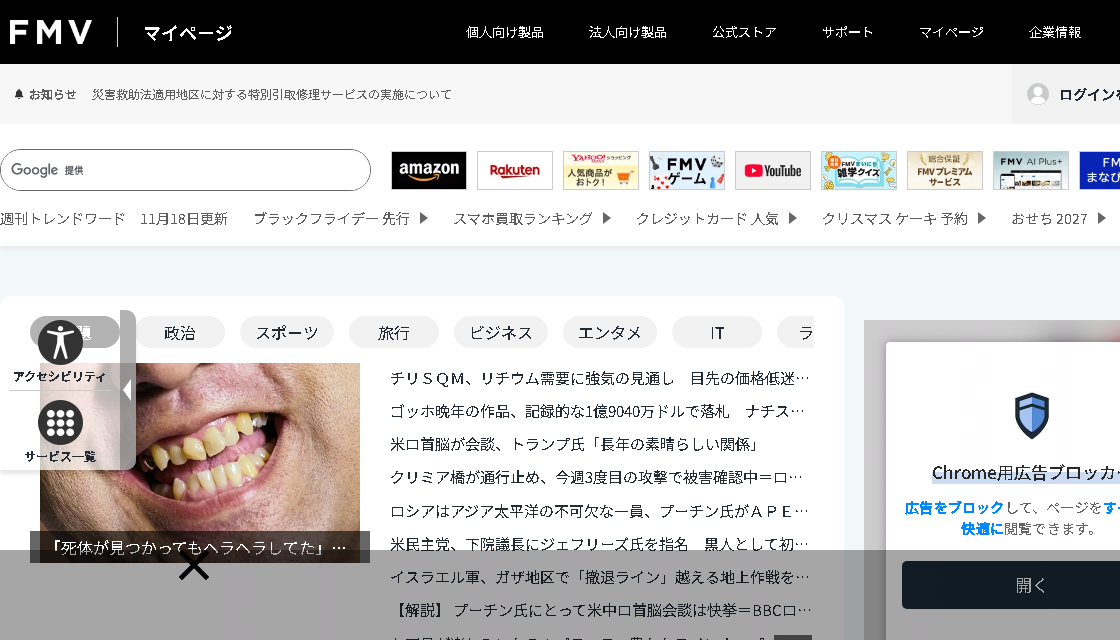
ただし機種によって搭載アプリや表示画面は異なります。まずは初期設定の全体像を把握し、準備するものと確認項目を見ていきましょう。
Windows11とFMVの設定の違い
富士通パソコンの初期設定はWindows11のセットアップとFMV独自の設定に分けて考えると分かりやすくなります。
Windows11のセットアップはMicrosoftアカウントやインターネット接続などを設定する作業です。これは富士通以外のメーカーでも基本的に共通しています。
一方で富士通のFMVには「はじめに行う設定」や「アップデートナビ」などの専用アプリが搭載されている機種があります。
「はじめに行う設定」はFMVを使い始めるための各種設定を案内するアプリです。アップデートナビは富士通が提供するドライバーやアプリなどの更新を確認する役割があります。
つまりWindowsの画面が表示されたからといって、富士通側の設定まですべて完了したとは限りません。
ここで覚えておきたいのは、Windowsの基本設定を済ませてからFMV独自の機能を確認するという考え方です。
初回起動中はWindowsの案内に沿って操作します。デスクトップが表示されたらWindows Updateを行い、その後に富士通のアプリを確認すると作業を進めやすくなります。
またFMVの製品登録とMicrosoftアカウントは別の仕組みです。同じメールアドレスを使える場合でも登録先やパスワードが同じとは限りません。
購入した機種によって設定画面の名称が異なる場合もあるため、手元のスタートガイドに書かれた案内を優先してください。
初期設定前に用意するもの
Windows11の初期設定を始める前にインターネット環境とMicrosoftアカウントの情報を用意しておきましょう。
設定途中で必要な情報を探し始めると画面を行き来することになります。あらかじめ次のものを手元に準備するとスムーズです。
- 富士通パソコン本体と付属の電源アダプター
- Wi-Fiのネットワーク名と接続パスワード
- Microsoftアカウントのメールアドレスとパスワード
- 本人確認に利用するスマートフォンなど
- パソコンに付属しているスタートガイドや保証書
Microsoftアカウントを持っていない場合は、セットアップ中に新しく作成できます。すでにOutlook.comやOneDriveなどを使っている場合は既存のアカウントを利用できることがあります。
特に大切なのは普段使っているMicrosoftアカウントを確認することです。以前のパソコンと同じアカウントを使えばクラウドに保存しているファイルや一部の設定を引き継ぎやすくなります。
また初期設定中にWindowsの更新や再起動が行われる場合があります。ノートパソコンはバッテリー残量が十分でも電源アダプターを接続して作業するのがおすすめです。
セットアップに必要な時間は通信速度や更新内容によって変わります。短時間で終わる場合もありますが、余裕を持って作業できる時間帯を選んでください。
古いパソコンから乗り換える場合は、そのパソコンをすぐに処分しないことも大切です。メールの情報や写真などを確認するために再び起動する可能性があります。
準備のポイント
初期設定を始める前にWi-FiのパスワードとMicrosoftアカウントの情報を確認してください。本人確認に使うスマートフォンも近くに置いておくと安心です。
公式で確認できる設定項目
富士通の公式サポートではWindowsのセットアップ後にも確認すべき項目が案内されています。
購入時からWindows11が搭載されているFMVでは、Windowsの設定に続いてOneDriveや富士通独自のアプリなどを確認する流れが基本です。
ただしすべてのFMVで同じ機能が利用できるわけではありません。機種や購入時の構成によって対象となる項目が変わります。
富士通の公式案内をもとに主な設定項目をまとめました。
| 設定項目 | 公式に案内されている内容 | 確認すること |
|---|---|---|
| Windows11のセットアップ | インターネット接続やMicrosoftアカウントの設定を行う | Wi-Fi接続とサインインを完了する |
| OneDrive | デスクトップなどのフォルダーが自動でバックアップされる場合がある | 同期するフォルダーと容量を確認する |
| デバイスの暗号化 | 対象機種ではMicrosoftアカウントへのサインインによって暗号化が有効になる | 回復キーの保管状況を確認する |
| アップデートナビ | 富士通が推奨する更新情報などを確認できる | 搭載状況と更新項目を確認する |
| はじめに行う設定 | FMVを利用するための各種設定を案内する | 必要な項目を選んで設定する |
| Microsoft Office | Office搭載機種では初期設定やライセンス認証を行う | 製品構成と認証期限を確認する |
出典:FMVサポート「パソコンの初期セットアップについて教えてください」
例えばOneDriveの確認はファイルの保存先に関係します。デバイス暗号化の回復キーはパソコンが正常に起動できなくなった場合などに必要になることがあります。
Officeの設定は製品の構成によって条件が異なるため、購入時の案内を見てから進めることが大切です。
またFMVの初期設定には回復ドライブの作成やバックアップも含まれます。これらは普段の操作には直接関係しなくても、トラブルに備えるための重要な作業です。
Windows11を使えるようにする手順
ここからは富士通パソコンの電源を入れた後に行う基本的な設定を説明します。
Windows11ではネット接続とアカウント設定が重要です。まずWi-Fiを接続し、サインイン設定と更新プログラムの適用まで進めていきましょう。
Wi-Fiに接続する方法
Windows11の初期設定では最初に安定したインターネット接続を確保することが大切です。
富士通パソコンの電源を入れると地域やキーボードなどの設定画面が表示されます。その後にネットワーク接続を求められるのが一般的な流れです。
Wi-Fiに接続する場合は、画面に表示された利用可能なネットワークから自宅のWi-Fiを選択します。
続いてWi-Fiのパスワードを入力してください。入力内容が正しければ接続が開始されます。
ネットワーク名はSSIDとも呼ばれます。ルーター本体のラベルや契約時の書類などで確認できる場合があります。
なおWi-FiのパスワードとMicrosoftアカウントのパスワードは別のものです。入力画面を間違えないようにしましょう。
接続できない場合はWi-Fiのパスワードとルーターの状態を確認してください。スマートフォンが同じWi-Fiでインターネットに接続できるかを確かめる方法もあります。
ネットワーク名が表示されない場合は、ルーターとの距離やWi-Fi機能の状態を確認します。機種によっては有線LAN接続が利用できることもあります。
ただし有線LAN端子がない機種もあるため、購入したFMVの仕様を確認してください。
Wi-Fiが接続できないときの注意点
Windows11の通常の初期セットアップではインターネット接続が必要です。非公式な手順で接続確認を回避するよりも、ネットワーク環境を確認してから進めることをおすすめします。
Wi-Fiの一覧が出てこない場合は、Windows11の初期設定でWi-Fiが表示されないときの対処方法も参考にしてください。
Microsoftアカウントを設定
Wi-Fiに接続できたらMicrosoftアカウントでWindows11にサインインします。
Windows11 Homeと個人用に設定するWindows11 Proでは、通常の初期セットアップにインターネット接続とMicrosoftアカウントが必要です。
MicrosoftアカウントはWindowsの利用だけでなく、OneDriveやMicrosoft Storeなどのサービスでも使用します。
すでにアカウントを持っている場合は登録済みのメールアドレスを入力してください。その後にパスワードや本人確認の案内が表示されます。
アカウントがない場合は画面の案内に従って新しく作成できます。新規作成ではメールアドレスやパスワードの設定が必要です。
以前のパソコンから乗り換える場合は、すでに利用しているMicrosoftアカウントを使うか確認してください。
別のアカウントを作成するとOneDriveに保存したデータなどが新しいアカウントには表示されません。以前のアカウントと新しいアカウントが別々に管理されるためです。
また会社や学校で提供されたアカウントは個人向けのアカウントと扱いが異なる場合があります。職場や学校から支給されたパソコンなら管理者の案内を優先する必要があります。
Microsoftアカウントのパスワードは初期設定後にも必要になることがあります。忘れないように安全な方法で管理してください。
Microsoftアカウントのポイント
以前からOneDriveやMicrosoft 365を利用している場合は、同じアカウントを使うと関連サービスを引き継ぎやすくなります。ただし同期される内容は設定によって異なります。
PINとプライバシーを決める
Microsoftアカウントの設定後はWindowsにサインインするためのPINを設定します。
PINはパソコンの起動時などに本人確認のために入力する番号です。Microsoftアカウントのパスワードとは役割が異なります。
一般的な設定画面では4桁以上の数字を指定できます。ただし画面に表示される条件はWindowsの状態によって異なる場合があります。
覚えやすい番号にしたいところですが、誕生日など第三者が推測しやすい組み合わせは避けるのが無難です。
またPINを設定してもMicrosoftアカウントのパスワードが不要になるわけではありません。PINとアカウントのパスワードは別々に管理することが大切です。
顔認証や指紋認証に対応するFMVでは、生体認証の設定画面が表示される場合があります。対応機種なら後からWindowsの設定画面で登録することも可能です。
次に確認したいのがプライバシー設定です。
位置情報や診断データなどについて許可を求められる場合があります。表示された項目を読み、必要性に応じて選択してください。
例えば位置情報を利用するアプリを使わない場合は、その項目を無効にする選択もできます。
初期設定後に変更したくなった場合は「設定」から「プライバシーとセキュリティ」を開いて確認できます。
なおWindowsの画面や選択項目は更新によって変わることがあります。表示されている説明を確認しながら進めましょう。
Windows Updateを完了させる
デスクトップが表示されたらWindows Updateを確認して必要な更新プログラムを適用しましょう。
新品のパソコンでも購入時点でWindowsが最新になっているとは限りません。製造から購入までの間に新しい更新プログラムが公開されている場合があるためです。
Windows Updateではセキュリティに関する修正や不具合の改善などが提供されます。
操作は次の順番で進めてください。
- 画面下の「スタート」をクリックする
- 「設定」を開く
- 左側の「Windows Update」を選択する
- 「更新プログラムのチェック」をクリックする
- 利用できる更新プログラムをインストールする
- 再起動を求められたら指示に従う
再起動後にも新しい更新プログラムが見つかることがあります。そのためWindows Updateの画面をもう一度開いて状態を確認すると確実です。
更新の所要時間はファイルの大きさや通信環境によって異なります。途中で画面が暗くなったり再起動したりしても、更新作業が続いている場合があります。
更新中は電源を切らずに完了するまで待ってください。特にノートパソコンは電源アダプターを接続しておくことが重要です。
またすべての追加更新を無条件にインストールする必要はありません。任意の更新プログラムは内容を確認してから判断しましょう。
出典:Microsoftサポート「Windowsの更新プログラムのインストール」
◆えぬのワンポイントアドバイス
新しいパソコンではアプリを次々に設定したくなりますが、Windows Updateを先に確認するのがおすすめです。更新が終わってからOfficeやメールを設定すると、途中で再起動が入って作業を中断する場面を減らせます。
富士通パソコンの仕上げ設定
Windows11の基本設定と更新が完了したら、FMVを使いやすい状態にしていきます。
ここでは富士通独自のアプリやOneDriveの設定を確認します。その後にOfficeとメールを設定して普段使うための準備を終えましょう。
FMV独自のアプリを設定する
Windows Updateの後は富士通が提供する設定アプリと更新機能を確認しましょう。
富士通のFMVには機種に応じたアプリが搭載されています。特に確認したいのが「アップデートナビ」と「はじめに行う設定」です。
アップデートナビは富士通が提供するドライバーやアプリの更新を案内する機能です。Windows Updateとは別にメーカーが推奨する更新項目が見つかる場合があります。
スタートメニューの「すべてのアプリ」などからアップデートナビを探してください。搭載されている場合は起動して更新項目を確認します。
更新内容によっては再起動が必要です。作業途中でパソコンの電源を切らないようにしましょう。
次に「はじめに行う設定」を確認します。
このアプリではFMVの利用に必要な各種設定を進められます。まとめて設定する機能が用意されている場合もありますが、必要な項目を個別に選ぶこともできます。
富士通の製品登録を案内された場合は、登録内容や利用条件を確認して進めてください。Microsoftアカウントとは別の登録になる点にも注意が必要です。
もう一つ大切なのがデバイス暗号化の回復キーです。暗号化が有効な機種では、パソコンの修理や復旧時に回復キーを求められる場合があります。
回復キーを確認できる状態にしておき、パソコン本体だけに情報を保存しないことが重要です。
さらに富士通が推奨する回復ドライブの作成も検討してください。回復ドライブ用のUSBメモリは作成時に中身が消去されるため、必要なデータが入っていないものを使用します。
FMVで確認したい設定
アップデートナビの更新確認に加えて、デバイス暗号化の回復キーと回復ドライブの準備も重要です。故障などのトラブルが発生する前に済ませておきましょう。
不要なアプリだけを削除する
最初から入っているアプリはすべて削除するのではなく使わないものだけを確認して削除します。
富士通パソコンにはWindowsの標準アプリに加えてメーカー独自のアプリが搭載されている場合があります。
その中にはセキュリティ対策や更新通知に関するものも含まれます。一方で体験版アプリや利用予定のないサービスが入っていることもあります。
不要なアプリを確認するときは「設定」の「アプリ」から「インストールされているアプリ」を開いてください。
一覧からアプリ名を選び、必要に応じてアンインストールを実行します。
ただし用途が分からないアプリはすぐに削除しないことが大切です。
例えばアップデートナビは富士通の更新情報を確認するための機能です。初期設定が終わる前に削除すると必要な更新を確認できなくなる可能性があります。
またパソコンの動作に必要なドライバーや回復機能に関係するアプリもあります。名前が分からないだけで削除するのは避けましょう。
体験版のセキュリティソフトが入っている場合は、利用するかどうかを確認してください。削除する場合はWindows標準のセキュリティ機能などが正常に有効になっていることも確認が必要です。
アプリを減らすことだけを目的にするよりも、起動時に自動実行されるアプリを確認する方法もあります。
パソコンの動作が気になる場合は、Windows11のパソコンを軽くするための設定方法も参考になります。
なお削除したアプリを後から再インストールできるとは限りません。必要な場合は製品に付属する案内や提供元の情報を確認してから操作してください。
OneDriveとデータ移行を確認
古いパソコンのデータを移す前にOneDriveの同期設定と保存先を確認しましょう。
OneDriveはMicrosoftが提供するオンラインストレージです。Microsoftアカウントでサインインすると利用できる場合があります。
Windows11の設定によってはデスクトップやドキュメントなどのフォルダーがOneDriveにバックアップされます。
ここで注意したいのは、パソコン本体への保存とOneDriveへの保存は同じではないことです。
クラウドに保存されているファイルは同期状態によって扱いが変わります。インターネットに接続していないと開けないファイルがある場合もあります。
また無料で使用できるOneDriveの容量には上限があります。写真や動画を大量に移すと容量不足になる可能性があるため、事前の確認が大切です。
OneDriveの設定はタスクバーの雲のアイコンなどから確認できます。バックアップするフォルダーを選ぶ画面が表示されたら、必要な項目だけを選択してください。
OneDriveの注意点
同期しているフォルダーのファイルを削除すると、ほかの同期先にも削除が反映される場合があります。不要なファイルを消す前に保存先と同期状態を確認しましょう。
古いパソコンからデータを移す場合はOneDrive以外の方法も選べます。
例えば外付けSSDに写真や文書をコピーして、新しいFMVへ移す方法があります。大量のデータを移す場合は容量と接続端子を確認して選びましょう。
少量の文書を移すならUSB-AとUSB-Cの両方に対応したUSBメモリも選択肢になります。ただし利用できる端子はパソコンによって異なります。
データを移した後はファイルが正常に開けるか確認してください。コピーが完了したように見えても一部のファイルが移っていないことがあります。
特にメールの保存データやアプリ独自の情報は、通常のファイルコピーだけでは移行できない場合があります。
古いパソコンのデータは新しいFMVで必要な情報を確認できるまで残しておくと安心です。
Officeの認証で間違えない
Officeが付属している富士通パソコンでは購入した製品に対応する方法でライセンス認証を行います。
WordやExcelを使う予定がある場合は、まず購入したFMVにOfficeが付属しているかを確認してください。
富士通パソコンにはOfficeを搭載する構成と搭載しない構成があります。Officeのアイコンが表示されていても有効な利用権が付属しているとは限りません。
Officeが付属している場合はWordなどを起動し、表示される案内に従って設定します。
Microsoftアカウントでのサインインやライセンス認証を求められることがあります。購入したOfficeの種類によって操作方法は異なります。
大切なのは購入時のOfficeの種類とライセンス条件を確認することです。
例えば買い切り型のOfficeとMicrosoft 365では利用条件が異なります。Microsoft 365には契約期間や更新に関する確認が必要な場合があります。
また富士通の公式サポートでは、特定のOffice搭載構成についてライセンス認証の期限が案内されています。
Officeの認証期限に注意
「Microsoft 365 Personal(24か月版)/ Office Home & Business 2024 オプション付」を搭載する機種では、最初にWindows11をセットアップしてから180日以内にOfficeのライセンス認証が必要です。期限を過ぎると両方を利用できなくなると富士通が案内しています。
この条件は該当する製品構成についての案内です。すべてのOffice搭載FMVに共通する期限ではありません。
Officeの設定はWindows Updateが終わってから行えば問題ありません。ただし期限のある製品では必要以上に後回しにしないようにしてください。
認証後はWordやExcelを起動してファイルを作成できるか確認します。以前のパソコンで使用していたOfficeを移す場合は、ライセンスの移行条件を確認する必要があります。
無料体験版や有料契約の案内が表示された場合は、その内容を読んでから判断しましょう。
【比較表】メールと使いやすさを設定
WindowsとOfficeの設定が済んだらメールや画面表示など普段使う機能を設定しましょう。
メールを利用する場合はOutlookなどのメールアプリにアカウントを追加します。
新しいOutlookでメールを設定するときはアプリを起動し、利用するメールアドレスを入力してください。その後に表示される案内に従ってサインインや必要な設定を行います。
Outlook.comやGmailなどはアカウントの認証画面が表示される場合があります。一方でプロバイダーのメールアドレスでは受信サーバーや送信サーバーの情報が必要になることもあります。
メール設定で大切なのは送信と受信の両方を確認することです。
受信できても送信できない場合があります。自分宛てにテストメールを送るなどして正常に動くか確認してください。
以前のパソコンに保存していたメールは、利用していたメール方式やアプリによって移行方法が異なります。新しいパソコンにアカウントを追加するだけでは過去のメールがすべて表示されない場合もあります。
具体的な操作は新しいパソコンのOutlookメール設定手順で解説しています。
メールの設定が済んだら画面の表示も確認しましょう。
「設定」から「システム」を開き「ディスプレイ」を選択すると表示の拡大率や画面の解像度などを変更できます。
文字が小さくて読みにくい場合は拡大率を調整してください。解像度は基本的に推奨と表示される設定を使うのが無難です。
マウスやプリンターを使用する場合もこの段階で接続します。必要なソフトは機器メーカーの案内に従って導入してください。
最後に普段使うブラウザーを開き、インターネットに接続できるか確認します。ここまで終われば日常的な作業を始める準備が整います。
【比較表】サンディスク外付けSSDと候補を比べる
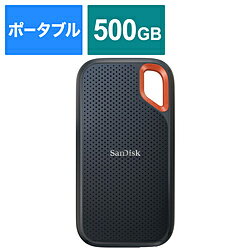 サンディスク外付けSSD大容量データ移行 |
 USB-C/A両対応メモリ少量データ移行に |
 Samsung T7 SSD定番の高速SSD |
|
|---|---|---|---|
| タイプ | 外付けSSD | USBメモリ | 外付けSSD |
| 接続端子 | USB-C+USB-A | USB-C・USB-A両対応 | USB-C |
| 向いている人 | 大量データ移行向け | 少量データ移行向け | コンパクト重視の人 |
| 購入 | 楽天市場で見る |
楽天市場で見る |
楽天市場で見る |
富士通の初期設定のよくある質問
ここまでの手順で初期設定の流れはつかめたと思います。ただし初めてWindows11を設定すると細かな疑問が出てくることもあります。
特に問い合わせが多くなりやすい内容を確認しておきましょう。
富士通の初期設定に関するFAQ
Q1. 富士通パソコンの初期設定は何分くらいかかりますか?
A. Windows11のセットアップにかかる時間は通信環境や更新プログラムの量によって異なります。短時間で終わる場合もありますが、更新や再起動を含めると1時間以上かかることもあります。
Officeやメールの設定まで行うなら、さらに時間が必要です。電源アダプターを接続して余裕のある時間帯に作業することをおすすめします。
Q2. Wi-Fiが表示されない場合はどうすればよいですか?
A. まずWi-Fiルーターの電源と通信状態を確認してください。スマートフォンなど別の機器で同じWi-Fiに接続できるかを試す方法もあります。
ルーターに問題がない場合はパソコンのWi-Fi機能や接続環境を確認します。改善しない場合は機種に対応する富士通のサポート情報を確認してください。
Q3. Microsoftアカウントなしで初期設定できますか?
A. Windows11 Homeと個人用として設定するWindows11 Proでは、通常の初期セットアップにMicrosoftアカウントとインターネット接続が必要です。
セットアップ完了後にローカルアカウントへ切り替えられる場合はあります。ただしOneDriveなどの機能に影響するため、利用目的を確認してから変更してください。
Q4. Officeの設定は後からでも大丈夫ですか?
A. Officeの設定はWindows11のセットアップが完了してから行えます。WordやExcelをすぐに利用しない場合は、Windowsの基本設定を優先して問題ありません。
ただし一部のFMVにはOfficeのライセンス認証期限が設けられています。購入した製品の構成を確認し、期限内に認証を済ませてください。
Q5. 富士通のアプリは全部削除しても大丈夫ですか?
A. すべて削除するのはおすすめできません。富士通のアプリには更新情報の確認やパソコンのサポートに関係するものがあるためです。
使わない体験版アプリなどは削除を検討できます。ただしアプリ名だけでは役割が分からないこともあるため、機能を確認してからアンインストールしてください。
富士通パソコンの初期設定のまとめ
富士通パソコンのWindows11初期設定は、作業する順番を押さえておけば難しく考える必要はありません。
購入したばかりのFMVを設定する人は、次の流れで進めてください。
- 最初に電源アダプターを接続してWi-Fiの情報を用意する
- 初回起動時にMicrosoftアカウントとPINを設定する
- デスクトップ表示後にWindows Updateを実行する
- 更新が終わったらFMVの設定アプリと不要なアプリを確認する
- 最後にOneDriveやOfficeとメールの設定を済ませる
特に重要なのは、Windowsの基本設定とFMV独自の設定を区別して進めることです。
また新しいパソコンにデータを移す場合は、古いパソコンのファイルをすぐに削除しないでください。必要な情報が移行できたことを確認してから次の作業へ進みましょう。
初期設定を終えたら確認したいこと
Windows Updateの完了状況とOfficeの認証状態を確認してください。さらに回復キーの保管やバックアップも済ませておくと、万一のトラブルに備えられます。
富士通のFMVは機種によって搭載アプリや設定画面が異なります。画面が説明と違う場合は無理に操作せず、製品のスタートガイドや公式サポートで該当機種の手順を確認してください。
必要な設定を一つずつ終えて、新しいWindows11パソコンを快適に使い始めましょう。