Windows11で文字の大きさを変える方法|見やすくする設定
こんにちは!えぬです。
パソコンの画面の文字が小さくて、つい目を細めてしまうことはありませんか。読みづらい画面で作業を続けると、気づかないうちに目が疲れてしまいます。
Windows11にしてから文字が前より小さく感じる人も多いはずです。設定のどこを変えれば大きくなるのか分かりにくく、そのままにしている方もいます。
特に、細かい文字が並ぶ表計算やメールの画面は見づらさを感じやすい場所です。
そこで今回は、Windows11で文字の大きさを変えて画面を見やすくする方法をまとめて解説します!
ぜひ最後まで読んでみてください!
この記事で分かること
- 文字だけ大きくする設定と画面全体を拡大する設定の違い
- Windows11で文字サイズを変える具体的な手順
- 設定が反映されないときに確認する場所
- 設定しても見づらいときに見直すポイント
<先に結論>
文字だけを大きくしたいなら「アクセシビリティ」のテキストサイズ、画面全体を大きくしたいなら「ディスプレイ」の拡大縮小を使い分けます。
設定を変えても見づらさが残るときは、画面のサイズそのものが作業に合っていない可能性があります。
お急ぎの方は、下記の商品リンクよりご検討ください⇩
この記事のおすすめ(迷ったらこの2つ)
Windows11の文字サイズ設定の基本
まずは、Windows11にどんな文字サイズの設定があるのかを確認します。やみくもに設定を触る前に全体像をつかんでおくと迷いません。
この章では、文字だけを変える方法と画面全体を変える方法の2種類を見ていきます。
文字だけ大きくする設定とは
最初に紹介するのは、画面の文字だけを大きくする設定です。Windows11の「アクセシビリティ」にあるテキストのサイズという項目で調整します。
この設定の特長は、アイコンや画像はそのままで文字の部分だけが大きくなる点です。画面のレイアウトを崩さず読みやすさだけを上げたいときに向いています。
たとえばウェブサイトの本文やメールの文章が小さいと感じる場面で役に立ちます。文字サイズはスライダーで段階的に大きくできます。
プレビューを見ながら好みの大きさに合わせられます。
文字だけを変える方法は、画面の広さを保ったまま読みやすくできるのが利点です。表示できる情報量を減らさずに見やすくしたい方に合っています。
ただし一部のアプリは独自の文字サイズを持つため、この設定だけでは変わらない部分も残ります。その場合はアプリごとの設定を別に調整します。
画面全体を拡大する設定とは
もう一つは、文字だけでなく画面に映るものすべてを大きくする設定です。これは「システム」のディスプレイにある拡大縮小(スケール)で調整します。
この方法では、文字もアイコンもボタンも同じ割合で大きくなります。画面全体が小さく感じるときや表示の密度を下げたいときに合っています。
Windows11では、高精細な画面を持つ機種ほど初期の拡大率が大きく設定されている場合があります。はじめから125%や150%になっていることも珍しくありません。
その値を上げればさらに大きく、下げればより多くの情報を一度に表示できます。
画面全体が大きくなるぶん、一画面に収まる情報は少なくなります。文字の読みやすさと表示できる量のバランスを見ながら決めるのがおすすめです。
2つの設定の使い分け方
ここまでの2つを、どう選べばいいか迷うかもしれません。考え方はとても分かりやすいです。
文字が読みづらいだけならテキストのサイズ、画面全体が小さくて見づらいなら拡大縮小を選びます。まず文字のサイズを試し、それでも足りなければ拡大縮小を使う順番が失敗しにくいです。
両方を同時に大きくする必要はありません。目的に合わせて片方を選ぶほうが、画面のバランスが崩れにくくなります。
基本の選び方
文字が読みづらいだけ → テキストのサイズ
画面全体が小さい → 拡大縮小(スケール)
変えたいものから設定を選ぶと分かりやすいです。次の表に、それぞれの設定で何が変わるかをまとめました。
| 設定 | 変わるもの | 設定の場所 |
|---|---|---|
| テキストのサイズ | 画面の文字だけ | アクセシビリティ → テキストのサイズ |
| 拡大縮小(スケール) | 文字・アイコン・画像のすべて | システム → ディスプレイ → 拡大/縮小 |
| 画面の解像度 | 表示できる情報量 | システム → ディスプレイ → ディスプレイの解像度 |
(出典:Microsoft「Windows でテキストのサイズを変更する」)
◆えぬのワンポイントアドバイス
設定を変えるときは、一度にいろいろ動かさないのがコツです。まずテキストのサイズだけを変えて様子を見ます。物足りなければ拡大縮小に進むと、ちょうどいい大きさを見つけやすくなります。
文字だけを大きくする手順
設定の全体像をつかんだところで、ここからは実際の操作に移ります。この章ではテキストのサイズを大きくする手順を順番に見ていきます。
うまく反映されないときの確認点や元に戻す方法もあわせて説明します。
テキストのサイズを変える操作
テキストのサイズは、設定アプリから数ステップで変えられます。難しい操作はありませんので、落ち着いて進めれば大丈夫です。
手順はまずスタートボタンから設定を開きます。次にアクセシビリティを選び、その中の「テキストのサイズ」を開きます。
スライダーを右に動かすと文字が大きくなります。最後に「適用」を押すと画面に反映されます。
操作の流れ
設定 → アクセシビリティ → テキストのサイズ → スライダーで調整 → 適用
スライダーを動かすとすぐ上のプレビューに大きさが映ります。適用を押すまでは実際の画面は変わらないので、プレビューで好みの大きさを決めてから反映させましょう。
一度決めても、あとから何度でも変えられます。大きすぎたと感じたらスライダーを戻せば元の見え方に近づきます。
変更が反映されないときは
スライダーを動かしても文字が変わらない、そんなときに確認したい場所があります。多くはちょっとした見落としが原因です。
まず「適用」ボタンを押したか確認します。スライダーを動かしただけでは確定されず、適用を押して初めて反映されます。
次に使っているアプリ自体に文字サイズの設定がないか見てみます。ブラウザやメールソフトなどは、Windowsの設定とは別に独自の文字サイズを持っていることがあります。この場合はアプリ側で大きさを変えます。
それでも変わらないときは、サインアウトや再起動で反映される場合があります。設定を変えた直後に反映されない不具合は、再起動で直ることが多いです。
文字サイズを元に戻す方法
大きくしてみたら、思ったより大きすぎる場合もあります。元の大きさに戻すのも簡単です。
戻すときは、同じ「テキストのサイズ」の画面でスライダーを左に動かします。標準の大きさは100%なので、そこに合わせれば元の見え方に戻ります。
設定が混ざってしまったときの戻し方も知っておくと安心です。拡大縮小を変えていたなら、ディスプレイの拡大縮小で「推奨」と表示された値に戻すのが基本です。
推奨値はその画面に最適化された倍率なので、迷ったら推奨に戻すと見た目が安定します。
画面全体を大きく見やすくする方法
文字だけでは物足りないときは、画面全体を大きくする方法に進みます。ここでは拡大縮小と解像度、それに画面の一部を拡大する機能を説明します。
どれも「システム」のディスプレイ設定が中心になります。
拡大縮小(スケール)を調整する
拡大縮小は、画面に映るものをまとめて大きくする設定です。文字もアイコンも同じ割合で変わるので、全体が小さいと感じるときに効果があります。
設定アプリで「システム」を開いて「ディスプレイ」を選びます。「拡大/縮小」の横にあるメニューから倍率を選ぶとすぐに大きさが変わります。
100%や125%など、画面に合わせた選択肢が並びます。
操作の流れ
設定 → システム → ディスプレイ → 拡大/縮小 → 倍率を選ぶ
倍率を上げると文字やアイコンは見やすくなります。そのぶん一画面に表示できる情報は減るので、見やすさと作業のしやすさのバランスで選びましょう。
拡大縮小を変えた直後は、一部のアプリの文字がぼやけて見える場合があります。多くは一度サインアウトして入り直すと直ります。
なお、画面の表示が勝手に元へ戻ってしまう場合は別の原因が考えられます。くわしくはWindows11のディスプレイ設定が勝手に変わる原因と直し方で解説しています。
画面の解像度を見直す
拡大縮小と並んで見やすさを左右するのが、画面の解像度です。解像度は画面にどれだけ細かく表示するかを決める設定です。
解像度は「システム」の「ディスプレイ」にある「ディスプレイの解像度」から変えられます。ここには多くの場合「推奨」と書かれた値があります。
基本は推奨の解像度のまま使うのが、いちばんくっきり表示できる状態です。
解像度を下げると表示は大きくなります。ただし画面がぼやけたり、文字の輪郭が甘くなったりしやすいです。
見やすくするためなら、解像度より拡大縮小やテキストのサイズで調整するほうがきれいに仕上がります。
解像度を下げて文字を大きくする方法は手軽ですが、全体がぼやけやすいです。くっきりした見やすさを保つなら、推奨の解像度のまま拡大縮小で大きさを調整するのがおすすめです。
拡大鏡で一部を大きく映す
画面の全部ではなく、見たい部分だけを大きくしたいこともあります。そんなときに便利なのが拡大鏡の機能です。
拡大鏡はWindowsロゴキーを押しながら「+(プラス)」キーを押すと起動します。画面の一部が拡大され、マウスを動かすと見たい場所に合わせて拡大できます。
終わるときはWindowsロゴキーと「Esc」キーで閉じられます。
常に大きくする必要はなく、一時的に細かい文字を確認したいときにだけ使えるのが拡大鏡の良さです。設定を変えずにすぐ使えるので、覚えておくと役に立ちます。
拡大鏡はキーボードだけで出し入れできます。急に小さな文字を読みたくなったときの備えとして、使い方を覚えておくと安心です。
拡大鏡を含めた見やすさの機能は、Microsoftの公式ページでも案内されています。(出典:Microsoft「Windows を見やすくする」)
設定しても見づらいときの対処
ここまでの設定を試しても、まだ見づらさが残ることがあります。その原因は文字の大きさではなく画面そのものにあるかもしれません。
この章では、設定の外側で見やすさを上げる考え方を説明します。
画面のサイズが作業に合っているか
文字を大きくしても見づらいとき、見落としがちなのが画面そのものの大きさです。小さな画面に無理に大きな文字を表示すると、一度に読める量が減ってかえって使いにくくなります。
設定で大きくしても見づらいなら画面のサイズが作業に合っていない可能性があります。小さい画面では文字を大きくすると窮屈になり、大きい画面なら同じ文字でもゆったり見られます。
古いパソコンは画面が小さめのうえ表示も見づらいことがあります。買い替えの時期が近いなら、画面の大きさも選ぶときの大事なポイントになります。買い替えを考え始めた方はWindows11の25H2非対応PCはどうする?買い替え判断もあわせて読んでみてください。
目の疲れを減らす工夫
見やすさは文字の大きさだけで決まるものではありません。画面の明るさや目との距離も、疲れやすさに関わってきます。
画面が明るすぎると目が疲れやすくなります。周りの明るさに合わせて、画面の明るさを少し抑えるだけでも楽になります。
夜間は暖かい色味に切り替える夜間モードを使うのもおすすめです。
目と画面の距離も大切です。画面に顔を近づけないと読めない状態は、文字か画面が小さいサインかもしれません。少し離れても楽に読める大きさを目安にすると、目への負担をおさえやすいです。
長時間の作業では、ときどき画面から目を離して遠くを見ると疲れがやわらぎます。文字の大きさとあわせて、休憩の取り方も見直してみてください。
【比較表】大きめのモニターを検討する目安
設定を変えても見づらさが続くときは、画面そのものを大きくするのが近道になる場合があります。特にノートパソコンの小さな画面で長く作業する方に当てはまります。
小さい画面で文字を大きくすると、どうしても一度に見える量が減ります。画面に余裕がないまま文字だけ大きくしても根本の見づらさは解決しにくいです。そんなときは作業に合った大きめのモニターを一台足すと、見やすさがぐっと変わります。
モニターを選ぶときは、机の広さと見る距離に合ったサイズを選ぶのが基本です。大きすぎると全体を見渡しにくく小さすぎると窮屈になります。
文字を見やすくする目的なら、目が疲れにくい大型モニターを選ぶと設定の調整も楽になります。
外付けのモニターをつなげば、ノートパソコンでも大きな画面で作業できます。設定で文字を大きくしつつ画面も大きくすれば、見やすさはさらに上がります。
◆えぬのワンポイントアドバイス
文字を大きくする設定と画面を大きくすること、どちらが正解とは限りません。まず設定で調整してみて、それでも窮屈なら画面の大きさを見直す流れで考えると無駄がありません。
【比較表】LG W2753V モニターと候補を比べる
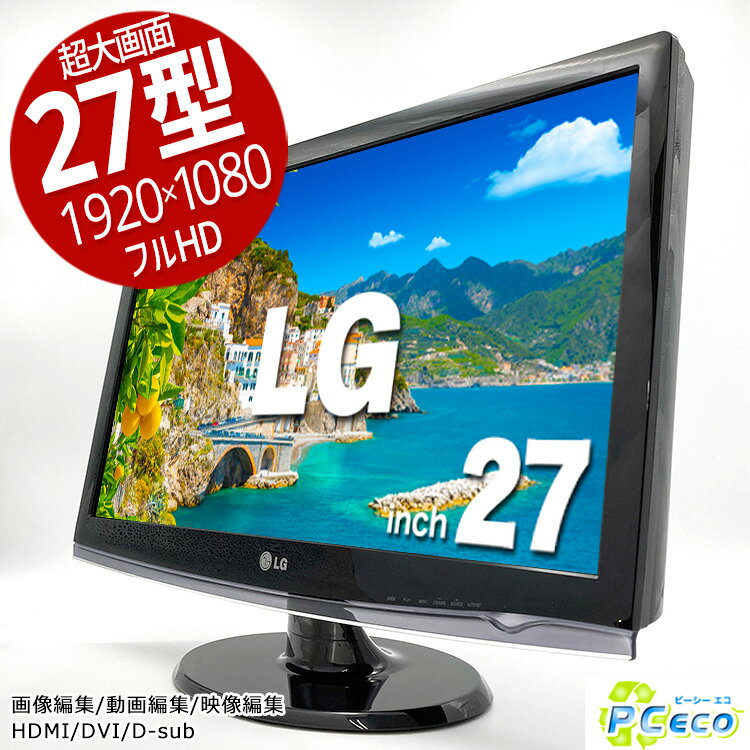 LG W2753V モニター画像編集向け |
 Dell SE2722Hコスパ重視 |
 JAPANNEXT モニター価格重視 |
|
|---|---|---|---|
| 画面サイズ | 27インチ | 27インチ | 27インチ |
| 解像度 | フルHD(1920×1080) | フルHD(1920×1080) | フルHD(1920×1080) |
| 状態 | 中古 | 新品 | 新品 |
| 向いている人 | 画像・動画編集 | コスパ重視の人 | 価格重視の人 |
| 購入 | 楽天市場で見る |
楽天市場で見る |
楽天市場で見る |
Windows11の文字サイズのよくある質問
最後に、文字の大きさの変更でよく寄せられる質問をまとめました。設定の前後でつまずきやすい点を中心に、短く答えていきます。
Q1. 文字を大きくしたら画面がぼやけるのはなぜですか?
A. 解像度を下げて大きくしている可能性があります。画面を大きくしたいときは、解像度は推奨のままにして拡大縮小やテキストのサイズで調整するとくっきり見やすくなります。
Q2. ブラウザの文字だけ大きくするにはどうすればいいですか?
A. ブラウザは「Ctrl」キーを押しながらマウスのホイールを回すと、その場で文字を大きくできます。キーボードだけなら「Ctrl」と「+」キーでも拡大できます。Windows全体の設定とは別に、ブラウザごとに大きさを変えられます。
Q3. 設定を変えても一部の文字が小さいままなのはなぜですか?
A. そのアプリが独自の文字サイズを持っていることが多いです。たとえばメールソフトなどは、アプリ側の設定で文字を大きくする必要があります。Outlookの文字サイズについてはOutlookの文字の大きさって変更できるの?調査!でくわしく解説しています。
Q4. 文字を大きくするとアプリの表示が崩れることはありますか?
A. 拡大縮小を大きくすると、一部のアプリでボタンや文字の配置が崩れて見えることがあります。多くは一度サインアウトして入り直すと直ります。崩れが気になるときは、拡大縮小を一段階下げるか推奨値に戻すと安定します。
Q5. どの設定から試すのがいいですか?
A. まずはアクセシビリティのテキストのサイズから試すのがおすすめです。文字だけなら画面のバランスを崩しにくいからです。それでも足りないときに、ディスプレイの拡大縮小に進むと失敗しにくいです。
Windows11の文字サイズ変更のまとめ
Windows11で文字を見やすくする方法を、ひと通り見てきました。最後に要点をおさらいします。
文字だけを大きくしたいなら、アクセシビリティのテキストのサイズを使います。画面全体を大きくしたいならディスプレイの拡大縮小で倍率を選びます。
まずテキストのサイズを試し、足りなければ拡大縮小に進む順番が失敗しにくいです。
解像度は推奨のままにしておくと、くっきりした見やすさを保てます。一部だけ大きく見たいときは拡大鏡が便利です。
それでも見づらさが残るなら、画面そのものが作業に合っていないのかもしれません。設定を変えても目が疲れるときは、画面のサイズを見直すのも一つの方法です。長く快適に使いたい方は見やすいサイズのモニターを取り入れるのもおすすめです。
自分の目と作業に合った大きさに整えれば、画面を見る時間はぐっと楽になります。今日から少しずつ、見やすい設定に変えていきましょう。