初期設定済み中古パソコンは怖い?安全確認と対処手順を解説
こんにちは、ITツールラボのえぬです。
中古パソコンを探していると「初期設定済み」の表示をよく見かけます。電源を入れればすぐ使えるのは、とても助かります。その一方で「前の持ち主の情報が残っていないか」「このまま使って平気なのか」と気になる人は多いはずです。
特に初めて中古を選ぶときは見えない部分がよけいに怖く感じられます。この記事では初期設定済みの中古パソコンを安心して使うための確認手順をまとめました。読み終えるころには、手元の一台をそのまま使ってよいか自分で判断できるようになります。
- 初期設定済み中古パソコンが怖いと感じる主な理由
- 購入後にまず確認したい安全チェックの項目
- パスワードが分からないときの具体的な対処
- 安心して買える販売元と避けたい買い方
結論から言うと、信頼できる販売元のものでWindows Updateやアカウントの状態を自分で確認できれば初期設定済みでも過度に怖がる必要はありません。信頼できる中古パソコン専門店が初期化して動作確認まで終えた個体ならそのまま使い始めても大きな問題は起きにくいです。
反対に出所がはっきりしない端末や、管理者の情報が分からない一台はそのまま使わず初期化や返品を考えたほうが安全です。見分けるポイントはこのあと順番に説明します。
初期設定済み中古パソコンが怖い理由
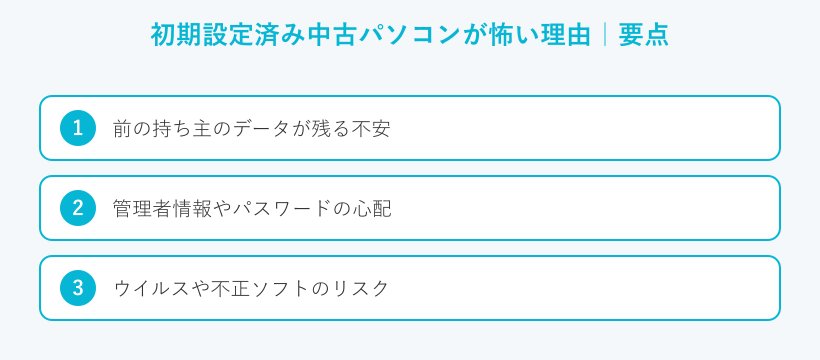
初期設定済みと書かれていても、何が不安なのかを言葉にできると対処しやすくなります。多くの人がつまずくのは次の3つです。まず、どこに怖さを感じているのかをはっきりさせてみましょう。
前の持ち主のデータが残る不安
いちばん多い心配は前の持ち主の写真やファイルが残っていないかどうかです。もし個人のデータがそのまま入っていれば、気持ちのよいものではありません。さらにメールやブラウザのログイン情報が残っていると、トラブルのもとになります。
ただし信頼できる中古パソコン専門店では販売前に中身を消して初期化するのが基本です。仕入れたあとにデータ消去と動作確認を行い、問題のある個体は店頭に出しません。だからお店で買った初期設定済みの一台なら、前の人のデータが残っている可能性は低いと考えてよいです。
反対に個人間の取引ではこの作業が行われたか確認できません。前の持ち主のデータ消去が済んでいるかどうかは、買う前にはっきりさせておきたいところです。
管理者情報やパスワードの心配
次に多いのが、サインインのパスワードや管理者アカウントが分からない不安です。初期設定済みと書かれていても、前の持ち主のアカウントが残ったままの個体がまれにあります。この状態だと設定の変更やソフトの追加でつまずきやすいです。
パソコンには、すべての操作を許される管理者の権限があります。ここが前の持ち主のままだと自分で自由に使えない場面が出てきます。とくに新しいアプリを入れたりセキュリティを設定したりするときに困ります。
お店で初期設定された個体なら、ふつうは新しい管理者アカウントで渡されます。受け取ったあとは自分のアカウントとパスワードでサインインできるかを最初に確かめてください。ここがあいまいな一台は、安心して使い続けるのが難しくなります。
◆えぬのワンポイントアドバイス
「初期設定済み」の言葉は、お店によって意味が違います。だから表示をうのみにせず届いたあとに自分の目で状態を確かめるのがいちばん確実です。確認のやり方はこのあとくわしく説明します。身構えなくて大丈夫です。
ウイルスや不正ソフトのリスク
三つ目の不安はウイルスや余計なソフトが入っていないかです。中古は前の持ち主が使っていた以上、見えないところに不審なソフトが残る可能性はゼロではありません。フリマや通販で状態の分からない個体を買うときは、特に気をつけたいところです。
この点でも専門店は頼りになります。多くのお店は初期化のときにOSを入れ直し、ウイルスを取り除いたうえで出荷します。正規のOSがクリーンな状態で入っているので、海賊版をつかまされる心配も小さくなります。
手元に届いたらまずセキュリティソフトで全体を調べると安心です。Windowsには標準の保護機能が備わっているので、追加のソフトがなくてもすぐにチェックできます。
フリマサイトや個人売買で手に入れた初期設定済みの端末は、データ消去やウイルスの確認が済んでいるとは限りません。価格の安さだけで選ぶとあとから手間やリスクが増えることがあります。知識に自信がないうちは、保証の付いた販売元を選ぶほうが安全です。
「初期設定済み」が指す状態の違い
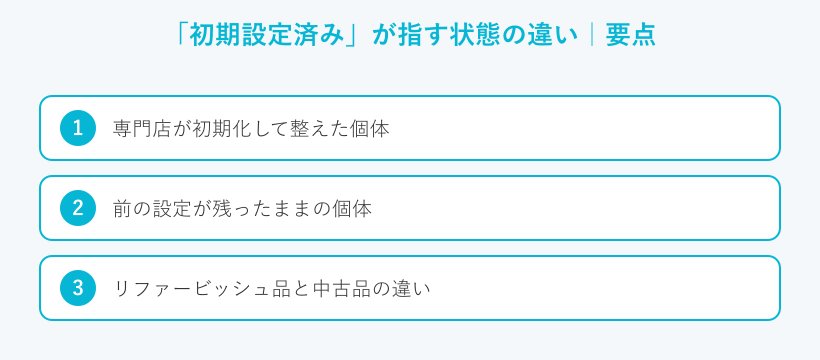
「初期設定済み」の表示は、お店や出品者によって意味が変わります。同じ言葉でも中身が違うので、まずは状態の違いを知っておくと判断しやすくなります。大きく分けると次の3つのパターンがあります。
専門店が初期化して整えた個体
いちばん安心なのが、専門店が初期化してから新しく設定し直した個体です。OSを入れ直して最新の状態に近づけたうえで動作を確認しています。前の持ち主の情報はすでに消えているので、受け取ってすぐ自分用に使い始められます。
この場合の初期設定済みは「すぐ使える状態に整えてあります」の意味に近いです。アカウントも新しく作られているので、自分のメールアドレスでサインインし直すだけで準備が済みます。初めて中古を買う人には、この形がいちばん向いています。
前の設定が残ったままの個体
気をつけたいのが、前の持ち主の設定がそのまま残っている個体です。初期設定済みと書かれていても、アカウントやデータがそっくり残っている場合があります。これは本来の意味とはずれていて安心して使える状態ではありません。
こうした一台では、管理者のパスワードが分からず操作が制限されることがあります。前の持ち主のメールやクラウドにつながったままの可能性も残ります。もし受け取った端末がこの状態なら、次の章で説明する初期化で自分用にやり直すのが安全です。
リファービッシュ品と中古品の違い
初期設定済みと近い言葉に、リファービッシュ品や整備済製品があります。これは返品された品や展示品をメーカーや業者が検査や修理をしてきれいな状態に戻してから売り直すものです。
ふつうの中古品は個人の間でも売り買いされますが、リファービッシュ品は販売の仕組みが違います。整備の基準は業者ごとに少しずつ変わるので保証の内容やバッテリーの扱いを買う前に確かめておくと失敗しにくいです。言葉の印象だけで選ばず、中身を一つずつ見ていくのが大事です。
リファービッシュ品は「再生品」や「整備済製品」とも呼ばれます。中古品と区別して売られることが多く、動作確認や保証が付く場合もあります。ただし整備の中身は業者によって差があるので、公式の説明をよく読んでから選びましょう。
購入後にまず行う安全チェック
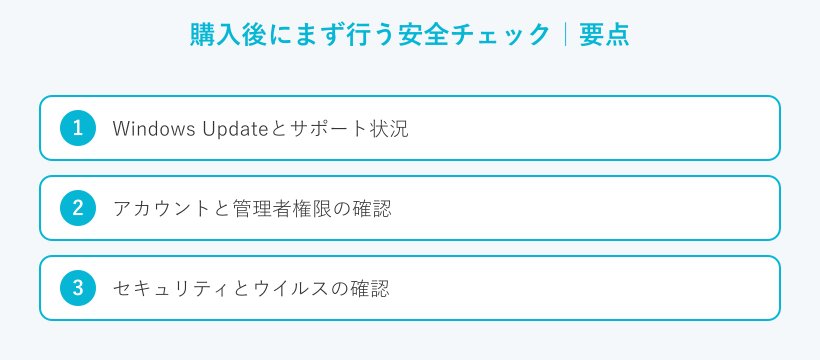
手元に届いた初期設定済みの中古パソコンは、使い始める前に状態を確かめると安心です。難しい作業ではなく、設定画面を順番に見ていくだけで足ります。ここでは最低限おさえたい4つのポイントを説明します。
Windows Updateとサポート状況
まず確認したいのがWindowsの更新とサポートの状況です。設定を開き、Windows Updateの画面で最新の状態になっているかを見てください。更新が止まっていると、安全を守るための修正が当たっていない可能性があります。
もう一つ注意したいのがOSのサポート期限です。Windows 10のサポートは2025年10月14日に終了しました。そのため同じ時期以降は新しい不具合への修正は配られません(出典:Microsoft公式サイト)。長く使い続けるつもりならWindows 11が動く一台を選ぶほうが安心です。
自分の端末がWindows 11に対応しているかどうかは、メーカーが示す最小システム要件で確かめられます。目安は次のとおりです。
Windows 11の最小システム要件(目安)
| 項目 | 最小システム要件 |
|---|---|
| プロセッサ | 1GHz以上・2コア以上の64ビット対応プロセッサ(対応CPU一覧に掲載のもの) |
| メモリ | 4GB以上 |
| ストレージ | 64GB以上 |
| システムファームウェア | UEFI・セキュアブート対応 |
| TPM | バージョン2.0 |
(出典:Microsoft『Windows 11 の仕様とシステム要件』)数値は一般的な目安であり、最新の条件は公式ページで確認してください。
対応機種の選び方はWindows 11対応の中古パソコンのおすすめと選び方でくわしく説明しています。
アカウントと管理者権限の確認
次に自分のアカウントで問題なくサインインできるかを確かめます。設定のアカウント画面を開き、表示されている名前やメールアドレスが自分のものかを見てください。前の持ち主の名前が残っている場合は、初期化を考えたほうがよいサインです。
管理者の権限も大事なチェック項目です。アカウントの種類が管理者になっていれば、ソフトの追加や設定の変更を自由に行えます。もし標準ユーザーのままだとできることが限られて不便に感じます。受け取った端末が自分の管理者アカウントで動くかどうかを、早めに確かめておきましょう。
セキュリティとウイルスの確認
三つ目はセキュリティの状態とウイルスの確認です。Windowsには標準の保護機能が入っているので、まずその画面を開いて有効になっているかを見てください。保護が切られていたらすぐにオンへ戻しておくと安心です。
続けて、端末全体のウイルス検査を一度かけておきましょう。標準の機能でもスキャンできるので追加の出費なしに確認できます。前の持ち主が入れた見覚えのないソフトが見つかったら、使う前に削除しておくのが無難です。
ライセンス認証の確認
最後にOSのライセンス認証を見ておきます。設定のライセンス認証の画面で「Windowsはライセンス認証されています」と表示されていれば、正規の状態で使えています。ここでエラーが出ていると違法なバージョンや認証切れの可能性があります。
専門店で買った個体なら、正規のOSが入っているのがふつうです。もしフリマなどで手に入れた一台で認証が通っていない場合は販売元に問い合わせるか返品を考えたほうが安全です。安い買い物で損をしないためにも、この一手間はかけておく値打ちがあります。
◆えぬのワンポイントアドバイス
ここまでの確認は、どれも設定画面を開くだけでできる内容です。全部を一度にやろうとせず更新・アカウント・セキュリティ・ライセンスの順に一つずつ見ていくと迷いません。はじめの30分をこのチェックに使うだけで、そのあと安心して使えます。
パスワードが分からないときの対処
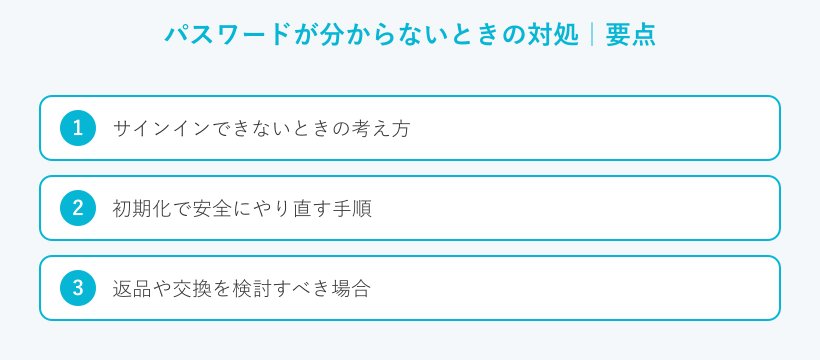
初期設定済みなのにサインインのパスワードを求められて、先に進めないことがあります。ここでつまずくと、せっかくの一台が使えないままになってしまいます。あわてず順番に対処すれば大丈夫です。
サインインできないときの考え方
まず落ち着いて、どのパスワードを求められているのかを見分けます。多いのはWindowsのサインインパスワードで前の持ち主の設定が残っているとここで止まります。販売元から案内された初期パスワードがあれば、まずそれを試してください。
お店で買った個体なら、商品の説明書やメールに初期パスワードが書かれていることがあります。見当たらないときは自分で勝手に解除しようとせず販売元へ問い合わせるのが先です。無理な操作を続けると、かえって状態を悪くする場合があります。
初期化で安全にやり直す手順
前の持ち主の情報が残っていて管理者も分からない場合は、初期化してやり直すのが確実です。Windowsには中身を消して買ったときに近い状態へ戻す回復の機能が用意されています。これを使えば、前の設定やデータをまとめて消して自分用に作り直せます。
手順はおおまかに次の流れです。設定の中の回復の画面を開いてこのPCをリセットを選びます。個人用ファイルを残すか全部消すかを選べるので、自分用にやり直すなら全部消す方法が安心です。そのあとはWindowsの案内に沿って自分のアカウントで初めから設定していきます。
初期化には時間がかかるので、電源をつないだまま待てる時間に行いましょう。大切なデータがすでに入っている場合は、先にバックアップを取るのを忘れないでください。
初期化を行うと、中に入っているデータや設定はすべて消えます。中古で受け取ったばかりの端末なら残したいものは少ないはずですが使い始めたあとに初期化するなら必ずバックアップを取ってください。消えて困るファイルがないかを、ボタンを押す前にもう一度確かめましょう。
返品や交換を検討すべき場合
手を尽くしても安心できないときは、無理に使い続けないのも大事な判断です。たとえば初期化ができない場合や、認証がどうしても通らない場合がこれにあたります。前の持ち主の情報が消えないときも同じです。こうした一台は、そのまま使うとあとで大きなトラブルにつながりかねません。
信頼できる販売元なら初期不良や説明と違う状態に対して返品や交換に応じてくれます。だからこそ、保証やサポートがはっきりした保証付きの中古パソコン専門店を選ぶ意味が大きいです。買ったあとに困っても、相談できる相手がいるだけで安心感がまるで違います。
安心できる販売元と避けたい買い方
初期設定済みの中古パソコンを怖がらずに使えるかどうかは、どこで買うかで大きく変わります。同じ中古でも売り手によって状態の確かさや保証はまるで違います。ここでは安心できる買い方と、気をつけたい買い方を見ていきます。
専門店が安心とされる理由
いちばんおすすめしやすいのが中古パソコンの専門店です。専門店は仕入れた端末をクリーニングし、動作を確認してから売り場に出します。不具合のある個体は販売前に外されるので届いてすぐ壊れている心配が小さくなります。
初期化やOSの入れ直しも済んでいるため、前の持ち主のデータやウイルスの不安も減ります。多くのお店が独自の保証を付けていて期間は90日ほどが一つの目安です。お店によっては1年ほどまで延ばせるところもあるので、保証が長めの中古パソコン専門店を選ぶとさらに安心です。
どのお店を選べばよいか迷うなら中古パソコンを買うならどこがよいかの比較記事も参考になります。
フリマや個人売買の注意点
反対に気をつけたいのが、フリマサイトや個人どうしの売買です。現物をその場で確かめられないうえ保証が付かないことがほとんどです。前の持ち主のデータが残っていたり、正規でないOSが入っていたりする例も見られます。
知識のある人が割り切って選ぶならよいのですが、初めての一台には向きません。安さにひかれて選んだ結果として直すお金や手間が余計にかかってしまうこともあります。自信がないうちは、対面やサポートのある買い方を選ぶほうが遠回りになりません。
◆えぬのワンポイントアドバイス
値段だけを並べると、どうしても安い個体に目が行きます。でも中古で後悔しやすいのは保証やサポートが薄い買い方を選んだときです。はじめの一台ほど、少し高くても相談できるお店を選ぶほうが結局は得になります。
保証とサポートの確認ポイント
販売元を選ぶときは、保証とサポートの中身を必ず見てください。保証といっても期間や対象はお店ごとにかなり違います。初期不良だけ対応するところもあれば、一定期間の自然故障まで見てくれるところもあります。
買う前に確かめたいのは保証の期間と対象、返品ができる条件の3つです。あわせて状態ランクの意味やバッテリーの状態も聞いておくと安心できます。ここをはっきりさせておけば、初期設定済みの一台でも落ち着いて使い始められます。
保証が1年と長めの例としては、Qualitの中古パソコンの評判やPC WRAPの中古パソコンの評判もあわせて見ておくと選びやすいです。
初期設定済み中古でやることリスト
ここまでの内容を、使い始めるまでの流れとしてまとめます。順番に進めれば、初期設定済みの一台でも迷わず自分用にできます。
初期設定済み中古パソコンでやること
- 販売元と保証の内容を確かめる
- 電源を入れてWindows Updateを最新にする
- 自分のアカウントでサインインできるか確認する
- 管理者の権限とライセンス認証を確認する
- セキュリティ機能を有効にしてウイルス検査をかける
- 前の持ち主の情報が残るなら初期化してやり直す
どれも特別な道具はいりません。設定画面と少しの時間があれば、自分で進められる内容ばかりです。最初のひと手間をかけておけば中古でも安心して長く付き合えます。最初から保証の付いた中古パソコン専門店で選んでおけば、このやることはさらに少なくて済みます。
初期設定済み中古パソコンに関するよくある質問(FAQ)
Q1. 初期設定済みの中古パソコンはそのまま使っても大丈夫ですか?
A. 信頼できる販売元のものでWindows Updateやアカウントの状態を確認できれば、そのまま使い始めても大きな問題は起きにくいです。心配なときは、更新とセキュリティとライセンスの3点だけでも見ておくと安心できます。
Q2. 初期設定済みなのにパスワードを求められます。どうすればよいですか?
A. まず販売元から案内された初期パスワードがないかを確かめてください。見当たらない場合は自分で解除しようとせず、販売元へ問い合わせるのが先です。前の持ち主の情報が残っているなら、初期化して自分用にやり直す方法もあります。
Q3. 初期設定済みの中古パソコンでまずやることは何ですか?
A. 電源を入れたらWindows Updateを最新にして、自分のアカウントでサインインできるかを確かめます。そのあとセキュリティ機能を有効にし、ウイルス検査とライセンス認証の確認まで済ませると安心です。
Q4. 前の持ち主のデータが残っていないか心配です。
A. 専門店で買った個体なら販売前に初期化されているのがふつうなので、残っている可能性は低いです。もし前の持ち主の名前やファイルが見えるなら、初期化してやり直すのが確実です。
Q5. 初期設定済みはフリマで買っても平気ですか?
A. 知識のある人が割り切って選ぶならよいのですが、初めての一台にはおすすめしません。データ消去や保証の有無を確かめにくいため、自信がないうちは保証の付いた専門店を選ぶほうが安全です。
まとめ
初期設定済みの中古パソコンは、正しく見れば必要以上に怖がるものではありません。大事なのは、どこで買うかと届いたあとの確認です。最後にこの記事のポイントを振り返ります。
- 信頼できる販売元のものなら初期設定済みでも過度に怖がらなくてよい
- 届いたらWindows Update・アカウント・セキュリティ・ライセンスを確認する
- パスワードが分からないときは販売元に相談し、必要なら初期化する
- 出所不明や管理者情報が不明な端末は使わず初期化や返品を考える
- 保証とサポートのはっきりした専門店を選ぶと安心して使える
初期設定済みの表示だけで判断せず、中身を一つずつ確かめることが何より大切です。手元の一台を気持ちよく使い始めるために、今日できる確認から始めてみてください。