パソコンのOneDriveを削除する方法|ファイルを残す手順
こんにちは!えぬです。
パソコンを使っていると、OneDriveが急に同期を始めて戸惑うことがあります。画面の端に通知が出てきて何をされているのか分からず不安になる人も少なくありません。
保存したはずのファイルが見当たらず、探し回った経験はありませんか。容量がいっぱいだと表示されて困った人もいるはずです。
特に心配なのは、OneDriveを消したときに中のファイルまで一緒に消えてしまわないかどうかです。
そこで今回は、ファイルを残したままOneDriveを安全に削除する手順を説明します!
ぜひ最後まで読んでみてください!
この記事で分かること
- OneDriveを削除するとファイルがどうなるか
- 削除する前に確認しておく大切なこと
- 同期停止からアンインストールまでの手順
- 容量不足を削除せずに解決する方法
<先に結論>
OneDriveはいきなり消さず、先に手元のファイルとクラウドだけにあるファイルを確かめてください。
同期を止めてリンクを解除し、必要なファイルを残してからアンインストールするのが安全です。
お急ぎの方は、下記の商品リンクよりご検討ください⇩
この記事のおすすめ(迷ったらこの2つ)
OneDriveとはどんな仕組みか
まずは削除の前に、OneDriveがどんな仕組みなのかを知っておきましょう。
ここを押さえておくと消したときの不安が小さくなります。
はじめに、OneDriveの基本の役割から見ていきます。
OneDriveはクラウドと同期する保存先
OneDriveは、マイクロソフトが用意しているインターネット上の保存場所です。パソコンのアプリとして最初から入っていることが多くサインインするとすぐに使えます。
特徴は、パソコンに置いたファイルを同じ内容でインターネット側にも保存してくれるところにあります。この動きを同期と呼びます。
OneDriveフォルダに入れたファイルは、手元のパソコンとクラウドの両方で保管されます。片方のパソコンが壊れても、もう片方にファイルが残る安心感があります。
別のパソコンやスマホから同じファイルを開けるのも便利な点です。
一方で、無料で使える容量は5GBまでと決まっています。写真や動画が増えると、この容量はあっという間に埋まってしまいます。
容量がいっぱいになると同期が止まります。新しいファイルが保存されなかったり、メールの送受信に影響が出たりする場合もあります。
だからこそ、仕組みを知った上で使うかどうかを決めることが大切です。
パソコンの中とクラウドにある状態の違い
OneDriveのファイルには、大きく分けて二つの状態があります。手元のパソコンに実物があるファイルと、クラウドだけに置かれているファイルです。
この違いはファイルの横に出る小さなアイコンで見分けられます。表示をアイコンにすると、一目で状態が分かります。
雲のマークが付いたファイルは、クラウドだけにあってパソコンには実物が入っていません。開こうとした瞬間にダウンロードされる仕組みです。
緑のチェックや丸が付いていれば実物も手元にあります。
この機能はファイルオンデマンドと呼ばれます。パソコンの容量を節約するために、よく使うものだけを手元に置く考え方です。
ここが削除のときにいちばん注意したい点です。雲マークのファイルはOneDriveのつながりを切ると手元から開けなくなります。
だから消す前に、どのファイルが雲マークなのかを確かめておく必要があります。
削除するとファイルはどうなるのか
いちばん気になるのは、消したときにファイルが無くなるかどうかだと思います。答えははっきりしています。手順を守れば手元のファイルは残せます。
OneDriveを削除する操作は大きく三つに分かれます。同期の停止とリンク解除、それにアプリのアンインストールです。
どの操作をしても、パソコンのOneDriveフォルダに入っている実物のファイルは消えません。リンクを解除してもフォルダは残り中のファイルもそのまま手元に残ります。
ただし例外があります。さきほどの雲マークのファイルは実物が手元に無いため、つながりを切ると開けなくなります。
クラウド側には残っていますが手元からはすぐに取り出せなくなります。
だから安全に消すコツは、雲マークのファイルを先に手元へ落とすことに尽きます。この一手間を飛ばさなければ、削除でファイルを失う心配はほとんどありません。
◆えぬのワンポイントアドバイス
OneDriveで困りやすいのは、ファイルが消えることよりも消えたように見えてしまう点です。実際はクラウドに残っているのに、手元から見えなくなって慌てる人が多いです。だから削除の前に雲マークを確かめる習慣があると安心できます。
OneDriveを削除する前に確認すること
仕組みが分かったところで、次は削除の前の準備に進みます。
ここを丁寧にやっておくとあとで困ることがぐっと減ります。
最初に確認したいのは、手元にちゃんとファイルの実物があるかどうかです。
安全に削除するための順番です。
雲マークのファイルを手元へ落とします。次に同期を止めてリンクを解除します。最後にアンインストールします。この流れを守れば、ファイルを残したまま消せます。
パソコンに実ファイルがあるか確かめる
削除の前にまず、OneDriveフォルダを開いて中身を見てください。ファイルの一覧を表示すると横に状態を表すアイコンが並びます。
緑のチェックが付いていれば、そのファイルは手元のパソコンにも入っています。雲のマークだけなら実物はクラウドにしかありません。
雲マークのファイルを右クリックして、「このデバイス上で常に保持する」を選ぶと手元に落ちてきます。この操作でクラウドだけのファイルがパソコンにダウンロードされます。
フォルダごとまとめて選んで一度に落とすこともできます。数が多いときは、落とし終わるまで少し時間がかかります。
この作業が終わるとほとんどのファイルに緑のチェックが付きます。すべてのファイルが手元にある状態になれば、リンクを解除しても困りません。
クラウドにだけあるファイルを手元に戻す
雲マークのファイルは、OneDriveとのつながりを切ると一覧から見えなくなります。だから削除の前に必要なものを手元へ戻しておくことが欠かせません。
戻し方はさきほどと同じで、右クリックから「このデバイス上で常に保持する」を選ぶだけです。大事な写真や書類だけでも先に手元へ落としておくと安心できます。
本当に残したいファイルは、OneDriveの外のフォルダへコピーしておくとより確実です。デスクトップやドキュメントの中にOneDriveと関係ないフォルダを作って移す方法です。
こうしておけば、あとでアプリを消してもコピーしたファイルは手元に残ります。二重に残す意識があると万が一のときも取り返しがつきます。
新しいパソコンへ移す予定があるなら、この段階でまとめておくと移行がスムーズです。手順の全体像はアウトルック引継ぎの手順は?新しいPCへのデータ移行方法でも紹介しています。
リンクを解除すると、雲マークのままのファイルはパソコンの一覧から消えます。
クラウド側には残っていますが手元では開けなくなります。大事なものは必ず先に落としてください。
容量不足が理由なら外部へ移す方法
OneDriveを消したい理由が容量不足なら、消す以外の道もあります。ファイルの置き場所を外へ移すだけでOneDriveを消さずに空きを増やせます。
手軽なのは、外付けSSDにファイルをまとめて移す方法です。写真や動画などの重いデータを移せばパソコンの空きが一気に増えます。
SAMSUNG T7 1TBを実際に使った人の声(楽天市場のレビューより)
タイムマシン用に。 512GB搭載のMacのtime machine用に。このスピードなら高い頻度で気兼ねなくバックアップができる。 案件Youtuberを除いて調べた限りでは、USB3.2・1TB外付けSSDのカテゴリーでは一番信頼度が高そうに映ったので購入した。デザインもシンプルでMacBookに似合う。 耐久性は3年後にわかるだろう。 購入したばかりで今は星5。 店舗によって価格差がある。 こちらが最安値で助かった。
コンパクトで動作も速いです 仕事のPCのバッグアップ用に購入。コンパクトで動作も速く、よい買い物をしたと思います。
大容量の写真をたくさん残したいなら、外付けHDDのほうが費用を抑えやすいです。持ち運びを重視するなら小型で読み書きの速いものが向いています。
こうして外に逃がせば、無料の5GBのままでもOneDriveを使い続けられます。削除しなくても容量不足は解決できる場合が多いです。
外付けに移したあとは、OneDriveフォルダから元のファイルを消せばさらに空きが増えます。残すか消すかは、使う頻度を見て決めると迷いません。
有料プランや買い替えも検討する
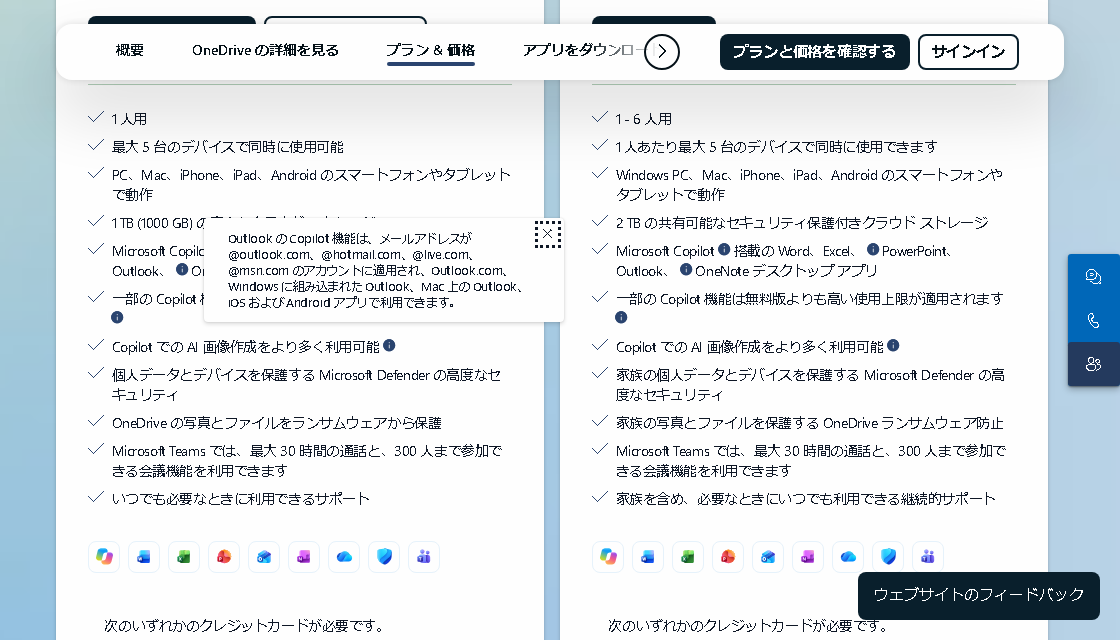
外付けに移すほかに、有料プランへ上げる道もあります。OneDriveの容量はお金を払えば増やせます。
無料は5GBですが、上の段階ではもっと大きな容量を選べます。主な容量の目安を表にまとめます。
| プラン | 保存できる容量 |
|---|---|
| 無料のMicrosoftアカウント | 5GB |
| Microsoft 365 Basic | 100GB |
| Microsoft 365 Personal | 1TB |
(出典:Microsoft サポート『Microsoft ストレージに関する FAQ』)
毎月の費用をかけたくないなら、外付けへ移すほうが長い目で見て安く済みます。容量の数字は変わることがあるので、申し込みの前に公式の最新情報を確かめてください。
パソコン自体が古くて重いなら思い切って買い替える手もあります。削除・外付け・有料プラン・買い替えの中から、今の困りごとに合う方法を選んでください。判断の目安はWindows11の25H2非対応PCはどうする?買い替え判断でまとめています。
削除の前に確かめたいことです。
雲マークのファイルを手元へ落としてあるかを確かめます。大事なデータは外付けなどにコピーできています。新しい保存先がパソコン側に向いているかも見ておきましょう。この三つがそろえば、安心して削除へ進めます。
同期を止めてリンクを解除する手順
準備ができたら、いよいよOneDriveのつながりを切っていきます。
いきなりアプリを消すのではなくまず同期を止めてから進めると安全です。
ここでは、タスクバーのアイコンから操作する方法を見ていきます。
OneDriveの同期を一時停止する
最初にやるのは、同期の一時停止です。画面の右下にある雲のアイコンをクリックしてください。
開いたウィンドウの右上で、歯車のマークを押すと設定が出てきます。その中の「同期の一時停止」を選んで2時間・8時間・24時間のどれかを選びます。
一時停止を選ぶと、ファイルのやり取りがいったん止まって操作が安定します。この状態なら作業中にファイルが書き換わる心配がありません。
完全に止めたいときは、設定メニューから「OneDriveを閉じる」を選ぶ方法もあります。一時停止はあくまで一時的なので、時間がたつと同期は再び動き出します。
手順の細かな画面は公式でも案内されています。迷ったらMicrosoft サポート『OneDrive で同期をキャンセルするか、または停止する方法』も確認してみてください。
このパソコンのリンクを解除する
同期を止めたら、次はこのパソコンとのリンク解除です。これがOneDriveとパソコンのつながりを切る中心の操作です。
雲のアイコンから設定を開いて、「アカウント」のタブに進みます。そこにある「このPCのリンク解除」を押すと確認の画面が出ます。
リンクを解除しても、OneDriveフォルダと中の実物ファイルはパソコンに残ります。消えるのはあくまでクラウドとのつながりだけです。
解除したあとは、サインインを求める画面が出ても閉じてかまいません。雲マークのファイルを先に落としてあれば、この時点で困ることはありません。
◆えぬのワンポイントアドバイス
リンク解除はこわく感じますが、実際にはクラウドとの線を抜くだけの操作です。手元のファイルには触れないので落ち着いて進めて大丈夫です。もし不安なら、大事なフォルダを外付けにコピーしてからにすると気持ちが楽になります。
起動時に自動で始まる設定をオフにする
アプリを残したまま、自動で立ち上がらないようにする方法もあります。削除まではしたくないが勝手に動くのを止めたい人に向いています。
設定の「同期とバックアップ」から、詳細設定に進みます。その中にある「Windows にサインインしたときに OneDrive を自動的に開始する」のチェックを外します。
このチェックを外すと、パソコンを起動してもOneDriveは自動では立ち上がりません。必要なときだけ自分で開いて使う形に変わります。
完全に消す前のお試しとしても、この方法は役に立ちます。まず自動起動だけ止めて、様子を見てから削除を決めるのも落ち着いたやり方です。
Windowsのエディションがプロ版なら、グループポリシーという設定で会社向けにまとめて無効化する方法もあります。
家庭向けのホーム版には無い機能なので、ふだんは設定アプリからの操作で十分です。
OneDriveをアンインストールする手順
つながりを切れたら、最後の仕上げとしてアプリを消します。
アンインストールはWindowsの設定から数回クリックするだけで終わります。
ここからは、Windows11とWindows10に分けて手順を見ていきます。
Windows11でアンインストールする方法
Windows11では、設定アプリからアンインストールできます。スタートボタンを押して、歯車の設定を開いてください。
左の「アプリ」から「インストールされているアプリ」に進みます。一覧の中から「Microsoft OneDrive」を探して、右側のメニューで「アンインストール」を選びます。
確認の画面が出たらもう一度アンインストールを押せば削除が始まります。数十秒ほどでアプリは消えて、タスクバーの雲のアイコンも見えなくなります。
消えるのはアプリ本体だけです。OneDriveフォルダと中のファイルはそのまま残るので、慌てて探さなくても大丈夫です。
Windows10でアンインストールする方法
Windows10でも、基本の流れはよく似ています。設定を開いて「アプリ」に進んでください。
「アプリと機能」の一覧から、「Microsoft OneDrive」を選びます。表示された「アンインストール」ボタンを押すと、削除が始まります。
コントロールパネルから消す方法もあります。「プログラムのアンインストール」を開き、一覧のOneDriveを選んで削除する流れです。
どちらの方法でも手元のファイルが消えることはありません。アプリだけが外れて、保存してきたデータはパソコンに残ります。
もし一覧にOneDriveが見つからないときは、すでに消えているか別の方法で入っている場合です。無理に探して別のアプリを消さないよう気をつけてください。
削除後に残るフォルダの扱い
アンインストールが終わっても、OneDriveという名前のフォルダはパソコンに残ります。中にはこれまで同期してきたファイルがそのまま入っています。
このフォルダは、ふつうのフォルダとして自由に使えます。要らないファイルを消したり別の場所へ移したりしても問題ありません。
フォルダの名前が紛らわしいと感じたら、「資料」などに付け替えても大丈夫です。もうOneDriveとはつながっていないので名前を変えても同期に影響しません。
中身を別のフォルダへ移してしまえば、空になったOneDriveフォルダは削除してもかまいません。先に中のファイルを確かめてから、フォルダごと消すかどうかを決めてください。
アンインストールしてもファイルが消えないのは、OneDriveフォルダがパソコン本体の中にあるからです。
クラウドとの線が切れるだけで、フォルダそのものはCドライブに残り続けます。
【比較表】削除と無効化はどちらを選ぶべきか
ここまで同期停止からアンインストールまでを見てきました。
では完全に消すのと動きを止める無効化は、どちらがよいのでしょうか。
はっきり分けるなら、使う予定が無い人は削除に向いています。たまに使う人は無効化で十分です。
無効化なら、必要になったときにすぐ呼び戻せる手軽さがあります。削除してしまうとまた使うときにアプリを入れ直す手間がかかります。
迷ったときは、まず自動起動を止める無効化から試すのがおすすめです。それで不便を感じなければ、あとからゆっくりアンインストールへ進めます。
三つの操作の違いです。
同期の停止はやり取りを一時的に止めるだけです。リンク解除はクラウドとの線を切る操作で、アンインストールはアプリ本体を消す操作です。どれを選んでも、手元のファイルは残ります。
完全に消したつもりでも、大きなWindowsの更新のあとにOneDriveが戻ってくることがあります。
その場合は、もう一度アンインストールすれば消せます。あわてず同じ手順をくり返してください。
◆えぬのワンポイントアドバイス
OneDriveは敵ではなく、使い方しだいで頼りになる保存先です。容量が足りないなら外付けに逃がして動きが気になるなら無効化で様子を見れば十分です。消すかどうかは、あなたの使い方に合わせて決めれば大丈夫です。
【比較表】SAMSUNG T7 1TBと候補を比べる
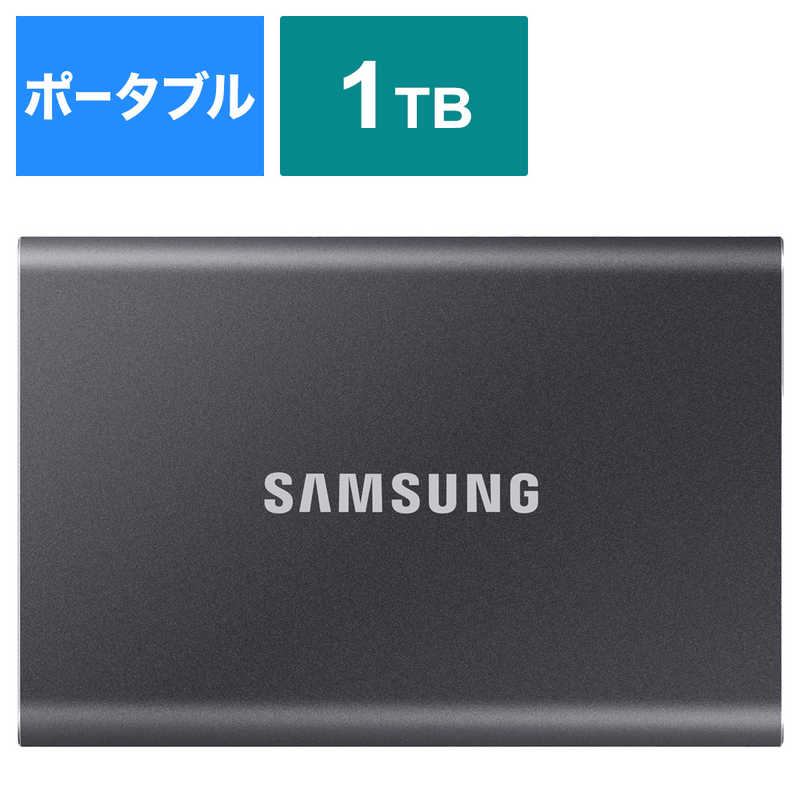 SAMSUNG T7 1TB小型・高速派向け |
 東芝 Canvio HDD大容量を安く派 |
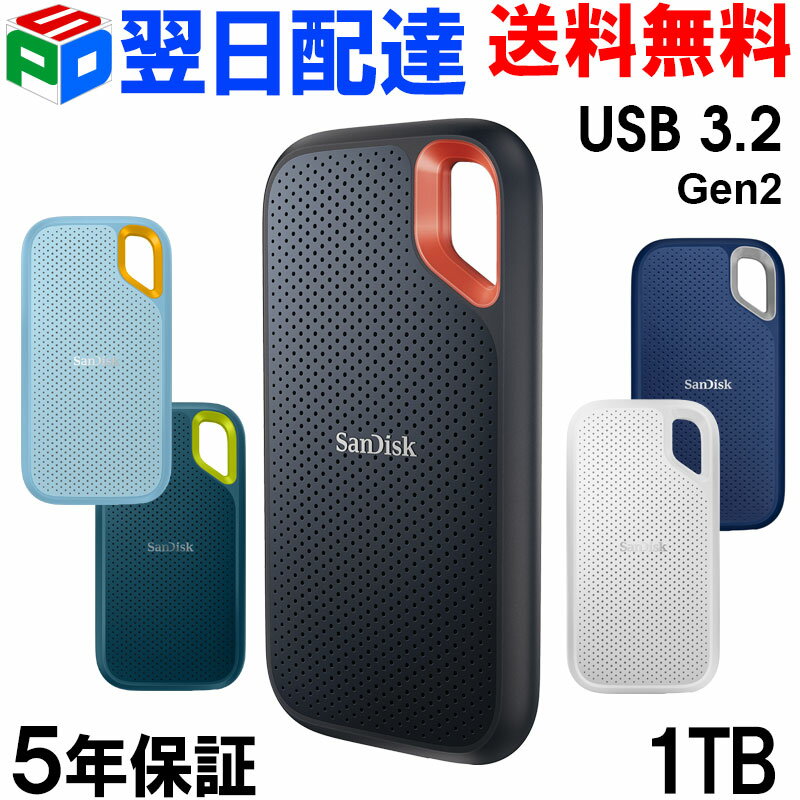 SanDisk SSD定番で選びやすい |
|
|---|---|---|---|
| タイプ | SSD | HDD | SSD |
| メーカー | Samsung | TOSHIBA | SanDisk |
| 向いている人 | 持ち運びを重視する人 | 大容量を安く残したい人 | 定番ブランドを選びたい人 |
| 購入 | 楽天市場で見る |
楽天市場で見る |
※リンク先は海外パッケージ品(並行輸入品)です。国内正規品とは保証の条件が異なります。 |
OneDriveの削除に関するよくある質問
最後に、OneDriveの削除でよく出る疑問をまとめておきます。
細かい不安はここで解消して、安心して作業に進んでください。
OneDriveを消すとパソコンが軽くなりますか
多少は軽くなる可能性があります。自動で動くアプリが一つ減るので、起動のもたつきや通信が落ち着く場合があります。
ただし動作の重さの多くは容量不足やメモリ不足が原因です。OneDriveを消しても、根本の原因が別にあれば大きくは変わりません。重さが気になるなら空き容量やメモリも合わせて見直すと効果が出やすいです。
削除したOneDriveを元に戻せますか
はい、元に戻せます。OneDriveはWindowsに標準で用意されているので消してもあとから入れ直せます。
マイクロソフトの公式サイトからアプリを入れて、同じアカウントでサインインすれば元の状態に戻せます。クラウド側のファイルは消えていないため、入れ直すとまた同期が始まります。
スマホのOneDriveも消す必要がありますか
必要はありません。パソコンでの削除と、スマホのアプリは別々に管理されています。
パソコンのOneDriveを消してもスマホ側のOneDriveはそのまま使い続けられます。スマホでも止めたいときは、スマホ側で個別にサインアウトや削除をしてください。
削除後もOfficeのファイルは開けますか
手元に保存してあるファイルなら、問題なく開けます。WordやExcelのファイルは、OneDriveを消しても中身が消えるわけではありません。
注意したいのは保存先です。これまでOneDriveに自動保存していた場合は、保存先がパソコンの中に変わります。新しく作るファイルの保存場所だけ、一度確かめておくと安心できます。
パソコンのOneDrive削除のまとめ
パソコンのOneDriveを削除する流れを、最後に振り返ります。
大切なのは順番です。先に雲マークのファイルを手元へ落として、必要なものは外付けにもコピーしておきます。
そのうえで同期を止めてリンクを解除し最後にアンインストールへ進みます。
この順番さえ守れば、手元のファイルを残したままOneDriveを消せます。クラウドだけにあるファイルを先に落とすところがいちばんのポイントです。
容量不足が理由なら、外付けSSDやHDDに移すだけで解決することも多いです。消すべきか無効化で十分かはあなたの使い方で選んでください。
まったく使わないなら削除、たまに使うなら無効化がおすすめです。この記事を参考に、落ち着いて自分に合ったやり方を選んでみてください。