ChatGPTの恋愛相談はバレる?履歴の残り方を調査!
ChatGPTに恋愛相談をした内容は誰にもバレないとは限りません。友人には言いにくい悩みを、誰にも知られずに相談できると考えている人は多いはずです。ところが実際には画面や履歴から相談の内容が伝わってしまう場面があります。相談そのものを恥じる話ではなく、設定の見落としが原因になっています。
家族や恋人と同じ端末を使っていると履歴の一部が画面に残ることがあります。検索欄の予測候補やスマホの通知プレビューにも相談の断片が残る場合があり、気づかれるきっかけになります。ChatGPTのメモリ機能が指示していない内容まで覚えていることもあります。同じアカウントを複数の端末で使っていれば、どこからでも読み返せてしまいます。
この記事では、ChatGPTの恋愛相談がバレる経路と対策をまとめて紹介します。設定は今日からすぐに変えられます。
- ChatGPTの恋愛相談が家族や恋人にバレる5つの経路
- 一時チャットとメモリ機能の正しい使い分け
- 履歴や検索候補を消す具体的な手順
- 通知とアカウント管理で気をつけるポイント
順番に見ていきます。
ChatGPTの恋愛相談がバレる5つの経路
発覚のきっかけは一つではありません。端末の共有や通知の設定など見落としやすい場所に経路が分散しています。サービス側から外部に漏れるというより、身近な場所から伝わるケースの方が圧倒的に多いです。まずは全体像を押さえていきます。
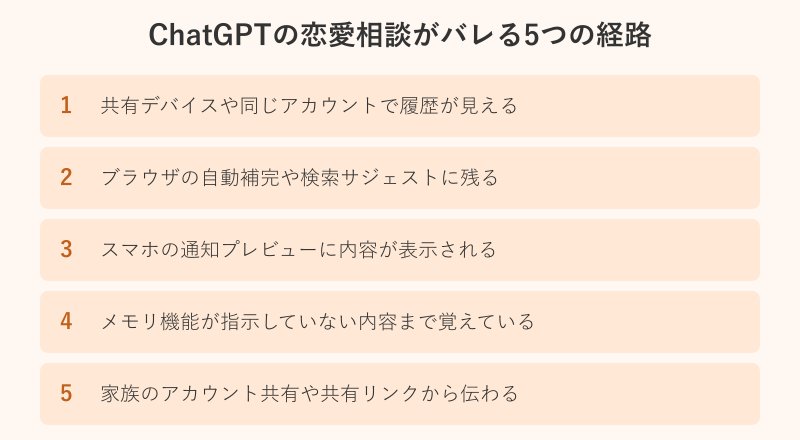
共有デバイスや同じアカウントで履歴が見える
ChatGPTに送った文章は、その場で消えるわけではありません。通常のチャットはサーバー側のアカウントに保存され、後からいつでも読み返せる状態になります。
家族や恋人と同じパソコンを使っている場合はログアウトせずに席を離れただけで画面のサイドバーに相談の履歴が並んでしまいます。タイトルだけでも内容を推測されることは十分にあります。
スマートフォンでも事情は同じです。一つのOpenAIアカウントを家族共有のタブレットで使い回していると、誰がいつ開いても同じ履歴が表示されます。端末を貸し借りする家庭ほど、この経路での発覚が起きやすくなります。子ども用に設定した端末を大人も使っている家庭では特に見落としやすい点です。
私物のスマホと家族共有のパソコンで同じアカウントを使い分けている人も少なくありません。片方だけログアウトしておいても、もう片方にログインしたままなら履歴はいつでも開ける状態のままです。
家の外でスマホから相談しても事情は変わりません。同じアカウントでログインしている端末があれば、そこからも履歴は読めます。端末ではなくアカウント単位で考える方が実態に近くなります。
削除すればその場で消えると思われがちですが実際には一定期間サーバー側に保持されてから消去される仕組みです。データの扱い方全般はOpenAI公式のデータ管理ガイドにまとまっています。
ブラウザの自動補完や検索サジェストに残る
ChatGPTを検索エンジン経由で開いている場合、アドレスバーの予測候補に相談の文言が残ることがあります。入力した単語の一部がそのまま候補として表示される仕組みです。
この候補はブラウザ側だけに保存されるわけではありません。Googleアカウントにログインしていると、同じ検索記録がアカウント側にも積み重なります。ブラウザの履歴だけを消してもアカウント側には記録が残ったままになります。
家族と同じパソコンでGoogleアカウントを共有していれば、相手が検索欄に文字を打ち込んだ瞬間に予測候補が顔を出します。自分では消したつもりでも別の場所に残っているケースは珍しくありません。
ブラウザの履歴とアカウント側の記録は別の場所に保存されています。片方を消しただけで安心してしまうと、もう片方から同じ候補が復活することがあります。両方をセットで確認する習慣が必要です。
スマホのChatGPTアプリ内で直接検索する場合はブラウザの予測候補とは別の仕組みになるためこの経路には当てはまりません。アプリとブラウザのどちらを使っているかも合わせて確認しておくと迷いません。パソコンとスマホで使い方が違う家庭ほど見落としやすい点です。
複数のブラウザを使い分けている場合は、それぞれで候補の表示設定が違うことがあります。普段使わないブラウザにだけ古い候補が残っていて、あとから家族に見つかる例もあります。使っていないブラウザも一度は確認しておくと安心です。
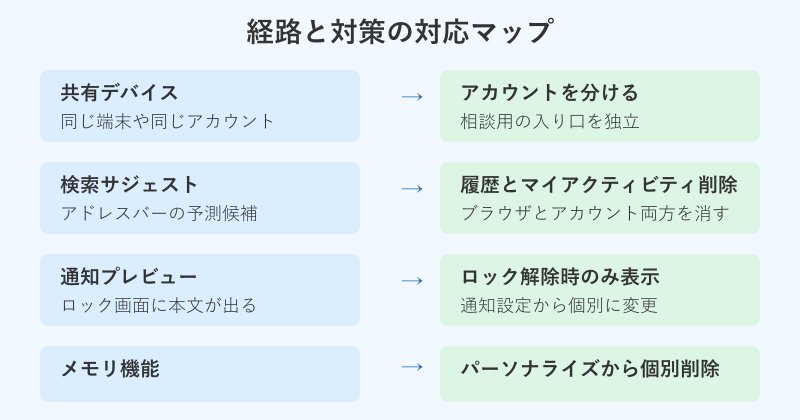
スマホの通知プレビューに内容が表示される
ChatGPTのアプリは返答ができたときなどに通知を送ることがあります。ロック画面に通知の内容がそのまま表示される設定だと、画面を覗かれた瞬間に文章の一部が伝わってしまいます。
特に危ないのは、テーブルに置いたスマホの画面が連続して光る場面です。隣に家族がいる状態で通知が届くと「ChatGPTを開いている」という事実そのものが先に伝わります。
iPhoneにはロック画面での通知プレビューを非表示にする設定があります。アプリごとに個別設定できるため、ChatGPTだけ非表示にしておけば他の通知は普段どおり使えます。
Androidの端末でもアプリ単位で通知の表示内容を制限できる設定が用意されています。機種によって呼び方が異なるため、通知の設定画面でChatGPTの項目を探すところから始めます。
通知を見るだけで内容が分かってしまうほど詳細なプレビューにしている人は意外と多くいます。設定を一度見直しておくだけで安心感は大きく変わります。普段スマホを机に置いたままにする人ほど確認しておく価値があります。
パソコンのブラウザ版にも通知機能があり、画面右上などにポップアップで表示される設計になっています。共有のパソコンで作業しているときは、この表示にも同じ注意が必要です。設定はスマホ版と別に確認しないと見落とします。
通知の許可を求める画面が最初に出てくることがあります。許可するかどうかはその場で決めず、共有端末かどうかを考えてから選ぶと後悔しません。一度許可しても、設定からいつでも変更できます。
メモリ機能が指示していない内容まで覚えている
ChatGPTのメモリ機能は会話の中から役立つ情報を自動で覚えておく仕組みです。恋愛相談で話した相手の名前や状況も、この対象から外れているとは限りません。
メモリに記憶された内容はチャットを削除しても消えません。設定の「パーソナライズ」から個別に確認し、不要な記憶だけを選んで消す操作が必要です。
自分で覚えさせた内容も、家族の誰かが同じ画面で「ChatGPTは私の何を覚えているの」と尋ねたときに表に出ます。会話の中身そのものでなくても人物名や状況だけで気づかれることがあります。
メモリの一覧はふだんは意識しない設定の奥にあります。一度も開いたことがない人ほど、思いがけない項目が並んでいて驚くことがあります。恋愛相談を始める前に一度だけ確認しておくと後から焦らずに済みます。
この機能はもともと、同じ説明を何度も繰り返さずに済むよう便利さを高める目的で用意されたものです。恋愛相談のような私的な話題にまで同じ仕組みが及ぶ点は使う側が意識しておく必要があります。
メモリの一覧は英語表記の項目が混在することもあります。見慣れない単語があっても内容を一つずつ確認すれば判断できます。意味が分からない項目は削除してしまって問題ありません。
家族のアカウント共有や共有リンクから伝わる
やり取りの一部を家族や友人に見せるために、共有リンクを作る機能があります。便利な機能ですが、リンクを作った事実自体を忘れてしまうことがあります。
共有リンクはリンクを知っている人なら誰でも開けます。元の会話を消せばリンクも消えますが、会話を残したままならリンクも残り続けます。会話は残してリンクだけ止めたいときは、設定の「データコントロール」にある共有リンクの管理から個別に削除します。
仕事用のChatGPTを会社のワークスペースで使っている場合は管理者側の決まりが別にあります。私的な相談は個人のアカウントで行う方が安心です。
共有リンクを作った記憶がなくても、過去に試した機能のリンクがそのまま残っていることもあります。設定画面の一覧は、思い当たることがなくても一度は目を通しておくと安心できます。
共有リンクの発行履歴は設定画面の奥にあることが多く見落としがちです。月に一度程度は一覧を見返す習慣をつけておくと安心です。使っていないリンクはこの機会にまとめて解除しておきます。
発覚のきっかけは身近な画面にある
恋愛相談の内容が人に伝わる場面を並べてみると共通点があります。サービスから情報が漏れるというより、身近な人が画面を目にしたことがきっかけになっています。
よくあるのは会話の内容そのものよりも履歴を見られてしまう流れです。共有のパソコンにログインしたままの画面から、サイドバーの履歴が目に入るという状況です。
発覚の多くは「中身を読まれた」というより「開いていた事実」や「履歴の見た目」から始まります。似た経路は業務利用でも起きており、詳しい整理はChatGPTの情報漏洩ってバレる?発覚する経路を解説!でも読めます。
使っている端末やアプリが違っても仕組みは基本的に同じです。ここで挙げた経路をそのまま自分の設定の見直しに使えます。
恋愛相談をすること自体が悪いわけではありません。問題になるのはいつも、履歴の管理や端末の扱いという周辺の部分です。相談の内容を恥じる必要はありません。
国内の環境でも仕組みは共通しています。端末や通知の設定を見直しておけば、同じような経緯での発覚は避けやすくなります。難しい作業は一つもなく設定画面を少し触るだけで済みます。次の章では、この経路をふさぐ具体的な方法を順番に見ていきます。
ChatGPTの恋愛相談でバレない対策
経路が分かれば打つ手も具体的になります。設定で防げる部分と使い方で避けられる部分を分けて整理します。どれも難しい操作ではなく、設定画面を数回タップするだけで終わります。順番に手を入れれば十分ほどで一通り終わります。
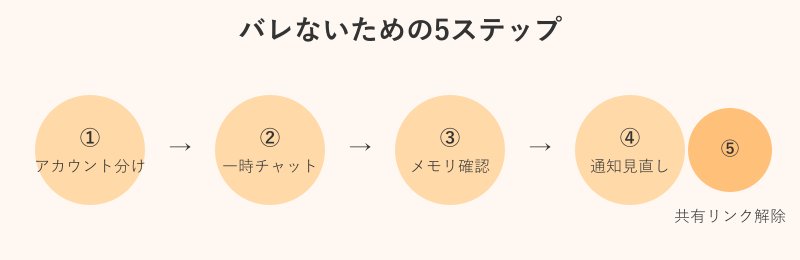
一時チャットを使う際の注意点
一時チャットは、会話をサイドバーの履歴に残さずに使えるモードです。学習にも使われない扱いになっています。
新しいチャットを開く画面には一時チャットへ切り替える項目が用意されています。切り替えてから話し始めれば、その会話はサイドバーの一覧に並びません。
ただし完全に無記録になるわけではありません。不正利用を監視する目的で、サーバー側には最長30日ほどコピーが保持されてから消去される仕組みが案内されています。くわしい仕様はOpenAI公式の一時チャットの説明で確認できます。
| 操作 | サイドバー表示 | サーバー保持 |
|---|---|---|
| 通常のチャット | 残る | 継続して保持 |
| 一時チャット | 残らない | 最大30日ほど |
| 会話を削除 | 消える | 一定期間後に消去 |
あとで読み返す予定がない相談ほど一時チャットに向いています。反対に相手からの返信を踏まえて何度も相談を続けたい場合は、通常のチャットの方が使いやすくなります。
一時チャットの画面はボタンの色や背景が通常モードと見分けがつくようになっています。切り替えを忘れずに毎回確認しておくと安心です。見分け方を覚えておけば操作ミスも減ります。
一時チャットの会話はメモリにも書き込まれません。相談の中で話した名前や状況が後から記憶の一覧に並ぶ心配もありません。
メモリをオフにする個別削除の方法
メモリ機能は設定画面からオフに切り替えられます。アカウントアイコンから設定を開き、パーソナライズの項目を選ぶと記憶した内容の一覧を確認できます。詳しい手順はOpenAI公式のメモリ機能ガイドに掲載されています。
一覧には自分が覚えてほしいと指示していない情報も並んでいることがあります。恋愛相談に関係する人物名や状況が含まれていたら、その項目だけを選んで削除します。
全部を一度に消したい場合は、管理画面から記憶を一括で消去する操作も用意されています。チャットを削除してもメモリは消えないという点を忘れずに両方を別々に確認する習慣をつけておきます。
パソコンで設定を変えても、スマホのアプリ側では別に表示を確かめておくと安心です。環境ごとに設定の並びが違うことがあるため、見当たらないときは名称を変えて探してみます。
記憶を消した直後は反映に少し時間がかかることがあります。一覧を開き直して消えているかを確認する習慣をつけておけば安心です。
メモリをすべてオフにすると、以前に伝えた好みや状況を毎回説明し直す必要が出てきます。恋愛相談だけ個別に消して、他の便利な記憶はそのまま残すという使い方もできます。用途に合わせて選べる点は覚えておくと役立ちます。
履歴と検索サジェストを消す手順
履歴を消すときはChatGPT側とブラウザ側を分けて考える必要があります。片方だけ消しても、もう片方に記録が残っていれば発覚の芽は残ります。
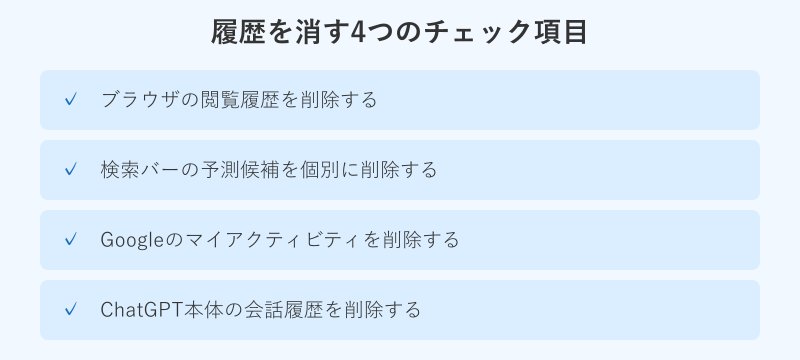
ブラウザの閲覧履歴は設定画面の履歴メニューから期間を指定してまとめて削除できます。検索バーの予測候補は、候補の横に出る削除アイコンから一件ずつ消す形になります。
Googleのマイアクティビティは、ブラウザの履歴とは別の場所に記録が積み重なる仕組みです。アカウントの管理画面から検索履歴を開き期間を指定して削除します。
ChatGPT本体の会話履歴は、サイドバーの一覧から個別に削除するか設定画面からまとめて消去できます。四つの場所を順番に確認すれば、見た目の心配はほとんどなくなります。思っているより短い時間で終わる作業です。
すべてを終えたら念のため検索欄に関連する単語を入力して候補が出ないかを確かめておくと確実です。四つとも終えていれば候補は出てきません。
一度設定した後も、月に一度くらいは同じ四箇所を見直しておくと安心です。使っているうちに新しい履歴や候補が少しずつ積み重なっていくためです。カレンダーに予定を入れておくと忘れずに済みます。
通知プレビューをロック画面に表示しない設定
スマホの設定からChatGPTアプリの通知項目を開きプレビューの表示タイミングを変更します。「ロック解除時のみ表示」を選べば、画面を見られても文章までは伝わりません。
通知自体を消してしまうと返信や処理完了に気づきにくくなります。内容だけを隠す設定にしておけば、通知の便利さを保ったまま見た目の不安だけを減らせます。
パソコン版のデスクトップ通知にも同じ考え方が当てはまります。会議中や共有画面での表示を避けたいときは、アプリ側の通知設定を先に見直しておくと安心です。
通知の設定は端末を買い替えたときにリセットされることがあります。新しい端末に移行した際は同じ設定を忘れずに入れ直します。
家族と共有しているタブレットでは通知そのものを受け取るアカウントを分けておくのも一つの方法です。普段使う端末ごとに設定を揃えておくと、確認漏れが減ります。
アカウントを分ける専用ブラウザの使い方
家族と端末を共用している場合、最も確実な対策はアカウントを分けることです。無料のアカウントでも構わないので相談用の入り口を独立させておきます。
アカウントを分けられない事情がある場合は、プライベートウィンドウやシークレットモードでChatGPTを開く方法もあります。閉じた瞬間に履歴が残らないため共有端末での応急処置として使えます。
家族共有のパソコンにはゲストモードが用意されている場合もあります。使える環境ならこちらを使うのも一つの選択肢です。
ブラウザによっては、プロファイルを切り替える機能で用途ごとに履歴やログイン状態を分けられます。相談用のプロファイルを一つ作っておくと、毎回ログアウトする手間が減ります。
プロファイルはアイコンや名前を自由に付けられるため見た目だけで内容が分かるような名前は避けます。用途が分からない無難な名前にしておけば、画面を見られても不自然さは残りません。
職場のパソコンで私的な相談をするのは避けた方が無難です。業務端末は通信の記録が残りやすく、個人的な内容を扱う場所としては相性が良くありません。
ここまでの5つの対策はどれか一つだけでも効果があります。全部を一度にやろうとせず、まずはアカウント分けと通知プレビューの2つから手を付けると取り組みやすくなります。残りは時間のあるときに進めれば十分です。
ChatGPTの恋愛相談に関するよくある質問
ここからは、検索で多く見かける疑問に短く答えます。
ChatGPTの恋愛相談は本当にバレるのか
相談の文章そのものが外部に公開される可能性は低いです。ただし共有デバイスの履歴や通知プレビュー、検索サジェストといった周辺の経路からバレるケースは十分にあります。経路を一つずつ確認しておけば防ぎやすくなります。事前に設定を整えておくほど安心して相談を続けられます。
一時チャットを使えば完全にバレないのか
サイドバーの履歴には残らず学習にも使われませんが、安全確認のためサーバー側には最大30日ほどコピーが保持されます。完全な無記録ではないと理解しておくと安心です。大事な話を一時チャットだけに頼るのは避けた方が安全です。氏名や連絡先など特定につながる情報は、一時チャットでも入力しないのが確実です。
家族と同じ端末を使う場合に今すぐできる対策は何か
まずは通知プレビューをロック解除時のみ表示にする設定が手早く効果があります。あわせてブラウザとChatGPT本体の履歴をそれぞれ確認しておくと安心です。どちらも数分で終わる作業です。時間がなければ通知の設定だけでも先に済ませておくと安心感が変わります。
ChatGPTの恋愛相談自体は信用して良いのか
ChatGPTは状況を整理したり選択肢を示したりする道具であり、相手の気持ちを断定する占いのようなものではありません。答えの質は相談内容の伝え方によっても変わってきます。ほかのAIとの比較はGeminiの恋愛相談は信用できる?回答の精度を調査!でも詳しく解説しています。
ChatGPTの恋愛相談でバレないための総まとめ
ChatGPTに相談すること自体は珍しくなくなりました。悩みを打ち明ける相手が増えるのは良いことです。バレる経路は共有デバイスと通知とメモリと検索サジェストと共有リンクの五つです。
対策も同じ数だけあります。次の五つを押さえておけば気まずい思いをする場面はほとんどなくなります。どれも設定画面を数回タップするだけで終わる作業です。順番はどこから始めても構いません。
- 家族や恋人とはアカウントを分ける
- 残したくない相談は一時チャットを使う
- メモリは個別に確認して不要な記憶を消す
- 通知プレビューはロック解除時のみ表示にする
- 共有リンクは使い終わったら都度解除する
ChatGPTの恋愛相談がバレるかどうかは、相談の内容ではなく設定と使い方で決まります。この記事で紹介した設定はどれも数分で終わる作業です。
どれも一度設定すれば、あとは普段どおりChatGPTを使うだけで済みます。最初に少し手を動かしておくことが、後から気まずい思いをしない一番の近道です。設定を整えておけばChatGPTを安心して使い続けられます。
ChatGPTとの付き合い方全般についてはChatGPTがあれば友達いらない?真相を調査!も参考になります。