ChatGPTの情報漏洩ってバレる?発覚する経路を解説!
ChatGPTに社外秘の資料をそのまま貼り付けた直後、これが会社に見つかったらどうなるのかと血の気が引く瞬間があります。この不安は感覚的なものではなく、発覚するまでの経路がいくつもはっきり存在します。
入力した文章そのものがいきなり公開されるケースは多くありません。ところがChatGPTを開いていたという事実や、共有リンクの中身は、まったく別のルートから表に出ます。過去には会話が検索結果に並んだ騒動も起きています。
この記事では、ChatGPTの情報漏洩がどこから発覚するのかを経路ごとに整理し、今日から変えられる設定と、うっかり送信してしまった後の動き方までまとめます。
この記事で分かることは次の四つです。
- 入力した内容がどこに保存され、誰の目に触れうるのか
- 会社側から見えている情報と、見えていない情報の線引き
- 学習に使われる条件と、プランごとの既定の違い
- 社外秘を送ってしまった後に取るべき手順
順に見ていきます。
ChatGPTの情報漏洩がバレる経路
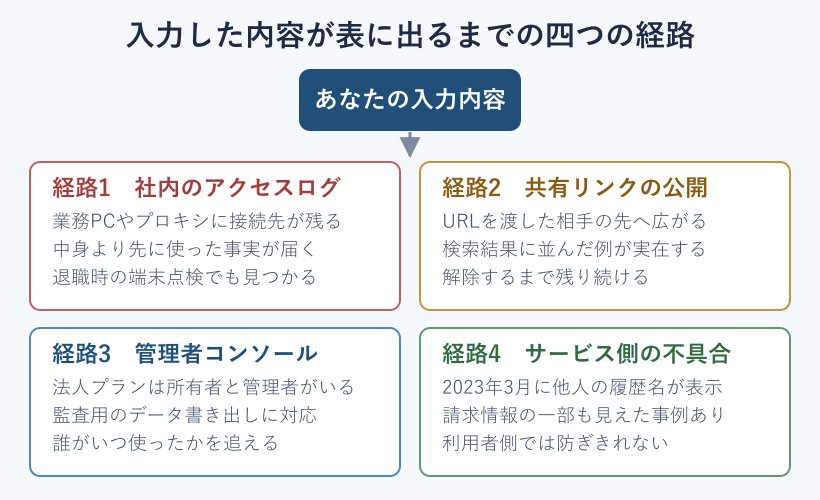
発覚のきっかけは一つではありません。サービス側の保存、社内ネットワークの記録、共有機能、そして過去に起きた不具合という四つの層があり、それぞれ守り方が違います。
まずは全体像を押さえると、自分がどこを心配すべきかが見えてきます。
入力した内容はどこに保存されるのか
ChatGPTに送った文章は、その場で処理されて消えるわけではありません。標準の状態では会話履歴としてアカウントに保存され、いつでも読み返せる形でサーバー側に残ります。返答の品質を保つための一時的な保管や、不正利用の監視を目的とした保持も同時に走っています。
ここで押さえておきたいのは、保存先が自分の端末ではなく事業者側であるという点です。手元のブラウザ履歴を消しても、アカウントに紐づいた会話は残ります。別の端末から同じアカウントでログインすれば、そのまま読めてしまいます。
私物のスマートフォンと会社のパソコンで同じアカウントを使い回している場合、家で入力した個人的な内容が職場の画面に並ぶことになります。画面共有をしながら会議をした瞬間、左側のサイドバーに並んだ履歴のタイトルだけで中身が推測されるという事故は起こりがちです。
削除操作についても誤解があります。履歴から消す操作をしても、その瞬間に地球上から消えるのではなく、事業者の内部では一定の期間だけ保持されてから消去される流れになっています。消した直後に痕跡がゼロになるわけではないという前提で扱うほうが安全です。
加えて、ファイルを添付した場合はその中身も同じ扱いになります。表計算のファイルをまるごと読み込ませて要約を作らせると、画面に出していない別タブの数字まで送信されます。目に見えている範囲だけが渡ると考えていると、想定よりずっと広い情報が保存されることになります。
ChatGPTがどこまでの情報を保持しているのかについては、記憶機能の仕組みを整理したChatGPTってどこまで覚えているの?記憶の仕組みを調査!も参考になります。
会社のPCとネットワークに残る記録
会社にバレるかどうかを考えるとき、多くの人はサービス側から情報が流れる場面を想像します。実際に多いのは逆で、自分が座っている側の環境に記録が残るパターンです。
業務用のパソコンや社内ネットワークでは、どの端末がいつどこへ接続したかという通信の記録が取られているのが一般的です。会話の中身までは見えなくても、勤務時間中に特定のサービスへ長時間つないでいたという事実は残ります。
さらに、情報漏洩の防止を目的としたソフトが入っている端末もあります。この種のソフトには、キーボードで打った内容や、コピーして貼り付けた操作、外部サイトへ送信されたファイルを検知する作りのものがあります。この場合は中身に近い部分まで記録が届きます。
会社が配布したアカウントで利用しているなら、話はもっと単純です。法人向けの契約には所有者や管理者という役割が用意されていて、誰がどれだけ使っているかを把握する機能や、監査目的でデータを外部の管理ツールへ書き出す仕組みが備わっています。
見落としやすいのが、社用のメールアドレスで個人アカウントを作っている場合です。会社があとから独自ドメインを法人契約に組み込むと、既存の個人アカウントを管理下のワークスペースへ移す案内が届くことがあります。その時点から、利用状況は管理者側の画面に載る状態へ変わります。
私物の回線と個人アカウントを使い、会社の資料を一切貼り付けていないのであれば、勤務先が中身を直接のぞく手立てはほぼありません。逆に、業務端末を経由した時点で、記録が残らない道はないという前提で動くほうが現実的です。
学習に使われる条件と例外のプラン
入力した内容が次の学習に回るかどうかは、契約しているプランによって既定の扱いが分かれます。ここを取り違えると、無料版と同じ感覚で法人契約を語ってしまい、社内の説明で足をすくわれます。
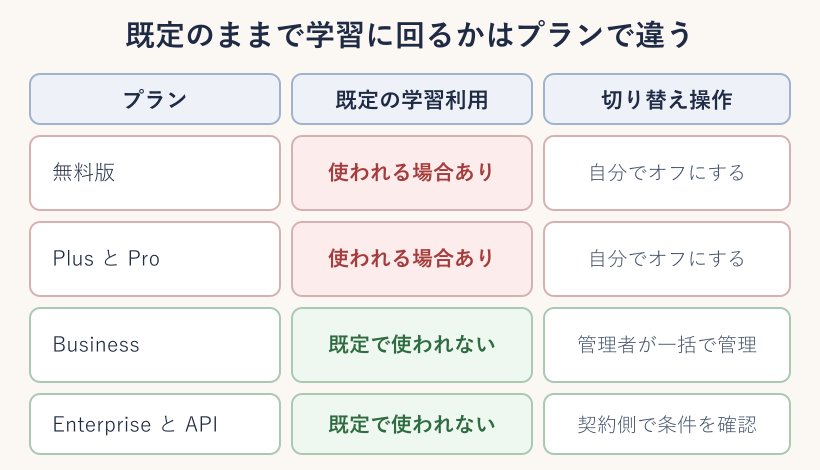
個人向けの無料版や有料の個人プランでは、入力した会話がサービス改善のために使われる場合があります。これは設定画面から自分でオフにできる仕組みになっていて、切り替えない限り既定のまま動き続ける点が重要です。
一方、法人向けのプランや開発者向けの接続経路では、既定で学習に使われない扱いになっています。社内で導入を検討している段階なら、料金と合わせてこの条件を確認しておくと話が早くなります。費用感についてはChatGPT Enterpriseの料金って実際どうなの?調査!で整理しています。
公的な整理も出ています。個人情報保護委員会は2023年6月2日に生成AIサービスの利用について注意喚起を公表し、本人の同意なく個人データを含む指示文を入力し、それが応答の出力以外の目的で扱われる場合は法に触れる可能性があると示しました。原文は個人情報保護委員会の公表資料で読めます。
社内で説明する場面では、学習に使われるかどうかと、事業者のサーバーに保存されるかどうかを分けて話すと通りやすくなります。学習をオフにしても保存そのものは続きます。この二つを混ぜて、オフにしたから何を入れても平気だと伝えてしまうと、あとで食い違いが表面化します。
実際に起きた漏洩事例が示す傾向
抽象的なリスクの話より、起きた出来事を並べたほうが輪郭がはっきりします。過去の事例は大きく三つの型に分かれます。
一つ目は利用者の入力そのものが原因になった型です。韓国の大手電機メーカーでは2023年3月、社内でChatGPTの業務利用を認めた直後に複数の情報漏洩が起きたと報じられました。不具合を直すためにソースコードを貼り付けた例や、議事録を作る目的で社内会議の録音を文字にして入力した例が挙がっています。同社は同年5月に社員による生成AIの利用を禁止する判断へ動きました。
二つ目はサービス側の不具合による型です。2023年3月20日、OpenAIはオープンソースの部品に起因する不具合で、一部の利用者が他の利用者の会話履歴のタイトルを見られる状態になっていたと公表しました。同じ時間帯には有料利用者の一部について、氏名や請求先住所、カードの種類と下四桁などが他人に見えた可能性も報告されています。詳細はOpenAI公式の障害報告に残っています。
三つ目は共有機能の設定に起因する型です。2025年の夏、共有リンクを作る画面に用意されていた検索エンジンへの掲載を許可する選択肢が、意図しない公開につながる事態が起きました。検索サイトで共有ページを探すと数千件が並ぶ状態が報じられ、提供元はこの選択肢を短期間の試験と位置づけて取り下げています。
事例を並べると、規模の大きい会社ほど全面禁止へ振れやすい理由も見えてきます。個人の不注意を一件ずつ管理するより、入口を閉じるほうが速いためです。ただし業務効率の損失も大きいため、近年は禁止ではなく法人契約へ寄せる形が主流になりつつあります。
三つの型に共通するのは、送った本人が公開を意図していなかったという点です。AIで書いた文章そのものが見抜かれるかどうかという論点は別問題で、こちらはChatGPTでレポートを書くとバレるって本当?調査!で扱っています。
ChatGPTの情報漏洩を防ぐ設定と対処
経路が分かれば、打つ手も具体的になります。設定でふさげる部分、運用で避ける部分、そして送ってしまった後の動き方という三段階で整理します。
順番に手を入れれば、作業そのものは十分ほどで終わります。
学習をオフにする設定の手順
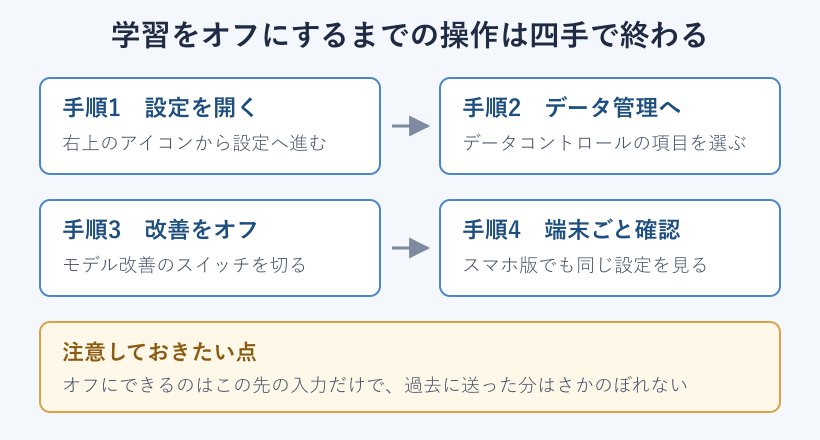
最初に触るべきはデータの扱いに関する設定です。画面右上のアカウントアイコンから設定を開き、データ管理に関する項目へ進みます。そこにモデルの改善へ協力するかどうかのスイッチがあり、これを切ると以降の入力が学習に回らなくなります。
- 右上のアカウントアイコンを押して設定を開く
- データコントロールに関する項目を選ぶ
- モデル改善に関するスイッチをオフに切り替える
- スマートフォンのアプリ側でも同じ場所を確認する
四つ目を飛ばす人が多いところです。パソコンで設定を変えても、別の端末やブラウザから使うときの挙動が気になるなら、それぞれの環境で表示を確かめておくと安心できます。
この設定でふさげるのは、これから送る分だけという制約も押さえておきます。過去に入力した内容までさかのぼって取り消す機能ではないため、すでに社外秘を送ってしまった場合は後述の手順が必要になります。
公式の説明はOpenAIのデータコントロールに関するFAQにまとまっています。表示名は更新のたびに変わるため、迷ったときは原典を見るのが確実です。
あわせて確認したいのが、履歴そのものを保存するかどうかの設定です。履歴を残さない状態にすると過去の会話をあとから探せなくなるため、業務で使い回す資料がある人には向きません。学習だけを止めて履歴は残す組み合わせが、実務ではいちばん扱いやすい形になります。
一時チャットと履歴削除の使い分け
履歴を残したくない場面では、一時的な会話モードが役に立ちます。この状態で始めた会話はサイドバーの履歴に並ばず、学習にも使われない扱いになっています。
ただし完全な無記録ではありません。不正な使い方を監視する目的で、サーバー側には最大で三十日ほど保持されてから消える仕様が案内されています。画面から消えることと、サービス側から消えることは別の話だと理解しておくと判断を誤りません。
| 操作 | サイドバーの履歴 | 学習への利用 | サーバー側の保持 |
|---|---|---|---|
| 通常の会話 | 残る | 設定しだい | 継続して保持 |
| 一時的な会話 | 残らない | 使われない | 最大三十日ほど |
| 会話を削除 | 消える | 以降は対象外 | 一定期間の後に消去 |
裁判の証拠保全を理由に、削除した会話まで含めて保存するよう命じられた時期もありました。2025年5月の命令で対象になり、同年10月には将来分の保存義務が解かれたと報じられています。外部の事情で保持期間が動くことがあるという事実は、社外秘を扱う判断の材料になります。
使い分けの目安は単純です。あとで読み返す必要がある調べ物は通常の会話、その場限りの下書きや言い回しの相談は一時的な会話、という切り分けで足ります。迷ったときは一時的な会話を選んでおくと、履歴の掃除にかける手間が減ります。
採用候補者の氏名や、取引先の見積書のような情報を扱うときは、一時的な会話モードでも避けるのが無難です。保持がゼロではない以上、そもそも入力しないという選択がいちばん強い対策になります。
入力してしまった後に取れる行動
すでに送ってしまったときは、慌てて履歴だけ消して終わりにしないことが肝心です。順番を守ると被害の広がり方が変わります。
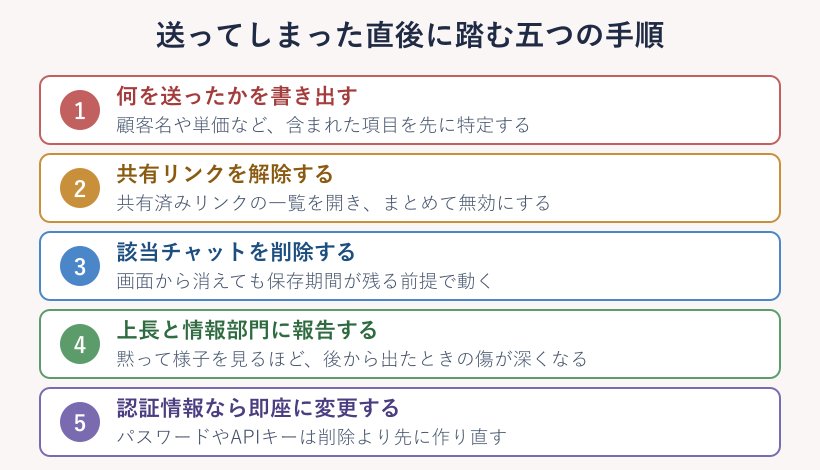
最初にやるのは、何を送ったのかを紙かメモに書き出す作業です。顧客名、金額、契約日、社内の識別番号など、含まれていた項目を洗い出します。ここを飛ばすと、後の報告で影響範囲を説明できなくなります。
次に共有リンクの状態を確認します。設定画面には共有済みリンクの一覧があり、まとめて無効にできます。会話を削除しただけではリンクが生き残る場合があるため、リンクの解除を先に済ませるのが正しい順番です。
三つ目に該当する会話を削除します。前述のとおり即座に消滅するわけではありませんが、少なくとも自分の画面や共有経路からは切り離せます。
四つ目は報告です。黙っておきたい気持ちは自然ですが、後から別ルートで発覚したときのほうが処分は重くなります。社内規程で生成AIの利用が制限されているなら、自己申告のほうが結果的に軽く済むケースが多い傾向があります。
報告するときは、送った内容と送信した日時、使ったアカウントの種別、共有リンクの有無をそろえて伝えます。この四点があれば、情報部門は影響範囲をすぐ判断できます。感情的な謝罪を重ねるより、事実の並べ方のほうが復旧の速さを左右します。
パスワードやAPIキーのような認証情報を貼り付けてしまった場合は、削除より前に作り直します。文字列が漏れた前提で、鍵そのものを無効にするのが唯一確実な手当てです。
ChatGPTの情報漏洩に関するよくある質問
ここからは、検索で多く見かける疑問に短く答えます。本文で触れていない角度も補足しておきます。
履歴を削除すれば完全に消えるのか
画面上からは消えますが、事業者側では一定期間だけ保持されてから消去される流れになります。加えて、共有リンクを作っていた場合はリンク側が独立して残ることがあります。削除の前にリンクの解除を済ませておくのが順番として正解です。
また、会社の端末から接続していたなら、社内側の通信記録は事業者の削除とは無関係に残ります。手元とサービス側と社内側の三か所を分けて考えると混乱しません。
データの書き出し機能を使うと、自分のアカウントに残っている会話をまとめて確認できます。何が保存されているのか把握したい場合は、削除する前に一度書き出して中身を見ておくのも手です。
無料版と有料版でリスクは違うのか
個人向けの無料版と有料版のあいだで、学習に使われるかどうかの既定は大きく変わりません。どちらも設定でオフにできる形です。差がはっきり出るのは法人向けのプランで、こちらは既定で学習に使われない扱いになっています。
料金を払っているから安全という理解は取り違えのもとです。個人プランか法人プランかという軸で見るのが実態に合っています。
無料版で気をつけたいのは、使える機能が変わるたびに設定画面の並びも変わる点です。プランを切り替えたときは、学習に関するスイッチが元の状態へ戻っていないかを見ておくと安心できます。
個人アカウントを業務で使ってよいか
勤務先の規程しだいです。禁止していない会社でも、顧客情報や未公開の数字を入力する行為は別途の判断が必要になります。判断に迷うなら、名前や金額を伏せ字に置き換えたうえで相談する形が現実的です。
社内で正式に導入する場合は、管理者が利用状況を把握できる法人契約のほうが結果的に動きやすくなります。個人アカウントの寄せ集めは、誰が何を入れたか追えない状態を生みます。
持ち込みの端末で業務を進める働き方が広がるほど、この線引きは曖昧になります。規程に書かれていない領域については、上長と情報部門のどちらに確認するかを先に決めておくと動きが速くなります。
ChatGPTの情報漏洩がバレる前に整えること
発覚の経路は、社内の通信記録、共有リンク、管理者向けの機能、そしてサービス側の不具合という四つに整理できます。中身をのぞかれる場面より、使った事実や共有の設定から表に出る場面のほうが多いのが実情です。
いま手を打つなら、データ管理の設定でモデル改善をオフにし、共有済みリンクの一覧を点検し、業務端末での利用可否を規程で確かめる。この三点で大半のリスクは下がります。
入力しない情報をあらかじめ決めておくことが、最も費用のかからない対策になります。顧客名、金額、認証情報の三つを禁止項目として先に線引きしておくと、迷う時間そのものがなくなります。
社外秘を送ってしまった後でも、リンク解除、削除、報告、認証情報の変更という順番を守れば被害は抑えられます。ChatGPTの情報漏洩がバレるかどうかを気に病む前に、経路をふさぐ側へ手を動かすのが近道です。