Copilotが起動しない原因は?対処法を解説!

Copilotのアイコンを押しても何も開きません。エラーすら出ずに画面が変わらない状態は、多くの人がつまずくポイントです。設定を見直しても再起動しても反応しないと、故障を疑いたくなります。
実はWindows 11の大きな更新を境に、CopilotはWindowsにはめこまれた機能から独立したアプリへと姿を変えました。起動しない原因も以前とは変わっており、昔の直し方がそのまま通用しないことがあります。だからこそ原因の切り分けが大切になります。
この記事では個人のパソコンで起きやすい「押しても無反応」のケースを中心に、原因の見分け方から具体的な対処法までを順番に解説します。到達できませんといったエラー文言が出るときの対応もあわせて紹介します。
この記事で分かることは次の4つです。
- Copilotが起動しない5つの原因と見分け方
- アイコンが無反応なときに試す対処の順番
- 到達できません等のエラー文言ごとの対応
- 会社や学校のパソコンで使えないときの確認点
Copilotが起動しない主な原因
Copilotが起動しない原因は、起きている場所で大きく2つに分かれます。ひとつは端末やアカウント側の設定で、もうひとつはサーバーやネットワーク側の状態です。先にどちらのタイプかを見極めれば無駄な操作を減らせます。次の図で全体像を押さえてから、それぞれの原因を見ていきます。

ネット接続とサインインが切れている
最初に確認したいのは通信とサインインの状態です。Copilotはクラウド上で動くため、ネットにつながっていないと起動の途中で止まります。機内モードが残っていたり、Wi-Fiが不安定だったりするだけでも反応しなくなります。
あわせて見落としやすいのがMicrosoftアカウントのサインイン切れです。パスワードを変えた直後や長く放置したあとは、認証が切れて画面が真っ白のまま進まないことがあります。別のアカウントに切り替わったままになっている場合も同じ症状が起こります。
まずはブラウザで任意のサイトが開けるかを確かめ、通信そのものに問題がないかを切り分けてください。そのうえでWindowsの設定からサインイン状態を確認します。通信とアカウントの2点は手間が少ない割に効果が出やすいので、どのエラーでも最初に押さえておきたい基本です。
アップデートでアプリが入れ替わった
Windows 11の大型更新を境に、Copilotの提供のされ方が変わりました。以前は画面の端に出るサイドバー型の機能でしたが、現在は独立したアプリとして配布されています。この変化を知らずにいると消えた・起動しないと感じやすくなります。
アプリ化にともなって、設定画面にあった表示の切り替えスイッチも姿を消しました。そのため古い記事の手順どおりに設定を探しても見つからず、直し方が分からなくなる人が増えています。更新中にアプリが正常に起動せず、アイコンだけが残って中身が動かないこともあります。
今の環境では、アプリが正しく入っているかどうかが起動の前提になります。古い常識のまま設定をいじり続けるより、アプリの状態を確認するほうが近道です。この前提を踏まえれば次に挙げるアプリ本体の不具合も理解しやすくなります。
アプリ本体の破損や描画部品の不具合
アイコンを押しても無反応でエラーも出ないときは、アプリ本体の破損が疑われます。更新の失敗やファイルの欠けがあると、起動の合図だけ受け取って画面が開かない状態になります。個人のパソコンで最も多いのがこのパターンです。
Copilotの画面表示にはWebView2という描画部品が使われています。WebView2が古かったり壊れていたりすると、文字や画面が読み込まれずに固まることがあります。Officeアプリ側でCopilotが出ないときも、同じ描画部品が関係している場合があります。
この種の不具合は設定を見直すだけでは直らず、アプリ側の修復や入れ直しが必要になります。似た症状としてWordでCopilotが出ないケースもあり、WordでCopilotが表示されないのはなぜ?対処法を解説!で具体的な直し方を確認できます。アプリの状態を整えるだけで反応が戻ることは少なくありません。
会社や学校のパソコンは制限されている
会社や学校から貸与されたパソコンでは、管理者の設定でCopilotそのものが止められていることがあります。組織のポリシーで無効化されている場合、個人側でいくら操作しても起動できません。これは故障ではなく意図的な制限です。
個人向けのアカウントで職場のファイルを扱っているときも、ライセンスの条件が合わずにエラーが出ることがあります。職場や学校のアカウントと個人のアカウントが混在していると、Copilotが正しく立ち上がりません。使っているアカウントの種類をまず確かめてください。
職場で使うCopilotと個人のWeb版は使える範囲や前提が異なります。違いをまとめたCopilotの職場とWebの違いって何?解説!を読むと、どちらの環境で止まっているのかが判断しやすくなります。会社のパソコンで使えないときは、自分で粘る前に管理部門へ確認するのが確実です。
サーバー側の障害で到達できませんと出る
端末に問題がなくても、サービス側の障害で起動できないことがあります。到達できませんという表示が出るときは、接続経路かサーバー側に原因があるサインです。この場合は利用者の操作では直せません。
Microsoft側で一時的な障害が起きると、多くの利用者が同時に同じ症状を訴えます。企業のネットワークではファイアウォールやプロキシがCopilotの通信先を遮断し、読み込めないまま固まることもあります。混雑による一時的な不調なら時間が経つと自然に戻ります。
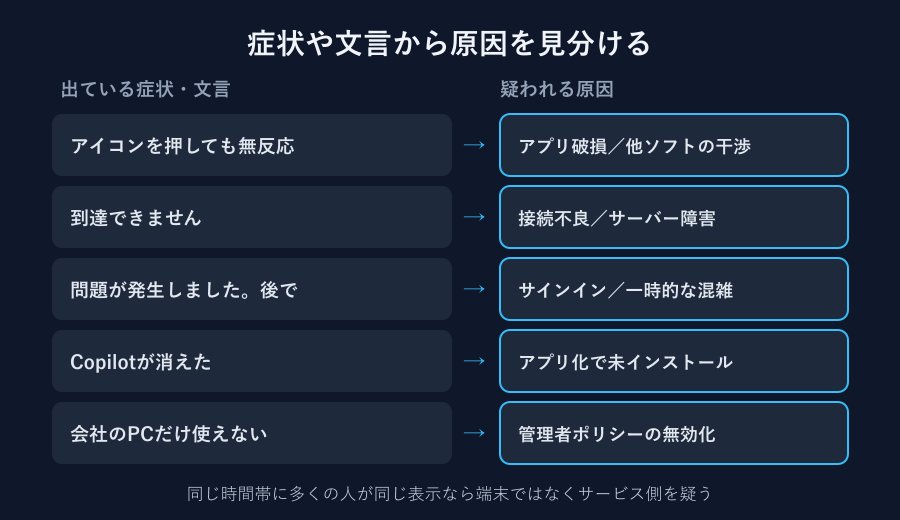
この可能性を確かめるには、同じ時間帯に他の人も同じ症状かどうかを見るのが近道です。公式の障害情報を確認し、広い範囲の障害であれば復旧を待つのが最も確実な対処になります。原因が分かれば次にすべきことも決まります。症状や文言ごとの対応関係をまとめたのが次の図です。
Copilotが起動しないときの対処法
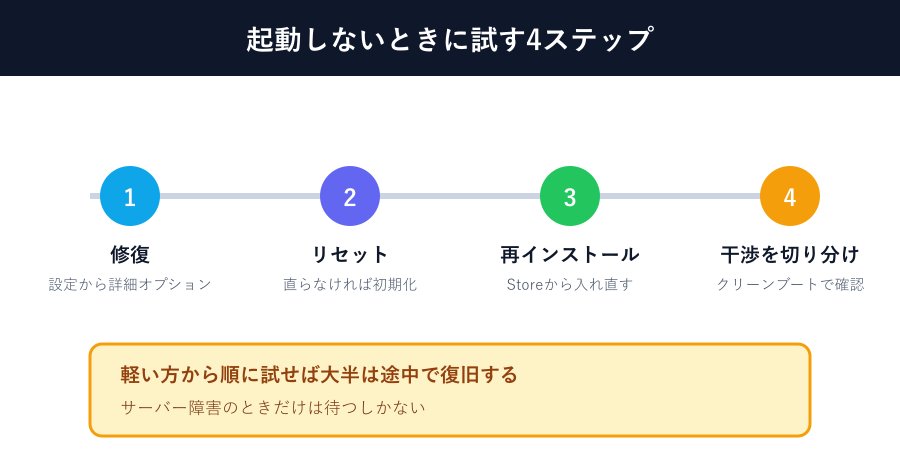
原因の見分け方が分かれば、対処の順番も自然に決まります。手間の少ない方法から順に試すのが遠回りを避けるコツです。次の4ステップを基本の流れとして押さえてください。各ステップの結果を見ながら次に進むかを判断すると無駄がありません。
まず起動方法を変えて反応を確かめる
アプリを直す前に、別の呼び出し方で反応するかを試してください。特定の起動方法だけが効かないのか、どの方法でも無反応なのかで原因が絞れます。起動の経路は複数あります。
代表的なのはWindows+Cのショートカット・タスクバーのアイコン・Microsoft EdgeのCopilotボタン・新しいキーボードにある専用のCopilotキーです。タスクバーからアイコンが消えているだけなら、スタートメニューから起動して再びピン留めすれば戻せます。
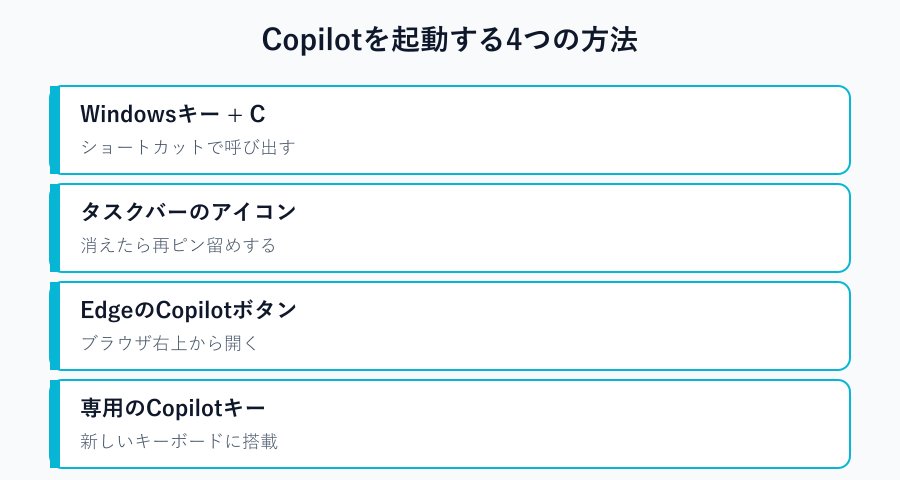
専用キーの挙動は機種によって変わり、Copilotが使えない環境では別の機能が立ち上がることもあります。キーの違いはCopilot+ PCでできることとは?AI機能を解説!で詳しく触れています。どの方法でも無反応なら、アプリ本体の問題として次の修復へ進みます。起動方法の一覧はDellのサポート記事でもまとめられています。
アプリの修復を実行する
どの方法でも起動しないときは、アプリの修復が次の一手です。修復は中身の設定やデータを保ったまま、壊れた部分だけを直す機能です。まずはこの軽い方法から試します。
修復の手順は次のとおりです。順番に進めれば数分で終わります。
- Windows+Iで設定を開く
- アプリからインストールされているアプリを選ぶ
- 一覧でMicrosoft Copilotを探して三点メニューを開く
- 詳細オプションに進んで修復をクリックする
修復が終わったら少し待ってから、もう一度Copilotを起動してみてください。設定が消えないため、気軽に試せるのが利点です。表示されない不具合の対処についても公式の案内で同様の手順が示されています。
修復しても変化がない場合は、より踏み込んだ対処へ段階的に進みます。英語ですがMicrosoft公式のトラブルシューティングにも、表示されない・動かないときの確認点がまとまっています。
直らないときはリセットする
修復で改善しないときは、同じ画面にあるリセットを使います。リセットはアプリを初期状態へ戻すため、修復より強力に不具合を取り除けます。設定のやり直しが必要になる点だけ注意してください。
手順は修復と同じ詳細オプションの画面で、修復の下にあるリセットを選ぶだけです。アプリ内の一時データや壊れた設定がまとめて消えるため、起動の妨げになっていた要素を一度に片付けられます。実行後はサインインからやり直す場合があります。
リセットは手軽さと効果のバランスが取れた方法です。修復とリセットの違いを下の表にまとめました。どちらを選ぶか迷ったときの目安にしてください。
| 方法 | 設定やデータ | 効きやすいケース |
|---|---|---|
| 修復 | 保たれる | 軽い破損や一時的な不具合 |
| リセット | 初期化される | 修復で直らない設定の乱れ |
| 再インストール | 入れ直しになる | アプリが壊れている・消えた |
Microsoft Storeから入れ直す
リセットでも起動しない場合やアプリ自体が見当たらない場合は再インストールが有効です。現在のCopilotは独立アプリなので、Microsoft Storeから入れ直すのが標準的な手順です。消えてしまったアイコンもここで復活します。
StoreでMicrosoft Copilotを検索し、入手または更新を実行します。インストールが終わったらアプリを起動し、タスクバーへ手動でピン留めしておくと次回から開きやすくなります。古いアプリが残っている場合は先にアンインストールしてから入れ直すと不整合を避けられます。
入れ直したあとも通信とサインインは忘れずに確認してください。アプリを新しくしても、ネットやアカウントの状態が整っていなければ同じ症状が続きます。ここまで試して直れば、原因はアプリ側にあったと判断できます。
干渉するソフトを切り分ける
再インストールしても無反応が続くなら、他のソフトの干渉を疑います。常駐するセキュリティソフトやスタートアップのプログラムが、Copilotの起動を邪魔していることがあります。切り分けには手順があります。
まず試したいのがエクスプローラーの再起動です。タスクマネージャーでWindowsエクスプローラーを選んで再起動すると、画面周りの一時的な不具合が解消することがあります。それでも直らないときは、クリーンブートでMicrosoft以外のサービスを止めた状態で起動を確かめます。
クリーンブートで正常に起動するなら、止めていたソフトのどれかが原因です。ひとつずつ戻しながら試せば、干渉しているソフトを特定できます。手間はかかりますが原因不明の無反応を突き止めるには確実な方法です。多くのケースはここまでの流れで解決します。
エラー文言が出るときの対処
到達できません、または問題が発生しました。後でやり直してくださいと表示される場合は、アプリの破損よりも接続やサインインを先に疑います。これらはサーバーや通信の状態を示すメッセージであることが多いためです。
到達できませんが出るときは、通信経路かサーバー側の障害が疑われます。公式の障害情報を確認し、企業のネットワークなら管理者に通信が許可されているかを尋ねてください。問題が発生しましたと表示されるときは一度アプリを閉じて開き直すと直ることがあります。セッションが更新されるためです。
サインインしているアカウントがライセンスの条件に合っていないと、同じメッセージが出続けることもあります。アカウントまわりの対処はMicrosoft公式のライセンス案内が参考になります。ユーザー側で直せない障害のときは、焦らず時間を置くのが結局は近道です。
エラー文言ごとの対応を整理すると次のようになります。
- 到達できませんと出たら通信と公式の障害情報をまず確認する
- 問題が発生しましたと出たらアプリを開き直すかアカウントを見直す
- どちらも直らなければ時間を置いてから再試行する
文言は原因を知らせる手がかりです。表示をメモしておくと対処を選びやすくなります。
Windowsとアプリを最新の状態に保つ
起動トラブルを避けるうえで欠かせないのが、WindowsとCopilotアプリの更新です。Copilotは独立したアプリになったことで、本体の更新がそのまま不具合の修正につながるようになりました。古いまま使い続けると、本来なら直るはずの症状まで残ってしまいます。
WindowsのバージョンはCopilotが動くための前提になっています。大型の更新を当てていない環境では、新しいアプリの仕様にかみ合わず起動に失敗することがあります。設定からWindows Updateを開き、保留になっている更新がないかをまず確認してください。更新の途中で止まっている項目があれば先に適用してしまうのが安全です。
アプリそのものの更新も見落とせません。Microsoft Storeのライブラリを開くと、Copilotを含むアプリの更新をまとめて実行できます。自動更新が止まっていると古いバージョンのまま放置され、起動の不具合が長引く原因になります。手動でも構わないので定期的に最新版へそろえておくと安心です。
更新のあとは一度パソコンを再起動しておくと、変更が正しく反映されます。OSとアプリの両方を新しい状態に保つだけで起動の失敗はかなり減らせます。更新直後に一時的な不具合が出たときでも、再起動で落ち着くことがよくあります。普段から自動更新を有効にしておけば手間をかけずに最新の状態を保てます。
OfficeやEdgeの中でCopilotが開かないとき
Windows本体のCopilotではなく、WordやExcelやEdgeの中にあるCopilotが反応しないこともあります。これらは同じCopilotでも、アプリごとに起動のしくみが少しずつ違います。どこで止まっているかを切り分けると対処が見えてきます。
Officeアプリの中でCopilotのボタンが出ないか押しても動かないときは、Officeが最新版かどうかをまず確かめます。更新チャネルやライセンスの条件を満たしていないと、ボタン自体が表示されないことがあります。サインインしているアカウントがCopilotに対応しているかもあわせて確認してください。
EdgeのCopilotが開かないときは、ブラウザ自体の更新と再起動が基本の対処です。拡張機能が通信を妨げている場合もあるので一度すべて無効にして試すと原因を絞れます。描画に使われるWebView2の不具合が影響していることもあり、本体のCopilotと同じ要領で修復が効く場合があります。
どの入口でも共通して効くのは、通信とサインインの確認とアプリの更新です。入口ごとの違いを押さえておけばどこでつまずいているのかを素早く見分けられます。症状が出ている場所を特定するだけでも、対処の当たりはずれが大きく減ります。
それでも直らないときの問い合わせと確認
手を尽くしても起動しないときは、無理に自力で続けず情報を集める段階へ移ります。症状を正しく伝えられれば、解決までの時間をぐっと縮められます。そのためには記録を残しておくことが近道になります。
控えておきたいのは、表示されたエラー文言と発生した時刻と使っている端末の種類です。画面のスクリーンショットがあると、文章だけよりも状況が正確に伝わります。同じ時間帯に他の利用者も同じ症状かどうかも確認しておきたい点です。自分だけの問題なのかサービス側の問題なのかを切り分ける大きな手がかりになります。
相談先は環境によって変わります。個人のパソコンならMicrosoftのサポートページやコミュニティが頼りになります。会社や学校から貸与されたパソコンはまず情報システムなどの管理部門へ連絡するのが確実です。管理者の権限でしか解除できない制限もあるため、自分で粘るより早く解決することがあります。
Copilotは仕様の変更が多いサービスです。数か月前の情報がすでに古くなっていることもあるため、公式の最新情報をあわせて確認しておくと判断を誤りにくくなります。あわてず順を追って切り分けていけば、起動しないトラブルの大半は自分の手で解決にたどり着けます。
Copilotが起動しない時の対処まとめ
Copilotが起動しない状態は、多くの場合で接続やサインインの乱れ・アプリ化による仕様変更・アプリ本体の破損・組織の制限・サーバー障害のいずれかに当てはまります。どれに当たるかを見分けてから対処すれば、無駄な再起動を繰り返さずに済みます。個人のパソコンなら修復・リセット・再インストールで直ることがほとんどです。
最後に要点をまとめます。
- まず通信とサインインを確認してから操作に進む
- 無反応でエラーも出ないときは修復とリセットを試す
- 消えた・見当たらないときはStoreから入れ直す
- 到達できません等の文言は接続と障害を先に疑う
- 会社のパソコンで使えないなら管理者へ確認する
原因を正しく見分けられれば、Copilotが起動しないトラブルの大半は自分で解決できます。直らないときだけ公式情報や管理部門を頼れば十分です。
Copilotの起動トラブルに関するよくある質問(FAQ)
ここまでで触れきれなかった細かい疑問をまとめました。消えた・反応しないといった起動トラブルでとくに多い質問から順に答えます。
Q1. Copilotが急に消えたのはなぜですか
A. Windows 11の大型更新でCopilotが独立したアプリに変わったことが主な理由です。以前の表示切り替えスイッチがなくなったため、消えたように見える場合があります。アイコンが見当たらないときはMicrosoft StoreからCopilotを入れ直し、タスクバーに手動でピン留めすれば元に戻せます。更新の途中でうまく入らなかったときも入れ直しで解決することがほとんどです。
Q2. ショートカットを押しても何も起きません
A. まずはタスクバーのアイコンやEdgeのCopilotボタンなど別の方法でも開かないかを試してください。どの方法でも無反応なら、ショートカットの問題ではなくアプリ本体の不具合が疑われます。アプリの修復やリセットで直ることが多いです。専用のCopilotキーは機種によって動きが異なり、環境によっては別の機能が立ち上がる場合もあります。
Q3. 会社のパソコンだけ使えないのはなぜですか
A. 会社や学校のパソコンでは、管理者の設定でCopilotが無効化されていることがあります。この場合は個人側の操作では起動できません。使っているアカウントが職場用か個人用かによっても挙動が変わります。自分で粘る前に、情報システム部門など管理担当へ利用できる状態かを確認するのが確実です。
Q4. 到達できませんと出るのはこちらの問題ですか
A. 多くの場合は通信経路かサーバー側に原因があります。まず公式の障害情報を確認し、広い範囲の障害なら復旧を待つのが確実です。企業のネットワークではファイアウォールやプロキシが通信を遮断していることもあるため、管理者に確認してください。自宅であれば回線を切り替えて再試行すると改善する場合があります。
Q5. 修復とリセットはどちらを先に使うべきですか
A. まずは設定やデータが残る修復から試すのがおすすめです。修復で直らないときに、初期状態へ戻すリセットへ進みます。リセットはサインインのやり直しが必要になる場合があるため、軽い修復を先に行うほうが手間を抑えられます。それでも起動しないときはStoreからの再インストールが次の選択肢になります。