Wordの見出しを削除するには?原因別の解除手順を解説!
Wordで文章を整えていると、ひとつの行だけ文字が大きく青くなって勝手に見出し扱いになることがあります。目次やナビゲーションウィンドウに不要な項目が並んで、見た目が崩れてしまう状態です。
「Wordの見出しを削除したい」と検索する人の多くは、実は3つの違う困りごとを抱えています。対象は見出しスタイルを解除したい人や一覧から消したい人や自動で付く番号を消したい人です。
この記事ではその3つをきちんと切り分けます。迷わず直せる手順にまとめました。公式サポートでは説明が薄い「消えない・残る」ケースの直し方まで拾っていきます。
この記事で分かることを紹介します。
- 見出しスタイルを解除して本文に戻す基本の手順
- ナビゲーションウィンドウの一覧から見出しを消す方法
- 見出しに付く自動番号だけを削除するやり方
- 標準に戻しても三角や番号が残るときの対処
Wordの見出しを削除する基本のやり方
まずは基本からです。見出しの「削除」は、見た目の飾りを消すことではありません。段落に付いた見出しスタイルを外すことが本質です。ここを押さえると、あとの応用もすんなり理解できます。
このセクションでは、いちばん使う「標準に戻す」方法から順に見ていきます。ショートカットや一覧からの削除まで、基本の引き出しをそろえておきましょう。
見出しとは何かと「削除」の3つの意味
Wordの見出しは、ただ文字を大きくした飾りではありません。「見出し1」「見出し2」というスタイルを段落に当てた、文書の骨組みです。この骨組みがあります。だから目次やナビゲーションウィンドウが自動で作られます。
ここが分かると、削除でつまずく理由も見えてきます。太字にして文字を大きくしただけの行は、見た目が見出しでも中身はただの本文です。逆に見た目が地味でもかまいません。スタイルが当たっていれば立派な見出しとして扱われます。
見出しには見出し1から見出し9までの段階があります。大きな章が見出し1です。その中の小見出しが見出し2という具合に入れ子の階層になっています。削除したい行がどのレベルかを意識すると、目次やナビゲーションのどこが変わるのかも予想しやすくなります。
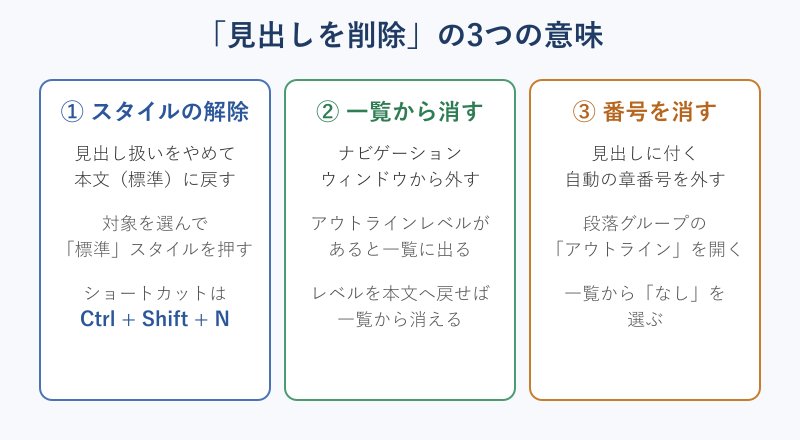
だから「削除したい」と思ったとき、人によって指しているものが違います。次の3つに分かれます。
| やりたいこと | 実際の操作 |
|---|---|
| 見出し扱いをやめたい | スタイルを「標準」に戻す |
| 一覧から消したい | アウトラインレベルを本文に戻す |
| 番号だけ消したい | 多段階リストを「なし」にする |
自分がどれで困っているかを先に決めると、操作は一本道になります。多くの場合は最初の「標準に戻す」で解決します。それで残るものだけ、後半の対処で片づけていきます。まずは自分のゴールを一つに絞ってみてください。
見出しが勝手に付いてしまう原因
そもそも「狙っていないのに見出しになる」のには理由があります。多いのは、ほかのソフトやWebから文章をコピーして貼り付けたときです。元の書式が一緒に運ばれて、見出しスタイルまで持ち込まれます。
もうひとつは、入力中の自動書式です。短い行のあとで改行すると、Wordが「これは見出しかも」と判断して自動で見出しを当てることがあります。親切心の機能です。ただし意図しない見出しが増える原因にもなります。
予防するなら貼り付けの瞬間に出る小さなアイコンから「テキストのみ保持」を選びます。書式を持ち込まずに文字だけ貼れます。これだけで見出しの付きすぎをかなり防げます。
原因が分かると、削除のあとに同じ問題を繰り返さずに済みます。付いた見出しを消す力と付けない工夫はセットで覚えておくと文書づくりがぐっと楽になります。
見出しスタイルを「標準」に戻して解除する
いちばん確実なのは、スタイルを「標準」に戻す方法です。これで見出し扱いが外れて、目次やナビゲーションの一覧からも消えます。手順はシンプルです。
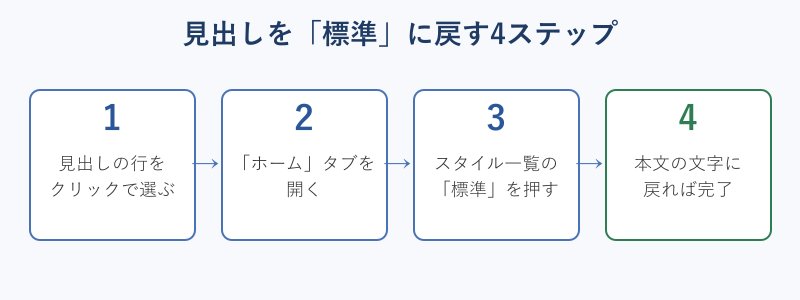
- 見出しになっている行のどこかをクリックする
- 「ホーム」タブを開く
- スタイルの一覧から「標準」を選ぶ
- 文字が本文の見た目に戻れば完了
段落全体を選ばなくても、その行にカーソルを置くだけで段落ごと切り替わります。これは見出しが段落に対して当たる仕組みだからです。文字の一部だけを選ぶ必要はありません。
複数行をまとめて直したいときは、先に範囲をドラッグしてから「標準」を押してください。新しいWordでもMac版でも、スタイル一覧の場所は「ホーム」タブで共通です。スタイルの基本はMicrosoftのスタイル解説でも確認できます。
スタイル一覧は、カーソルを合わせると適用後の見た目がその場でプレビューされます。押す前に結果を確かめられるので、戻しすぎる心配がありません。一覧に「標準」が見当たらないときは一覧の右下の矢印を押します。すると隠れたスタイルまで広がって表示されます。
うまく戻らないときは、文字だけでなく行末の段落記号まで含めて選ぶと確実です。段落記号の扱いはWordの矢印を消す方法の記事でも触れています。
ショートカットキーで見出しを一瞬で外す
毎回スタイル一覧を探すのは手間です。見出しを選んで Ctrl + Shift + N を押すと、一発で標準スタイルに戻せます。これは「標準スタイルを適用する」ショートカットです。
いくつもの見出しを連続で直すときに効きます。見出しの行をクリックしてキーを押します。次の行へ移ってまた押すリズムで進められます。マウスへ手を伸ばさずに済むぶん速いです。長い文書ほど差が出ます。
似たキーに Ctrl + Space がありますが、こちらは文字の飾りだけを消すキーです。見出しの構造は外れません。この2つを取り違えると「消したのに見出しのまま」という事故が起きます。構造ごと外すなら Ctrl + Shift + N を選んでください。
Mac版のWordでも同じキーで標準スタイルに戻せます。たくさんの見出しを順に直すときは、アウトライン表示に切り替える手もあります。「表示」タブからアウトライン表示にすると、見出しのレベルを矢印ボタンで下げたり本文に落としたりできます。全体の構成を見ながら整えられます。
ナビゲーションウィンドウの一覧から見出しを消す
「表示」タブのナビゲーションウィンドウに、不要な見出しが並ぶことがあります。この一覧に出るのは、その段落にアウトラインレベルが設定されているからです。文字を消すのではありません。設定を戻すのが正解です。
ナビゲーションウィンドウは「表示」タブのチェックで開けます。左側に見出しの地図のような一覧が出て、クリックするとその場所へ飛べる便利な機能です。ここに余計な項目が並ぶのは、見出しスタイルが当たっている段落がそれだけある証拠です。
いちばん簡単なのは、前に説明した「標準」スタイルへ戻す方法です。標準に戻せば、その段落のアウトラインレベルも本文に戻ります。一覧から自然に消えます。ナビゲーションの仕組みはMicrosoftの見出し解説も参考になります。
見出しの文字は残したいのに一覧からだけ外したい場面は少数です。その特殊なケースは後半の「三角が残るとき」で、アウトラインレベルだけを変える方法として説明します。
見出しごと本文も丸ごと削除する
見出しの行だけでなく、その下の文章ごとまとめて消したいこともあります。章ひとつを削除する場合です。これはナビゲーションウィンドウを使うと一瞬で終わります。
- ナビゲーションウィンドウを開く
- 消したい見出しを右クリックする
- メニューから「削除」を選ぶ
この操作で、見出しと配下の本文や小見出しがひとまとめに消えます。手で範囲選択するより速くて安全です。長い章を上から下まで選ぶ手間がいりません。
ただし配下の内容ごと消えるので、残したい文章がないかだけ先に確認してください。消しすぎたらすぐ元に戻せます。Ctrl + Z で取り消せるので、不安なときは一度試してから本番に使うと安心です。
章の順番を入れ替えたいだけなら、削除ではなく移動が向いています。ナビゲーションウィンドウで見出しをつかんで上下にドラッグすると、配下の本文ごと丸ごと移せます。間違えて消すよりも安全です。入れ替えが目的のときはこちらを使うのがおすすめです。
複数の見出しを一度に解除する
文書全体の見出しをいっぺんに外したいときもあります。コピーした文章を貼り付けたら、全部が見出しになっていたケースです。この場合は範囲を広く選んで一括で直します。
本文の先頭で Ctrl + A を押すと全体を選べます。そのあと「標準」スタイルを押せば、すべての段落が本文に戻ります。ただし残したい見出しまで消えるので、全選択は「全部やり直したいとき」に限って使ってください。
一部だけ残したいなら、消したい見出しを飛び飛びに選ぶ方法があります。Ctrl を押しながら各行をクリックすると、離れた複数行をまとめて選べます。選び終えたら「標準」を押します。その行だけ解除できます。見出しが多い資料でも、この選び方なら必要な分だけ外せます。
見出しのレベルだけを下げたいこともあります。見出し1を見出し2にしたいだけなら、削除ではなくレベルの変更です。ナビゲーションウィンドウで見出しを右クリックすると「レベル上げ」「レベル下げ」が選べます。削除とレベル変更を混同しないよう、目的を先に決めてから操作してください。
見出しが消えない・番号が残るときの対処
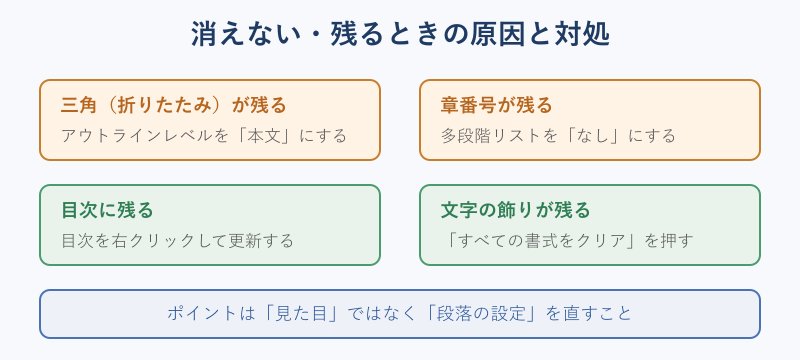
「標準に戻したのに、まだ何か残る」という相談は多いです。原因は見た目と設定がずれていることにあります。ここからは、残りやすい4つのパターンを順番に片づけます。
どれも難しくありません。残っているものが「三角」「番号」「飾り」「目次」のどれかを見分けて、対応する一手を打つだけです。順番に見ていきます。
ここでつまずく人の多くは、「標準スタイルに戻せば全部消える」と思い込んでいます。実際は、スタイルとは別に手で付けた設定が残ることがあります。だから残ったものを一つずつ見ます。その正体に合った場所を直すのが近道です。やみくもに戻すボタンを連打しても片づきません。
折りたたみの三角が残るときの直し方
標準に戻したのに、行の左に小さな三角が残ることがあります。これは折りたたみ機能で、段落の「アウトラインレベル」がまだ本文になっていないサインです。見た目は本文でも設定だけ見出しのまま残っています。
- その段落をクリックする
- 「ホーム」タブの段落グループ右下の矢印を押す
- 「アウトライン レベル」を「本文」に変える
- 「OK」で閉じる
この三角は、手で設定したアウトラインレベルだけが取り残されたときに出ます。スタイルを標準に戻しても、個別に付けたレベルは上書きされず残るためです。だからスタイルとは別に段落ダイアログで直接レベルを戻す必要があります。
どの段落にレベルが残っているか分かりにくいときは、アウトライン表示が便利です。「表示」タブからアウトライン表示に切り替えると、各段落のレベルが一覧で見えます。本文になっていない行だけを探します。そこを本文に落とせば三角が消えます。見た目では気づけないズレもこの表示なら一目で分かります。
これで三角が消えて、ナビゲーションの一覧からも外れます。折りたたみの仕組みはMicrosoftの折りたたみ解説で確認できます。三角はアウトラインレベルが原因、と覚えておくと迷いません。
見出しの自動番号だけを消す
見出しの頭に「1.」「1.1」といった章番号が自動で付くことがあります。これは見出しスタイルに多段階リストがひも付いているためです。番号だけを消したいなら、リストの側を外します。
- 番号が付いた見出しをクリックする
- 「ホーム」タブの段落グループで「アウトライン」(多段階リスト)のボタンを押す
- 一覧から「なし」を選ぶ
これで見出しの文字は残したまま、番号だけが消えます。見出しそのものを残せるのが利点です。章番号はひとつの見出しに付いているように見えて、実は文書全体のリストでつながっています。だから一か所を「なし」にすると、同じレベルの番号がまとめて外れます。
番号だけが二重に付いてしまうこともあります。スタイルのリストと、手で付けた番号が重なっている状態です。この場合はまず手で付けた番号付きリストを解除します。そのあとスタイル側のリストを確認します。どちらが番号を出しているかを切り分けると消すべき場所がはっきりします。
段落番号など別の自動番号で困っている場合は、原因が違うことがあります。入力中に勝手に付く番号はオートフォーマットの機能なので、見出しのリストとは別物です。原因別の見分け方はWordの水色の下線の消し方のような記事もあわせて見ると分かりやすくなります。
「書式のクリア」と見出しの解除の違い
よくある勘違いが、「書式のクリアを押せば見出しも消える」というものです。実際は少し違います。書式のクリアは飾りを消すだけで、見出しの構造は残ることがあります。
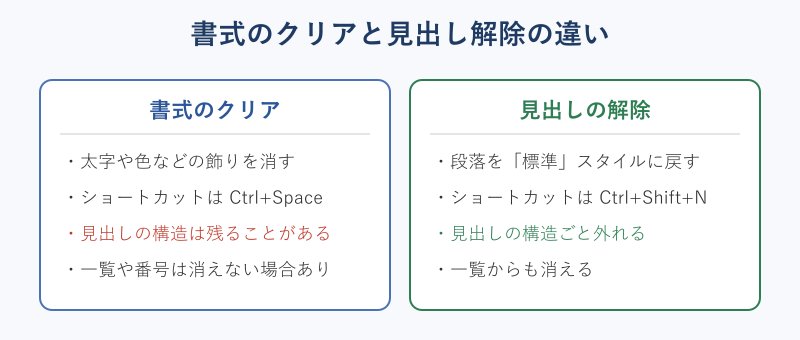
「ホーム」タブの「すべての書式をクリア」は、太字や色やサイズをまとめて初期状態に戻します。文字を本文の見た目に近づけるには便利です。ただし段落のスタイルや番号までは必ずしも外れません。見た目だけ地味になって、中身は見出しのまま残ることがあります。
見出し扱いそのものをやめたいなら、やはり「標準」スタイルに戻すのが確実です。飾りを消すなら書式のクリア、構造を外すなら標準スタイルと分けて考えるとよいです。設定を全体的にやり直したいときはWordを初期設定に戻す方法も選択肢になります。
場面で選ぶと分かりやすいです。手で付けた太字や色だけを一掃したいなら書式のクリアが向いています。目次やナビゲーションから項目ごと消したいなら標準スタイルです。両方を一度にしたいときは、標準に戻してから書式のクリアを重ねます。飾りも構造もまとめてリセットできます。
スタイル一覧から見出しスタイル自体を消す
スタイルの一覧(ギャラリー)に使わない見出しが並んで邪魔という悩みもあります。段落の見出しを外すのとは別で、こちらは一覧の見た目を整える話です。ギャラリーから非表示にできます。
スタイル一覧で対象のスタイルを右クリックして「スタイル ギャラリーから削除」を選ぶと、ギャラリーから消えます。文書中の見出しが消えるわけではなく、ボタンが一覧から隠れるだけです。
ギャラリーから消したスタイルは、消えてなくなるわけではありません。「スタイル」ウィンドウを開けば今までどおり呼び出せます。普段使わないものだけをしまって、よく使うスタイルを選びやすくする工夫です。
文書から完全に使えなくするなら、スタイルウィンドウを開いて管理します。ただし標準スタイルなど最初から用意されたものは、基本的に残しておくほうが安全です。見た目を整えることと段落の解除は別物と考えておくと混乱しません。
目次に見出しが残ってしまうときの直し方
見出しを解除したのに、目次に古い項目が残ることがあります。目次はボタンを押した時点の見出しを写した「作り置き」だからです。あとから見出しを変えても、目次は自動では追いつきません。
- 目次のどこかをクリックする
- 目次の上に出る「目次の更新」を押す
- 「目次をすべて更新する」を選ぶ
これで解除した見出しが目次からも消えます。ページ番号だけでなく項目そのものを直したいので、「ページ番号だけを更新」ではなく「すべて更新」を選ぶのがコツです。片方を選ぶと見出しの増減が反映されません。
見出しを直したら目次は必ず更新する、をワンセットにしておくと行き違いが起きません。印刷やPDF化の前に一度更新しておくと、古い項目が残ったまま配ってしまう失敗を防げます。配布前のひと手間として習慣にしておくと安心です。
見出しに連動するものは目次だけではありません。相互参照や図表番号が見出しをもとに作られている場合もあります。その場合は文書全体を選んで F9 を押すと、ひも付いた番号や参照をまとめて更新できます。見出しを大きく入れ替えたあとは、この全体更新をかけておくと食い違いが残りません。
Wordの見出しを削除するときのまとめ
Wordの見出しを削除するコツは、「飾りを消す」のではなく「段落の設定を戻す」と考えることです。基本は見出しを選んで「標準」スタイルに戻す、またはショートカットの Ctrl + Shift + N で一発解除します。これで一覧からも消えます。
それでも残るものは、原因ごとに直します。三角が残るならアウトラインレベルを本文にします。番号が残るなら多段階リストを「なし」にします。目次に残るなら目次を更新します。原因と対処を一対一で覚えると、どんな文書でも迷いません。
この流れを一度やっておけば次からは数秒で片づきます。Wordの見出しの削除は設定を戻すだけと覚えておき、きれいな文書に整えてください。残ったものを見分けて一手を打つ順番を守れば、もう見出しに振り回されることはありません。
最後にもう一度だけ流れをおさらいします。まずは「標準」スタイルかショートカットで見出しを外します。それで三角や番号が残ったら、アウトラインレベルや多段階リストを個別に直します。仕上げに目次を更新すれば、文書はすっきり整います。この3段構えを覚えておけば十分です。
Wordの見出し削除に関するよくある質問(FAQ)
最後に、見出しの削除でつまずきやすい細かな疑問をまとめました。本文で触れきれなかった点を補足します。
Q1. 見出しを消したら文章も消えてしまいますか?
A. スタイルを「標準」に戻すだけなら文章は消えません。消えるのは見出しという扱いだけで、文字はそのまま本文として残ります。見た目が本文に変わるだけなので安心してください。章の中身ごとまとめて消したいときだけ、ナビゲーションウィンドウで見出しを右クリックして「削除」を選びます。こちらは配下の文章も一緒に消えるので、必要な部分が含まれていないかを先に確認してから実行してください。
Q2. 見出しを解除するショートカットキーはありますか?
A. 見出しを選んで Ctrl+Shift+N を押すと、標準スタイルに戻せます。これが見出しを一発で外す定番のキーです。よく似た Ctrl+Space は文字の飾りだけを消すキーで、見出しの構造は残ります。目的が「見出しをやめる」なら Ctrl+Shift+Nです。「太字や色を消す」なら Ctrl+Spaceです。役割で覚えておくと取り違えません。Mac版のWordでも同じキーで戻せます。
Q3. 標準に戻しても左の三角が消えません。
A. その段落のアウトラインレベルが、まだ見出しのまま残っています。三角は折りたたみ機能の目印で、アウトラインレベルが本文以外のときに出ます。段落ダイアログを開いて「アウトライン レベル」を「本文」に変えてください。これで三角が消えて、ナビゲーションウィンドウの一覧からも外れます。スタイルを標準にしても手で付けたレベルは残るので、ここだけ別に直すのがポイントです。
Q4. 見出しの番号だけを消して文字は残せますか?
A. 残せます。番号が付いた見出しをクリックし、段落グループにある「アウトライン」(多段階リスト)のボタンから「なし」を選んでください。見出しの文字はそのままで、自動の章番号だけが消えます。章番号は文書全体のリストでつながっています。そのため一か所を「なし」にすると同じレベルの番号がまとめて外れます。見出し自体は残したいときに便利な方法です。
Q5. 見出しを消したのに目次から消えないのはなぜですか?
A. 目次は作ったときの見出しを写した作り置きで、自動では更新されません。あとから見出しを変えても、目次はそのままです。目次をクリックして「目次の更新」から「目次をすべて更新する」を選びます。これで解除した見出しが目次からも消えます。ページ番号だけの更新を選ぶと項目は直りません。必ず「すべて更新」を選びます。印刷やPDFにする前の習慣にしておくと安心です。