Teamsのオフライン表示はバレる?見抜かれる条件を解説!
実はTeamsで自分から選べる状態のうち、オフライン表示だけが特別な扱いを受けています。ほかの状態が数日で自動的にもとへ戻るのに対して、オフライン表示は期間を決めない限り無期限で維持される仕様になっています。姿を消す用途に、いちばん振り切った設計です。
それだけに気になるのが、本当に相手へ伝わらないのかという点です。表示上は灰色の丸でも、Teamsは裏側でいくつもの記録を残しています。色を隠すことと、行動を隠すことは別の話になります。
この記事では、オフライン表示が相手の画面にどう映るのかを整理したうえで、どの操作をした瞬間に手動だと察しがつくのかを公式の仕様に沿って切り分けます。戻し忘れという落とし穴まで確認していきます。
- オフライン表示が相手の画面でどう見えているのか
- 手動で設定したことが相手に区別できるかどうか
- 灰色のままでも痕跡が残ってしまう四つの場面
- 管理者側から確認できる範囲と、隠せない記録の正体
Teamsのオフライン表示はバレるのか
最初に結論の部分を押さえます。同じ組織の同僚が見ている画面という範囲に限れば、オフライン表示はかなりよくできた仕組みです。まずは相手側にどう届いているのかを、状態の分類から確認します。
オフライン表示は相手にどう映るか
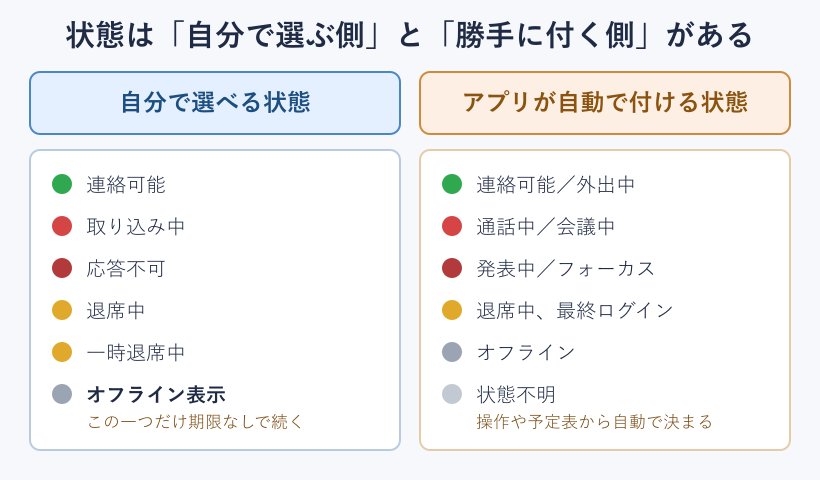
Teamsのプレゼンスは、自分で選ぶ状態とアプリが自動で付ける状態の二系統に分かれています。自分で選べるのは連絡可能、取り込み中、応答不可、退席中、一時退席中、そしてオフライン表示の六つです。一方でアプリ側は、会議中や通話中、発表中、外出中といった状態を操作や予定表から自動で割り当ててきます。
ここで重要なのが、手動のオフライン表示と自動のオフラインが、相手の画面ではまったく同じ灰色の丸として描画されるという点です。アイコンの形も色も共通で、名前の横に補足が付くこともありません。見ている側からは、席を外しているのか意図的に隠しているのかを図柄だけで判断する手がかりがありません。
プレゼンスは既定ですべてのユーザーへ公開されている情報なので、誰から見られているかを制御する発想はもともとありません。だからこそ、状態そのものを一段落とすという方法で連絡を受けにくくする設計になっています。状態の見え方をもう少し細かく知りたい場合は、Teamsステータスメッセージの見え方は?仕組みと例を解説!で表示の順序まで整理しています。
なお連絡可能性の高さには順番があり、連絡可能から取り込み中、会議中、通話中、応答不可、一時退席中、退席中と下がっていって、いちばん下がオフラインです。オフライン表示を選ぶという行為は、この階段のいちばん下まで自分で降りる操作にあたります。
手動と自動のオフラインの違い
図柄が同じなら、違いはどこに出るのでしょうか。答えは持続する長さです。手動で設定した状態には自動リセットの期限が組み込まれていて、その長さが状態ごとに違います。
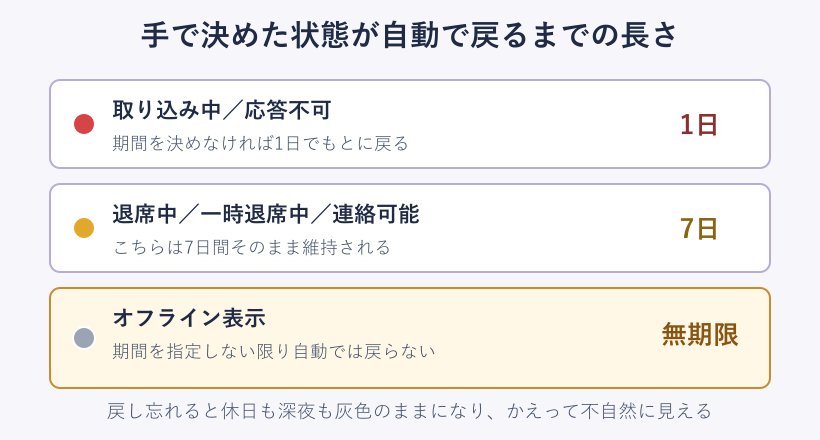
取り込み中と応答不可は1日、そのほかの状態は7日間で自動的にもとへ戻ります。ところがオフライン表示だけは、期間を指定しない限り無期限で維持されるという扱いです。ここが手動と自動を分ける実質的な境目になります。
自動のオフラインは、どの端末にもログインしていない状態を意味します。つまり出社して端末を開けば緑に戻るのが自然な動きです。ところが手動のオフライン表示は、パソコンで一日じゅう作業していようが灰色のままです。この差が、長期間の観察では見えてきます。
朝から晩まで、しかも何日も連続で灰色が固定されている人は、単純に確率として不自然です。図柄では判別できなくても、時間軸を横に並べると違いが浮き上がってきます。
もうひとつの制約として、手動で選べるのは自動で計算された状態よりも連絡可能性が低い状態だけという決まりがあります。たとえば会議中で応答不可と判定されている最中に、自分の操作で連絡可能へ引き上げることはできません。ただし通話や会議に入っているユーザーは例外的に任意の状態を選べて、その状態が通話中も継続します。仕様の詳細はMicrosoftのTeamsでのユーザーのプレゼンスに一覧としてまとめられています。
オフライン表示中もメッセージは届く
誤解されやすいのが、オフライン表示にすると連絡が遮断されるという理解です。実際には違います。Teamsではプレゼンスの状態に関係なく、すべてのチャットメッセージが届きます。灰色は受信を止めるスイッチではありません。
本当にオフラインだったユーザーの場合は、その間に送られたメッセージが次にオンラインへ戻ったタイミングでまとめて表示されます。手動のオフライン表示では端末が動いているので、届いた瞬間にそのまま読める状態です。相手から見れば不在の人に送ったつもりでも、こちらは即座に受け取っています。
通知の扱いが変わるのは応答不可だけです。応答不可のときはメッセージ自体は受信するもののバナー通知が出ず、着信はボイスメールへ回されます。集中したいという目的であれば、実はオフライン表示より応答不可のほうが目的に合っています。
加えて、設定のプライバシーから優先度の高いアクセスリストへ登録した相手だけは、応答不可でも通常どおり通知が届き、着信も受けられます。上司や特定の案件の担当者だけは通してほうがよい場面では、この使い分けが役に立ちます。
つまりオフライン表示は、連絡を止める機能ではなく、こちらの稼働状況を相手に見せない機能です。この線引きを取り違えると、返信が来ないことを不思議に思われる原因になります。
Teamsでオフライン表示がバレる条件
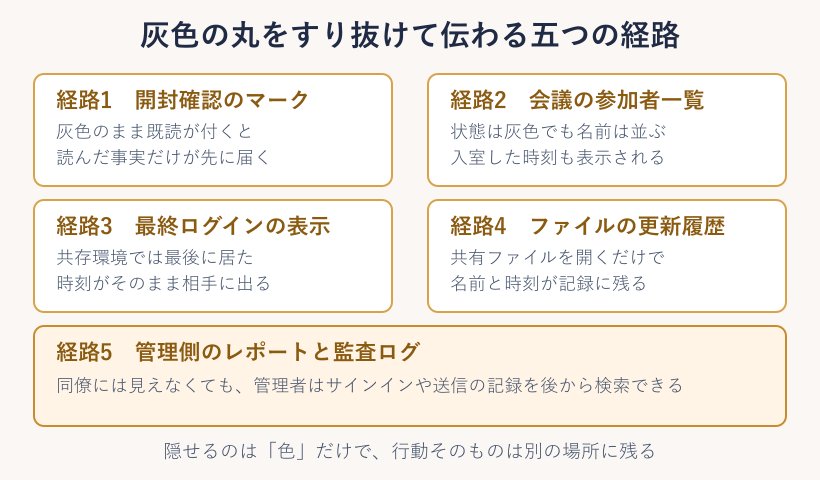
ここからが本題です。状態の色そのものは隠せても、Teamsを使えば必ず何かしらの記録が生まれます。灰色をすり抜けて相手に届いてしまう経路を、順番に見ていきます。
既読確認で読んだ事実が伝わる
もっとも足がつきやすいのが開封確認です。Teamsにはメッセージが読まれたことを送信者へ知らせる機能があり、これが有効な環境では、灰色のまま既読のマークだけが相手に届きます。
この状況は、相手からするとかなり分かりやすい信号です。オフラインと表示されている相手に送ったメッセージが数秒で既読になれば、実際には端末の前にいると分かってしまいます。状態を隠したことが、かえって挙動の不自然さを際立たせるという逆転が起きます。
設定のプライバシーから開封確認を切り替えられますが、注意点があります。開封確認は相互に働く仕組みで、自分がオフにすると相手のメッセージを読んだことが伝わらなくなる代わりに、自分が送ったメッセージの既読も見えなくなります。組織の方針で固定されていて個人では変更できない場合もあります。
既読を出したくない場面では、通知のプレビューだけで内容を確認して、チャットそのものを開かないという運用が現実的です。開かなければ既読の判定は動きません。
あわせて気をつけたいのが入力中の表示です。返信を書き始めると相手の画面に入力中の合図が出ます。書きかけでやめても一度出た合図は相手の目に入っているので、読んでいる最中の動きまで拾われていると考えて操作したほうが安全です。
会議や通話で名前が一覧に並ぶ
次に見落とされがちなのが会議です。通話や会議に参加しているユーザーは任意の状態を選べて、その状態が通話中も維持されます。つまりオフライン表示のまま会議へ入ることは技術的に可能です。
ただし、これは色が変わらないというだけの話です。会議の参加者一覧にはこちらの名前がはっきり並びます。主催者側の画面では入室した時刻まで確認できますし、会議のあとに生成される出席記録にも名前と滞在時間が残ります。状態は灰色でも、その会議に居たという事実は完全に公開されています。
チャネルへの投稿も同じ性質を持ちます。灰色のまま投稿すれば、投稿時刻とともに全員のタイムラインへ流れます。位置情報のように別の経路から状況が伝わる仕組みについては、Teamsで位置情報はバレる?相手にわかる仕組みを解説!で条件を切り分けているので、あわせて確認しておくと抜けがなくなります。
ファイルの扱いも同様です。共有されたファイルを開いて編集すれば、最終更新者としてこちらの名前と日時が記録に残ります。この記録はプレゼンスとは別の場所に保存されるため、状態をどう設定していても影響を受けません。
最終ログイン時刻が出る環境
環境によっては、もっと直接的な情報が相手に見えている場合があります。アプリが自動で付ける状態の中に、退席中と最終ログイン時刻をあわせて表示するものがあるからです。
これは組織がSkype for Businessを併用している場合に有効になる表示で、Microsoftの資料では管理者がこの設定を無効化することは現時点でサポートされていないと明記されています。つまり該当する環境では、こちら側の操作で消す手段がありません。
もうひとつ環境差が出るのがプレゼンスの反映速度です。メールボックスがオンプレミスで運用されているユーザーの場合、状態の反映に最大で1時間の遅延が生じるとされています。この遅延があると、設定を切り替えた直後は古い状態が相手に見え続けます。
切り替えたのに反映されないという相談の多くは、この遅延か、複数端末のどちらが優先されているかという話に行き着きます。焦って何度も切り替えるより、少し待って確認したほうが確実です。
組織の外の相手に対しては、外部アクセスの設定でプレゼンスの共有範囲を制御できます。管理者がプライバシーモードを有効にした場合、外部アクセスの設定にかかわらず組織の外へプレゼンスが共有されなくなります。社外との共同作業で状態を見せたくない事情がある場合は、個人の設定ではなく管理者へ相談する話題になります。
管理者が確認できる範囲はどこまで
同僚に対しては隠せるとして、管理側からはどう見えているのでしょうか。ここは分けて考える必要があります。まず、プレゼンスの履歴そのものを一覧で表示する機能は、管理者向けの資料には見当たりません。過去の状態を後から追う仕組みは用意されていない扱いです。
一方で、行動の記録は別に残っています。Microsoft Purviewの監査ログでは、チームの作成や削除、チャネルの追加や削除、設定の変更といったアクティビティが追跡されます。監査を有効にした時点以降のデータが対象で、保持される期間は割り当てられているライセンスの種類によって変わるとされています。詳しい対象範囲はMicrosoft Teamsでイベントの監査ログを検索するにまとめられています。
Teams管理センターの利用状況レポートも情報源になります。サインインしていた時間帯、チャットの送受信数、通話や会議への参加といった数字が集計されるため、状態を灰色にしていても稼働していた事実は数字として残ります。
ただし誤解しないでおきたいのは、管理者がチャットの本文を画面から直接開いて読むような機能は用意されていないという点です。内容の取得には別途しかるべき手続きが必要で、日常的に覗ける構造にはなっていません。
| 経路 | 相手に伝わる内容 | 取れる対処 |
|---|---|---|
| プレゼンスの色 | 手動と自動の区別は付かない | そのままで問題なし |
| 開封確認 | 読んだ事実と、おおよその時刻 | 設定で切るか、チャットを開かない |
| 会議の参加者一覧 | 参加した事実と入室時刻 | 隠す手段はない。参加自体を控える |
| ファイルの更新履歴 | 編集者の名前と日時 | 閲覧のみに留めても記録は残る |
| 管理側のレポート | サインイン時間や送信数の集計 | 個人の設定では変更できない |
表にすると傾向がはっきりします。プレゼンスの色で守れるのは最初の一行だけで、残りはすべて別の仕組みで記録されています。
Teamsのオフライン表示に関するよくある質問
ここまでで扱いきれなかった疑問を、短くまとめます。設定の前後でつまずきやすい部分を選びました。
勝手にオフラインになる原因
設定した覚えがないのにオフラインになるという相談は多く寄せられます。原因のほとんどは自動判定です。パソコンでは数分間なにも操作しない状態が続くか、画面をロックすると退席中へ切り替わり、端末がスリープに入るとオフラインへ移行します。
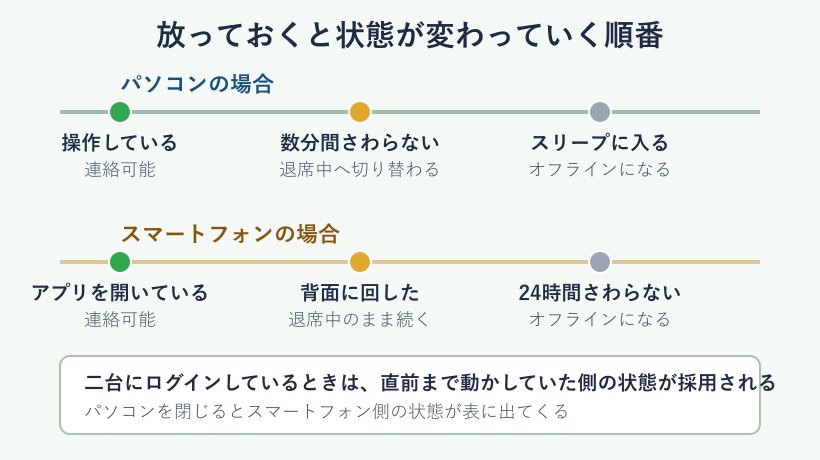
スマートフォンでは挙動が違います。Teamsのアプリを背面に回している間は退席中が続き、24時間なにも操作しないとオフラインになります。パソコンとスマートフォンの両方でログインしている場合は、直前まで動かしていた端末の状態が採用される決まりです。
この仕組みのせいで起きるのが、パソコンを閉じた途端に状態が変わるという現象です。パソコン側が切れると、次はスマートフォン側の状態が表に出てきます。手元の端末は一台のつもりでも、Teamsは複数の入力を見て判断しています。
反対に退席中へ落としたくない場合の対処は別の切り口になります。条件と具体的な手順はTeamsのステータスを退席中にしない方法は?解説!にまとめてあるので、勝手に黄色くなる側で困っている場合はそちらが近道です。
特定の人にだけ状態を隠せるか
結論から書くと、同じ組織の中で相手を選んで隠す設定は用意されていません。プレゼンスは既定でグローバルに公開される情報で、この人にだけ見せないという個別の指定はできない設計です。
制御できるのは範囲の単位です。外部アクセスの設定を使うと、すべての外部組織へ共有するのか、特定の組織だけに共有するのかを切り替えられます。さらにプライバシーモードを有効にすると、外部アクセスの設定にかかわらず組織の外へは共有されなくなります。
これらはいずれも管理者が扱う設定で、利用者側の画面からは変更できません。特定の相手からの連絡を避けたいという目的であれば、状態を隠すよりも応答不可と優先度の高いアクセスリストを組み合わせるほうが、実務としては噛み合います。
解除し忘れが一番の落とし穴
オフライン表示でいちばん多い失敗が、戻し忘れです。ほかの状態には自動リセットが効きますが、オフライン表示は期間を指定しない限り無期限で続きます。集中したい2時間のつもりが、そのまま翌週まで灰色という事態が起こります。
対策はシンプルで、設定する時点で期間を決めてしまうことです。プロフィール画像から現在の状態を開き、期間の指定へ進むと、表示したい状態とリセットする時刻を選べます。指定した時刻が来ると、活動状況や予定表、端末の状態にもとづいて自動的に戻ります。手順はMicrosoftのMicrosoft Teamsで状態を変更するで案内されています。
期間を決めずに設定してしまった場合は、状態のリセットを選べば自動判定へ戻せます。長く灰色が続いていたことに気づいたら、まずここを確認してください。
Teamsのオフライン表示のバレる要点
ここまでを整理します。プレゼンスの色という一点に限れば、オフライン表示は目的を果たします。手動と自動は同じ灰色の丸で描かれ、名前の横に手動と分かる印が付くこともありません。同僚の画面を見ている限り、区別する材料はない状態です。
崩れるのはその外側です。開封確認のマーク、会議の参加者一覧、共有ファイルの更新履歴、そして管理側のレポート。どれもプレゼンスとは別の仕組みで動いているため、状態をどう設定しても記録は残ります。灰色のまま既読が付く挙動は、むしろ手動だと気づかせる材料になります。
そしてもうひとつが期間の設定です。無期限で続くという性質は、使い終わったあとに一番効いてきます。休日も深夜も灰色が固定されている状態は、色を隠したはずが逆に目立つという結果を招きます。
使い方の要点は、隠すこと自体を目的にしないという一点に尽きます。集中したいなら応答不可と優先度の高いアクセスリスト、離席を伝えたいなら一時退席中、というように目的に合った状態を選ぶほうが素直です。オフライン表示は姿を消す道具ではなく、期間を決めて使う一時的な設定として扱うのが現実的な落としどころです。