Teamsのパスワード変更はどこから?手順と注意点を調査!
Teamsにサインインし直そうとして、「パスワードを変更したいのに、その設定画面がどこにも見当たらない」と手が止まってしまうことはありませんか。アプリの設定をいくら開いても、パスワードを変えるボタンは出てきません。
実はTeamsには、Teams専用のパスワードというものが存在しません。サインインに使っているのは、個人用のMicrosoftアカウント、または会社や学校から配られた職場・学校アカウントのパスワードだからです。つまり変更する場所さえ分かってしまえば、手順そのものはとても簡単です。
この記事では、Teamsのパスワード変更をどこから行うのか、アカウントの種類ごとの手順と、変更したあとにつまずきやすい注意点までを順番に整理していきます。自分がどちらのアカウントを使っているかを見分けるところから始めましょう。
- Teams専用のパスワードが存在しない仕組み
- 個人用アカウントと職場・学校アカウントそれぞれの変更手順
- パスワードを忘れてしまったときのリセット方法
- 変更後にサインインできないときの確認ポイント
どのアカウントで使っているか分からない場合も、読み進めれば自然と切り分けられるようにまとめています。順番に確認していきます。
Teamsのパスワード変更はどこから行うのか
まずはTeamsの設定画面にパスワード変更の項目が無い理由と、本当の変更先を押さえます。ここを理解しておくと、あとの手順で迷わなくなります。変更先はアプリの中ではなく、Web上のアカウント管理ページです。
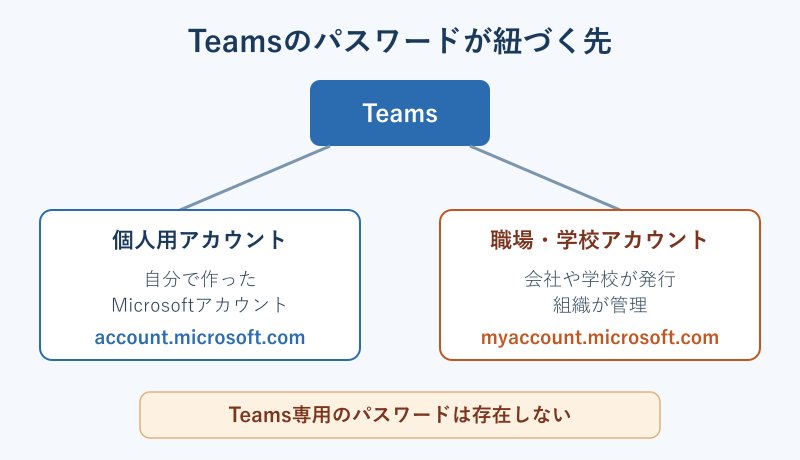
Teams専用のパスワードは存在しない仕組み
Teamsは、Microsoftが提供するチャットや会議のためのアプリで、単体でアカウントを持っているわけではありません。サインインのときに入力しているのは、Teamsのために作ったパスワードではなく、その裏側にあるMicrosoftのアカウントのパスワードです。
アカウントには大きく分けて二種類あります。ひとつは自分で無料登録できる個人用のMicrosoftアカウントで、メールアドレスとパスワードを自分で決めて使います。もうひとつは、勤務先や学校のIT担当者が発行する職場・学校アカウントです。こちらは組織側で管理されていて、ドメインが会社名や学校名になっていることが多いです。
どちらのアカウントも、パスワードを変えるのはTeamsアプリの中ではなく、Microsoftのアカウント管理ページになります。Teamsアプリに変更ボタンが無いのは不親切に感じるかもしれませんが、OutlookやMicrosoft 365など同じアカウントを使う他のサービスと足並みをそろえるため、パスワードの入り口を一箇所に集約している、という設計です。
Teamsで入力するパスワードは、そのアカウントで使っているWindowsのサインインやOutlookのパスワードと同じものです。片方を変えると、もう片方でも新しいパスワードが必要になります。
自分がどちらのアカウントか分からないときは、サインインに使っているメールアドレスを見てください。末尾が会社や学校の独自ドメインなら職場・学校アカウント、outlook.comやhotmail.com、gmail.comなどであれば個人用アカウントである場合がほとんどです。
ちなみに、ひとつのメールアドレスが個人用と職場・学校の両方で登録されているケースもあります。その場合はサインインのときにどちらのアカウントかを選ぶ画面が表示されるため、目的のほうを選んでから進めてください。自分のアカウントの状態は、Microsoftアカウントの管理ページにサインインすると一覧で確認できます。どのメールアドレスで、どのサービスに紐づいているのかを把握しておくと、パスワードを変えるときの取り違えを防げます。
個人用Microsoftアカウントで変更する手順
個人用のMicrosoftアカウントを使っている場合は、自分だけで完結します。パソコンでもスマートフォンでも、ブラウザからアカウント管理ページにアクセスして操作します。おおまかな流れは次のとおりです。
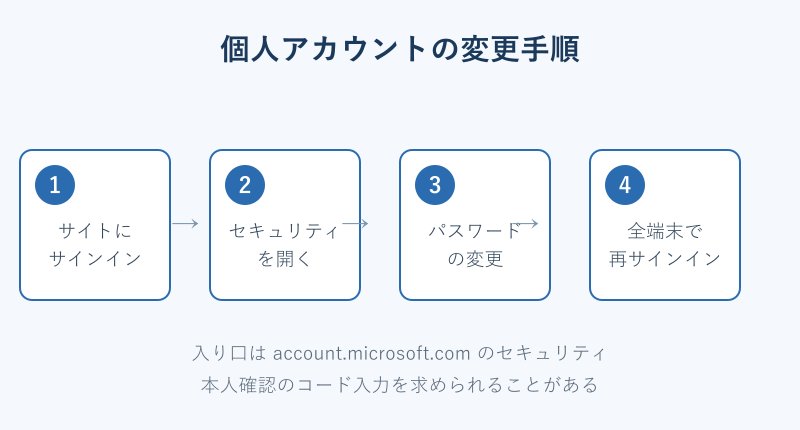
- ブラウザで account.microsoft.com にアクセスし、Teamsと同じメールアドレスでサインインする
- 上部のメニューから「セキュリティ」を開く
- 「パスワードの変更」を選び、現在のパスワードを入力する
- 新しいパスワードを二回入力して保存し、すべての端末でサインインし直す
本人確認のために、登録済みのメールアドレスや電話番号にコードが届くことがあります。コードを入力しないと先に進めないため、受け取れる連絡先をあらかじめ用意しておくと安心です。詳しい画面つきの手順は、Microsoft公式の解説ページでも確認できます。
新しいパスワードは、他のサービスと使い回さず、英大文字と小文字、数字や記号を混ぜた長めのものにしておくと安全性が高まります。安全性を高めたい場合は、パスワードに加えて本人確認を一段増やす仕組みも合わせて設定しておくと守りが厚くなります。
変更のときには、現在使っているパスワードの入力を必ず求められます。今のパスワードそのものが分からない状態であれば、変更ではなくリセットの手続きが必要です。あとの章で紹介するリセット方法に進んでください。
変更後に再サインインが必要になる端末
パスワードを変えると、これまでサインインしたままになっていた端末では、新しいパスワードでの入力を求められます。パソコンのTeamsアプリ、スマホアプリ、ブラウザ版のそれぞれで再サインインが必要になると考えておきましょう。
特に見落としやすいのがスマートフォンです。パソコンで変更したあと、スマホのTeamsアプリをしばらく開いていないと、通知だけ古いまま届かなくなることがあります。パソコン側で変更したら、その日のうちにスマホアプリも開いて入り直しておくと、通知の取りこぼしを防げます。
また、同じパスワードをWindowsのサインインやメールソフトの設定にも使っている場合は、そちらの再設定も忘れないようにします。メールソフトが古いパスワードで接続を繰り返すと、アカウントが一時的にロックされる原因になることがあります。
複数の端末で一斉にサインインを求められて戸惑ったとしても、それは正常な動きです。パスワードを変えた以上、古い鍵で入っていた場所すべてで新しい鍵が必要になるだけなので、順番に入り直していけば元どおり使えます。よく使う端末から片づけていくと、業務が止まりにくくなります。慌てて何度も入力するより、ひとつずつ確実に済ませるほうが早く終わります。
職場・学校アカウントのパスワード変更と対処
ここからは、会社や学校から配られたアカウントの場合です。個人用と違って組織のルールが関わるため、変更できる範囲や場所が少し変わります。自分で変えられるか、管理者に頼むかの見極めが大切です。
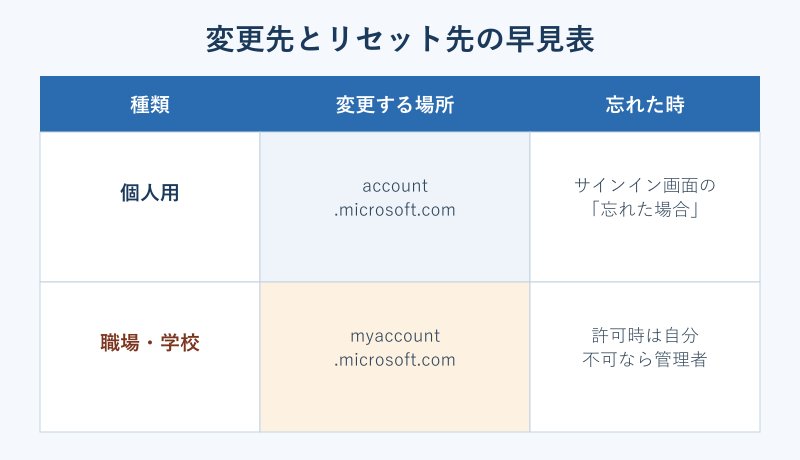
職場・学校アカウントの変更場所
職場・学校アカウントのパスワードは、原則として myaccount.microsoft.com にサインインして変更します。左側のメニューにある「パスワード」または「パスワードの変更」から、現在のパスワードと新しいパスワードを入力する流れです。個人用アカウントとは入り口のアドレスが違う点に注意してください。
| アカウントの種類 | 変更する場所 | 変えられる人 |
|---|---|---|
| 個人用Microsoftアカウント | account.microsoft.com のセキュリティ | 本人だけで完結 |
| 職場・学校アカウント | myaccount.microsoft.com のパスワード変更 | 本人または管理者 |
組織によっては、一定の期間ごとにパスワードの変更を求められる運用になっていることもあります。その場合はサインイン時に自動で変更画面が表示されるため、案内に従って新しいパスワードを設定します。手順の詳細は、Microsoft公式の職場・学校アカウント向けページにまとまっています。
入力欄の見た目や項目名は、組織の設定や画面の版によって少しずつ違うことがあります。「パスワード」という言葉が付いた項目を探せば、たいていはたどり着けます。どこにも見当たらないときは、次に説明するように自己変更が止められている可能性を疑ってみてください。
管理者が管理していて自分では変えられない例
職場・学校アカウントでは、パスワードの自己変更が組織のポリシーで止められていることがあります。この場合、myaccount.microsoft.com に「パスワードの変更」の項目自体が表示されなかったり、変更しようとするとエラーになったりします。
また、会社のパソコンに社内システムと連動したSSOが組まれている場合は、Windowsのサインインパスワードを変えるとTeamsのパスワードも一緒に切り替わる、という構成もよくあります。この場合はWebページではなく、パソコンのロック画面などから変更する形です。
「パスワードの変更」が見当たらない、あるいは変更してもすぐ元に戻される場合は、組織側で管理されているサインインです。自己判断で何度も試さず、社内のIT担当者やヘルプデスクに連絡するのが近道です。
どうしても変更方法が分からないときは、無理に操作を繰り返さないことも大切です。連続して間違えるとアカウントが一時的にロックされるため、かえって復旧に時間がかかってしまいます。
変更を急ぐ事情があるときは、ヘルプデスクに「Teamsにサインインできず業務に支障が出ている」と具体的に伝えると、対応がスムーズになります。組織側で一時的なパスワードを再発行してもらい、初回のサインイン時に自分で本設定のパスワードを決める、という流れになることも多いです。連絡の前に、自分の社員番号やアカウント名を控えておくと本人確認がすばやく進みます。
パスワードを忘れた場合のリセット
現在のパスワードが分からず、そもそもサインインできないときは、変更ではなくリセット(再設定)の手続きになります。個人用アカウントと職場・学校アカウントで入り口が分かれています。
個人用アカウントなら、サインイン画面の「パスワードを忘れた場合」から本人確認を進め、新しいパスワードを設定します。登録済みのメールアドレスや電話番号に届くコードで本人確認をするため、これらが使える状態かどうかが鍵になります。連絡先が古いままだと再設定が難しくなるので、普段から最新にしておくと安心です。
職場・学校アカウントの場合は、組織が自己リセットを許可していれば passwordreset.microsoftonline.com から手続きできます。許可されていなければ、リセットできるのは管理者だけです。忘れたときの窓口が本人か管理者かは、組織の設定で決まっているため、まずは社内の案内を確認してみてください。困ったときの相談先は、あわせて紹介する関連記事も参考になります。
リセットの手続きでも、最終的に決めた新しいパスワードは、変更の場合と同じように全端末へ反映されます。無事に入れたら、スマホアプリやブラウザ版もあわせて入り直しておきましょう。連絡先の情報が古いままだと、次に困ったときにまた同じ壁にぶつかってしまうため、この機会に登録済みのメールアドレスや電話番号も見直しておくと安心です。
変更後にサインインできない時の確認
正しく変更したはずなのにサインインできない、というときは、あわてて何度も入力する前にいくつかの点を落ち着いて確かめます。原因の多くは、新旧パスワードの取り違えや入力ミスといった単純なものです。
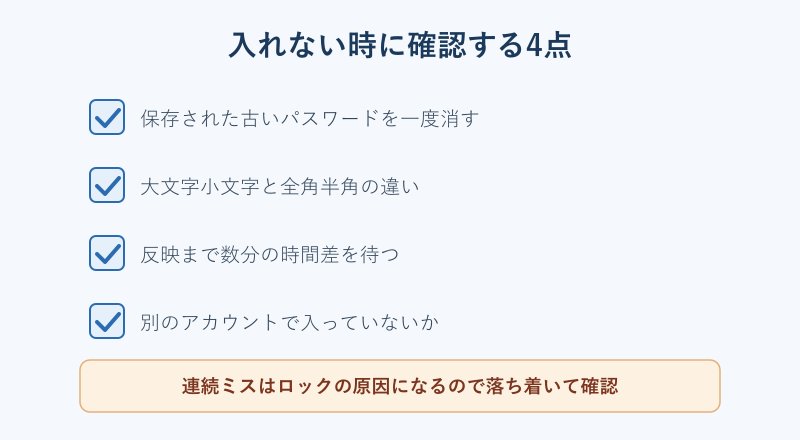
特に多いのが、変更前の古いパスワードを無意識に入力してしまうケースです。ブラウザやアプリに保存された古いパスワードが自動入力され、それに気づかず弾かれていることもあります。保存されたパスワードを一度消してから、新しいものを手入力してみてください。
それでも入れない場合は、大文字と小文字の違い、全角と半角の違い、キーボードの入力モードなどを確認します。変更が反映されるまで少し時間差が出ることもあるため、数分待ってから試すと通ることもあります。別のアカウントで入ってしまっていないかも、あわせて見直しておきましょう。サインイン自体ができない別のトラブルについては、Teamsでサインアウトできない原因と対処法の記事も役立ちます。
それでも解決しないときは、パスワードそのものではなく、ネットワークの不調やアプリ側の不具合が重なっている可能性もあります。一度Teamsアプリを完全に終了して開き直したり、ブラウザ版で試したりすると、どこに原因があるのかの切り分けがしやすくなります。焦らずに順番に試していくことが、結局は一番の近道になります。
Teamsのパスワード変更に関するよくある質問
ここでは、パスワードを変えるときに多くの方が気にする疑問をまとめました。変更前に不安を解消しておくと、落ち着いて操作できます。履歴やデータへの影響を心配する声が特に多いところです。
チャット履歴やファイルは消えますか
パスワードを変えても、Teamsのチャット履歴や共有したファイル、チームやチャネルの設定は消えません。パスワードはあくまでサインインの鍵であり、中に保存された内容とは別物だからです。変更後に入り直しても、これまでどおりの画面が表示されます。安心して変更して問題ありません。
スマホアプリでも再ログインは必要ですか
必要になることがほとんどです。パソコンで変更しても、スマホアプリは古いサインイン状態のまま残っているため、次に開いたときに新しいパスワードを求められます。通知が届かなくなる前に、変更したその日にスマホでも入り直しておくのがおすすめです。複数のアカウントを切り替えて使っている場合は、対象のアカウントで入り直せているかも確認してください。
古いパスワードで入れるのはなぜですか
変更した直後は、サーバー側への反映に少し時間がかかることがあり、その間は古いパスワードでも一時的に入れてしまう場合があります。しばらくすると古いパスワードは使えなくなります。逆に、時間が経っても古いパスワードで入れてしまうときは、変更が正しく保存されていない可能性があるため、もう一度手順を見直してみてください。別のアカウントに入っていないかの確認も有効です。
Teamsのパスワード変更で押さえたいまとめ
Teamsのパスワード変更は、Teamsアプリの中ではなくMicrosoftのアカウント管理ページで行うという一点さえ押さえれば、迷うことはほとんどありません。個人用アカウントは account.microsoft.com、職場・学校アカウントは myaccount.microsoft.com が入り口です。
そして変更したあとは、パソコン、スマホ、ブラウザのそれぞれで新しいパスワードでの再サインインが必要になります。うまく入れないときは、古いパスワードの自動入力や入力ミス、反映の時間差を落ち着いて確認すれば、たいていは解決します。
職場・学校アカウントで「パスワードの変更」が見当たらないときは、組織側で管理されているサインインです。無理に繰り返さず、IT担当者に相談するのが結局は一番の近道になります。アカウントの種類を見極めて、正しい入り口から落ち着いてTeamsのパスワード変更を進めていきましょう。管理者側の入り口については、Teams管理センターにログインする方法や、Teamsでアカウント切り替えできない原因と対処法もあわせて確認しておくと、いざというときに慌てずに済みます。