Copilotで議事録作成するには?簡単な手順を解説!
会議が終わるたびに議事録づくりで時間を取られている、という方は多いはずです。その面倒な作業を肩代わりしてくれるのが、Microsoftの生成AIアシスタントCopilotです。録音と文字起こしを土台にして、話し合いの要点や決定事項を自動でまとめてくれます。
とはいえ「Copilotで議事録作成するには何を準備すればいいの」「無料でもできるのか」「精度はどのくらいなのか」と気になる点も多いと思います。手順や条件を知らないまま使うと、うまく生成されずに戸惑ってしまうこともあります。
この記事では、Copilotで議事録を作る基本の流れから、精度を上げるコツ、つまずきやすい注意点までをまとめて解説します。これから使い始める方でも迷わないよう、順番に整理していきますね。
- Copilotで議事録作成するために必要なライセンスと前提条件
- Teams会議でCopilotに議事録を作らせる具体的な手順
- 議事録の精度を上げるプロンプトのコツと注意点
- 無料でできるのかなど、よくある疑問への答え
気になるところから読み進めてもらえれば大丈夫です。

Copilotで議事録作成する方法と基本の流れ
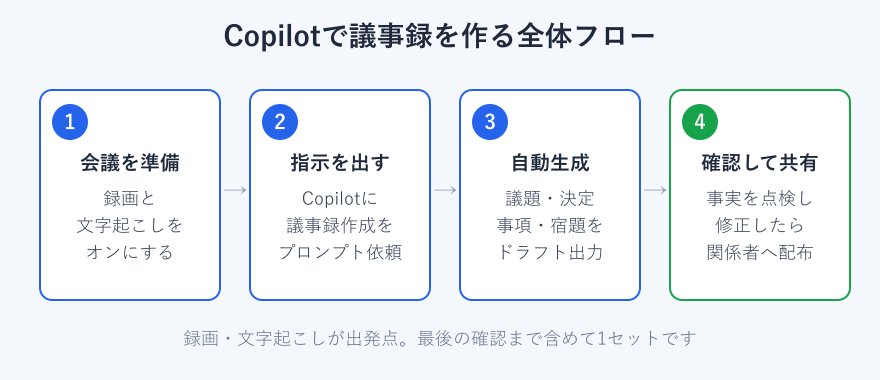
まずは全体像から押さえておきましょう。Copilotの議事録作成は「文字起こしを土台に、AIが要点をまとめる」仕組みです。仕組みと前提が分かると、なぜ準備が必要なのかも腑に落ちます。このセクションでは、対象になるツールや必要なライセンス、Teamsでの具体的な手順までを順に見ていきます。
Copilotの議事録作成とは何かを整理
Copilotの議事録作成とは、会議の音声を文字に起こしたデータをもとに、生成AIが議題ごとの要点や決定事項を自動で文章化してくれる機能のことです。人が一言一句タイピングするのではなく、AIが会話の流れを読み取って要約してくれるイメージになります。
ポイントは、Copilotがゼロから内容を作っているわけではない、という点です。あくまで文字起こしという素材があって、それを読みやすく整理してくれる役割です。だからこそ、録音や文字起こしがきちんと取れているほど、出来上がる議事録の質も上がります。
もう一つ知っておきたいのが、Copilotは会議の流れをただ短くするだけでなく、決まったことと持ち帰りになったことを切り分けて整理してくれる点です。長い会議でも、論点ごとに区切って見出しを付けてくれるので、あとから読み返す人が内容をつかみやすくなります。だらだらと書き起こされた文字の山を、自分で読み直して整える手間が省けるのは大きな魅力です。短い打ち合わせから1時間を超える定例会議まで、幅広く使えるのもうれしいところになります。
Microsoftは公式のヘルプでもCopilotの使い方を案内しています。基本的な考え方をおさえたい場合は、Microsoft Copilot のヘルプもあわせて見ておくと安心です。仕組みを理解しておくと、思った通りに動かないときの原因もつかみやすくなります。
議事録作成は「会議を録る → 文字起こし → Copilotが要約」という3段構えです。どれか一つが欠けると、うまく生成されないことがあります。
議事録作成に必要なライセンスと前提条件
会議の議事録を自動で作る機能を使うには、いくつか前提があります。とくに大切なのが有償のMicrosoft 365 Copilotライセンスです。無料のCopilotチャットでは、会議そのものを自動で要約する機能までは用意されていません。ここを勘違いしていると「うちの環境では出てこない」と悩む原因になります。
ライセンスの名前は似たものが多く、混乱しやすいところです。ざっくり言うと、まず土台としてMicrosoft 365の対象プランを契約していて、その上に追加でCopilotのライセンスを乗せる、という二階建ての形になります。どちらか片方だけでは会議の自動要約は動かないので、管理者に自分のアカウントの状態を確認してもらうと確実です。コストはかかりますが、毎日のように会議がある部署ほど、削減できる作業時間で十分に元が取れる場面も多いです。
必要なものをざっと表にまとめておきます。自分の環境がそろっているか、チェックしてみてください。
| 項目 | 内容 |
|---|---|
| 必要なライセンス | 有償のMicrosoft 365 Copilot(会議の開催者側) |
| 土台になる契約 | Microsoft 365 E3/E5 や Business Standard などの対象プラン |
| 会議側の準備 | 録画またはトランスクリプト(文字起こし)をオンにする |
| 使える場所 | Teams会議、Word、Microsoft 365 Copilotチャット など |
会議の準備として欠かせないのが文字起こしの設定です。録音や文字起こしの基本的な操作に不安がある場合は、Teamsの録音と文字起こしのやり方を先に確認しておくとスムーズです。準備が整っていれば、あとはCopilotに任せるだけになります。
Teams会議でCopilotに議事録を作らせる手順
ここからは実際の操作です。Teams会議でCopilotに議事録を作ってもらう流れは、慣れてしまえばとてもシンプルになります。下の図のように、会議中の操作と会議後の指示の2段階で考えると分かりやすいです。
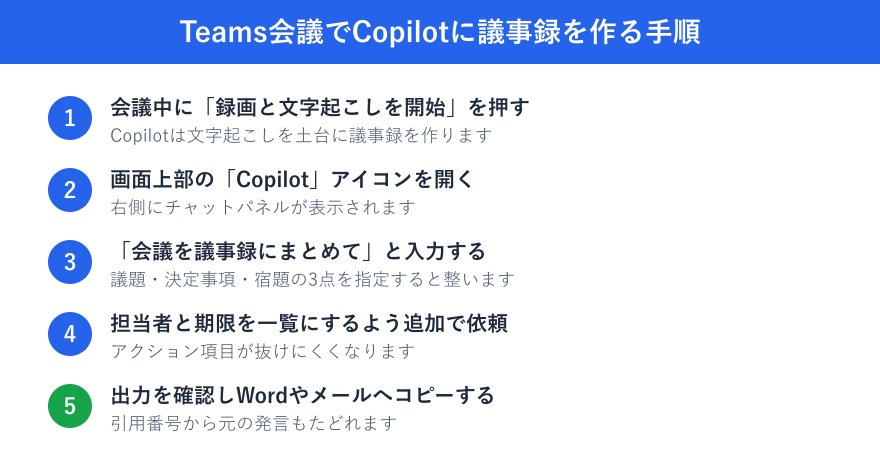
大まかな手順は次の通りです。会議が始まったら、まず画面上部のメニューから「録画と文字起こしを開始」を押します。これをやっておかないとCopilotが参照できる素材が残らないので、ここは忘れないようにしたいところです。
- 会議中に録画とトランスクリプトをオンにする
- 画面上部の「Copilot」アイコンを開く
- 「これまでの会議を議事録にまとめて」と入力する
- 担当者と期限を一覧にするよう追加で頼む
- 出力を確認してWordやメールへコピーする
会議が終わったあとでも、文字起こしが残っていれば後から議事録を作れます。Teamsに特化したさらに詳しい操作は、TeamsのCopilotで議事録を作る方法でも紹介しています。公式の操作説明を確認したいときは、Teams会議でCopilotを使用する(Microsoft)が参考になります。
Teams以外でCopilotに議事録を作成させる方法
議事録を作りたいのはTeams会議だけ、とは限りませんよね。対面の打ち合わせや電話会議をスマホで録音した場合でも、文字起こしさえ用意できればCopilotに整えてもらえます。やり方はとても素直で、文字起こしのテキストをCopilotチャットやWordに貼り付けて、議事録としてまとめるよう頼むだけです。
たとえば、録音アプリで起こしたテキストをコピーして「次の文字起こしから、議題と決定事項と宿題に分けて議事録を作って」と指示します。Teamsの自動要約のようにワンクリックとはいきませんが、フォーマットを指定できるぶん、自分好みの形に整えやすいという良さもあります。
音声データから文字起こしをする部分でつまずく方も多いので、その手順が気になる場合は別の記事でも扱っています。会議の形式に合わせて手段を選べると、議事録作成の幅がぐっと広がりますね。
スマホのボイスメモやICレコーダーで録った音声でも、文字起こしアプリを通せばテキスト化できます。そのテキストをCopilotに渡せば、社外での打ち合わせや出先での商談も、あとからきれいな議事録に整えられます。録音の音質が荒いと文字起こしの精度も落ちるので、できるだけ静かな環境で、マイクを話し手に近づけて録るのがコツです。素材の質が上がれば、Copilotが返してくれる議事録の精度も自然と上がります。
会議の録音そのものがないと、Copilotは何も参照できません。「まず録る・文字に起こす」を習慣にしておくと、あとが圧倒的にラクになります。
Copilot議事録作成の精度を上げるコツと注意点
Copilotはとても便利ですが、出てきた議事録をそのまま使うのは少し危ういです。精度を上げる工夫と、内容のチェックはセットで考えるのがおすすめになります。ここでは、頼み方のコツと、見落としがちな注意点を整理していきます。
議事録の質を高めるプロンプトのコツ
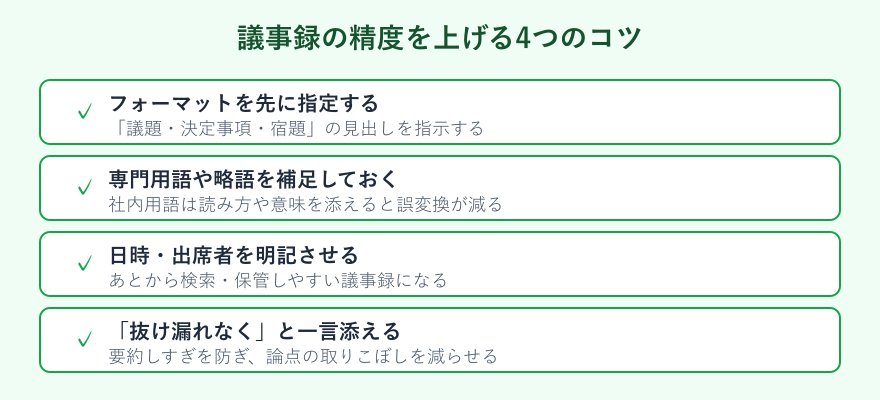
同じ会議でも、頼み方しだいで仕上がりは大きく変わります。いちばん効くのはフォーマットを先に指定することです。「議題・決定事項・宿題(担当者と期限)の見出しで作って」と伝えるだけで、ばらつきが減って読みやすい議事録になります。
もうひとつのコツは、専門用語や略語を事前に補足しておくことです。社内だけで通じる言葉や製品名は、文字起こしの段階で誤変換されやすいので、「この用語はこういう意味」と一言添えると精度が上がります。さらに「抜け漏れなくまとめて」と付け足すと、要約しすぎて論点が落ちるのを防ぎやすくなります。
細かい調整をしたいときは、一度の指示で完璧を狙わず、生成された議事録に対して「アクション項目だけ箇条書きにして」「もっと簡潔に」と追加で頼むのも有効です。会話を重ねて整えていくと、自分のチームに合った形に近づけられます。
もし毎回同じ形式で作りたいなら、よく使うプロンプトを定型文として保存しておくのがおすすめです。「#日時 #参加者 #議題 #決定事項 #宿題(担当と期限)」のように見出しを並べたテンプレートを用意しておけば、会議のたびにコピーして貼るだけで体裁の揃った議事録になります。チームで同じテンプレートを共有しておくと、誰が作っても読み口が同じになり、引き継ぎもラクになります。自分なりの型が決まってくると、議事録づくりにかける時間はどんどん短くできます。
生成された議事録のファクトチェックは必須
ここはとても大事なところです。生成AIは、もっともらしい誤りをさらっと混ぜてくることがあります。いわゆるハルシネーションと呼ばれる現象で、金額・日付・人名・数値といった固有の情報ほど確認が欠かせません。会議の決定事項が一文字ちがうだけで、後のトラブルにつながることもあります。
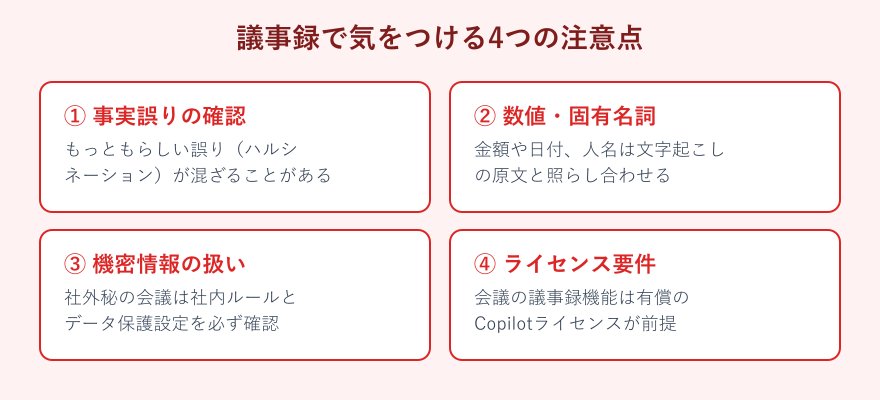
チェックのコツは、気になる箇所を元の文字起こしと突き合わせることです。CopilotはTeams上で回答に番号を振ってくれることがあり、その番号から実際に話された言葉をたどれます。「ここ、本当にそう言ったかな」と思ったら、原文に戻って確かめる癖をつけておくと安心です。
とくに気をつけたいのが、複数人が同時に話した場面や、声が小さくて聞き取りにくかった部分です。こうしたところは文字起こしが乱れやすく、Copilotもあいまいなまま要約してしまうことがあります。会議中に大事な決定をしたときは、その場で「いまの決定を一度まとめておきますね」と声に出しておくと、文字起こしにも残りやすく、後の議事録づくりがぐっと正確になります。ちょっとした一手間ですが、後戻りの時間を考えれば十分に見合います。
Copilotの議事録は「9割の下書きを一瞬で用意してくれる道具」と捉えるのがちょうどよいです。最後の確認と仕上げは人の役目、と割り切ると失敗が減ります。
情報漏洩を防ぐ設定と他ツールとの使い分け
会議の中身には、社外秘の情報が含まれることもあります。だからこそ、機密性の高い会議では社内ルールとデータ保護の設定を必ず確認することが大切です。法人向けのMicrosoft 365 Copilotは、入力した内容を勝手に学習に使わない設計だと案内されていますが、自社の運用方針とあわせて確認しておくと安心できます。技術的な仕様を深掘りしたい場合は、Microsoft Copilot の技術ドキュメントが役立ちます。
ツールの使い分けも知っておくと便利です。会議の自動要約まで任せたいなら有償のCopilot、手元の文字起こしを整えたいだけなら他のAIでも十分なことがあります。下の表で、ざっくり違いを比べてみてください。
| 手段 | 議事録の自動作成 | 主な前提 |
|---|---|---|
| Microsoft 365 Copilot(有償) | 会議の要約や決定事項まで対応 | 有償ライセンスと文字起こし |
| 無料のCopilotチャット | 貼り付けた文章の整形は可能 | 会議の自動要約には未対応 |
| ChatGPTなど他のAI | 文字起こしを貼れば整形できる | 自分で文字起こしを用意する |
CopilotとChatGPTの違いそのものが気になる方は、Copilotの有償と無償の違いもチェックしてみてください。目的に合わせて選べると、無駄なコストもかけずに済みます。
Copilotの議事録作成に関するよくある質問
最後に、これから使う方からよく挙がる疑問をまとめておきます。気になっていた点があれば、ここで解消してもらえればうれしいです。
Copilotの議事録作成は無料でできる?
会議をまるごと自動で要約する機能については、基本的に有償のMicrosoft 365 Copilotライセンスが必要です。無料のCopilotチャットでも、自分で用意した文字起こしを貼り付けて整える使い方はできますが、Teams会議をワンクリックで議事録化する、という形にはなりません。無料の範囲でどこまでできるかは、ライセンスの違いを確認しておくと迷わずに済みます。
会議に参加していなくても議事録は作れる?
はい、会議に出ていなくても、録画や文字起こしが残っていれば後から議事録を作れます。欠席した会議の内容を追いかけたいときにも役立ちます。ただし、文字起こしが取られていない会議は素材がないので、Copilotにまとめてもらうこと自体ができません。会議のときに録画と文字起こしをオンにしておくことが、ここでも効いてきます。
Copilotで議事録が作れないときの原因は?
うまく作れない場合、多くは前提条件のどこかが欠けています。ライセンスが有償版になっていない、会議の文字起こしがオフだった、対応していないアプリで操作している、といったパターンがよくあります。まずはライセンスと文字起こしの2点を確認してみてください。それでも出てこないときは、アプリの更新やサインインし直しで改善することもあります。
もし社内で一斉に使い始めたばかりなら、機能が全社に行き渡るまで時間差が出ることもあります。隣の席の人は使えているのに自分だけ出てこない、というときは、アプリを最新版に更新したうえで一度サインアウトして入り直すと表示されるケースが多いです。それでも改善しないときは、情報システム部門にライセンスの割り当て状況を確認してもらうのが近道になります。あせらず一つずつ条件をつぶしていけば、たいていのケースは解決します。
Copilotの議事録作成を使いこなすまとめ
今回は、Copilotで議事録作成する方法を、基本の流れからコツ、注意点まで通して見てきました。土台になるのは録画と文字起こしで、そこに有償のCopilotライセンスがそろえば、会議の要点を自動でまとめてもらえます。Teams以外でも、文字起こしさえ用意できれば同じように整えてもらえるのが心強いところです。
議事録づくりは、地味ですが時間も神経も使う仕事です。そこをCopilotに任せられると、会議が終わった直後の数十分を、本来やりたい仕事に回せます。最初はうまく出力されないこともありますが、頼み方を少し工夫したり、前提条件を見直したりするうちに、自分のチームにちょうど合う使い方が見えてきます。気負わずに、まずは身近な会議から取り入れてみるのがおすすめです。
仕上がりを左右するのは、フォーマットを指定する頼み方と、生成後のファクトチェックです。AIが作るのはあくまで下書き、最後の確認は人の手で、という役割分担を意識すると、議事録づくりの負担はぐっと軽くなります。まずは次の会議で録画と文字起こしをオンにするところから、気軽に試してみてくださいね。