Excelで文字の上に線を引くには?取り消し線と上線を解説!

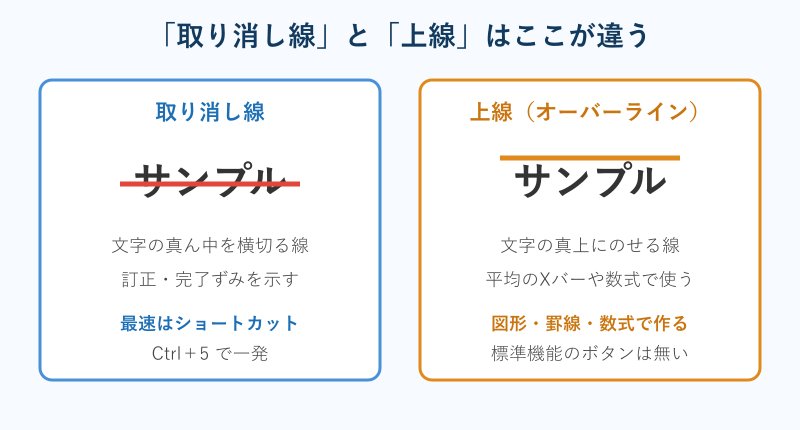
Excelで文字の上に線を引くと一口に言っても、じつは意味が二通りあります。ひとつは文字の真ん中を横切る取り消し線、もうひとつは文字の真上にのせる上線(オーバーライン)です。この二つは操作がまったく別物で、混同すると欲しい線が出せません。
結論から先にお伝えすると、真ん中の線ならCtrl+5が最速、真上の線なら図形の直線や数式ツールを使うのが近道です。まずは自分がどちらを引きたいのかを見極めるところから始めると、遠回りせずに済みます。
この記事では、両方のパターンを手順つきで整理し、線がずれる・引けないといったつまずきの直し方までまとめました。用途に合った引き方がひと目で選べるようになります。
- 取り消し線と上線の違いと見極め方
- ショートカットやセルの書式設定で線を引く手順
- 図形や数式ツールで文字の真上に線をのせる方法
- 線がずれる・引けないときの具体的な対処

取り消し線で文字に線を引く基本ワザ
まずは多くの人がイメージする、文字の真ん中を横切る取り消し線から見ていきます。訂正済みや対応済みを示すのに便利で、標準機能のボタンやショートカットだけで完結するのが強みです。ここでは一発で引く方法から、セルの一部だけに引くコツまで押さえます。
取り消し線と上線はまったくの別物
最初に大事なのは、引きたい線が「真ん中」か「真上」かをはっきりさせることです。ここを曖昧にしたまま操作すると、取り消し線のボタンを押したのに真上の線にならず戸惑うことになります。
理由はシンプルで、Excelには「取り消し線」というボタンはあっても「上線(オーバーライン)」というボタンが用意されていないからです。真ん中の線は書式設定で一瞬、真上の線は図形や数式など別の道具で作る、という住み分けになっています。
たとえば「作業が終わった項目に線を引いて消したい」なら取り消し線、「平均を表すエックスバーのように文字の上に線をのせたい」なら上線です。同じ「線を引く」でもゴールが違います。似た言葉なので迷いやすい部分ですが、ここを分けて考えるだけで作業はぐっと楽になります。まずは真ん中か真上かを決めてから、次の手順へ進んでください。
検索してみると取り消し線の説明ばかりが並ぶのに、自分が欲しいのは真上の線だった、という食い違いもよく起こります。これは多くの記事が真ん中の線を前提に書いているためです。だからこそ、真上の線が必要な人は後半の上線パートまで読み進めると近道になります。反対に、真ん中の線でよければこの先の上線パートは飛ばしても構いません。自分のゴールがどちらかを一度言葉にしておくと、途中で迷わずに作業を終えられます。
ちなみにExcelの基本操作をまとめて見直したいときは、Excelの列と行はどっち?縦横の違いと覚え方を解説もあわせて読むと土台が固まります。
最速はショートカットのCtrl+5
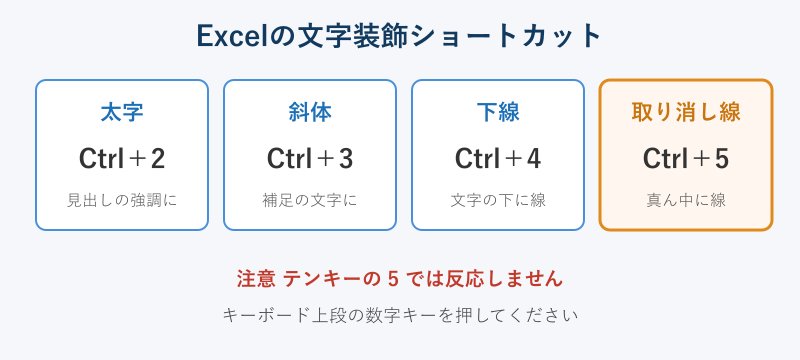
取り消し線をいちばん速く引く方法は、ショートカットキーです。線を引きたいセルや文字を選んでから Ctrl+5 を押すだけで、その場で線がつきます。もう一度同じキーを押すと解除できるので、付け外しもスムーズです。
速いだけでなく、指の動きが少ないのも利点です。マウスでメニューをたどる手間がないぶん、たくさんのセルに次々と線を引くような場面ほど効いてきます。
覚えておきたい文字装飾のショートカットは次のとおりです。
- 太字は Ctrl+2
- 斜体は Ctrl+3
- 下線は Ctrl+4
- 取り消し線は Ctrl+5
ひとつ注意したいのは、テンキーの「5」では反応しない点です。必ずキーボード上段の数字キーを押してください。うまくいかないときはここを見落としていることが多いので、まず確かめてみてください。取り消し線のショートカットは他のOfficeアプリでも似た考え方が使われていて、Outlookで取り消し線のショートカットはある?解説!と読み比べると理解が深まります。
もう一段進んだ応用として、条件付き書式と組み合わせると自動で取り消し線を引くこともできます。たとえばチェック欄に印を付けたら、その行の文字へ自動で線がつく、という仕組みです。やることリストで完了した項目を自動的に消したいときに便利で、毎回手で線を引く手間がなくなります。数式で条件を作り、書式に取り消し線を指定するだけなので、繰り返しの作業ほど効果を感じられます。まずは基本のCtrl+5に慣れてから、こうした自動化に広げていくと無理がありません。
セルの書式設定から取り消し線を付ける
ショートカットを覚えるのが苦手なら、セルの書式設定から付ける方法が確実です。線を引きたいセルを選び、ホームタブのフォントグループの右下にある小さな矢印(ダイアログランチャー)をクリックします。Ctrl+1 でも同じ画面を開けます。
開いた画面のフォントタブに「文字飾り」という欄があり、その中の「取り消し線」にチェックを入れてOKを押すと線がつきます。チェックを外せば解除です。ボタンの場所を目で確認しながら進められるので、初めての人でも迷いにくい方法です。
手順を並べると次のようになります。
- 線を引きたいセルまたは文字を選ぶ
- ホームタブのフォント右下の矢印を押す
- フォントタブの文字飾りで取り消し線にチェックを入れる
- OKを押して確定する
この操作はExcelの公式ヘルプでも案内されています。手順の一次情報として取り消し線をテキストに適用する、または解除する(Microsoft サポート)も確認しておくと安心です。書式設定は下線や他の飾りと同じ画面にまとまっているので、一度場所を覚えると応用が利きます。
覚えておきたいのは、標準の取り消し線は色や太さを個別に変えられないことです。線の色は文字色と同じになり、太さも決まった一種類です。赤い線にしたい、もっと太い線にしたい、という希望があるなら、この方法ではなく後半で紹介する図形の直線を重ねるほうが向いています。見た目にこだわるかどうかで、書式設定と図形を使い分けてください。書式設定はとにかく手早く確実に線を出したいときの定番だと考えると、迷いが減ります。
セル内の一部の文字だけに線を引く
「セル全体ではなく、一部の文字にだけ線を引きたい」という場面もあります。このときのコツは、数式バーで対象の文字だけを範囲選択してから書式を付けることです。セルを選んだだけだと、中の文字すべてに線がついてしまいます。
理由は、セルを選択した状態はセル全体を対象にしているからです。文字単位で飾りを変えたいときは、数式バー上に表示された文字列のうち、線を引きたい部分だけをドラッグで選ぶ必要があります。
たとえば「合計3000円(税込2700円)」のうち「3000円」にだけ線を引きたいなら、数式バーでその部分を選び、Ctrl+5か書式設定で取り消し線を付けます。値引き前の価格を線で消すような表現がこれで作れます。少し手間に感じるかもしれませんが、部分的な線はこの手順でしか出せないので、覚えておくと表現の幅が広がります。
数式バーが使いにくいときは、セルをダブルクリックしてセルの中で直接文字を選んでも同じことができます。離れた複数の箇所に線を引きたい場合は、一か所ずつ選んで付けていく形になります。たとえば「合計3000円(税込2700円)」のうち、旧価格の部分だけを消して新価格を残す、といった見せ方もこれで作れます。細かい表現ができるぶん、資料の説得力が上がります。まとめて全部に線がついてしまうときは、セルではなく文字を選べているかをもう一度確かめてみてください。
取り消し線が引けない時に見直す点
取り消し線が思うように引けないときは、いくつか定番の原因があります。あわてて何度も操作する前に、次の点を順番に確かめると早く解決します。
まず多いのが、先ほど触れたテンキーの数字を押しているケースです。次に、セルではなく文字の一部だけを選ぶつもりが、範囲がずれているケースもあります。どこが選択されているかを画面でよく見てから操作してみてください。
チェックしたいポイントをまとめました。
- キーボード上段の数字キーを押しているか
- 線を付けたい範囲が正しく選べているか
- 共有中や保護されたシートで編集が制限されていないか
- 他のブックやアプリにフォーカスが移っていないか
シートが保護されている場合は、書式変更そのものが止められていることがあります。校閲タブから保護の状態を確認し、必要なら一時的に解除してから線を引いてください。原因はほとんどがこの範囲に収まるので、ひとつずつ潰していけば必ず引けるようになります。
意外な原因として、テーブルのスタイルや条件付き書式が優先されているケースもあります。これらは手で付けた書式より強く効くことがあり、線を付けたつもりでも見えなくなることがあります。心当たりがあれば、テーブルをいったん通常の範囲に変換したり、条件付き書式のルールを見直したりしてみてください。原因の切り分けさえできれば、対処そのものはむずかしくありません。あせらず上から順に確認していくのが、結局いちばん速い直し方です。
文字の真上に上線を引く方法
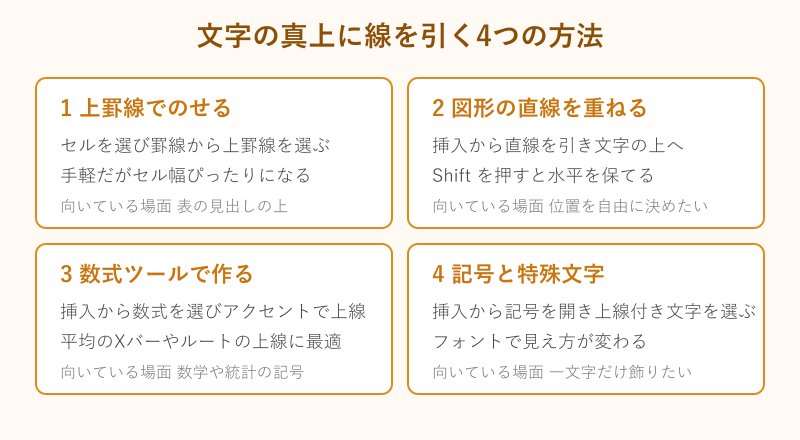
ここからが本題の、文字の真上にのせる上線(オーバーライン)です。Excelには専用ボタンが無いため、目的に合わせて道具を選ぶのがポイントになります。平均のエックスバーのような記号なのか、表の見た目としての一本なのかで、最適な方法が変わります。
上線が必要になる場面は、意外と身近にあります。平均を表すエックスバー、数学で否定を示す線、ルート記号の上にのる線、そして表の見出しを引き締めるための横線などです。ビジネスの資料では、平均値の記号や合計欄を目立たせる線として使うことが多くあります。それぞれで向いている道具が違うため、ここからは四つの方法を順番に紹介します。自分の目的にいちばん近いものから読み進めると、必要な手順へすぐにたどり着けます。すべてを覚える必要はなく、使う一つだけ押さえれば十分です。
セルの上罫線でサッと真上に線を引く
いちばん手軽なのは、セルの上罫線を使う方法です。線をのせたいセルを選び、ホームタブの罫線ボタンの右にある下向き矢印を押して「上罫線」を選ぶだけで、セルの上辺に線が引けます。
手軽な反面、注意点もあります。この線は文字ではなくセルに対して引かれるため、線の長さがセル幅と同じになります。文字が短くてもセル幅いっぱいに線が伸びるので、文字ぴったりの上線にはなりません。
そのため、表の見出しの上にきれいな横線を足したい、といった用途に向いています。逆に「この二文字の真上だけに短い線」を求めるなら、次に紹介する図形のほうが合います。罫線の引き方をもっと丁寧に知りたいときは、Excelで表の作り方はどう始める?手順を解説!も参考になります。罫線の仕様をふまえたうえで、公式のワークシートのセルの罫線を設定、削除する(Microsoft サポート)も見ておくと確実です。
線の色や種類を変えたいときは、罫線ボタンの一番下にある「その他の罫線」から設定します。ここではセルの書式設定の罫線タブが開き、点線や太線、色付きの線などを選べます。上罫線をただ引くだけでなく、見出しにふさわしい太さや色に整えられるので、表全体の印象がぐっと締まります。既定のままの細い黒線で物足りないと感じたら、まずこの画面をのぞいてみてください。ここを使いこなせると、罫線だけで見やすい表が作れるようになります。
なお、上罫線と下罫線を組み合わせると、文字を上下の線ではさんだ見出しも作れます。会計の表で合計欄を上下の線ではさむ表現は、この組み合わせがよく使われます。セルを結合してから罫線を引けば、複数の列にまたがる一本の上線も作れます。罫線は表の意味を整理する道具でもあるので、線の位置に役割を持たせると資料がぐっと読みやすくなります。
図形の直線を文字の上に重ねる
文字の長さに合わせて自由な位置に線を引きたいなら、図形の直線が便利です。挿入タブの図形から直線を選び、文字の上でドラッグすれば、好きな長さと位置に線をのせられます。
まっすぐ水平に引くコツは、Shiftを押しながらドラッグすることです。角度が固定されるので、斜めにならずきれいな横線になります。引いたあとは直線を右クリックして図形の書式設定を開き、色や太さをそろえると見栄えが整います。
位置の微調整は、図形を選んだ状態で方向キーを押すと小刻みに動かせます。大まかにマウス、細かくは方向キーという使い分けが速いです。ひとつ気をつけたいのは、図形はセルとは別のレイヤーにあるため、行の高さを変えたりセルを移動したりすると線だけ取り残されることです。位置が決まったら図形の書式設定で「セルに合わせて移動やサイズ変更をしない」を選んでおくと、あとからずれにくくなります。自由度が高いぶん、文字ぴったりの上線を作りたい場面ではいちばん頼れる方法です。
同じ書式の線を何度も引くなら、引いた直線を右クリックして「既定の線に設定」を選んでおくと便利です。次からは同じ色と太さで引けます。複数の線が必要なときは、Ctrlを押しながらドラッグすると複製できるので、長さのそろった線を素早く並べられます。まっすぐな線を引くには、折れ曲がるコネクタではなく直線を選ぶのがポイントです。少しの下準備で、あとの作業がとても楽になります。
印刷したときに線が薄く見える場合は、図形の書式設定で色を濃いめにし、太さを少し上げると安定します。画面ではちょうどよく見えても、紙にすると細い線は飛びやすいためです。配布する資料では、画面と印刷の両方で確認してから仕上げると安心できます。ひと手間かけるだけで、受け取った相手にもきれいに伝わります。
平均のXバーは数式ツールで作る
統計や数学で使う平均のエックスバーのように、記号として上線を出したいなら、数式ツールが本命です。挿入タブから数式を選ぶと数式用の入力欄が現れ、アクセントのメニューから上線(バー)を選べます。
この方法の良いところは、上線が文字にきちんと連動することです。図形のように手で位置を合わせる必要がなく、ルート記号の上線や、否定を表す上線なども同じ仕組みできれいに作れます。数式として扱われるので、拡大しても崩れません。
注意点として、数式ツールで作った記号はセルの値ではなくオブジェクトとして置かれます。並べ替えや関数の計算対象にはならないため、あくまで見せるための記号だと考えてください。詳しい入力手順は公式の数式を挿入する(Microsoft サポート)にまとまっています。数値計算ではなく記号表示が目的なら、この方法がいちばん確実です。
具体的には、数式の入力欄でアクセントを開き、バーを選んでから中に文字を入れると、その文字の真上に線がのります。エックスの上に線をのせれば平均を表すエックスバー、ルート記号の上にも同じように線を引けます。手で位置を合わせる必要がないので、仕上がりが安定します。
上線を作る道具の選び方の目安です。
- 数学や統計の記号なら数式ツール
- 表の見た目としての一本なら図形か上罫線
- 一文字だけの飾りなら記号と特殊文字
ひとつ注意したいのは、ブラウザ版のExcel(Excel for the web)では数式ツールが使えない点です。オンラインで開いているときは、デスクトップ版に切り替えて作業するか、図形での代用を検討してください。記号として確実に上線を出したいなら、やはりデスクトップ版の数式ツールが頼りになります。
記号と特殊文字で上線付き文字を挿入
一文字だけ上線を付けたいなら、記号と特殊文字から上線付きの文字を選ぶ手もあります。挿入タブの記号と特殊文字を開き、フォントを切り替えながら、上線がついた文字を探して挿入します。
フォントによって収録されている記号が違うため、見当たらないときはフォントを変えて探すのがコツです。たとえば一部のフォントにはオーバーライン付きのアルファベットが用意されています。目的の文字を選んで挿入すれば、そのままセルの値として入力できます。
ただし、環境によっては別のパソコンで開いたときにフォントが無くて表示が変わることがあります。共有するファイルでは崩れないか一度確認してください。手早く一文字だけ飾りたいときには向いていますが、確実さを優先するなら図形や数式のほうが安心です。用途が「ちょっとした飾り」なら十分に使える方法です。
関数を使う裏技として、文字のうしろに上線用の特殊な記号を足して、疑似的にオーバーラインを見せる方法もあります。ただしこれはフォントによって位置がずれたり、うまく重ならなかったりと崩れやすいのが難点です。ほかの人にファイルを渡すと、環境によって見え方が変わってしまうこともあります。確実さを求める場面では、素直に図形や数式を選ぶほうが安全です。あくまで急ぎの一手として引き出しに入れておくと役立ちます。
上線がずれる動くときの対処法
図形で引いた上線がずれる・動く・印刷で消えるという悩みは、原因がほぼ決まっています。落ち着いて設定を見直せば、たいてい直せます。
いちばん多いのは、図形がセルに連動していないことです。行の高さや列幅を変えると線だけ取り残されます。図形の書式設定で「セルに合わせて移動やサイズ変更をしない」を選ぶと、レイアウト変更に振り回されにくくなります。
ずれ・消えを防ぐ設定のポイントです。
- 図形の書式設定で移動やサイズ変更をしない設定にする
- 文字と線をまとめて選びグループ化しておく
- 印刷プレビューで線の位置と表示を先に確かめる
- 複数の線は配置の整列機能でそろえる
印刷したときだけ線がずれる場合は、印刷プレビューで位置を確認し、必要ならページ設定を見直します。線が薄くて消えて見えるときは、図形の書式設定で色を濃く、太さを少し上げると安定します。ずれる原因はレイヤーの問題がほとんどなので、連動設定とグループ化を押さえておけば安心です。
印刷のときだけ線がずれる場合は、改ページの位置や印刷範囲の設定も見直してみてください。線が改ページをまたいでいると、思わぬ場所に飛んで見えることがあります。表示を印刷レイアウトに切り替えて確認すると、画面と紙のズレに早い段階で気づけます。線を引き終えたら、公開や配布の前にプレビューをひと目見ておく習慣をつけると、あとで慌てずにすみます。
目的別の線の引き方使い分け早見表
ここまでの方法を、目的別に整理します。迷ったら次の表とフローで、自分のゴールに近い方法を選んでください。同じ「線」でも、真ん中か真上か、記号か見た目かで最適解が変わります。
| やりたいこと | おすすめの方法 | ひとことメモ |
|---|---|---|
| 訂正や完了を示す真ん中の線 | Ctrl+5 | 付け外しが速い |
| 一部の文字だけ真ん中の線 | 数式バーで選択して書式設定 | セル選択だと全体につく |
| 表の見出しの上に横線 | セルの上罫線 | 幅はセルに合う |
| 文字ぴったりの短い上線 | 図形の直線 | Shiftで水平固定 |
| 平均やルートの上線記号 | 数式ツール | 記号として連動する |
| 一文字だけの飾り | 記号と特殊文字 | フォント依存に注意 |
表の見方のコツは、左の列で自分のやりたいことに近い行をまず探し、その右にある方法から試すことです。もし複数の行に当てはまるなら、より具体的なほうを優先すると失敗しにくくなります。たとえば「平均の記号」と「見た目の一本」で迷ったら、線に意味を持たせたいのか、ただ見せたいのかで判断します。意味があるなら数式ツール、飾りなら図形、と割り切ると早く決まります。目的をひとつに絞るほど、選ぶ方法は自然に一本化されます。
迷ったときは、まず線の位置を決め、次に用途を考えると自然に絞り込めます。下のフローも合わせて使ってください。
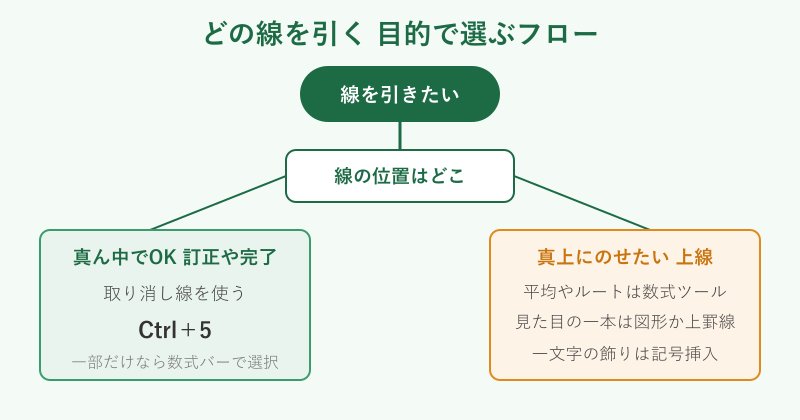
Excelで文字の上に線を引く方法のまとめ
ここまで、Excelで文字の上に線を引く方法を、真ん中の取り消し線と真上の上線に分けて見てきました。大切なのは、最初に「真ん中か真上か」を決めることです。ここが決まれば、あとは道具を選ぶだけです。
真ん中の線ならCtrl+5やセルの書式設定が最速で、一部だけなら数式バーで選択します。真上の線なら、表の見出しは上罫線、文字ぴったりの一本は図形の直線、平均やルートの記号は数式ツール、一文字の飾りは記号挿入という具合に使い分けます。
線がずれるときは図形の連動設定とグループ化を見直せば、ほとんどのケースは落ち着きます。目的に合った引き方さえ選べば、狙いどおりの線がすぐに出せます。この記事の早見表を手がかりに、まずは一度試してみてください。
Excelは同じ「線」でも入口がいくつもあるソフトです。だからこそ、ゴールを先に決めるだけで作業は驚くほど短くなります。今日引きたい線が真ん中なのか真上なのか、記号なのか見た目の一本なのかを見極めて、この記事の方法から選んでみてください。一度手順をなぞってしまえば、次からは迷わず同じ線がすぐに引けるようになります。
Excelの線引きに関するよくある質問(FAQ)
最後に、文字の上に線を引くときに寄せられやすい質問をまとめました。ちょっとした疑問はここで解消してください。
取り消し線のCtrl+5が効かないのはなぜ
もっとも多い原因は、テンキーの「5」を押していることです。取り消し線のショートカットはキーボード上段の数字キーでしか反応しません。テンキーの数字では別の動作になったり無反応になったりします。上段の5を押し直してみてください。
それでも効かないときは、セルや文字がきちんと選択されているか、シートが保護されていないかも確認します。編集が制限されていると、書式そのものが変えられないことがあります。
ノートパソコンでは、Fnキーとの組み合わせで数字キーの働きが変わっていることもあります。その場合はFnキーの状態を確かめると直ることがあります。原因がどうしても見つからないときは、いったんセルの書式設定から取り消し線を付ける方法に切り替えると、ショートカットに頼らず確実に線を出せます。急ぎのときはこちらのほうが早い場合もあります。
文字の一部にだけ上線を引けますか
できますが、上罫線ではなく図形の直線を使うのが現実的です。上罫線はセル全体に対して引かれるため、文字の一部だけを狙うのには向きません。図形なら好きな長さと位置に線をのせられます。
記号として一文字だけ上線を付けたい場合は、数式ツールのアクセントや記号と特殊文字を使うと、その文字にぴったり連動した上線が作れます。用途に合わせて選んでください。
複数の文字にまたがって一本の上線を引きたいなら、図形の直線が向いています。あとから文言が変わって文字数が増減しても、線をドラッグで伸ばすだけで調整できるからです。数式や記号は一文字単位で連動するぶん、長い範囲をまたぐ一本の線には不向きです。範囲の広さで図形か記号かを選ぶと、やり直しが減ります。
二重の取り消し線は引けますか
Excelの標準機能には、二重の取り消し線という選択肢はありません。文字飾りにあるのは一本の取り消し線だけです。二重線に見せたいときは工夫が要ります。
実務では、図形の直線を二本平行に重ねる方法が分かりやすいです。線どうしをグループ化しておくと、あとで動かしてもばらけません。見た目の二重線が必要な場面では、図形での表現がいちばん扱いやすいです。
どうしても書式だけで見せたいときは、取り消し線と下線を同じ文字に重ねて、二本線のように見せる工夫もあります。ただし線の間隔までは調整できないため、きっちりそろった二重線にはなりません。見栄えを重視するなら、やはり図形の直線を二本平行に並べる方法が確実です。用途に応じて、手軽さと見た目のどちらを取るかで選んでください。
図形の線が印刷するとずれるのはなぜ
図形はセルとは別のレイヤーに置かれているため、レイアウトの変化で位置が動くのが主な原因です。行の高さや列幅が変わると、線だけが取り残されてずれて見えます。
対策として、図形の書式設定で「セルに合わせて移動やサイズ変更をしない」を選び、文字と線をグループ化しておきます。印刷前にはプレビューで位置を確認し、必要ならページ設定を整えると、印刷でもずれにくくなります。
スプレッドシートでも同じようにできますか
基本の考え方は同じですが、操作は少し異なります。Googleスプレッドシートの場合、取り消し線は表示メニューの書式から付けられるほか、Alt+Shift+5のショートカットも使えます。文字の真上の線は、Excelと同じく図形や罫線で代用するのが基本です。
ソフトが変わっても、真ん中か真上かで方法を分けるという考え方は共通です。まず引きたい線の位置を決めてから、それぞれのソフトのやり方に当てはめると迷いません。使うアプリが違っても、この記事の見極め方はそのまま応用できます。