Windows11でPC名の変更ができない?原因を調査!
Windows11でPC名の変更ができないとき、原因のほとんどは「権限」「名前の書き方」「組織による管理」の三つに収まります。設定画面のボタンが灰色で押せないのか、押せるのに名前が入れ替わらないのかで、確認する場所が変わってきます。
やっかいなのは、変更したつもりで再起動したら元の名前に戻っている場合です。これは操作の失敗ではなく、別の仕組みが名前を上書きしている合図になります。原因を切り分けないまま同じ操作を繰り返しても結果は変わりません。
この記事では、ボタンが押せない理由から、確実に名前を書き換える三つの経路、そして変更後に古い名前が残るときの後始末までを、症状の出方ごとに並べて整理します。Windows11のHomeとProのどちらでも使える方法を中心に扱います。
- 「このPCの名前を変更」が灰色になって押せない理由
- Windows11のPC名に使える文字数と記号の決まり
- 設定アプリ以外からPC名を変更する二つの経路
- 再起動しても名前が戻ってしまうときの確認先
Windows11でPC名変更ができない原因
まずは症状の出方から原因を絞り込みます。ここで扱うのは、ボタンそのものが押せない場合と、押せるのに結果が反映されない場合の二種類です。
この二つは見た目が似ているのに、原因がまったく別の場所にあります。入口で間違えると、直らない操作を何度も繰り返すことになります。順番に見ていきます。
変更ボタンが押せないときの権限
設定アプリの「このPCの名前を変更」が灰色になっている場合、いちばん多い原因はサインインしているアカウントに管理者権限が無いことです。PC名はそのパソコン全体に関わる設定なので、標準ユーザーの権限では触れないようになっています。
自分のアカウントの種類は、設定アプリの「アカウント」から「ユーザーの情報」を開くと確認できます。名前の下に「管理者」と書かれていれば権限があり、何も書かれていない、または「標準ユーザー」と出ていれば権限がありません。家族で共有しているパソコンや、会社から貸与された端末では、標準ユーザーで使うように最初から設定されていることがあります。
権限が無い状態で解決する道は二つです。管理者のアカウントに切り替えてから操作するか、管理者に自分のアカウントを管理者へ昇格してもらうかになります。昇格は設定アプリの「アカウント」から「他のユーザー」を開き、対象のアカウントを選んで「アカウントの種類の変更」から切り替えます。
管理者アカウントが一つしか無い環境では、そのアカウントのパスワードが分からないと先へ進めません。パスワードの控えが無い場合は、新しい管理者を作る作業から必要になります。
なお、管理者であってもユーザーアカウント制御の画面が出ることがあります。ここで「いいえ」を押すと操作が取り消されるため、盾のマークが出たら内容を確かめたうえで承認してください。承認せずに閉じると、見た目には何も起こらないまま終わります。
ログイン周りでつまずいているなら、Windows11のログイン画面に他のユーザーが表示されないときの対処もあわせて見ておくと、アカウントの切り替えでつまずかずに済みます。
もう一つ見落とされやすいのが、管理者のアカウントが無効化されている場合です。セキュリティ対策として組み込みの管理者を止めている環境では、権限を持つはずのアカウントが一覧に出てきません。この状態だと昇格を頼む相手もいなくなるため、回復ドライブから立ち上げて権限を取り戻す作業が要ります。手順が重いので、その前に他に管理者がいないかを家族や同僚へ一度確認してください。
つまり、ボタンが灰色のままなら操作方法を探す前に権限を見ます。権限さえ整えば、以降の手順はどれも数分で終わります。
組織が管理している端末の制限
管理者でサインインしているのにボタンが押せないなら、そのパソコンが会社や学校の管理下に置かれている可能性が高くなります。Windows11には、組織側から設定の変更を止める仕組みが用意されています。
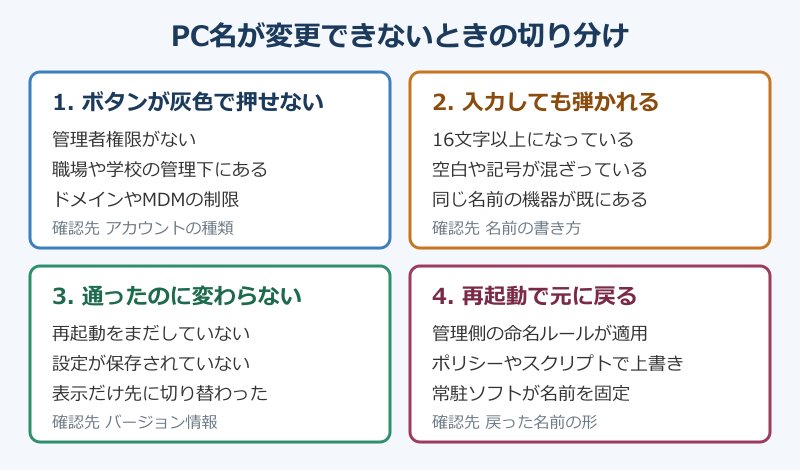
確認は設定アプリの「アカウント」から「職場または学校にアクセスする」を開いて行います。ここに接続先が並んでいれば、その端末はMicrosoft Entra参加かドメイン参加、あるいはモバイルデバイス管理の対象になっています。設定画面の上部に「組織によって管理されています」という帯が出ているときも同じ状態です。
この場合、名前の付け方そのものが組織のルールで決められていることがあります。資産管理の番号と端末名をそろえている会社は多く、勝手に変えると管理台帳と合わなくなります。制限は不具合ではなく設定どおりの動きなので、こちら側の操作では外せません。
どうしても変更が必要なら、情報システムの担当へ用件と希望する名前を伝えて依頼してください。管理コンソール側から一括で名前を配る運用になっていることが多く、担当者の手元では数分で終わる作業です。
個人のパソコンなのに組織の管理が残っている場合もあります。前の職場で使っていた端末を引き取ったときや、学校のアカウントで一度サインインしたときに起こります。接続先の一覧から該当する項目を選んで切断すれば、制限が外れることがあります。ただし切断すると、その組織のアカウントで使っていたメールやファイルへ手が届かなくなります。必要なデータを手元に移してから切り離してください。
切断しても制限が残るなら、モバイルデバイス管理の登録が別に残っている可能性があります。設定アプリの「アカウント」から「職場または学校にアクセスする」で項目の詳細を開き、管理されている情報の一覧に端末名が含まれていないかを見てください。ここに名前の項目が並んでいる端末は、管理側が名前を握っている状態です。自分の持ち物であっても、登録を解除しないかぎり変更は通りません。
要するに、押せないボタンを押し続けるより先に、そのパソコンが誰の管理下にあるかを見極めてください。ここが分かれば、自分で直せる話なのか依頼する話なのかが決まります。
名前に使える文字数と記号の制限
ボタンは押せるのに「指定された名前は使用できません」と出るなら、入力した文字が決まりから外れています。Windows11のPC名には、見た目より厳しい制限があります。
大きな決まりは三つです。まず長さが15文字までという点。これはネットワーク上で古くから使われている名前の枠に合わせたもので、16文字目を入れた時点で受け付けられなくなります。次に使える文字が半角の英数字とハイフンに限られる点。そして数字だけの名前にはできない点です。
実際に弾かれやすい文字を表にまとめます。
| 入力した内容 | 結果 | 直し方 |
|---|---|---|
| 半角スペースを含む名前 | 使えない | ハイフンでつなぐ |
| アンダースコアを含む名前 | 推奨されない | ハイフンに置き換える |
| 日本語や全角文字 | 不具合の原因 | 半角英数字にする |
| 16文字以上の名前 | 入力できない | 15文字以内に縮める |
| 数字だけの名前 | 使えない | 英字を先頭に足す |
アンダースコアは入力できてしまうため、とくに注意が要ります。名前解決の仕組みで問題を起こすことがあり、社内システムに接続できなくなる例があります。記号を入れるならハイフンだけにしてください。
名前の付け方の細かい決まりは、マイクロソフトのコンピューター名の命名規則にまとまっています。避けるべき文字が一覧で載っているので、社内で名前の規則を決めるときの土台に使えます。
制限を知らずに凝った名前を付けようとすると、そこで何度もはじかれます。まずは「半角英字で始めて15文字以内、区切りはハイフン」という形に寄せてください。
再起動するまで反映されない仕組み
名前を入力して次へ進んだのに古い名前のままなら、ほとんどの場合は再起動がまだ済んでいないだけです。Windows11のPC名は、再起動の時点で実際の名前として切り替わります。
設定アプリで名前を入れて確定すると、「今すぐ再起動する」と「後で再起動する」を選ぶ画面が出ます。ここで後回しを選ぶと、画面上の表示だけが新しい名前になり、ネットワークや他のアプリからは古い名前で見えたままになります。この状態が「変更できていない」と感じる原因になります。
内部では、これから使う名前と今使っている名前が別々に保持されています。再起動でその二つがそろって初めて、共有フォルダやリモート接続の宛先としても新しい名前が通るようになります。途中の状態でネットワークの動作を試しても、正しい結果は得られません。
シャットダウンして電源を入れ直す操作は、高速スタートアップが有効だと完全な再起動になりません。名前を切り替えたいときは、スタートメニューから「再起動」を選んでください。
再起動を挟んだのに切り替わらない場合は、そもそも変更が保存されていなかった可能性があります。設定アプリの「システム」から「バージョン情報」を開き、デバイス名の欄が新しい名前になっているかを見てください。ここが古いままなら、確定の操作が最後まで通っていません。
更新プログラムの適用が保留になっている端末では、再起動の途中で更新の処理が先に走ります。画面が長く止まって見えるため、途中で電源を切ってしまう方がいますが、ここで強制的に落とすと名前の切り替えが中途半端な状態で残ります。時間に余裕のあるときに操作するか、先に更新を済ませてから名前へ手を付けてください。
変更の待ち時間を惜しんで作業を続けると、後から原因を探すのに時間を取られます。名前を変えたら、その場で再起動まで済ませるのがいちばん早い進め方になります。
再起動すると名前が元に戻る
再起動したら古い名前に戻っていた。この症状が出るなら、名前を上書きしている別の仕組みが動いています。操作の失敗ではないので、同じ手順を繰り返しても結果は変わりません。
よくある原因は三つあります。一つ目は、組織のデバイス管理で端末名の付け方が決められている場合です。管理側で決めた命名パターンが起動のたびに適用され、手で付けた名前を押し流します。二つ目は、グループポリシーやスクリプトで名前を設定している場合。三つ目は、メーカーが用意した復元用の仕組みが働いている場合です。
切り分けの手がかりは、戻った後の名前の形にあります。管理側が配った名前は規則性が強く、頭文字と数字の組み合わせになっていることが多くなります。買ったときの初期名に戻るなら、管理の話ではなく復元や再セットアップの影響を疑ってください。
個人のパソコンでこの症状が出るなら、常駐しているメーカー製の管理ツールやバックアップソフトを一度止めてから試してみてください。端末を識別するために名前を固定する作りになっているものがあります。止めた状態で名前が保てるなら、そのソフトの設定側で名前を変えるのが筋道です。
戻される仕掛けを残したまま名前だけ変えても、同じことの繰り返しになります。上書きしている側を先に止めるのが、遠回りに見えていちばん確実な順番です。
同じ名前が既にある場合のエラー
入力した名前が決まりに沿っているのに弾かれるなら、同じネットワークの中に同じ名前の機器がある可能性があります。名前は宛先として使われるため、重複すると通信先が定まりません。
社内ネットワークやドメイン環境では、名前の重複がはっきりエラーとして返ってきます。家庭のルーター配下でも、同じ名前のパソコンが二台あると共有フォルダへの接続が不安定になります。中古で譲り受けた端末や、同じ手順でセットアップした二台目で起こりやすい現象です。
確認するには、エクスプローラーの左側にある「ネットワーク」を開いて、並んでいる機器の名前を見比べてください。同じ名前が二つ見えている、あるいは自分が付けたい名前が既に他の機器で使われているなら、別の名前を選ぶのが早道です。
名前の末尾に用途や番号を足すと重複を避けやすくなります。持ち主の名前をそのまま使うより、置き場所や役割で区別したほうが、後から見たときに分かりやすい形になります。
ネットワーク側の表示は更新が遅れることがあり、既に電源を落とした機器の名前が残って見えることもあります。しばらく待っても消えないときは、ルーターを再起動すると一覧が整理されます。ネットワークの表示そのものが出ない状態なら、Windows11のWi-Fiが表示されないときの初期設定から先に整えてください。
会社のネットワークでは、同じ名前が二台あると片方が通信から弾かれることがあります。業務に使う端末で起きると影響が広がるため、名前を決める前に管理台帳を確認する運用にしている会社もあります。自分で好きに付けられる環境かどうかを先に確かめておくと、後戻りの手間が省けます。
重複が原因のときは、名前を一文字変えるだけで通ります。エラー文だけを見て設定の深いところを探し始める前に、まず身の回りの機器名を見渡してみてください。
PC名を確実に変更する手順と対処
原因が分かったら、次は実際に名前を書き換える作業です。Windows11には入口が三つあり、設定アプリで止まっても別の経路から通せることがあります。
ここでは三つの経路を順に並べ、そのあとに変更後の後始末までをまとめます。どの経路で変えても、最終的に書き込まれる場所は同じ一つです。
設定アプリから名前を変える手順
いちばん素直な入口が設定アプリです。スタートボタンを右クリックして「システム」を選ぶと、名前の変更画面まで一息でたどり着けます。この道順なら階層をたどる手間がありません。
操作の流れは次のとおりです。
- スタートボタンを右クリックして「システム」を開く
- 画面の上のほうにあるデバイス名の右の「名前の変更」を選ぶ
- 新しい名前を半角英数字で入力する
- 「次へ」を押し、続けて「今すぐ再起動する」を選ぶ
設定アプリの検索欄に「PC名」と打ち込んでも、同じ画面への入口が候補として出てきます。メニューをたどるのが面倒なときは、こちらのほうが速く着きます。
入力欄に文字を入れても「次へ」が押せないなら、文字数か使用文字が決まりから外れています。全角入力のまま打っていないか、日本語入力がオンになっていないかを確認してください。半角英数字に切り替えると通ることがよくあります。
再起動を選んだあと、起動直後は各種サービスが名前を読み直すため、ネットワーク上の表示が追いつくまで少し時間がかかります。共有フォルダへ接続する予定があるなら、デスクトップが出てから一分ほど待ってください。
名前を決めるときは、後から見分けやすい形にしておくと効きます。持ち主の名前をそのまま使うと、家族で複数台を持っている家庭では見分けが付かなくなります。置き場所と機種を組み合わせた形にすると、共有フォルダの一覧に並んだときに迷いません。一度付けた名前は日々の作業で目にし続けるため、決めるときに少し時間を使う値打ちがあります。
この経路で完了すれば、他の方法を試す必要はありません。押せない、または弾かれる場合だけ次の経路へ進んでください。
システムのプロパティから変える
設定アプリで進めないとき、昔からある「システムのプロパティ」の画面を使うと通ることがあります。見た目は古いものの、Windows11でもそのまま残っている正規の入口です。
開き方は次のようになります。
- Windows + R を押して「ファイル名を指定して実行」を出す
- 入力欄に sysdm.cpl と打って「OK」を押す
- 「コンピューター名」タブを開いて「変更」ボタンを押す
- コンピューター名の欄に新しい名前を入れて「OK」を押す
- 再起動をうながす案内が出たら従う
この画面には、設定アプリには無い項目が並んでいます。ワークグループやドメインの指定もここから行えるため、社内ネットワークへ入れるかどうかの確認をまとめて済ませられます。設定アプリで灰色だったボタンが、この画面では押せる場合があります。
「コンピューターの説明」という欄もありますが、こちらは名前ではなく補足の覚え書きです。日本語を入れても問題ありませんが、ここを埋めても本体の名前は変わりません。変更するのは上の「コンピューター名」の行です。
ドメインに参加している端末では、この画面での変更にドメイン側の権限が要ります。求められた資格情報が分からないときは、管理者へ依頼してください。
この画面を開く方法はもう一つあります。エクスプローラーの左側で「PC」を右クリックし、メニューから「プロパティ」を選ぶと、システムの情報が並ぶ画面が出ます。そこにある「システムの詳細設定」や関連リンクから同じダイアログへ入れます。ショートカットキーの入力がうまくいかないときは、こちらの道順を使ってください。
操作を終えても再起動するまで反映されない点は、設定アプリと同じです。案内に従って再起動し、もう一度この画面を開いて名前が変わっているかを見届けてください。
PowerShellで名前を書き換える
画面の操作で進まないときの三つ目がPowerShellのコマンドで直接書き換える方法です。何台もまとめて設定するときや、遠隔で操作するときにも使えます。
スタートボタンを右クリックして「ターミナル(管理者)」を選び、開いた画面に次のように打ちます。名前の部分は自分が付けたい文字へ置き換えてください。
- Rename-Computer -NewName NEW-PC-NAME と入力する
- Enter を押して警告が出ることを確かめる
- Restart-Computer と入力して再起動する
末尾に -Restart を足せば、名前の変更と再起動を一度に済ませられます。ドメイン参加の端末では -DomainCredential を付けて権限を渡す必要があり、実行すると資格情報の入力画面が出ます。コマンドの詳しい書き方は、マイクロソフトのRename-Computerの解説で確認できます。
コマンドが「認識されない」と返るなら、管理者として開けていないか、Windows PowerShellではなくコマンドプロンプトの画面になっています。画面の先頭にPSという文字が出ているかを見てください。
赤い文字でアクセス拒否が返る場合は、権限か組織の管理が壁になっています。ここまで来て弾かれるなら、自力での変更はいったん諦めて管理者へ話を通したほうが早く片付きます。
実行した結果を確かめたいときは、再起動のあとに hostname と打つか、Get-ComputerInfo の出力から端末名の行を見てください。コマンドで変えた場合も書き込まれる場所は設定アプリと同じなので、設定画面の「バージョン情報」にも新しい名前が並びます。二つの表示が食い違うなら、再起動がまだ済んでいないと考えて差し支えありません。
コマンドは打ち間違いがそのまま名前になります。実行前に綴りを読み返し、確定してからEnterを押してください。
変更後に古い名前が残るとき
再起動まで済ませたのに、他のパソコンやアプリからは古い名前で見えることがあります。これは変更の失敗ではなく、名前を覚えている側が更新されていない状態です。
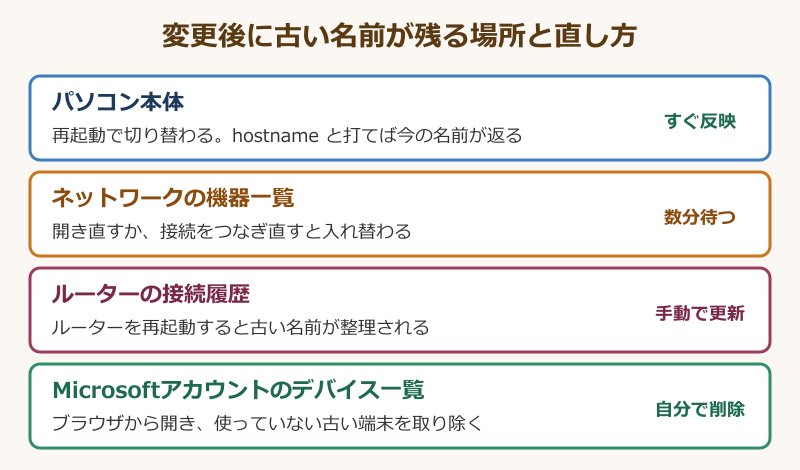
更新が遅れる場所は主に三つあります。一つ目がネットワーク上の機器一覧。二つ目がルーターの接続履歴。三つ目が各種アプリやサービスに登録された端末の情報です。それぞれ更新の仕組みが違うため、消える順番もばらばらになります。
ネットワーク一覧は時間が経てば入れ替わります。急ぐならエクスプローラーを閉じて開き直すか、パソコンをネットワークから一度切り離してつなぎ直してください。ルーター側の表示は、ルーターを再起動すると整理されます。
手元の端末で名前がどう認識されているかは、ターミナルで hostname と打てば確かめられます。ここが新しい名前を返しているなら、パソコン側の変更は完了しています。残りは相手側の更新を待つ話です。
周辺機器の管理ソフトに古い名前が残っている場合は、そのソフト側で端末を登録し直してください。似た症状で困っているなら、Windows11でロジクールマウスが設定できないときの対処の考え方が参考になります。
古い名前が残っていても、本体の変更が通っていれば実害は限られます。焦って設定をいじり直すより、どこが古い名前を持っているかを見極めてください。
Microsoftアカウント側の表示を直す
Microsoftアカウントでサインインしている場合、アカウントのデバイス一覧に古い名前が残り続けることがあります。ここはパソコン側の設定とは別の場所で管理されています。
確認と修正は、ブラウザからMicrosoftアカウントのページへサインインし、デバイスの一覧を開いて行います。同じパソコンが新旧二つの名前で並んでいるなら、使っていないほうを一覧から取り除いてください。取り除いてもパソコンの中身には影響しません。
一覧の名前が自動で追いつくまで時間がかかることもあります。数日待っても入れ替わらないなら、一度サインアウトしてサインインし直すと、端末情報が送り直されて更新されます。
OneDriveやデバイスの検索といった機能も、この一覧の名前を使って表示します。複数台を使い分けているなら、名前がそろっていないと操作先を取り違えます。台数が多い人ほど、ここを整理しておく値打ちがあります。
Windows全般の画面名や機能名が手元と合わないときは、マイクロソフトのWindows のヘルプとラーニングで最新の呼び方を確認できます。バージョンによって項目名が変わることがあるためです。
会社や学校のアカウントでサインインしている端末では、この一覧の管理も組織側に寄っています。個人のページから消せない項目が並んでいるときは、管理者が持っている一覧のほうに実体があります。手元で消そうとして時間を使う前に、どちらの管理下にあるかを見分けてください。
アカウント側の表示は、直さなくても日々の作業は進みます。ただし端末を整理するときに迷うもとになるので、名前を変えたついでに片付けておくと後が楽になります。
Windows11のPC名変更ができないまとめ
ここまでを、確認する順番で並べ直します。権限、組織の管理、名前の決まり、再起動、この四つを上から見ていけば大半は片付きます。
ボタンが灰色なら権限です。管理者でサインインしているかを見て、違えば切り替えます。管理者なのに押せないなら、職場または学校の接続が残っていないかを確認してください。組織の管理下なら、担当者へ依頼する話になります。
ボタンは押せるのに弾かれるなら、名前の書き方です。半角英数字で15文字以内、区切りはハイフン、数字だけは不可。この形に寄せれば通ります。
入力は通ったのに変わらないなら、再起動が済んでいないか、名前を上書きする仕組みが動いています。再起動後も元の名前に戻るなら、上書きしている側を止めないかぎり何度やっても同じ結果になります。
設定アプリで進めないときは、sysdm.cpl の画面とPowerShellという二つの回り道があります。どちらも正規の入口なので、片方が塞がっていても諦める必要はありません。
変更の前に、今の名前を控えておいてください。うまくいかなかったときに元へ戻せますし、共有設定を組み直すときの手がかりにもなります。
どの経路でも進めないまま時間だけが過ぎるなら、いま困っている中身を書き出してみてください。名前が変わらないこと自体が問題なのか、共有フォルダにつながらないことが本題なのかで、手を付ける場所が変わります。名前は手段であって目的ではないため、別の方法で用が足りることもあります。
Windows11でPC名の変更ができない状態は、原因さえ当てられれば長引きません。症状の出方で入口を選び、上から順に潰していってください。
よくある質問
最後に、PC名の変更をめぐって寄せられやすい疑問をまとめます。どれも変更の影響範囲に関わる部分です。
名前を変えても、パソコンの中身そのものには手が入りません。その前提で読み進めてください。
PC名を変えるとデータは消える
消えません。PC名はネットワーク上でそのパソコンを見分けるための札のようなもので、保存してあるファイルやインストール済みのアプリとは切り離されています。名前を変えても、デスクトップの中身もアプリの設定もそのまま残ります。
影響が出るとすれば、パソコンの名前を使って接続していた設定です。共有フォルダへのショートカットやリモート接続の宛先、バックアップソフトの保存先などは、古い名前を覚えたままだとつながらなくなります。
名前を変えたあとは、よく使う接続先を一度開いて確かめてください。つながらないものがあれば、宛先の名前を新しいものへ直すだけで元どおりになります。
日本語のPC名は使える
入力できてしまう場面はありますが、避けたほうが無難です。全角文字を含む名前は、ネットワーク上のやりとりや古い仕組みで正しく扱えないことがあり、共有フォルダへ接続できない原因になります。
とくに社内システムやネットワーク対応のプリンターは、半角英数字の名前を前提に作られていることが多くなります。日本語名のまま使い続けると、原因の分かりにくい不具合を抱え込むことになります。
分かりやすさを求めるなら、ローマ字やアルファベットの略称にしてください。持ち主の名前より、置き場所や用途で付けたほうが後から見て判断しやすい形になります。
PC名の変更に再起動は必須
必須です。Windows11は、これから使う名前と今使っている名前を別々に持っており、再起動のときに入れ替えます。再起動を挟まないかぎり、ネットワーク上では古い名前のままです。
設定画面の表示だけが先に新しくなるため、終わったように見えてしまいます。共有フォルダやリモート接続を使う予定があるなら、必ず再起動まで済ませてください。
急いでいて再起動できない場合は、作業の切れ目まで名前の変更そのものを待つほうが安全です。中途半端な状態で接続を試すと、原因の切り分けが難しくなります。
会社のパソコンでも名前を変えてよい
勝手に変えるのは避けてください。会社から貸与された端末は、資産管理の台帳やセキュリティの仕組みが端末名を鍵にして動いていることがあります。名前が変わると、管理側から見て別の端末になってしまう場合があります。
そもそも管理下の端末では、変更のボタン自体が押せないように設定されていることがほとんどです。押せてしまう環境でも、組織のルール上は申請が要ると考えて動いたほうが安全です。
変更したい理由がはっきりしているなら、担当者へ用件と希望する名前を伝えてください。管理コンソール側から配れるため、依頼したほうが結果的に早く済みます。