Windows11でロジクールマウス設定できない?解決法を調査!
新しいパソコンにロジクールのマウスをつないだのに、ボタンの割り当てやスクロール速度がどうしても変えられない。Windows11へ乗り換えたタイミングでこの状態になる人は少なくありません。
結論を先に書くと、原因のほとんどは「マウスが壊れた」ではなく、設定ソフトとマウスの組み合わせが噛み合っていないことにあります。ロジクールの設定ソフトは用途ごとに分かれていて、対応表から外れたモデルはソフト側の画面に表示すらされません。
この記事では、ロジクールマウスがwindows11で設定できないときに、どこから疑えばよいのかを順番に整理します。原因の切り分けから復旧の手順まで、一本道でたどれるようにまとめました。
この記事で分かること
- ロジクールマウスが設定できないときに疑う4つの原因
- Logi Options+とG HUBのどちらを入れるべきかの判断基準
- Windows11側の省電力設定が原因になっているときの見分け方
- 接続方式ごとの復旧手順と、それでも直らないときの次の一手
ロジクールマウスが設定できない原因
「設定できない」と一口に言っても、中身は大きく分かれます。ソフトが起動しない場合と、起動はするのにマウスが一覧に出てこない場合では、打つ手がまったく違います。
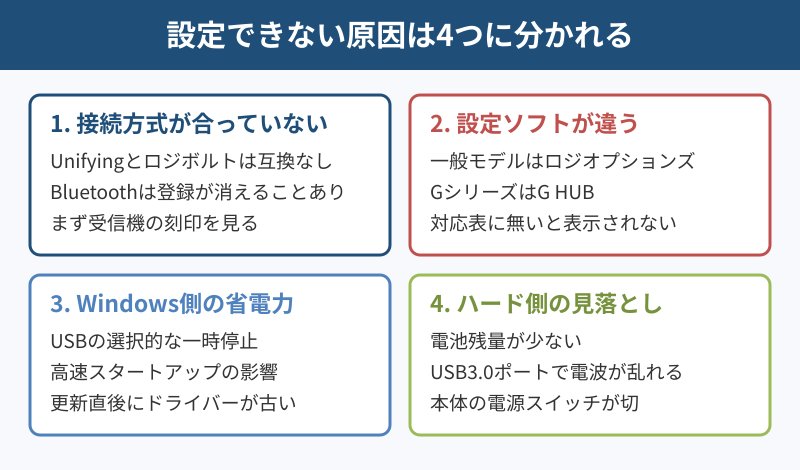
ここでは、windows11環境で起きやすい原因を4つの系統に分けて見ていきます。自分がどこに当てはまるかを先に決めておくと、無駄な再インストールを繰り返さずに済みます。
設定ソフトは2種類あるので注意
まず押さえたいのは、ロジクールの設定ソフトが1つではないという点です。ここを取り違えたまま操作していると、いくら入れ直しても永遠に設定画面へ届きません。
理由は単純で、ロジクールは一般向けの製品ラインとゲーミング向けの製品ラインで、管理するアプリを分けているからです。MX MasterやSignature、ERGOといった仕事向けのシリーズは「Logi Options+」という新しいアプリが担当します。一方でGシリーズのゲーミングマウスは「G HUB」が担当します。
たとえば、量販店でG304を買った人がLogi Options+を入れても、マウスは検出されません。逆にMX Master 3SをG HUBにつないでも一覧には出ません。どちらのアプリも動作自体は正常なので、画面には「デバイスが見つかりません」とだけ表示され、原因が分からないまま時間だけが過ぎます。
ここで「両方入れてしまえばいい」と考える人もいます。ただ、両方を常駐させると入力の乗っ取り合いが起きて、かえって挙動が不安定になる例が報告されています。使わないほうはアンインストールしておくのが安全です。
つまり、最初にやるべきは再インストールではなく、自分のマウスがどちらの陣営かを確かめることです。マウス裏面の型番を控えて、公式の対応表と突き合わせるところから始めます。
マウス裏面のラベルに「M」「MX」「K」で始まる型番があれば一般向け、「G」で始まっていればゲーミング向けという見分けがおおよそ通用します。判断がつかないときは型番を控えて公式サイトで検索します。
もう一点、キーボードやウェブカメラなど別のロジクール製品を先に登録していた人ほど、この取り違えに気付きにくくなります。アプリの一覧には登録済みの機器が並んでいるため、画面が空ではなく「マウスだけが足りない」という見え方になるからです。足りない1台がどちらの陣営かを、あらためて確かめます。
Logi Options+の対応モデルを確認
一般向けのマウスであっても、すべてがLogi Options+に対応しているわけではありません。ここが2つめの落とし穴になります。
ロジクールには、旧世代の「Logicool Options」という設定ソフトがありました。Logi Options+はその後継として登場したもので、比較的新しいモデルを中心に対応が進んでいます。古い型番のマウスは新しいアプリの対応表に入っておらず、旧世代のソフトでなければボタン割り当てを触れない場合があります。
公式のLogi Options+の製品ページでは、対応するマウスやキーボードの一覧が公開されています。ダウンロードの前に、自分の型番がそこに載っているかを確認します。載っていなければ、そのマウスは新しいアプリの守備範囲の外にあります。
対応OSの条件も見ておきます。Logi Options+はWindows 10以降を対象としているため、windows11なら条件は満たします。ただし32ビット版のWindowsや、企業で配布されている特殊な構成では導入がはじかれる例があります。
「対応表に無いモデルは設定を変えられないのか」と不安になる人もいます。実のところ、ホイールの速度やポインターの移動速度といった基本項目は、Windows11の設定アプリ側からでも調整できます。アプリに頼らずOS側で完結させる道も残っているので、そこは切り分けておきます。
旧世代のソフトを使う場合は、公式サイトで配布が続いているかも合わせて確認します。サポートが終わった版は新しいOSで動作が保証されないため、いつまでも使い続ける前提では組まないほうが安全です。長く使うつもりなら、対応表に載っているモデルへ買い替えるという判断もあります。
レシーバーの規格が合っていない
USBレシーバーの種類が違うと、そもそもマウスとパソコンが結び付きません。これは設定ソフトの話より前の段階でつまずくパターンです。
ロジクールの小型レシーバーには、古くからある「Unifying」と、法人向けを想定して設計された「Logi Bolt」の2系統があります。見た目はどちらも小さなUSBドングルですが、通信の仕組みが違うため、Unifying対応マウスをLogi Boltレシーバーで使うことはできません。逆も同じです。
目印は刻印です。Unifyingのレシーバーにはオレンジ色の星のようなマークが入っています。Logi Boltには小文字のbを図案化したマークが入っています。手元のレシーバーとマウス本体の刻印が一致していなければ、その組み合わせでは動きません。
会社で共用のレシーバーを使い回している場合、別のマウスに付属していたレシーバーが混ざっていることがあります。引き出しに転がっていたドングルを挿して「認識しない」と悩むのは、よくある入口です。
ペアリングのやり直しには専用のアプリが要ります。Unifyingなら「Logicool Unifyingソフトウェア」、Logi Boltなら「Logi Boltアプリ」が担当します。設定ソフトとペアリング用アプリは別物なので、Logi Options+を入れただけでは登録し直せません。
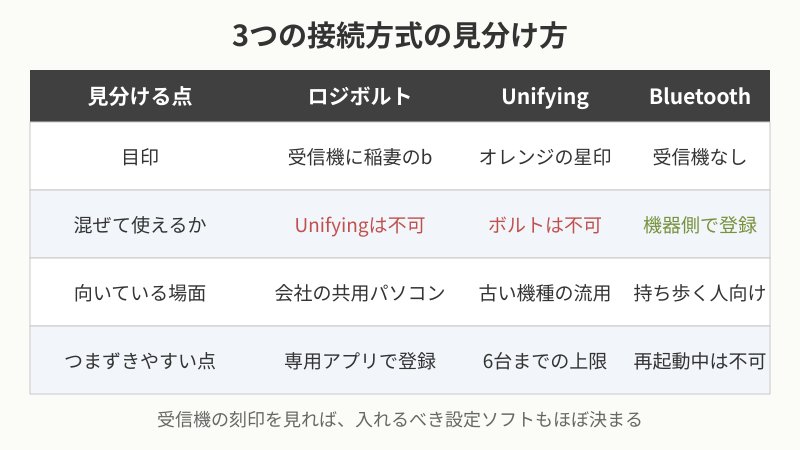
1つのレシーバーに複数の機器をまとめて登録できるのも、この仕組みの利点です。ただし登録できる台数には上限があり、すでに枠が埋まっているレシーバーには新しいマウスを追加できません。追加できない場合は、使っていない機器の登録を先に外します。
レシーバーを紛失したときは、同じ規格の単体品を買えば登録し直せます。マウス本体ごと買い替える必要はないので、諦める前に規格名で探してみます。
Bluetooth接続で起きやすい不調
レシーバーを使わずBluetoothでつないでいる場合は、接続そのものが切れやすいという前提で見ます。設定ソフトが悪いのではなく、無線の登録が抜けているだけの例が多いためです。
Bluetoothは省電力のために、一定時間操作がないと接続を休ませます。復帰の合図を送ってもパソコン側が拾えないと、マウスは動かないままになります。この状態でLogi Options+を開いても、マウスは接続されていない扱いなので一覧に出ません。
Windows11の「設定」から「Bluetoothとデバイス」を開き、マウスが「接続済み」になっているかを見ます。「ペアリング済み」と表示されていても、接続が切れていれば設定は触れません。表示が灰色なら、いったん削除して登録し直すほうが早く片付きます。
パソコン側のBluetooth機能が無効になっているケースもあります。無線関連がまとめて止まっていることもあるため、同じ画面で無線の状態を確認しておきます。無線の見え方でつまずいたときは、Windows11のWi-Fiが表示されない初期設定の記事も合わせて読むと状況を整理しやすくなります。
なお、パソコンの再起動中やBIOS画面ではBluetoothマウスは使えません。トラブル対応のときに操作手段を失わないよう、有線マウスを1つ手元に置いておくと安心して作業を進められます。
もう1つ見落とされやすいのが、複数のパソコンで同じマウスを共有しているケースです。ロジクールの多機種対応モデルは、本体のボタンで接続先を1番から3番へ切り替えます。別のパソコンの枠につながったままだと、目の前の画面では反応しません。
切り替えボタンの位置はモデルによって裏面だったり側面だったりします。番号の表示灯が点滅していれば、その枠は登録待ちの状態です。
Windows Updateの後に崩れる設定
昨日まで使えていた設定が急に効かなくなったなら、直前の更新を疑います。Windows11は機能更新のたびに入力まわりの仕組みへ手が入るため、常駐アプリとの相性が変わることがあります。
更新後に起きやすいのは、ロジクールの常駐プロセスが自動起動に失敗する症状です。アプリのアイコンは通知領域にあるのに、ボタン割り当てだけが初期状態に戻る、といった中途半端な状態になります。
ドライバーが古いまま残っている場合も同じ結果になります。Microsoftの公式手順であるドライバーを更新する方法に沿って、マウス関連のドライバーを更新すると直る例があります。
更新直後に不具合が出たとき、すぐにパソコンを初期化しようとする人がいます。ただ、入力機器の不調は常駐アプリの入れ直しで片付くことが大半で、初期化は最後の手段にとどめるほうが負担は小さく済みます。
順番としては、まずロジクールのアプリを入れ直し、次にドライバーを更新し、それでも変わらなければ更新プログラムのアンインストールを検討します。影響範囲の小さい手順から順に試すのが原則です。
設定が消える症状と、マウスそのものが動かない症状は別物として扱います。ポインターが動くならハードは生きているので、疑うのはアプリと設定の側になります。
更新の直後は、パソコン自体がバックグラウンドで処理を続けていることもあります。導入が終わった直後に触ると、一時的に反応が鈍くなるのは珍しくありません。再起動してから10分ほど待ち、それでも設定が戻るかどうかで判断すると誤診が減ります。
会社から配布されたパソコンでは、管理者が設定変更そのものを制限している場合もあります。個人の操作で直せる範囲を超えているなら、情報システムの担当へ状況を伝えるほうが早く片付きます。
電池残量とUSBポートの見落とし
意外に多いのが、電池とUSBポートという物理的な要因です。ソフトの問題だと思い込んで何時間も調べた末に、電池交換で終わることがあります。
無線マウスは電池が弱ってくると、ポインターは動くのに通信が不安定になるという中途半端な状態を見せます。この状態ではLogi Options+がマウスを認識したり見失ったりを繰り返し、設定を保存した直後に元へ戻ることもあります。
USBポートの位置も影響します。2.4GHz帯を使うレシーバーは、USB3.0の端子が出すノイズの影響を受けやすいという性質があります。青い端子ではなく黒い端子に挿し替えるだけで安定することがあります。
ノートパソコンの場合、本体の反対側の端子に移すだけで改善することもあります。金属製のドッキングステーションや外付けSSDのすぐ隣は、電波が乱れやすい場所です。
マウス本体の電源スイッチも確認します。持ち運びの途中でスイッチが切れていただけ、という例はよくあります。ソフトを疑う前に、電池とポートとスイッチという3点を先に潰しておくと、遠回りを避けられます。
充電式のモデルなら、ケーブルをつないだ状態で挙動が変わるかを見ます。給電しているあいだだけ安定するなら、内蔵電池がへたってきている合図です。交換用の電池が手元に無くても、この確認だけは数分でできます。
レシーバーの延長も有効です。付属や市販の短い延長ケーブルでレシーバーを本体から離すと、金属筐体の影響を避けられます。机の天板が金属製の場合は、少し高い位置へ動かすだけで安定することがあります。
Windows11で設定を直す手順
原因の見当がついたら、あとは順番どおりに手を動かします。ここで大事なのは、複数の対処を同時にやらないことです。何が効いたのか分からなくなると、再発したときにまた一から調べ直すことになります。
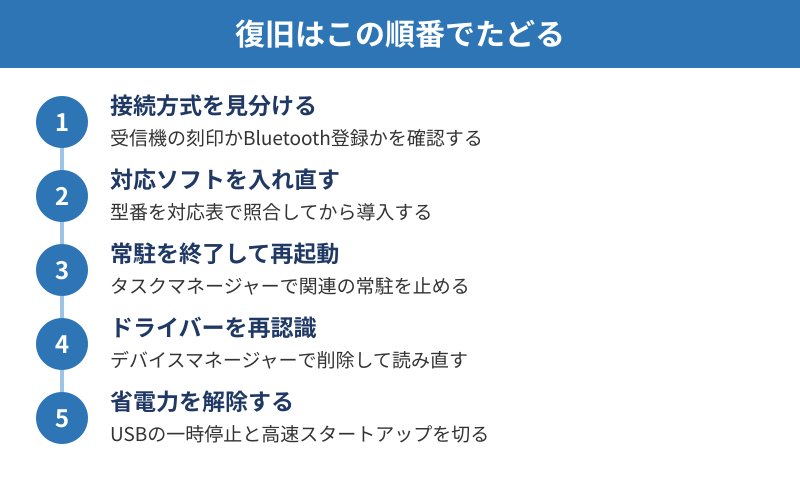
以下の手順は、影響が小さいものから順に並べてあります。上から試して、直った時点で止めてかまいません。
接続方式を先に見分ける
最初の一手は、自分のマウスがどうつながっているかを確定させることです。ここが曖昧なまま作業を始めると、関係のないアプリを入れて状況を複雑にします。
確認は次の順で進めます。
- パソコンに挿さっているUSBレシーバーの刻印を見る
- レシーバーが無ければWindows11の設定からBluetoothの登録一覧を開く
- マウス裏面の型番と、そこに書かれた接続方式の記号を控える
- 公式サイトで型番を検索し、対応する設定ソフトの名前を確認する
レシーバーがあってもBluetoothで同時に登録されている、という二重の状態もあり得ます。その場合はどちらか一方に寄せたほうが安定します。ロジクールの多くのマウスは本体の切り替えボタンで接続先を選べるので、使わない側は登録から外しておきます。
接続方式が分かれば、入れるべきアプリも自動的に決まります。この確認に5分かけるほうが、当てずっぽうの再インストールを3回やるより早く終わります。
ここまでで接続方式が確定したら、次の手順へ進みます。分からないまま進めても、結局この段階へ戻ってくることになります。
型番が読めないほどラベルが擦れている場合は、購入履歴や外箱を探します。通販の注文履歴には正式な製品名が残っているため、そこから対応表へたどれます。
いくつかの機種は、同じ見た目でも法人向けと一般向けで型番の末尾だけが違います。末尾まで含めて控えておくと、対応表で迷いません。
接続方式が複数あるモデルでは、同じマウスがパソコンから別々の機器として見えることがあります。レシーバー経由とBluetooth経由で登録が二重になっていると、設定ソフト側もどちらを表示すべきか迷います。一方を外してから設定し直すと、保存した内容が素直に反映されるようになります。
正しい設定ソフトを入れ直す
接続方式と型番が分かったら、対応するアプリだけを入れ直します。複数の設定ソフトが同居していると、どちらがボタンを握っているのか分からなくなります。
手順としては、いったんアンインストールしてから入れ直すほうが確実です。上書きインストールでは、壊れた設定ファイルがそのまま残ることがあるためです。
- Windows11の設定から「アプリ」を開く
- Logi Options+やG HUB、旧Logicool Optionsをすべて一覧から探す
- 自分のマウスに対応しないものをアンインストールする
- パソコンを再起動する
- 公式サイトから対応するアプリだけをダウンロードして導入する
ダウンロード先は必ず公式を使います。検索結果の上位に出てくる配布サイトには、古い版や改変された版が混ざっていることがあります。困ったときはロジクールの公式サポートから型番で探すのが確実です。
導入後、アプリが自動で起動しない場合はスタートメニューから手動で開きます。初回起動時はマウスの検出に十数秒かかることがあるため、画面が空でもすぐに閉じないようにします。
入れ直しは一度で判断します。同じ操作を繰り返しても結果は変わらないので、2回やって駄目なら次の手順へ移ります。
アンインストールのあとに設定ファイルが残ることもあります。同じ症状を繰り返すなら、アプリの削除後にユーザーフォルダー内の関連データを消してから入れ直すと、まっさらな状態で始められます。
導入の途中でセキュリティソフトが通信を止めることもあります。ダウンロードが途中で終わるようなら、一時的に保護を切って試し、終わったら必ず戻します。
常駐を終了して再起動する
アプリは開くのにマウスが一覧に出ない場合、常駐プロセスの再起動で直ることがあります。バックグラウンドの担当部分だけが固まっている状態です。
ロジクールのアプリは、画面に見えている本体とは別に、常駐して機器と通信する部分を持っています。この常駐が止まると、画面は開くのに機器が見えないという症状になります。
操作手順は次のとおりです。Ctrl+Shift+Escでタスクマネージャーを開きます。「詳細」タブでロジクール関連の項目を探し、すべて終了させます。そのあとスタートメニューからアプリを開き直します。
それでも変わらない場合は、アプリを管理者として実行してみます。スタートメニューでアプリを右クリックし、「管理者として実行」を選びます。権限の不足で機器情報を読めていた、という例があります。
マウスカーソルそのものが消えたり点滅したりする症状は、別の原因が絡んでいる場合があります。似た症状の切り分けはマウスカーソルが消える原因の記事が参考になります。
常駐を止めても復旧しないときは、スタートアップの登録を見直します。タスクマネージャーの「スタートアップアプリ」で該当のアプリが無効になっていると、パソコンを起動するたびに同じ症状が戻ります。
会社のパソコンでは、起動を速くする目的で常駐アプリがまとめて無効化されていることがあります。その場合は無効の解除だけで安定し、入れ直しは要りません。
デバイスマネージャーで再認識させる
アプリ側で手を尽くしても変わらないなら、OSの機器一覧から登録を作り直します。Windows11が持っているマウスの情報自体が壊れている場合に効きます。
デバイスマネージャーは、スタートボタンを右クリックすると一覧に出てきます。Windows+Xでも同じメニューが開きます。
開いたら「マウスとそのほかのポインティングデバイス」と「ヒューマンインターフェイスデバイス」の2か所を見ます。黄色い三角の警告が付いている項目があれば、そこが原因の候補です。
- 該当する項目を右クリックして「デバイスのアンインストール」を選ぶ
- 確認画面が出たらそのまま進める
- メニューの「操作」から「ハードウェア変更のスキャン」を実行する
- 一覧に項目が戻り、警告が消えていることを確認する
削除してよいのか不安になる人もいます。標準のマウスドライバーはWindows11に内蔵されているため、削除してもスキャンで自動的に入り直します。この操作でマウスが永久に使えなくなることはありません。ただし作業中はキーボードだけで操作する場面があるため、手順を先に読んでおきます。
デバイスマネージャーの操作は、有線マウスかタッチパッドが使える状態でおこないます。無線マウス1本だけで作業すると、削除した瞬間に操作手段を失います。
警告が付いていない場合でも、表示メニューから「非表示のデバイスの表示」を選ぶと、過去に使った古い登録が並びます。同じマウスの登録が何個も残っていれば、古いほうを削除しておくと競合が減ります。
電源管理とUSBの省電力を見直す
しばらく席を外すと効かなくなる、という症状は省電力の設定が原因です。Windows11は消費電力を抑えるために、使っていないUSB機器への給電を絞ります。
この機能はノートパソコンの電池を長持ちさせるために働きますが、無線レシーバーにとっては通信が切れる原因になります。復帰しようとしてもドライバー側が追い付かず、設定だけが反映されないという状態を作ります。
見直す箇所は次の表のとおりです。
| 設定場所 | 変更する項目 | 期待できる効果 |
|---|---|---|
| デバイスマネージャーの電源の管理 | 電力の節約のために電源をオフにする、のチェックを外す | レシーバーへの給電が切れなくなる |
| 電源オプションの詳細設定 | USBの選択的な一時停止を無効にする | 一定時間後の切断を防ぐ |
| 電源ボタンの動作の設定 | 高速スタートアップを有効にする、のチェックを外す | 起動直後の認識漏れが減る |
| Bluetoothとデバイス | 登録をいったん削除して追加し直す | 古い接続情報が残らなくなる |
高速スタートアップを切ると起動が数秒遅くなります。その代わり、電源を入れるたびにマウスが認識されないという不安定さは解消しやすくなります。設定できない状態が続くくらいなら、数秒を差し出すほうが現実的です。
なお、これらの設定は一度変えれば元に戻す必要はありません。Windows11の大きな更新で初期化されることがあるため、症状が再発したらこの表に戻ってきます。似た構造の不具合として、Windows11でzipにパスワードを設定できない話も、OS標準の仕様が原因という点で似ています。
ノートパソコンを電池で使う時間が長い人は、電源プランごとに設定が分かれている点にも注意します。電源につないでいるときだけ安定するなら、電池側のプランで省電力が強めに効いています。
設定を変えたあとは、いったんパソコンを再起動して挙動を確かめます。再起動をまたいで設定が残っていれば復旧は完了です。ここを省くと、翌朝また同じ症状に戻って原因を見失います。
ロジクールマウス設定の総まとめ
ロジクールマウスがwindows11で設定できないとき、ほぼすべては4つの原因のどれかに収まります。接続方式、設定ソフトの選択、OS側の省電力、そして電池やポートという物理要因です。
この4つを上から順に潰していけば、どこで止まっているのかは必ず見つかります。逆に、思い付いた対処をばらばらに試すと、直っても理由が分からないままになります。
特に効きやすいのは、最初の2つです。ゲーミングモデルにLogi Options+を入れていた、というだけの理由で何時間も悩む人がいます。型番を確かめて正しいアプリを入れるだけで終わる例は、想像以上に多いです。
それでも直らない場合は、別のパソコンにつないで切り分けます。別のパソコンでも設定できないならマウス側、そちらでは問題ないならwindows11側の環境が原因です。切り分けの結果を持ってサポートへ相談すると、話が早く進みます。
作業の前に、現在のボタン割り当てをメモか画面の写真で残しておきます。入れ直しで設定が初期化されたとき、元に戻す手がかりになります。
相談の前に、型番と接続方式、入れているアプリの名前と版、症状が出はじめた時期の4点をまとめておきます。この4点がそろっていれば、窓口での確認が一往復で済みます。
最後にもう一度だけ書いておくと、この手のトラブルで焦って初期化に進むのは損です。入力機器の不調は環境側の設定で直る割合が高く、パソコンを作り直す手間に見合いません。
よくある質問
ここからは、ロジクールマウスの設定でつまずいたときに寄せられやすい疑問をまとめます。細かい話ですが、知っているかどうかで復旧にかかる時間が変わります。
有線マウスでも設定は必要か
有線のロジクールマウスでも、ボタンの割り当てを変えるなら設定ソフトは要ります。USBでつなぐだけで動くのは、Windows11が標準のマウスとして扱っているからで、追加ボタンの機能までは管理していません。
ただし、ポインターの速度やスクロールの行数といった基本項目は、設定アプリの「Bluetoothとデバイス」から「マウス」を開けば調整できます。基本項目だけで足りるなら、アプリを入れずに済ませる選択もあります。
サイドボタンに「戻る」や「進む」を割り当てたい、アプリごとに動作を変えたい、という要望が出てきた段階でソフトの導入を検討すれば十分です。
有線モデルでも、長く使ううちに端子の接触が悪くなることがあります。抜き差しで挙動が変わるなら、ケーブル側の劣化を疑います。
Options+とG HUBは同時に使えるか
技術的には同時に導入できますが、おすすめはできません。両方が常駐するとマウスの入力を取り合う形になり、ボタンが二重に反応したり、設定が保存できなくなったりする例が報告されています。
一般向けとゲーミングの両方を使い分けたい場合でも、同時に接続する機器を分けるか、使わない側を終了させておくほうが安定します。常駐を減らすことが、そのまま不具合を減らす近道になります。
どうしても2台を併用するなら、片方の自動起動を切っておき、必要なときだけ手動で立ち上げる運用が扱いやすくなります。
切り替えの手間を減らしたいなら、片方のアプリだけで完結する機器構成へ寄せるのも手です。道具を絞るほど、不具合の原因は追いやすくなります。
設定が別のパソコンでも引き継げるか
Logi Options+はアカウントを作って設定を同期する仕組みを持っています。同じアカウントでサインインすれば、別のパソコンでもボタン割り当てを引き継げます。
会社のパソコンなど、外部サービスへのサインインが制限されている環境では同期を使えないことがあります。その場合は割り当ての内容を控えておき、新しい環境で手作業で入れ直すことになります。
同期を使わない運用でも、設定そのものはマウスではなくパソコン側に保存されます。マウスを持ち歩いても設定は付いてこないという点は覚えておくと混乱が減ります。
複数台で同じ割り当てを使いたいときは、割り当ての一覧を表計算ソフトなどに残しておくと復元が速くなります。台数が増えるほど、この控えが効いてきます。
初期化しても直らない時はどうするか
アプリの入れ直しもドライバーの再認識も効かないなら、機器の故障か、パソコン側のUSB回路の不調を疑います。まずは別のパソコンにつないで、同じ症状が出るかを確かめます。
別の機器では正常に設定できるのにそのパソコンだけ駄目、という結果なら、USBコントローラーのドライバーを更新するか、別のポートを使います。デスクトップなら背面の端子のほうが安定しやすい傾向があります。
どのパソコンでも同じ症状が出るなら、マウス本体の不具合を疑う段階です。保証期間内であれば、購入時のレシートと型番を用意してサポートへ連絡します。切り分けの結果を伝えられると、やり取りの往復が減ります。
マウスの設定は一度整えてしまえば、あとは毎日の作業が静かに速くなる部分です。つまずいた原因を1つずつ潰していけば、windows11でも以前と同じ使い心地に戻せます。